EUFY Omni C20 Handbuch
- 1 Über Ihren Omni C20
- 2 Vorbereitung Ihres Omni C20
- 3 Verwendung Ihres Omni C20
- 4 Verwendung des Wischsystems
- 5 Verwendung des Roboters mit Amazon Alexa/Google Assistant
- 6 Kindersicherung aktivieren/deaktivieren
- 7 Reinigung und Wartung
- 8 Fehlerbehebung
- 9 Technische Daten
- 10 Kundenservice
- 11 Referenzen
- 12 Anleitung herunterladen
- 13 In anderen Sprachen
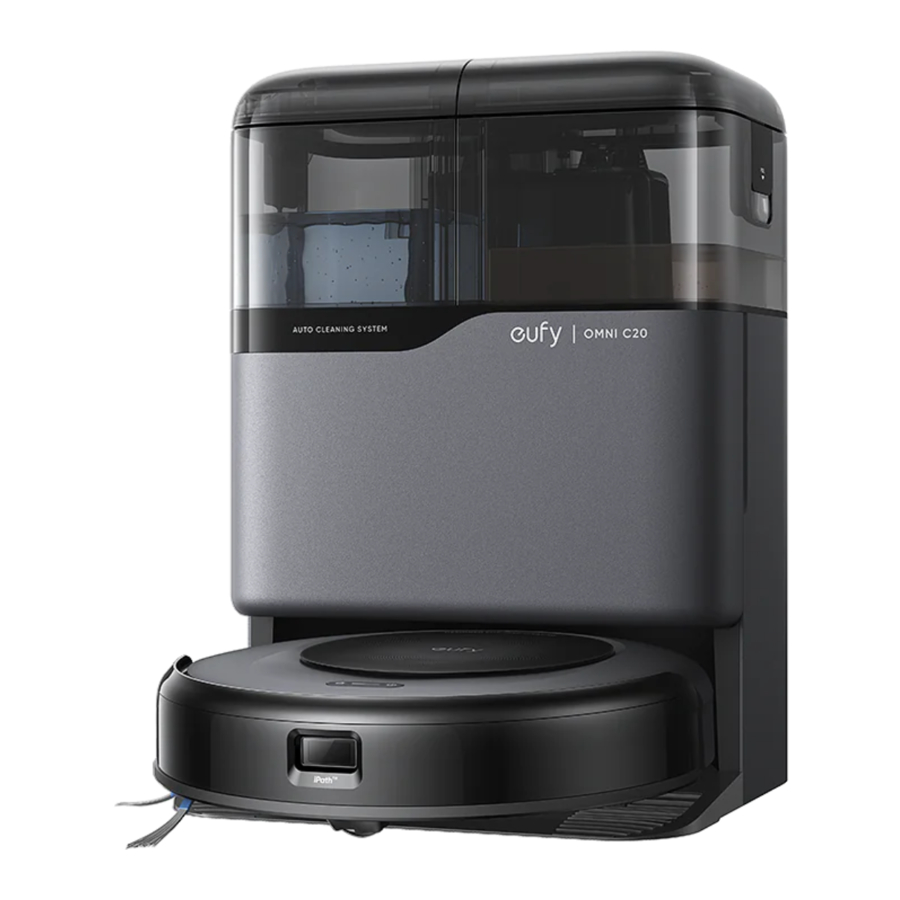
Über Ihren Omni C20
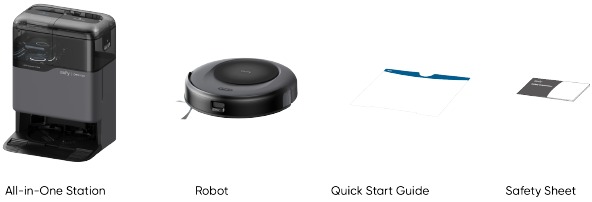
Lieferumfang
Übersicht
Vorderseite
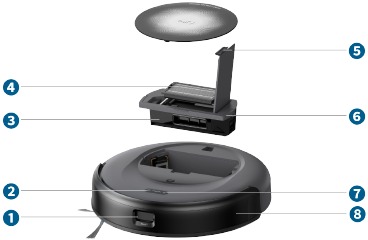
- Punktlaser
- Lade-Taste
- Staubbehälter
- Filter
- Entriegelung für Staubbehälter
- Griff für Staubbehälter
- Ein-/Aus-Taste
- Stoßfänger
Rückseite
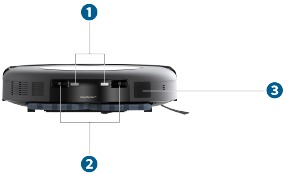
- Ladekontakte (2x)
- Docking-Sensoren (2x)
- Staubsammelöffnung
Unterseite
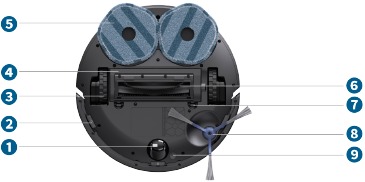
- Lenkrad
- Absturzsensoren (3x)
- Räder (2x)
- Bürstenschutz
- Abnehmbare Wischpads (2x)
- Entwirrende Rollbürste
- Entriegelungen für Bürstenschutz (2x)
- Seitenbürste
- Teppicherkennungssensor
All-in-One-Station
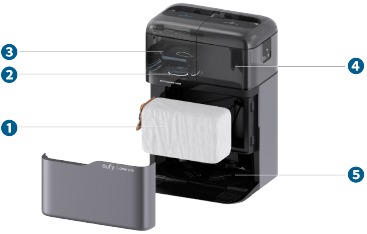
- Einweg-Staubbeutel
- LED-Ring
- Frischwassertank
- Schmutzwassertank
- Reinigungsschale für abnehmbare Wischpads
Tastensteuerung
 |
|
 |
|
 |
|
LED-Anzeige
Sie können den Status des Geräts anhand der LED-Anzeigen des Roboters und der Basisstation ablesen.
| LED-Anzeige | Beschreibung | Status | |
| Basisstation |  | Dauerhaft Weiß | Eingeschaltet |
 | Dauerhaft Rot | Wassertank leer | |
| - Fehler * Prüfen Sie die Anweisungen in der App, oder kontaktieren Sie den eufy Kundendienst für Lösungen | |||
| Roboter |  | Dauerhaft Weiß | Eingeschaltet |
 | Dauerhaft Rot | - Fehler * Prüfen Sie die Anweisungen in der App, oder kontaktieren Sie den eufy Kundendienst für Lösungen |
Vorbereitung Ihres Omni C20
Wichtige Tipps vor dem ersten Gebrauch
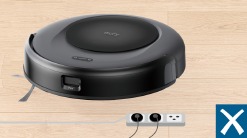
- Entfernen Sie Stromkabel und kleine Gegenstände (Socken/Spielzeug/Hausschuhe/Handtücher/Waagen usw.) vom Boden, die den Roboter verwickeln könnten.
![]()
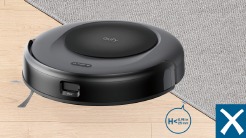
- Schlagen Sie Quastenränder von Teppichen um, um ein Verwickeln des Roboters zu verhindern. Vermeiden Sie die Reinigung von Hochflorteppichen oder Teppichen, die dicker als 0,98 Zoll/25 mm sind, da diese den Roboter Fehlfunktionen verursachen könnten.
![]()
- Vor der Kartenerstellung wird dringend empfohlen, physische Barrieren vor Kaminen und bestimmten Bereichen (z. B. Lüftungsöffnungen) anzubringen, die dem Roboter beim Betreten Schaden zufügen könnten. Richten Sie für die zukünftige Nutzung virtuelle Grenzen in der eufy App ein, um zu verhindern, dass der Roboter Treppen hinunterfällt.
![]()
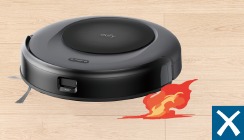
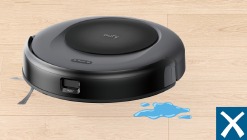
- Vermeiden Sie das Saugen großer Wassermengen, da dies das Gerät beschädigen könnte.
![]()
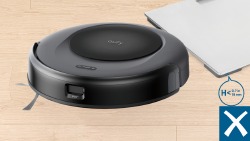
- Der Roboter kann auf Gegenstände klettern, die weniger als 0,7 Zoll/18 mm hoch sind. Entfernen Sie diese Objekte, wenn möglich.
![]()
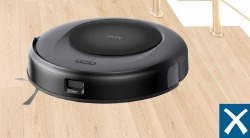
- Absturzsensoren verhindern in den meisten Fällen, dass der Roboter Treppen und steile Absätze hinunterfällt. Die Sensoren sind weniger effektiv, wenn sie verschmutzt sind oder auf Teppichböden/reflektierenden Böden verwendet werden.
![]()
Installieren Sie die All-in-One-Station
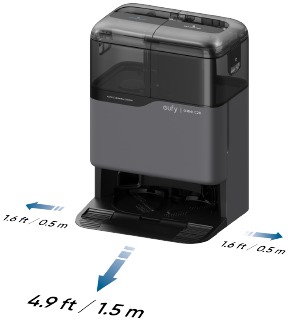
- Stellen Sie die Station an einem Ort mit starkem WLAN-Signal auf, der für den Roboter leicht zugänglich ist. Es wird empfohlen, sie an eine Wand und auf eine harte, ebene Oberfläche zu stellen.
![]()
![information]()
- Der empfohlene Freiraum in der Abbildung ist ein auf Tests basierender Richtwert, um sicherzustellen, dass der Roboter optimal funktioniert, zum Laden zur Station zurückkehrt und den vorgesehenen Bereich effektiv reinigt. Sie können den Freiraum bei Bedarf an die tatsächliche Arbeitsumgebung des Roboters anpassen.
- Stellen Sie die Station nicht auf Teppiche.
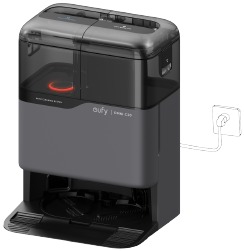
- Schließen Sie die Station an eine Steckdose an.
- Wenn die Station an die Stromversorgung angeschlossen wird, leuchtet der LED-Ring im Frischwassertank rot auf, was anzeigt, dass der Tank mit Wasser gefüllt werden muss.
![]()
![information]()
- Lassen Sie die Station immer eingesteckt, um eine erfolgreiche Infrarotverbindung zwischen Roboter und Station sicherzustellen, da der Roboter sonst nicht automatisch zu ihr zurückkehrt.
- Wenn die Station an die Stromversorgung angeschlossen wird, leuchtet der LED-Ring im Frischwassertank rot auf, was anzeigt, dass der Tank mit Wasser gefüllt werden muss.
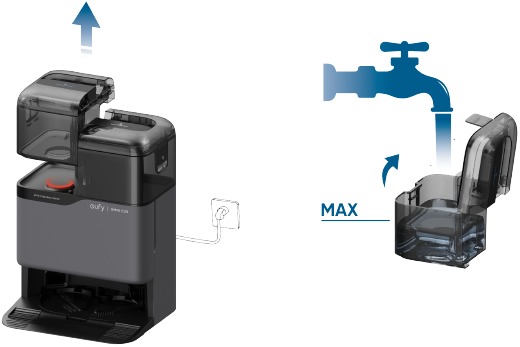
- Nehmen Sie den Frischwassertank heraus. Füllen Sie sauberes Wasser bis zur MAX-Linie ein.

![information]()
- Bitte füllen Sie kein heißes Wasser in den Tank, um dessen Lebensdauer nicht zu verkürzen.
Laden Sie Ihren Roboter auf
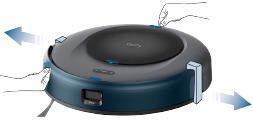
- Entfernen Sie vor dem Gebrauch die Schaumstoffblöcke, Aufkleber und Schutzfolien von der Vorder- und Rückseite des Roboters.
![]()
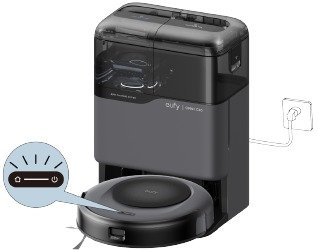
- Befestigen Sie den Roboter an der Basisstation. Dann schaltet sich der Roboter automatisch ein.

![information]()
- Stellen Sie sicher, dass der Roboter vor dem Gebrauch vollständig aufgeladen ist.
- Nach erfolgreichem Andocken hören Sie die Sprachansage "charging" (Laden).
Verwendung Ihres Omni C20
Hinweis: Die Benutzeroberflächenbilder dienen nur zur Veranschaulichung. Die tatsächlichen Anzeigeinhalte können je nach Softwareversion variieren.
Um alle verfügbaren Funktionen nutzen zu können, wird empfohlen, Ihren Roboter über die eufy App zu steuern.
Bevor Sie beginnen, stellen Sie sicher:
- Ihr Smartphone läuft mit iOS 11.0 (oder höher) oder Android 8.0 (oder höher).
- Das drahtlose 2,4-GHz-Band-Signal ist auf Ihrem WLAN-Router aktiviert.
App herunterladen
- Laden Sie die eufy Clean App aus dem App Store (iOS-Geräte) oder Google Play (Android-Geräte) herunter oder klicken Sie auf diesen Link: https://dleufy.eufylife.com/qcdl/index.html?flow=eufy.


- Öffnen Sie die App und erstellen Sie ein Benutzerkonto.
- Tippen Sie auf das Symbol "Add Device" (Gerät hinzufügen)/"+" , um Ihren Roboter zu Ihrem eufy-Konto hinzuzufügen.
- Befolgen Sie die Anweisungen in der App, um die WLAN-Verbindung einzurichten.
- Nach erfolgreicher Verbindung können Sie den Roboter über die App steuern.
- Mit der App können Sie Reinigungsmodi auswählen, die Reinigung mit der gewünschten Saugleistung einstellen, die Reinigung planen, den Systemstatus anzeigen, Benachrichtigungen erhalten und auf zusätzliche Funktionen zugreifen.
 Wenn der Roboter in einem Bereich stecken bleibt, tippen Sie in der App auf Find My Robot (Meinen Roboter finden), um das Gerät zu finden.
WLAN-Verbindung zurücksetzen
Sollten Probleme beim Verbinden Ihres Roboters mit der eufy App auftreten, versuchen Sie, die WLAN-Verbindung zurückzusetzen.
Halten Sie die Ein-/Aus-Taste und die Lade-Taste gleichzeitig 3 Sekunden lang gedrückt, bis Sie eine Sprachansage hören.
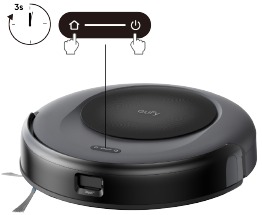
Sie hören eine Sprachansage, wenn die WLAN-Verbindung zurückgesetzt wurde und die LED-Anzeige am Roboter schnell weiß blinkt. Sie können nun den Anweisungen in der App folgen, um die WLAN-Verbindung zurückzusetzen.
Kartierung
Diese Funktion wurde entwickelt, um Ihrem Roboter dabei zu helfen, den Grundriss Ihres Zuhauses effizient zu erlernen und eine gründliche und systematische Reinigung zu gewährleisten. Durch die Erstellung eines detaillierten Grundrisses kann Ihr Roboter präzise navigieren und reinigen.
Um die Effizienz und Genauigkeit des Kartierungsprozesses zu maximieren, befolgen Sie bitte diese Schritte:
- Alle Türen öffnen: Stellen Sie sicher, dass alle Türen innerhalb des Reinigungsbereichs geöffnet sind. So kann der Roboter jeden Raum nahtlos erreichen und kartieren.
- Sperrzonen absperren: Wenn es bestimmte Zonen gibt, die der Roboter nicht betreten soll, verwenden Sie physische Barrieren, um diese Bereiche abzusperren. Dies kann die Kartierungsgenauigkeit verbessern und verhindern, dass der Roboter unerwünschte Bereiche betritt. Nachdem die Kartierung abgeschlossen ist, können Sie physische Barrieren entfernen und Sperrzonen einrichten, um zu verhindern, dass der Roboter diese Bereiche betritt.
- Hindernisse entfernen: Entfernen Sie alle Gegenstände wie Spielzeug, Kabel oder kleine Möbelstücke, die den Weg des Roboters behindern oder sich in seinen Bürsten verfangen könnten. Dies hilft dem Roboter, sich frei zu bewegen und den Bereich ohne Unterbrechungen zu kartieren.
- Basisstation nicht bewegen: Sobald der Grundriss erstellt wurde, vermeiden Sie es, die Basisstation zu verschieben. Der Roboter nutzt die Basisstation als Referenzpunkt für Navigation und Kartierung. Eine Verschiebung kann die Genauigkeit des Grundrisses beeinträchtigen.
No-Go-Zone und No-Mop-Zone einrichten
Mit der eufy App können Sie eine "No-Go Zone" (Sperrzone) oder "No Mop Zone" (Wischfreie Zone) als Sperrbereich einrichten. Dadurch entfällt die Notwendigkeit, physische Barrieren, einschließlich Begrenzungsstreifen, zu verwenden. Diese Funktion ist nur für die Aufteilung der Reinigungszonen gedacht, nicht für die Isolation von Gefahrenbereichen.
Reinigung planen
Mit der eufy App können Sie den Roboter so programmieren, dass er zu einer bestimmten Zeit mit der Reinigung beginnt.
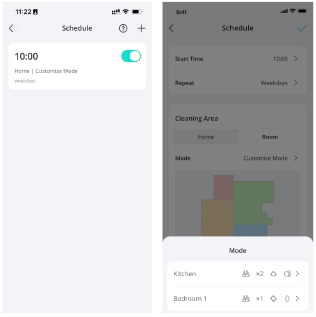
Sie können die Uhrzeit einstellen und Reinigungspläne von Sonntag bis Samstag in der eufy App anpassen. Diese Funktion ist nur in der App verfügbar.
Reinigungsmodus auswählen
Sie können die Reinigung über die eufy App starten/pausieren oder einen Reinigungsmodus auswählen.
Hausreinigungsmodus
Tippen Sie in der eufy App auf Start (Starten), um den Hausreinigungsmodus zu aktivieren.
Nach dem Start bewegt sich der Roboter von der Basisstation weg und bestimmt automatisch seine Reinigungsroute. Er beginnt zunächst mit der Reinigung der Kanten, gefolgt von einer Navigation im Z-förmigen Muster, um eine umfassende Abdeckung zu gewährleisten. Sobald der Reinigungszyklus abgeschlossen ist, kehrt der Roboter automatisch zur Basisstation zurück, um sich aufzuladen.
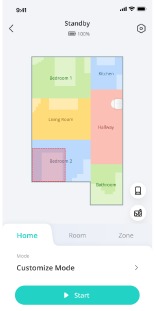
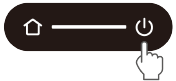
- Um die Reinigung zu pausieren, drücken Sie die Ein-/Aus-Taste am Roboter.
![]()
Raumreinigung
In diesem Modus wird Ihr Zuhause in der eufy App automatisch in mehrere Räume zur Reinigung unterteilt. Sie können Ihre Raumeinstellungen auch in der App anpassen. Der Roboter reinigt nur die ausgewählten Räume und kehrt nach der Reinigung zur Omni Station zurück.
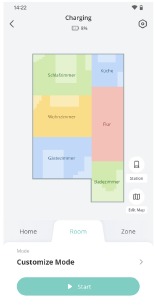
- Aktivieren Sie den Raumreinigungsmodus erst, nachdem der Roboter die Karte erstellt hat.
- Es wird empfohlen, dass der Roboter von der Omni Station aus startet, um mit der Raumreinigung zu beginnen.
Zonenreinigung
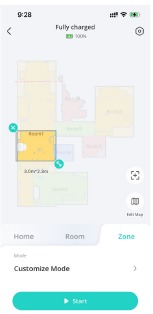
In diesem Modus können Sie in der eufy App eine Reinigungszone einrichten und deren Größe anpassen. Der Roboter reinigt nur die ausgewählte Zone.
Saugleistungsstufe auswählen
Wählen Sie in der eufy App eine Saugleistungsstufe entsprechend Ihren Bedürfnissen aus: Quiet (Leise), Standard (Standard, Voreinstellung), Turbo (Turbo) und Max (Maximum). Wenn der Roboter das nächste Mal mit der Reinigung beginnt, reinigt er gemäß der von Ihnen zuvor gewählten Saugleistungsstufe.
Hinweis: Wenn Sie Haustiere oder Kinder zu Hause haben, wird empfohlen, eine höhere Saugleistungsstufe zu wählen.
In der eufy App können Sie auch die BoostIQ™-Funktion nach Ihren Bedürfnissen auswählen. Der Roboter aktiviert BoostIQ™ automatisch, wenn er während der Reinigung einen Teppich erkennt, um die beste Sauberkeit zu gewährleisten. BoostIQ™ ist ideal für die Reinigung von dickeren Teppichen. Wenn das durch BoostIQ™ verursachte Sauggeräusch Sie stört, können Sie diese Funktion deaktivieren.
Verwendung des Wischsystems
Hinweis: Die Benutzeroberflächenbilder dienen nur zur Veranschaulichung. Die tatsächlichen Anzeigeinhalte können je nach Softwareversion variieren.
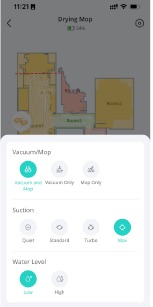
- Starten Sie die Reinigung. Der Roboter saugt und wischt automatisch. Während des Wischens können Sie über die eufy App zwischen zwei Wasserständen wählen.
![]()
![Information]()
- Die Modi Vacuum Only (Nur Saugen) und Mop Only (Nur Wischen) sind auch in der eufy App verfügbar.
- Entleeren und reinigen Sie den Schmutzwassertank regelmäßig, um Schimmel oder unangenehme Gerüche zu vermeiden. Anweisungen zur Reinigung des Schmutzwassertanks finden Sie im Abschnitt "Cleaning and Maintenance" (Reinigung und Wartung) in dieser Bedienungsanleitung.
Verwendung des Roboters mit Amazon Alexa/Google Assistant
Amazon Alexa oder der Google Assistant sind intelligente Sprachsteuerungsgeräte, die es Ihnen ermöglichen, den Roboter mit Ihrer Stimme zu steuern.
Bevor Sie beginnen, stellen Sie sicher:
- Der Roboter ist an der Basisstation angeschlossen, um eine ausreichende Stromversorgung zu gewährleisten.
- Der Roboter ist mit der eufy App verbunden.
- Sie besitzen ein Amazon Alexa-fähiges Gerät (z. B. Amazon Echo, Echo Dot, Amazon Tap, Echo Show oder Echo Spot) oder ein Gerät mit Google Assistant (z. B. Google Home, Google Home Mini). Diese Geräte werden separat verkauft.
- Die Amazon Alexa App oder Google Home App ist bereits auf Ihrem Smart-Gerät installiert, und Sie haben ein Konto erstellt.
So steuern Sie den Roboter mit Amazon Alexa oder dem Google Assistant:
- Öffnen Sie die eufy App und tippen Sie auf Profile (Profil) > Smart Integrations (Smarte Integrationen).
- Befolgen Sie die Anweisungen auf dem Bildschirm, um die Einrichtung abzuschließen.
Kindersicherung aktivieren/deaktivieren
- Halten Sie die Lade-Taste 3 Sekunden lang gedrückt, um die Kindersicherung zu aktivieren. Sobald die Kindersicherung aktiviert ist, werden alle Tasten gesperrt, um zu verhindern, dass Kinder das Gerät beschädigen oder sich versehentlich verletzen.
![]()
- Um die Kindersicherung zu deaktivieren, halten Sie die Lade-Taste erneut 3 Sekunden lang gedrückt.
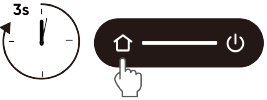
Diese Funktion ist auch in der eufy App verfügbar.
Reinigung und Wartung
Staubbehälter und Filter reinigen
- Öffnen Sie die obere Abdeckung und nehmen Sie den Staubbehälter heraus.
- Drücken Sie den Entriegelungshebel, um den Staubbehälter zu öffnen und zu entleeren.
- Entfernen Sie den Filter.
- Klopfen Sie den Filter ab, um Staub zu entfernen.
- Spülen Sie den Staubbehälter und den Filter gründlich mit Wasser ab.
- Lassen Sie den Staubbehälter und den Filter vor dem nächsten Gebrauch vollständig an der Luft trocknen.
- Setzen Sie den Filter wieder in den Staubbehälter ein.
- Schieben Sie den Staubbehälter wieder in die Haupteinheit.
- Verwenden Sie den Filter nicht, wenn er nicht vollständig trocken ist, da dies sonst die Reinigungsleistung beeinträchtigen kann.
- Verwenden Sie zum Reinigen des Filters keine Bürste, kein heißes Wasser und kein Reinigungsmittel.
Die Rollenbürste reinigen
- Drehen Sie die Haupteinheit um, drücken Sie die Entriegelungsriegel mit beiden Händen, um den Bürstenschutz zu entriegeln.
- Nehmen Sie die Rollenbürste heraus und entfernen Sie die Endkappen von beiden Seiten. Reinigen Sie Haare und Schmutz, die sich an der Rollenbürste verfangen haben, mit einer Schere.
- Spülen Sie die Rollenbürste und den Bürstenschutz unter fließendem Wasser ab.
- Lassen Sie die Rollenbürste und den Bürstenschutz vor dem nächsten Gebrauch vollständig an der Luft trocknen.
- Setzen Sie die Rollenbürste wieder ein.
- Drücken Sie den Bürstenschutz nach unten, bis er einrastet.
Die Seitenbürste reinigen
Fremdstoffe wie Haare können sich leicht in der Seitenbürste verfangen, daher ist es am besten, sie regelmäßig zu reinigen.
- Entfernen Sie die Seitenbürste mit einem Schraubendreher.
- Wickeln und ziehen Sie vorsichtig alle Haare oder Substanzen ab, die sich zwischen der Haupteinheit und der Seitenbürste verfangen haben.
- Reinigen Sie die Seitenbürste mit Wasser.
- Lassen Sie die Seitenbürste vor dem nächsten Gebrauch an der Luft trocknen.
- Setzen Sie die Seitenbürste wieder am Gerät ein.
Sensoren und Ladestifte reinigen
Um die beste Leistung zu gewährleisten, reinigen Sie die Sensoren, Stoßfänger und Ladekontaktstifte regelmäßig.
- Entfernen Sie Staub von den Sensoren und Ladekontaktstiften mit einem weichen Tuch.
Den Schmutzwassertank reinigen
- Entfernen Sie den Schmutzwassertank von der Basisstation.
- Entleeren Sie den Schmutzwassertank.
- Spülen Sie den Schmutzwassertank gründlich unter fließendem Wasser ab.
Die Wischpads reinigen
- Nehmen Sie die Wischpads vom Roboter ab.
- Waschen Sie die Wischpads vorsichtig mit Wasser.
- Trocknen Sie die Wischpads vor dem nächsten Gebrauch vollständig in der Sonne.
- Befestigen Sie die Wischpads wieder am Roboter.
Die abnehmbare Wischpad-Reinigungsschale reinigen
- Entfernen Sie die Reinigungsschale von der Basisstation.
- Spülen Sie die Reinigungsschale gründlich mit Wasser ab.
- Setzen Sie sie wieder in die Station ein.
Fehlerbehebung
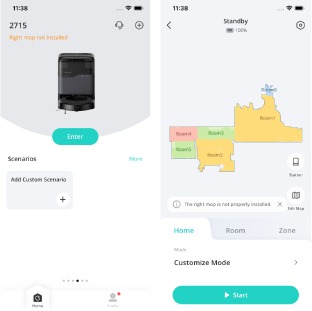
Hinweis: Die UI-Bilder dienen nur zur Veranschaulichung. Der tatsächliche Anzeigeinhalt kann je nach Softwareversion variieren.
Wenn ein Fehler auftritt, beachten Sie bitte die Anweisungen in der App für Lösungen. Sollte das Problem weiterhin bestehen, kontaktieren Sie bitte support@eufy.com für Hilfe.
Technische Daten
 |
Stromverbrauch |
Basisstation: 20W (Während der Staubentleerung: 650W) Haupteinheit: 40W |
| Akku | 3200mAH | |
 |
Eingang | US: 120V, EU: 230V |
| Ausgang | 20V 0.65A | |
| Fassungsvermögen Frischwassertank | 2.5L | |
| Fassungsvermögen Schmutzwassertank | 2.4L | |
| Staubbeutel-Kapazität | 3.1L |
Kundenservice
Kontaktieren Sie uns:
support@eufy.com
www.eufy.com
(US/CA) +1 (800)994 3056
(UK) +44 (0) 1604 936 200
(DE) +49 (0) 69 9579 7960
(JP) +81 03 4455 7823
Für Video-Tutorials, FAQs, Garantiebestimmungen und weitere Informationen besuchen Sie bitte: https://support.eufy.com/
Referenzen
![www.apple.com]() App Store - Apple
App Store - Apple![play.google.com]() Google Play
Google Play![www.eufy.com]() eufy - Built with Care | Home Security System & Robovacs - eufy US
eufy - Built with Care | Home Security System & Robovacs - eufy US![support.eufy.com]() eufy Support
eufy Support


Anleitung herunterladen
Hier können Sie die vollständige PDF-Version des Handbuchs herunterladen. Sie kann zusätzliche Sicherheitsanweisungen, Garantieinformationen, FCC-Regeln usw. enthalten.
EUFY Omni C20 Handbuch herunterladen


