GigRig G3 ATOM / ATOM S Handbuch
Einleitung
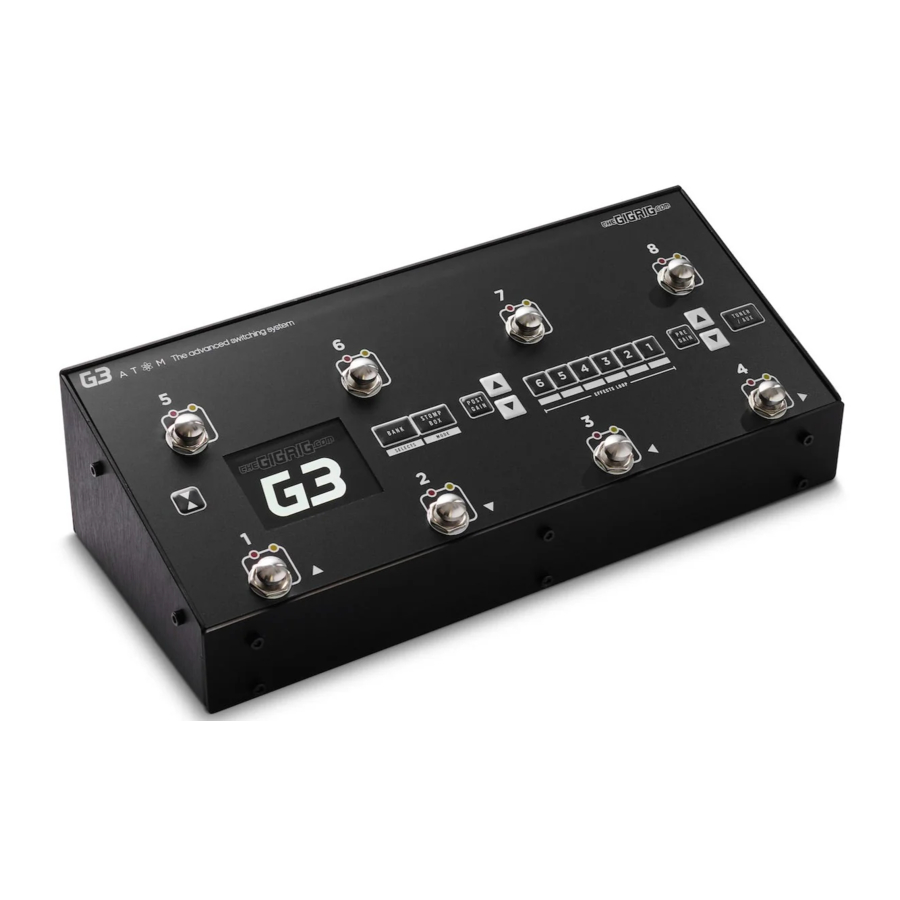
Wir freuen uns, Ihnen das TheGigRig G3 ATOM/ ATOM S Pedalboard-Schaltsystem vorzustellen. Das G3S ATOM funktioniert auf die gleiche Weise wie das ursprüngliche ATOM, jedoch mit zusätzlichen OLED-Bildschirmen, die die Preset-Namen neben den Fußschaltern anzeigen, mit Ausnahme der Fußschalter 1 und 8. Die Preset-Namen für diese Fußschalter sind auf dem Hauptdisplay sichtbar.
Die neue Software ermöglicht es Ihnen außerdem, Ihr ATOM S mit unserem Web-Editor zu synchronisieren, um die MIDI-Bearbeitung und die Benennung von Presets zu vereinfachen. Besuchen Sie thegigrig.com für weitere Details.
Anschlüsse Rückseite

Oberseite

Anschlüsse
- Verbinden Sie Ihre Effekte mit der Rückseite des ATOM/S: SEND vom ATOM/S mit dem FX Pedal Input und OUTPUT Ihres FX Pedals mit dem ATOM/S Loop Return.
- Verbinden Sie Ihre(n) Verstärker. BITTE BEACHTEN SIE: Wenn Sie nur einen Verstärker verwenden, MÜSSEN Sie OUT1 benutzen, da dies Ihr Masseanschluss ist. Verbinden Sie Ihren zweiten Verstärker oder Kanal/DAW mit OUT2, da dieser isoliert und phasenumkehrbar ist.
- Verbinden Sie Ihr Stimmgerät mit dem TUNER/AUX-Ausgang. Verbinden Sie alle MIDI-Pedale und REMOTE SWITCHES, die Sie verwenden möchten.
- Schließen Sie die Stromversorgung an das ATOM/S an. Wir empfehlen die Verwendung des TheGigRig Generator, der mit Ihrem ATOM/S geliefert wird.
Programmierung
- Wählen Sie das Preset, das Sie programmieren möchten, indem Sie einen PRESET FOOTSWITCH drücken. Er leuchtet auf und die entsprechende Nummer erscheint auch auf dem LCD-Bildschirm.
- Wählen Sie die EFFECTS LOOPS und CONTROL FUNCTIONS, die Sie mit diesem Preset verwenden möchten.
- Wiederholen Sie dies für die anderen Presets, die Sie programmieren möchten. Es gibt keine Speichertaste. Das Atom/S merkt sich jede gedrückte Taste und speichert automatisch nach jedem Schritt.
StompBox-Modus
Dies ermöglicht Ihnen, beliebige Loops oder Loop-Kombinationen und CONTROL FUNCTIONS zusätzlich zu jedem Standard-PRESET hinzuzufügen. So können Sie Sounds spontan erstellen und erhalten die ultimative Flexibilität.
- Wählen Sie das PRESET, das Sie in ein STOMPBOX MODE-Preset umwandeln möchten, z.B. PRESET 7.
![]()
- Wählen Sie die LOOP(s) aus, die Sie aktivieren möchten. In diesem Beispiel ein Delay, das sich in LOOP 6 befindet.
- Stellen Sie nun sicher, dass alles andere ausgeschaltet ist, einschließlich OUTPUTS und PHASE OUT 2.
![]()
- Drücken Sie nun die STOMPBOX MODE-Taste. Ein kleines gelbes Licht leuchtet neben dem Haupt-Preset-Licht auf.


Das bedeutet, dass dieses Preset nun im STOMPBOX-Modus eingerichtet ist.

Preset 7 befindet sich nun im STOMPBOX-MODUS und fügt das Delay in LOOP 6 HINZU, ZUSÄTZLICH zu jedem anderen Preset.

Sie können beliebig viele STOMPBOX MODE-Presets haben. In der STANDARD-Einstellung werden alle Stompbox-Modus-Presets gelöscht, wenn Sie ein beliebiges normales Preset drücken, aber Sie können dies im DEEP EDIT MENU so einstellen, dass sie aktiv bleiben, wo Sie Ihr Stompbox-Preset auch auf 'momentary' einstellen können.

Navigation im Deep Edit Menü

Drücken Sie die  Taste auf der linken Seite des LCD-Bildschirms, um auf das DEEP EDIT MENU zuzugreifen
Verwenden Sie die Fußschalter 1,2,3 & 4 (mit Pfeilen gekennzeichnet), um durch das Men**SIGNuuml; zu navigieren und zu bearbeiten:
Zu den Bearbeitungsoptionen im Menü gehören:
MIDI, PARALLEL & WET/DRY SIGNALWEGE, DELAY/REVERB, TRAILS, PRESET-NAMEN, BLUETOOTH SOFTWARE-UPDATES, STOMPBOX-MODI, PRESET BANK KOPIEREN & EINFÜGEN, BILDSCHIRMHELLIGKEIT, usw.
Das Bearbeitungsmenü im ATOM/S wurde so intuitiv wie möglich gestaltet, aber für zusätzliche Hilfe verweisen wir auf das vollständige Handbuch.
VOLLSTÄNDIGES HANDBUCH ZUM HERUNTERLADEN VERFÜGBAR UNTER: https://shop.thegigrig.com/pages/manuals
Garantie
The GigRig gewährleistet, dass das Produkt für einen Zeitraum von 2 Jahren ab dem ursprünglichen Kaufdatum frei von Material- und Verarbeitungsfehlern ist.
Hersteller: The GigRig Ltd, Unit 15 Whitehill Industrial Pk, Royal Wootton Bassett, SN4 7DB
Autorisierter Vertreter: EAS - Mustamäe tee 50, 10621 Tallinn, Estonia

Nur für den Innenbereich. Von Wasser fernhalten. Von Kindern fernhalten.
Referenzen

Anleitung herunterladen
Hier können Sie die vollständige PDF-Version des Handbuchs herunterladen. Sie kann zusätzliche Sicherheitsanweisungen, Garantieinformationen, FCC-Regeln usw. enthalten.
GigRig G3 ATOM / ATOM S Handbuch herunterladen


