GigRig G2 Handbuch
- 1 Schnellstartanleitung
- 2 Tasten und Anschlüsse
- 3 Sonderfunktionen
- 4 Grundlegende Bedienung und Effektschleifen
- 5 Steuerfunktionen
- 6 Stompbox-Modus
- 7 Stompbox-Modus zum Subtrahieren aus einem Preset verwenden
- 8 Bank Up Engage und verstecktes Preset
- 9 Post-Gain-Funktionen
- 10 Delay-Trails
- 11 G2 MIDI
- 12 MIDI Out
- 13 Kein MIDI senden
- 14 MIDI In
- 15 G2 Sonderfunktionen
- 16 Spezialfunktionen im Detail
- 17 Software
- 18 Werkseinstellungen wiederherstellen
- 19 The GigRig Passive True Bypass Matrix
- 20 FAQs und Einrichtungsbeispiele
- 21 G2 Technische Spezifikationen und Patentinformationen
- 22 Referenzen
- 23 Anleitung herunterladen
- 24 In anderen Sprachen
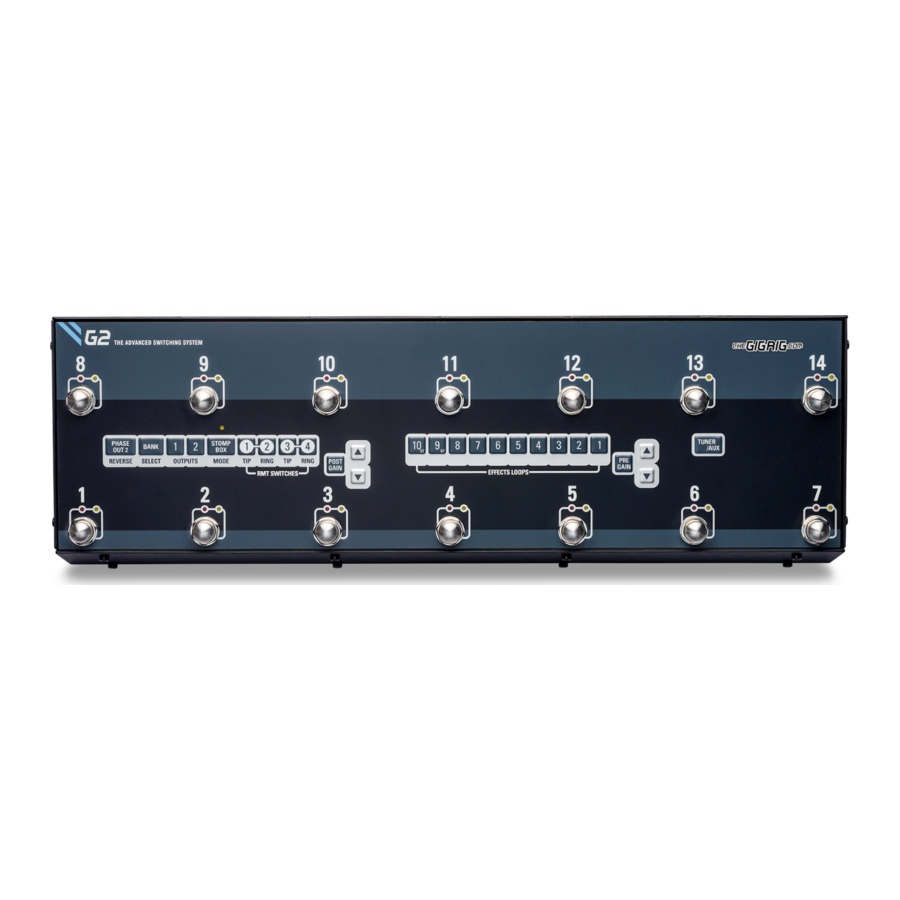
Schnellstartanleitung
Verbinden Sie Ihre Effekte mit den G2 Effects Loops Sends & Returns.
Wenn Sie einen Verstärker verwenden, schließen Sie ihn an OUT1 an. Schließen Sie einen zweiten Verstärker an OUT2 an.
Wenn Ihr Verstärker schaltbare Funktionen wie Kanalwechsel, Reverb oder Tremolo hat, können Sie diese Funktionen mit den 4 Remote Switches über 2 TRS-Verbindungen steuern.

Drücken Sie den Fußschalter, den Sie einrichten möchten. Die rote LED leuchtet auf, um anzuzeigen, dass Sie diesen Fußschalter gedrückt haben.
Drücken Sie die EFFECTS Loops-Tasten, die Sie diesem Fußschalter zuweisen möchten.
Wenn Sie einen Boost vor oder nach den Effekten wünschen, drücken Sie einfach die Pre-Gain- oder Post-Gain-Tasten und stellen Sie die Pegel mit den Auf-/Ab-Tasten ein.
Schalten Sie die AUSGÄNGE für diesen Sound ein.
Wenn Sie die Remote Switches an Ihren Verstärker angeschlossen haben, drücken Sie die Schalter, die Sie aktivieren möchten.
Wiederholen Sie dies für alle anderen Fußschalter.
Sie sind jetzt bereit! Benötigen Sie weitere Presets? Drücken Sie einfach den Bank-Aufwärtsschalter, wählen Sie die gewünschte Bank und dann die Presets. G2 hat insgesamt 120 Presets. 8 Bänke mit je 15 Presets.
Unser einzigartiger Stompbox-Modus ermöglicht es Ihnen, jedes Preset wie eine Stompbox ein- und auszuschalten. Schalten Sie einen Boost, ein Delay oder sogar Kombinationen ein.
- Drücken Sie den Fußschalter, den Sie im Stompbox-Modus einrichten möchten.
![Auswahl des Fußschalters für den Stompbox-Modus]()
- Wählen Sie die Effekte und Steuerungsfunktionen, die Sie zusätzlich zu bereits ausgewählten Presets aktivieren können möchten.


Drücken Sie die Stompbox Mode-Taste. Die gelbe LED leuchtet auf und zeigt an, dass dieses Preset nun im Stompbox-Modus ist und gesperrt wurde. Zum Bearbeiten müssen Sie den Fußschalter drücken und dann den Stompbox-Modus ausschalten.

Die gelbe LED leuchtet bei allen im Stompbox-Modus eingerichteten Presets, wodurch sie leicht erkennbar sind. Das Drücken eines Standard-Presets löscht alle ausgewählten Stompbox-Modus-Presets.

Der Volume Insert bietet Ihnen einen Einschleifpunkt zwischen zwei beliebigen Loops, der immer dann aktiviert wird, wenn Sie die Post Gain-Funktion einschalten. Schließen Sie hier Ihr Volumenpedal an und verwenden Sie den Post Gain-Pegel, um Ihre maximale Lautstärke einzustellen. Ohne ausgewähltes Post Gain wird Ihr Volumenpedal vollständig umgangen.

Verwenden Sie einen beliebigen Tastschalter, um einfach zwischen der unteren und oberen Preset-Bank zu wechseln.

Der GigRig G2 verfügt auch über Midi In und Midi Out, so dass er von externen Midi-Geräten gesteuert oder diese steuern kann. Sie können auch ein weiteres G2 für erweiterte Funktionen anschließen.

Jede Bank hat ein Hidden Preset (verstecktes Preset). Es wird aufgerufen, indem man einen beliebigen Fußschalter ein zweites Mal drückt, als ob man das Preset ausschalten würde. Dadurch wird das versteckte Preset aufgerufen. Sie können dies als Bypass-Sound, Tuner-Auswahl oder was immer Sie möchten verwenden.

Hier gibt es genug Informationen, um Ihr G2 im Handumdrehen einsatzbereit zu machen. G2 verfügt über noch mehr erstaunliche Funktionen, darunter Delay-Überhang, verschiebbares Post Gain/Volume Insert und andere erweiterte Funktionen. Lesen Sie das vollständige Handbuch, um ein Experte zu werden!
Tasten und Anschlüsse

Footswitch (Fußschalter) – Am G2 gibt es 14 Fußschalter.

Phase Out 2 – Diese Taste kehrt die Phase an OUT2 um. Wenn Sie zwei Verstärker verwenden, können Sie sicherstellen, dass beide Verstärker immer phasengleich sind. Dies ist ein globaler Befehl und wirkt sich auf ALLE Fußschalter aus, jedoch ist es möglich, eine andere Phase pro Preset zu programmieren. Diese Taste wird auch verwendet, um die Sonderfunktionen aufzurufen. Siehe den Abschnitt „Erweiterte Funktionen“.
Bank Up Engage (Bank aufwärts aktivieren) – Hiermit greifen Sie auf die Bänke zu. Drücken Sie die BANK UP ENGAGE-Taste und Sie sehen die Lichter 1~8 blinken. Wählen Sie einfach die gewünschte Bank und drücken Sie dann das Preset, das Sie aktivieren möchten. G2 hat 120 Presets.
OUTPUTS 1&2 (Ausgänge 1&2) – Wählen Sie pro Preset eine beliebige Kombination der Ausgänge 1&2.
STOMP BOX MODE (Stompbox-Modus) – Sie können Ihre Presets in 2 verschiedenen Zuständen einrichten. Der erste ist der Standard-Preset-Modus, bei dem Sie den Fußschalter drücken und die vorherige Auswahl gelöscht wird, und der zweite ist der STOMP BOX MODE, der es Ihnen ermöglicht, Sounds hinzuzufügen/übereinanderzulegen, OHNE den vorherigen Sound zu löschen.
REMOTE SWITCHES (Fernschalter) – Es gibt 4 isolierte, rastende Fernschalter über 2 TRS-Verbindungen.
POST GAIN ON (Post Gain ein) – Diese Taste schaltet die POST GAIN-Funktion für dieses Preset ein. (3 Sekunden gedrückt halten für UNITY GAIN. Diese Schaltung kann nach jedem Loop verschoben werden. Siehe Sonderfunktionen Fußschalter Nummer 5).
POST GAIN VOLUME SELECT (Post Gain Lautstärkeauswahl) – Diese beiden AUF- und AB-Tasten ermöglichen Ihnen, den Pegel des POST Gain präzise einzustellen. Halten Sie die Taste gedrückt, um schnell zu erhöhen, oder drücken Sie einzeln für die Feinabstimmung.
POST GAIN LEVEL INDICATOR (Post Gain Pegelanzeige) – Dies ist eine visuelle Referenz, wo Ihr POST GAIN Volumen eingestellt ist. Denken Sie daran, dass es, egal wo es eingestellt ist, durch Drücken der POST GAIN ON-Taste (Nummer 7) aktiviert werden muss.
Effects Loops (Effektschleifen) – Diese Effektschleifen-Tasten sind der Ort, an dem Sie die Effekte programmieren, die für einen bestimmten Sound eingeschaltet sein sollen.
PRE GAIN ON (Pre Gain ein) – Diese Taste schaltet die PRE GAIN-Funktion für dieses Preset ein. Diese Schaltung befindet sich VOR den Effektschleifen. 3 Sekunden gedrückt halten, um UNITY GAIN zu finden.
PRE GAIN VOLUME SELECT (Pre Gain Lautstärkeauswahl) – Diese beiden AUF- und AB-Tasten ermöglichen Ihnen, den Pegel des PRE Gain präzise einzustellen. Halten Sie die Taste gedrückt, um schnell zu erhöhen, oder drücken Sie einzeln für die Feinabstimmung.
PRE GAIN LEVEL INDICATOR (Pre Gain Pegelanzeige) – Dies ist eine visuelle Referenz, wo Ihr POST GAIN Volumen eingestellt ist.
Denken Sie daran, dass es, egal wo es eingestellt ist, durch Drücken der POST GAIN ON-Taste (Nummer 7) aktiviert werden muss.
TUNER/AUX – Dies schaltet den Tuner-Ausgang auf der Rückseite des G2 ein. Sie können jedes Preset als Tuner-Ausgang einrichten.
TheGigRig LOGO – Dieses hinterleuchtete Logo zeigt an, dass das Gerät eingeschaltet ist, und informiert Sie auch, wenn Sie sich im HIDDEN PRESET (versteckten Preset) befinden. Gehen Sie zu einem beliebigen Preset, Sie sehen, wie die rote LED aufleuchtet, die anzeigt, dass Sie sich in diesem Preset befinden. Drücken Sie es nun ein zweites Mal und Sie befinden sich im HIDDEN PRESET, gleichzeitig leuchtet das Logo blau auf, um anzuzeigen, dass Sie sich im versteckten Preset befinden. Sie können dies als Bypass, oder als Tuner, oder was immer Sie möchten, einrichten. Sie können diese Funktion auch DEAKTIVIEREN, so dass der zweite Druck einfach auf dem Preset bleibt, indem Sie das Gerät einschalten, während Sie den Fußschalter 14 gedrückt halten.

INPUT (Eingang) – Schließen Sie hier Ihre Gitarre an.
TUNER/AUX OUT (Tuner/Aux Ausgang) – Schließen Sie hier Ihr Stimmgerät an. Die TUNER/AUX-Taste auf der Oberseite des G2 aktiviert den TUNER/AUX-Ausgang.
EFFECTS LOOPS SEND (Effektschleifen Send) – Diese SEND-Buchsen sind mit dem INPUT (Eingang) Ihres Pedals verbunden. Loops 1~9 sind Mono-Sends, und Loop 10 hat Stereo-Sends. Wenn Sie nur ein Mono-Pedal verwenden, nutzen Sie den 10m Send.
EFFECTS LOOPS RETURN (Effektschleifen Return) – Hier schließen Sie den OUTPUT (Ausgang) Ihrer Effekte an. Loops 1~8 haben Mono-Returns, während Loops 9 & 10 beide Stereo-Returns haben.
REMOTE SWITCHES (Fernschalter) – Es gibt 4 Fernschalter im G2, die über zwei TRS-Verbindungen (TIP, RING und SLEEVE) zugänglich sind. Die Anschlüsse sind wie im Diagramm dargestellt. Diese Verbindungen sind RASTRAD (LATCHING), nicht MOMENTAN (MOMENTARY).

SERIAL NUMBER (Seriennummer) – Jedes G2 hat seine eigene einzigartige Seriennummer. Wenn Sie sich aus irgendeinem Grund bezüglich Ihres G2 melden müssen, geben Sie bitte diese Seriennummer an.
OUTPUTS 1 & 2 (Ausgänge 1 & 2) – Diese Ausgänge sind die Punkte, an denen das Signal das G2 verlässt und zu Ihrem Verstärker zurückkehrt. Wenn Sie einen einzelnen Verstärker verwenden, benutzen Sie NUR OUT1! Out1 ist Ihre Erdung, daher muss sie jederzeit mit einer guten Masse/Erde verbunden sein. OUTPUT 2 ist mit einem hochwertigen Audio-Transformator isoliert, um sicherzustellen, dass Sie keine Masseschleifen erhalten. Schließen Sie Ihren zweiten Verstärker an OUTPUT 2 an und wählen Sie die gewünschte Kombination von Ausgängen mit den OUTPUT-Auswahltasten auf der Oberseite.
VOLUME INSERT LOOP (Volumen-Insert-Loop) – Der Volumen-Insert-Loop ist der perfekte Ort für Ihr Volumenpedal. Er ist Teil der POST AMP-Schaltung und wird eingeschaltet, wenn Sie das POST GAIN in einem Preset aktiviert haben. Dieser Insert kann nach jeder Effektschleife verschoben werden, sodass Sie entscheiden können, wo er für Sie am besten funktioniert. Der VOLUME LOOP INSERT kann auch verwendet werden, um den Effekteinschleifweg Ihres Verstärkers mit dem G2 zu verbinden. Weitere Informationen finden Sie im Abschnitt „Sonderfunktionen“.
BANK UP (Bank aufwärts) – Schließen Sie hier unseren optionalen BANK MANAGER-Schalter an, um die anderen Bänke fernzusteuern. Sie können jeden MOMENTARY-Schalter verwenden. Drücken Sie den angeschlossenen Schalter, Sie sehen die Lichter 1~8 blinken (mit Ausnahme eines Lichtes, das dauerhaft leuchtet. Dies zeigt Ihnen die aktuell aktive Bank an.) Wählen Sie die Bank, zu der Sie wechseln möchten, und wählen Sie dann das Preset. Ganz einfach.
Sonderfunktionen
Gelegentlich werden wir in diesem Handbuch über Sonderfunktionen, oder SF gefolgt von einer Nummer, sprechen. Diese Nummer bezieht sich auf einen der Fußschalter des G2. Jeder Fußschalter hat auch eine Sonderfunktion, die Sie aufrufen, indem Sie diesen Fußschalter gedrückt halten und, während er gedrückt gehalten wird, die PHASE OUT2-Taste drücken. Unsere Sonderfunktionen sind der Schlüssel zu Midi, dem Verschieben des Volume Insert-Punktes, dem Einschalten eines dedizierten, immer aktiven Buffers, dem Einschalten von Delay-Trails und vielen weiteren Funktionen.
Wenn Sie also eine Referenz zu SF3 sehen, wissen Sie beispielsweise, dass Sie zum Aufrufen dieses Modus den Fußschalter 3 gedrückt halten und die PHASE-Taste drücken müssen. SF7, Fußschalter 7 gedrückt halten und PHASE drücken, usw.
Grundlegende Bedienung und Effektschleifen
Das G2 ist unglaublich einfach und intuitiv zu bedienen. Sie drücken einfach den Fußschalter/Preset, den Sie einrichten möchten, drücken dann die Effects Loops- und Control Features-Tasten, die Sie mit diesem Preset verknüpfen möchten, und schon sind Sie fertig! Suchen Sie nicht nach einer Speichern-Taste, es gibt keine. Jedes Mal, wenn Sie eine Effects Loops- oder Control Features-Taste drücken, merkt sich das G2, was Sie gedrückt haben, und speichert es automatisch in dem Preset, in dem Sie sich befinden.
Werfen wir einen Blick auf die Programmierung Ihrer Effektschleifen.

Auf der Oberseite sehen Sie die EFFECTS LOOPS-Tasten. Diese entsprechen den EFFECTS LOOPS Sends und Returns auf der Rückseite des G2.

Schauen wir uns Loop 1 an. Der SEND von LOOP1 wird an den INPUT des Pedals angeschlossen, das Sie in Loop 1 verwenden möchten. Dann wird der OUTPUT des Pedals an den RTN von Loop 1 angeschlossen. Wiederholen Sie dies für alle Loops. Mit Ihrer Gitarre am INPUT und Ihrem Verstärker an OUT1 versuchen Sie, einige Loops durch Drücken der EFFECTS LOOPS BUTTONS einzuschalten.
Ihr Gitarrensignal durchläuft alle ausgewählten Effektschleifen von 1 bis 10, von rechts nach links.

Stereo-Loops: Für Liebhaber von Stereo-Effekten enthält G2 2 Stereo EFFECTS LOOPS. Loop 9 hat einen Mono-Send und Stereo-Return, Loop 10 hat einen Stereo-Send und Stereo-Return. Diese sind auf der Rückseite deutlich gekennzeichnet. Wenn Sie MONO-Effekte verwenden, nutzen Sie die mit "M" gekennzeichneten Sends und Returns links. Für Stereo-Effekte verbinden Sie die zweite Stereo-Verbindung mit den mit "ST" gekennzeichneten Sends und Returns. G2 erkennt automatisch, ob die Stereo-Verbindungen hergestellt sind, und wenn einer dieser Loops ausgewählt ist, leitet es das Stereo-Signal links und rechts durch die Ausgänge 1 & 2 des G2.
Sobald Sie Ihre Kombination von Effektschleifen ausgewählt haben, wird diese Kombination automatisch gespeichert. Jedes Mal, wenn Sie eine Taste am G2 drücken, jedes Mal, wenn Sie eine Effektschleife oder Steuerungsfunktion auswählen oder abwählen, wird dies in dem Preset gespeichert, in dem Sie sich befinden. Suchen Sie nicht nach einer Speichern-Taste, es gibt keine. G2 erledigt das alles.
Ändern der Reihenfolge einer Effektschleife
Mit G2 können Sie die Reihenfolge von 8 Mono-Loops pro Preset ändern, und es ist so einfach. Beginnen wir mit einem Preset, das die Loops 2, 3 und 8 verwendet. Ich möchte Loop 2 so verschieben, dass es nach Loop 3 kommt.

Ich halte Loop 2 gedrückt, bis es blinkt.

Jetzt wähle ich einfach den Loop aus, vor dem es kommen soll. In diesem Fall möchte ich es vor Loop 5 haben. Sobald ausgewählt, blinken die beiden Loops, zwischen denen Ihr verschobener Loop nun liegt. In diesem Preset liegt Loop 2 nun zwischen Loop 4 & 5. (Bitte beachten Sie, dass Loops nur im Preset-Modus verschoben werden, nicht im Stompbox-Modus).
Um Ihre Loop-Position zu überprüfen, halten Sie Loop 10 gedrückt; zum Löschen halten Sie Loop 9 gedrückt.

Steuerfunktionen

TUNER/AUX (Stimmgerät/AUX) Diese Funktion ermöglicht es Ihnen, JEDES Preset als Stimmgerät einzurichten. Verbinden Sie Ihr Stimmgerät einfach mit dem TUNER/AUX (Stimmgerät/AUX)-Ausgang auf der Rückseite von G2, gehen Sie dann zu dem Preset, das Sie als Stimmgerät einrichten möchten, und drücken Sie die TUNER/AUX (Stimmgerät/AUX)-Taste. Immer wenn Sie nun zu diesem Preset wechseln, wird Ihr Signal direkt an den TUNER/AUX (Stimmgerät/AUX)-Ausgang gesendet.
PRE GAIN (Vorverstärkung) Die PRE GAIN (Vorverstärkung)-Funktion auf G2 gibt Ihnen die Möglichkeit, einen kontrollierten Pegel an den Eingang des ersten in der Kette ausgewählten Effekts zu senden, ODER Sie können sie ohne ausgewählte Effekt-Loops einrichten und einfach ein gepuffertes, sauberes Signal an Ihren Verstärker senden. Drücken Sie einfach die PRE GAIN (Vorverstärkung)-Taste, dann leuchtet die blaue LED auf, die anzeigt, dass der PRE GAIN (Vorverstärkung)-Schaltkreis jetzt für dieses Preset ausgewählt ist. Um den UNITY gain (Unity-Gain) (wobei der Ausgangspegel dem Eingangspegel entspricht) zu finden, halten Sie einfach die PRE GAIN ON (Vorverstärkung EIN)-Taste 3 Sekunden lang gedrückt, und der Pegel wird automatisch auf Unity eingestellt. Verwenden Sie nun die UP (Auf)- und DOWN (Ab)-Tasten, um Ihren Pegel auszuwählen. Wenn Sie die UP (Auf)- und DOWN (Ab)-Tasten gedrückt halten, ändert sich die Lautstärke schnell. Zum Feinabstimmen drücken Sie einfach kurz die UP (Auf)- oder DOWN (Ab)-Tasten, und die Lautstärke erhöht sich inkrementell pro Tastendruck. Es gibt 200 Stufen für den Lautstärkepegel, so dass Sie ihn genau auf die Lautstärke einstellen können, die Sie benötigen. Denken Sie daran, dass PRE GAIN (Vorverstärkung) eingeschaltet sein muss, damit der PRE GAIN (Vorverstärkung)-Schaltkreis funktioniert. Sie können leicht erkennen, wo Ihre Lautstärke eingestellt ist, indem Sie die PRE GAIN (Vorverstärkung)-Taste ein- und ausschalten, um den Pegel mit Ihrem direkten Sound zu vergleichen. Wenn PRE GAIN (Vorverstärkung) ausgeschaltet ist, wird der Schaltkreis vollständig aus Ihrem Signalweg entfernt.
POST GAIN (Nachverstärkung) Wie der PRE GAIN (Vorverstärkung) gibt Ihnen der POST GAIN (Nachverstärkung) die Möglichkeit, einen Lautstärkepegel auszuwählen, diesmal jedoch NACH Ihren Effekten. Tatsächlich ist der POST GAIN (Nachverstärkung)-Schaltkreis standardmäßig nach Loop 10 positioniert, ABER Sie können den Post-Gain-Verstärker tatsächlich NACH jedem beliebigen Effekt-Loop platzieren. Um den Post Gain (Nachverstärkung)-Verstärker neu zu positionieren, schalten Sie ihn einfach ein, während Sie den Fußschalter 5 gedrückt halten, und halten Sie dann die Effekt-Loop-Taste gedrückt, nach der Sie den Verstärker platzieren möchten. Auch der VOLUME PEDAL INSERT LOOP (Volumenpedal-Insert-Loop) ist Teil des POST GAIN (Nachverstärkung)-Schaltkreises. Dieser Insert ist ein großartiger Platz für Ihr Volumenpedal oder zur Verwendung mit dem Effektsend und -return Ihres Verstärkers. Das bedeutet, dass Sie Ihre Effekte mit dem FX loop (Effektweg) Ihres Verstärkers verbinden können, OHNE einen Ihrer G2-Effekt-Loops aufgeben zu müssen. Die POST GAIN (Nachverstärkung)-Funktion funktioniert genau wie die PRE GAIN (Vorverstärkung)-Funktion. Drücken Sie einfach die POST GAIN (Nachverstärkung)-Taste, um sie einzuschalten, und verwenden Sie dann die UP (Auf)- und DOWN (Ab)-Pfeile, um den Pegel auszuwählen. Um den UNITY gain (Unity-Gain) (wobei der Ausgangspegel dem Eingangspegel entspricht) zu finden, halten Sie einfach die PRE GAIN ON (Vorverstärkung EIN)-Taste 3 Sekunden lang gedrückt, und der Pegel wird automatisch auf Unity eingestellt.
REMOTE SWITCHES (Fernschalter) G2 ermöglicht Ihnen, so ziemlich alles fernzusteuern, was einen Rastschalter verwendet, wie z. B. Verstärkerkanäle und Hall, Remote-Schalteffekte und natürlich unsere Remote LOOPY2s. G2 verfügt über 4 Rast-Fernschalter mit 2 ¼" TRS-Buchsen. Stecken Sie einfach die ¼" TRS (TIP, RING, SLEEVE) (TIP, RING, SLEEVE)-Kabel in die REMOTE SWITCHES (Fernschalter)-Anschlüsse auf der Rückseite von G2 und verbinden Sie diese dann mit Ihrem Verstärker und/oder Gerät, das Sie fernsteuern möchten. Sobald die Verbindungen hergestellt sind, drücken Sie einfach die REMOTE SWITCH (Fernschalter)-Taste(n) auf der Vorderseite von G2, die Sie mit Ihrem aktuellen Preset einschalten möchten, und schon sind Sie fertig!

OUTPUTS 1&2 (Ausgänge 1&2) Wenn Sie ein Doppelverstärker- oder Stereo-Rig betreiben, wird es Sie sehr freuen zu wissen, dass G2 über 2 unabhängige schaltbare Ausgänge verfügt. Diese Ausgänge lösen alle Probleme, die mit Multi-Amp-Rigs verbunden sind, hauptsächlich Erdschleifen und Phasenprobleme. OUT 2 (Ausgang 2) verwendet einen hochwertigen Audio-Transformator und eine ganz spezielle TGR-Schaltung, um sicherzustellen, dass es keine Erdschleifen zwischen den beiden Verstärkern gibt, und mit der PHASE (Phase)-Taste können Sie sicherstellen, dass Ihre 2 Verstärker immer IN PHASE (in Phase) sind. SIE MÜSSEN OUT 1 (Ausgang 1) VERBUNDEN HABEN, da dies Ihre Haupterdung ist. Sie müssen es nicht unbedingt eingeschaltet haben, aber es muss mit Ihrem Verstärker verbunden sein und einen guten Weg zur Masse/Erde haben. OUT 2 (Ausgang 2) ist der ISOLIERTE Ausgang. Dieser Ausgang ist schwebend und stellt sicher, dass bei zwei angeschlossenen Verstärkern OUT 1 (Ausgang 1) Ihnen den Weg zur Erde/Masse gibt und OUT 2 (Ausgang 2) Ihnen einen isolierten Ausgang bietet. Wenn die Ausgänge mit Ihren 2 Verstärkern verbunden sind, drücken Sie einfach die OUT1 (Ausgang 1)- und OUT2 (Ausgang 2)-Tasten und stellen Sie die gewünschte Kombination von Verstärkern pro Sound ein.
PHASE (Phase) Die PHASE (Phase)-Taste dreht die Phase an OUT 2 (Ausgang 2), sodass Sie, egal an welche zwei Verstärker Sie angeschlossen sind, sicherstellen können, dass sie immer in Phase sind. Wenn Sie in diesem Kontext von Phase sprechen, ist es ein relativer Begriff. Das bedeutet, dass, wenn Sie zwei Verstärker zusammenarbeiten lassen, die Lautsprecher in die gleiche Richtung schwingen sollen, d.h. wenn der Lautsprecher in einem Verstärker nach vorne schiebt, möchten Sie, dass der Lautsprecher des anderen Verstärkers dasselbe tut. Wenn der Lautsprecher eines Verstärkers nach vorne schiebt und der Lautsprecher des anderen Verstärkers zurückzieht, bedeutet dies, dass die Verstärker OUT of phase (außer Phase) sind. Bestimmte Frequenzen werden ausgelöscht und können den Klang sehr dünn erscheinen lassen. Zu überprüfen, ob die beiden Verstärker in Phase sind, ist einfach. Drehen Sie sie einfach auf einen gleichen Pegel und betätigen Sie dann die PHASE (Phase)-Taste. In einer Einstellung klingen sie satt und voll, in der anderen Einstellung klingen sie dünn. Dünn ist außer Phase, voll ist in Phase.
Stompbox-Modus
Eine der Funktionen des originalen Pro14, die allgemein beliebt war, war der STOMP BOX MODE (Stompbox-Modus), der entweder auf der oberen oder unteren Leiste von Presets eingerichtet werden konnte. Wir haben diese Funktion bei G2 noch einen Schritt weiterentwickelt, so dass diese Funktion nicht nur auf einer der beiden Leisten verfügbar ist, sondern Sie jetzt JEDES Preset in den STOMP BOX MODE (Stompbox-Modus) versetzen können.
So funktioniert es:

Hier ist Preset 1. Es leuchten keine Lichter, also ist es ausgeschaltet.

Drücken Sie Preset 1, und die rote LED über dem Fußschalter leuchtet auf. Vielleicht möchten Sie, dass dieses Preset Ihr Delay-Sound ist, der sich möglicherweise in LOOP 10 (Loop 10) befindet, also drücken Sie LOOP 10 (Loop 10) auf dem EFFECTS LOOPS (Effekt-Loops)-Panel. Loop 10 schaltet sich ein, angezeigt durch die blaue LED, so dass Sie klar sehen können, was ausgewählt wurde.

Drücken Sie nun die STOMP BOX MODE (Stompbox-Modus)-Taste. Die gelbe LED über dem Fußschalter leuchtet auf und zeigt an, dass Preset 1 im STOMP BOX MODE (Stompbox-Modus) eingerichtet ist. Die gelbe LED über der STOMP BOX MODE (Stompbox-Modus)-Taste leuchtet ebenfalls auf und zeigt an, dass STOMP BOX (Stompbox) für diesen Sound ausgewählt wurde. Dieses Preset ist nun im STOMP BOX MODE (Stompbox-Modus) eingerichtet.
Lassen Sie uns ein Standard-Preset drücken, Nummer 2, das Loops 1, 3 und 8 ausgewählt haben könnte.

Wir möchten das Delay von Loop 10 ZUSÄTZLICH zu diesem Sound hinzufügen, aber diesen Sound nicht löschen. Alles, was wir tun müssen, ist Preset Nummer eins zu drücken, das im STOMP BOX MODE (Stompbox-Modus) eingerichtet ist.
 Hinweis – wenn Sie zu einem Standard-Preset wechseln, leuchten alle STOMP BOX MODE (Stompbox-Modus)-Presets weiterhin mit ihrer gelben LED, die Ihnen anzeigt, dass DIESER Fußschalter im STOMP BOX MODE (Stompbox-Modus) eingerichtet ist. Wenn eine gelbe.

LED leuchtet, bedeutet dies, dass das Preset gesperrt ist. Um ein STOMP BOX MODE (Stompbox-Modus)-Preset zu bearbeiten, MÜSSEN Sie den STOMP BOX MODE (Stompbox-Modus) ausschalten, dann das Preset bearbeiten und dann den STOMP BOX MODE (Stompbox-Modus) wieder einschalten.
Fügen wir noch etwas hinzu. Nehmen wir an, wir haben Preset 4 im STOMP BOX MODE (Stompbox-Modus) eingerichtet, um den Kanal unseres Verstärkers mit einem der REMOTE SWITCHES (Fernschalter) zu wechseln. Schalten Sie das ein, und der Verstärkerkanal wechselt, wobei alle vorherigen Auswahlen noch aktiviert sind.

Wir haben hier einen ziemlich komplexen Sound aufgebaut, jetzt wollen wir einfach zu einem einfachen Preset zurückkehren. Ganz einfach, drücken Sie einfach ein beliebiges normales Preset. Dadurch werden alle hinzugefügten STOMP BOX MODE (Stompbox-Modus)-Presets ausgeschaltet und Sie kehren direkt zu einem Ihrer Kern-Sounds zurück.
Die goldene Regel (The Golden Rule) – Wenn eine Taste nicht reagiert, müssen Sie das Stomp-Licht überprüfen. Um einen Patch zu bearbeiten, müssen Sie den Stomp-Modus verlassen. Verlassen Sie den Stomp-Modus, indem Sie die Stomp-Modus-Taste drücken, um das gelbe Stomp-Licht auszuschalten, und drücken Sie dann den Fußschalter, den Sie bearbeiten möchten. Nach der Bearbeitung können Sie das Stomp-Licht wieder einschalten.
Stompbox-Modus zum Subtrahieren aus einem Preset verwenden
Sie sehen also, wie nützlich der Stomp Box Mode (Stompbox-Modus) zum Hinzufügen zu einem Preset ist, aber was ist mit der Möglichkeit zum Subtrahieren?
Nehmen wir an, Sie haben ein Solo-Preset, das die Loops 1, 3 und 8 enthält, und nehmen wir an, der Effekt in Loop 8 ist ein Chorus (Chorus).

Sie sind sehr zufrieden mit diesem Sound, aber es wäre schön, den Chorus (Chorus) aus diesem Preset entfernen zu können.
Lassen Sie uns den Chorus (Chorus) in Loop 8 auf einem separaten Fußschalter im Stomp Box mode (Stompbox-Modus) einrichten, nach der gleichen Methode wie oben.

Wenn jetzt mein sauberer Chorus (Chorus)-Sound (Preset 2) ausgewählt ist, füge ich diesen Stomp Box mode (Stompbox-Modus) hinzu, und raten Sie mal? Nichts passiert! Das ist richtig, denn Sie haben den Chorus (Chorus) (Loop 8) im Stomp Box mode (Stompbox-Modus) HINZUGEFÜGT, und er ist bereits Teil des Presets, aber wenn ich jetzt Preset 4 AUSSCHALTE ...

wird es diesen Loop vom Preset SUBTRAHIEREN.
Bank Up Engage und verstecktes Preset
G2 verfügt über 120 Presets, aufgeteilt in 8 Bänke

Auf dem oberen Bedienfeld sehen Sie die Fußschalter 1 bis 14. Jeder davon kann als Standard-Preset ODER im STOMP BOX MODE (Stompbox-Modus) eingerichtet werden. Um auf eine andere Bank von Presets zuzugreifen, drücken Sie einfach die ENGAGE BANK UP (Bank hoch schalten)-Taste. Sie werden sehen, wie die Lichter über den Fußschaltern 1~8 blinken. Ein Fußschalterlicht leuchtet konstant, dies zeigt Ihnen die Bank an, auf der Sie sich gerade befinden. Drücken Sie die Bank, zu der Sie wechseln möchten, und drücken Sie dann das Preset, zu dem Sie wechseln möchten.

Natürlich ist dies mitten in einem Lied nicht immer praktikabel, daher haben wir einen BANK UP ENGAGE REMOTE (Bank hoch schalten Fernbedienung) auf der Rückseite von G2 integriert. Verwenden Sie unseren BANK MANAGER (Bank-Manager) oder einen beliebigen MOMENTARY (Momentary)-Fußschalter hier, um auf die anderen Bänke von Presets zuzugreifen.

Wir verkaufen jetzt unseren eigenen G2 BANK MANAGER (Bank-Manager)-Schalter, erhältlich unter TheGigRig.com

Hidden Preset (Verstecktes Preset) Alle Bänke von G2 können ein Hidden Preset (Verstecktes Preset) enthalten. Um diese Funktion einzuschalten, schalten Sie G2 einfach ein, während Sie den Fußschalter 14 gedrückt halten (wiederholen Sie dies, um die Funktion wieder auszuschalten). Bitte beachten Sie, dass Sie das Hidden Preset (Verstecktes Preset) PRO BANK (pro Bank) ein- und ausschalten können. Um nun auf das HIDDEN PRESET (Verstecktes Preset) zuzugreifen, müssen Sie lediglich ein ausgewähltes Standard-Preset ein zweites Mal drücken. Sie wissen, dass Sie sich im Hidden Preset (Versteckten Preset) befinden, da das TheGigRig-Logo blau leuchtet.

Post-Gain-Funktionen
Insert Loop (Insert-Loop) Der Volume Insert Loop (Volumen-Insert-Loop) ist mit dem Post Gain (Post-Gain)-Schaltkreis verbunden und wird immer dann eingeschaltet, wenn Sie den Post Gain (Post-Gain)-Verstärker aktivieren. Wenn nichts an den Insert Loop (Insert-Loop) angeschlossen ist, verstärkt der Post Gain (Post-Gain) Ihr Signal einfach am Ausgang, aber wenn Sie eine Verbindung zum Volume Insert (Volumen-Insert) herstellen, wird das Signal vom Post Gain (Post-Gain) zum Insert geleitet. Dies bietet Ihnen wirklich fantastische Optionen.

- Verwenden Sie jedes Volumenpedal, passiv oder aktiv, ohne Klangverlust. Stellen Sie einfach den maximalen Pegel mit den Post-Gain-Tasten auf der Vorderseite ein, und der niederohmige Post Gain (Post-Gain)-Schaltkreis treibt das Volumenpedal an.
- Verwenden Sie den Insert, um eine Verbindung zum FX Loop (Effektweg) Ihres Verstärkers herzustellen. Dies macht die Verwendung des Effektwegs Ihres Verstärkers so einfach, und Sie müssen keinen Loop in G2 opfern, um dies zu tun. Und da dieser Loop verschiebbar ist, können Sie diesen Insert nach JEDEM beliebigen G2-Effekt-Loop platzieren.
Verschiebbarer Insert
Sie können den Insert mit SF5 nach JEDEM beliebigen Effekt-Loop platzieren. Nicht nur das, sondern Sie können diese Position für jede Bank von 8 Presets ändern. Wenn Sie Ihr Volumenpedal nach Ihren Overdrives (Overdrives) haben möchten, platzieren Sie den Insert NACH Ihren Overdrives (Overdrives). Möchten Sie Ihr Delay-Pedal im FX loop (Effektweg) Ihres Verstärkers haben? Platzieren Sie den Insert einfach vor Ihrem Delay-Pedal.
So funktioniert es
Ihr G2 wird mit POST GAIN (Post-Gain) nach Loop 10 ausgeliefert, aber wenn Sie es nach Loop 8 platzieren, sieht es so aus.

Dies ist eine großartige Position für den Post Gain (Post-Gain)-Verstärker, wenn Sie Stereo-Effekte verwenden, da der Verstärker den Eingang zu den Stereo-Effekten steuert, sodass jede Gain-Änderung an beiden Stereo-Ausgängen erfolgt. Um die Position des Post Gain (Post-Gain)-Schaltkreises zu ändern, halten Sie einfach Fußschalter 5 gedrückt und drücken Sie die PHASE (Phase)-Taste. Die Effekt-Loop-Tasten blinken nun. Halten Sie die Effekt-Loop-Taste gedrückt, nach der Ihr Post Gain/Volume Insert (Post-Gain/Volumen-Insert) platziert werden soll. Die Lichter durchlaufen einen Zyklus, und Sie sind fertig. Wenn ich Effekt-Loop-Taste 4 (Effekt-Loop-Taste 4) drücke, befindet sich der Post-Gain-Schaltkreis zwischen Loop 4 und 5.

Denken Sie daran, dass zur Verwendung des Insert-Loops der Post Gain (Post-Gain) EINGESCHALTET (aktiviert) sein muss.

Post-Gain nach Loop 10
Delay-Trails
Eine weitere erstaunliche Funktion des G2 ist die Möglichkeit, dass Ihr Delay in das nächste Preset "überläuft", indem ein eingebauter Mixer in Kombination mit unserem Post Gain Verstärker verwendet wird. Sie können Ihr Delay entweder in Loop 9 oder 10 haben.
Es gibt 3 einfache Schritte, um dies einzurichten. Zuerst müssen Sie den Post Gain Verstärker NACH Loop 10 verschieben, indem Sie Fußschalter 5 gedrückt halten und dann PHASE drücken. Sie werden sehen, wie die Lichter der Effects Loops blinken. Drücken Sie nun den Effects Loop 10.
Sie können Trails auf den Loops 9 & 10 haben, was großartig ist, wenn Sie Reverb und Delay verwenden. Um Trails auf Loop 9 auszuwählen, halten Sie einfach Fußschalter 9 gedrückt und drücken Sie die PHASE-Taste. Wiederholen Sie dies mit Fußschalter 10, um Trails für Fußschalter 10 zu aktivieren. Wenn Sie Fußschalter 11 gedrückt halten und die PHASE-Taste drücken, werden alle Verbindungen zum Mixer gelöscht.
Ihre Trails-Funktion ist jetzt EIN. Um einen Sound mit Trails einzurichten, müssen Sie den Post Gain Verstärker in dem Sound auswählen, in dem Sie Trails wünschen. Wählen Sie zum Beispiel einen Sound, der Ihr Delay verwendet, und wechseln Sie dann zu einem Sound, bei dem der Post Gain ausgewählt ist, und Sie werden das Nachklingen des Echos über dem neuen Sound hören. Wenn Sie zu einem Sound wechseln, BEI DEM der Post Gain NICHT ausgewählt ist, wird der Sound keine Trails haben. Auf diese Weise können Sie wählen, welche Sounds Trails haben werden und welche nicht.
Trails funktionieren, indem der eingebaute Mixer des G2 verwendet wird. Wenn Sie von einem Preset, das Loop 9 oder 10 verwendet, zu einem anderen Preset wechseln, das dies nicht tut, wird der Ausgang der überlaufenden Loops mit einer Seite des Mixers verbunden, während das Gitarrensignal mit der anderen Seite verbunden ist.

G2 MIDI
Das G2 verfügt sowohl über MIDI-In- als auch MIDI-Out-Funktionalität. MIDI-Out kann jedes externe MIDI-fähige Gerät steuern, einschließlich Verstärker und Pedale usw. Der MIDI-IN ermöglicht es Ihnen, Ihr G2 extern von jedem Gerät zu steuern, das MIDI Program Change (Programmwechsel-) Nachrichten sendet.
Die Steuerung Ihres externen MIDI-Geräts durch das G2 ist oft so einfach wie das Anschließen eines MIDI-Kabels vom MIDI OUT des G2 an den MIDI IN Ihres externen Geräts. Das G2 sendet automatisch ein MIDI Program Change Message (PCM)-Signal, jedes Mal, wenn Sie einen Fußschalter drücken; die Standardeinstellung ist MIDI-Kanal 1, aber Sie können den MIDI-Kanal pro Preset ändern. Tatsächlich können Sie die Programmwechselnachricht auf bis zu 3 separaten MIDI-Kanälen pro Preset senden.
Oder bei Bedarf können Sie MIDI pro Preset ausschalten. Wir haben zehn MIDI-Kanäle hinzugefügt, sodass Sie, wenn Sie nicht möchten, dass ein Fußschalter MIDI auf CH1 sendet, zu einem beliebigen der zehn MIDI-Kanäle CH1 bis CH10 wechseln können.
MIDI Out
Das G2 sendet standardmäßige Patch Change Nachrichten (PCM) pro Preset aus. Die Standardeinstellung gibt diese Nachrichten auf MIDI-Kanal 1 aus, aber Sie können dies auf jeden beliebigen Kanal von 1 bis 10 einstellen, bis zu drei separate Kanäle pro Preset.
Programmwechsel 1 wird von Fußschalter 1 gesendet und Programmwechsel 2 für Fußschalter 2 und so weiter bis Fußschalter 14. Programmwechsel 15 wird gesendet, wenn Sie das versteckte Preset verwenden.
Wenn Sie zu einer anderen Bank auf dem G2 wechseln, entspricht die ausgegebene Program Change Nachricht dem Preset auf dieser Bank. Wir haben unten eine detaillierte Tabelle eingefügt, damit Sie genau sehen können, welche Program Change Nachricht für jedes Preset gesendet wird.
MIDI-Kanäle ändern
Wenn Sie möchten, dass Ihr G2 den Programmwechselcode auf einem anderen Kanal sendet, halten Sie Fußschalter 7 gedrückt und drücken Sie die PHASE-Taste, um auf das MIDI-Kanal-Einstellungssystem zuzugreifen. Sie haben die Wahl zwischen 10 Kanälen für jeden Fußschalter.
So funktioniert es: Halten Sie 7 gedrückt und drücken Sie die PHASE-TASTE, um in den MIDI-Setup-Modus zu gelangen. Sie können den Modus jederzeit verlassen, indem Sie einfach den Strom ausschalten.
In diesem Modus blinken alle Fußschalter schnell; Sie können nun jeden Fußschalter drücken; Ihr G2 zeigt Ihnen dann über die Effektschleifenlichter an, auf welchen MIDI-Kanälen Ihre Programmwechselbefehle gesendet werden. In diesem Modus sendet Ihr G2 auch MIDI an die Pedale und Verstärker; so können Sie überprüfen, ob MIDI genau das tut, was Sie erwarten, während Sie sich noch im MIDI-Setup-Modus befinden.
Sie können zwischen den Fußschaltern wechseln und genau sehen, was passiert, wenn jeder Fußschalter gedrückt wird.
Die Effektschleifenlichter zeigen Ihnen die MIDI-Kanäle an, an die die Programmwechselcodes gesendet wurden. Eins oder bis zu drei Lichter werden 'an' (on) sein. Zum Beispiel kann Fußschalter 4 blaue Lichter 1, 3 und 4 anzeigen; das bedeutet, dass Programmwechselcode 4 auf MIDI-CH1, CH3 und CH4 gesendet wird. Ihr G2 sendet diese Codes auch in der Reihenfolge, in der sie von Ihnen, dem Benutzer, zuerst eingegeben wurden.
Wenn Sie das MIDI eines Fußschalters bearbeiten möchten, drücken Sie einfach die Effektschleifentasten, die den Kanälen entsprechen, auf die der Programmcode gesendet werden soll. Dies überschreibt die drei bestehenden Kanalnummern und kehrt dann zum Fußschalter-MIDI-Modus zurück. Sie können den Fußschalter dann erneut drücken, um die neuen MIDI-Befehle zu testen; wenn Sie sicher sind, können Sie zum nächsten Fußschalter übergehen.

Das Preset erwartet 3 Auswahlen. Sie können einen einzelnen MIDI-Kanal auswählen, müssen diese Taste jedoch 3 Mal drücken. Wenn Sie zum Beispiel zu Preset Nummer 10 gehen und auf MIDI-Kanal 1 senden möchten, müssen Sie Effekt-Loop 1 drei Mal drücken. Wenn Sie auf MIDI-Kanälen 1 & 2 ausgeben möchten, drücken Sie Loop 1, dann Loop 2 zweimal. Wenn Sie auf MIDI-Kanälen 4, 8 und 10 senden möchten, drücken Sie die Loops 4, 8 und 10. Sobald die drei Drücke empfangen wurden, werden Sie automatisch aufgefordert, das nächste Preset auszuwählen.
Um zu einer anderen Bank zu wechseln und den MIDI-Ausgang eines Presets zu bearbeiten, drücken Sie einfach die BANK UP-Taste (Bank nach oben), wählen Sie dann die gewünschte Bank aus, wählen Sie das Preset aus und bearbeiten Sie MIDI auf die gleiche Weise.
Ihr G2 speichert diese Einstellungen; das Lesen, Programmieren und Experimentieren mit MIDI ist also sehr einfach; Sie müssen den MIDI-Setup-Modus nicht verlassen, um die Einstellungen zu testen.
Denken Sie daran, Sie benötigen immer drei Betätigungen der blauen Loop-Licht-Tasten, bevor Sie einen anderen Fußschalter oder eine andere Funktion einrichten können. Oder irgendetwas anderes tun können.
Kein MIDI senden
Wenn Sie Ihr Preset bearbeiten, werden Sie feststellen, dass das Licht von Fernschalter 1 'an' (on) ist. Das bedeutet, dass MIDI-Nachrichten eingeschaltet sind. Wenn Sie MIDI für dieses Preset vollständig ausschalten möchten, wählen Sie einfach Fernschalter 2 aus, bevor Sie zu einem anderen Preset wechseln oder das MIDI-Setup durch Drücken der PHASE-Taste verlassen.
Beispiel, Tipps und Tricks
Richten Sie Ihr Pedalboard ein und verbinden Sie den MIDI-Ausgang des G2 mit beispielsweise zwei verschiedenen Pedalen und einem MIDI-gesteuerten Verstärker. Stellen wir den Verstärker auf MIDI-Programmwechsel CH1 auf Fußschalter 3 ein und die beiden Pedale auf CH2 bzw. CH3; ebenfalls auf Fußschalter 3. Dies können Sie tun, indem Sie das MIDI-Out-Setup auf Fußschalter 7 aufrufen. (Siehe Sonderfunktion 7 für MIDI-Out). Der MIDI-Eingang Ihres Verstärkers sollte auf Empfang auf CH1 eingestellt sein und der MIDI-Eingang an den Fußschaltern sollte auf CH2 und CH3 eingestellt sein, wie Sie es erwarten würden.
Wenn Sie Fußschalter 3 auf Ihrem G2 drücken, werden Sie sehen, wie Ihr Verstärker und die beiden Pedale sofort wechseln. Sie können dieses Setup nun für alle anderen Presets vornehmen oder warten, bis Sie dieses Beispiel abgeschlossen haben.
 Tipp. Sie können mehr als ein Pedal auf jedem MIDI-Kanal haben; denken Sie daran, dass beim G2 die ungenutzten Effekte außerhalb des Signalwegs liegen und es daher keine Rolle spielt, wie sie eingestellt sind, bis sie ausgewählt werden.
Tipp. Sie müssen das MIDI-Mapping auf jedem Ihrer MIDI-Pedale und MIDI-Verstärker vornehmen. Konsultieren Sie deren entsprechende Handbücher für individuelle MIDI-Eingangsanweisungen.
Tipp. Das MIDI-Setup auf Funktion 7 (Fußschalter 7) ermöglicht es Ihnen, MIDI zu senden, während Sie sich noch im Setup-Modus befinden; dies dient dazu, MIDI an Geräte zu senden, die MIDI-Befehle mit Preset-Funktionen lernen und verknüpfen können.
MIDI mit dem StompBox-Modus verwenden
Eines der großartigen Dinge bei der Verwendung von MIDI mit unserem StompBox-Modus ist, dass Sie ihn für jede Situation einstellen können.
Beispiel 1. Ich habe ein MIDI-gesteuertes Delay- und Reverb-Pedal, und ich möchte zwei Stompbox-Presets haben, die zwei verschiedene Delays zusätzlich zu jedem anderen Sound, den ich verwende, einschalten.
Stellen Sie zuerst den MIDI-IN-Kanal am Pedal so ein, dass es einen eigenen Kanal hat; verwenden wir Kanal 2. Jetzt gehen wir in den SF7 MIDI-Setup-Modus, wählen die Presets aus, die wir als Stompbox-Modus-Presets für unsere zwei Delay-Sounds verwenden möchten, und stellen sicher, dass sie auf MIDI-Kanal 2 und nur auf MIDI-Kanal 2 eingestellt sind, indem wir die Anweisungen im obigen Kapitel verwenden. Verlassen Sie den SF7 MIDI-Setup-Modus, indem Sie die PHASE-Taste drücken. Drücken Sie nun die G2-Fußschalter, auf denen Sie Ihr erstes Delay einrichten möchten; vergessen Sie nicht, sicherzustellen, dass Sie auch den Delay-Effektschleifen ausgewählt haben. Sie werden sehen, wie sich das Delay-Preset auf dem Pedal ändert. Programmieren Sie nun die entsprechenden Sounds, die Sie auf dem Pedal wünschen. Wenn Sie damit zufrieden sind, drücken Sie einfach die StompBox-Modus-Taste (StompBox Mode Button) und Sie haben sofortigen Zugriff auf diese gespeicherten Delay-Presets und können sie über jedes andere Preset legen. Sie können diese Delay- und Reverb-Pedale weiterhin als Teil eines Presets verwenden, Sie müssen nur sicherstellen, dass dieses Preset auch MIDI-Kanal 2 sowie den Kanal auf jedem anderen MIDI-Gerät, das Sie einbeziehen möchten, enthält.
Beispiel 2. Verwendung des StompBox-Modus mit Nicht-MIDI-Pedalen.
Alles, was Sie beachten müssen, ist, MIDI bei jedem StompBox-Modus-Preset, das kein MIDI-Gerät enthält, AUSZUSCHALTEN (OFF). (Siehe Sonderfunktion 7 für Details) Wenn Sie dies nicht tun, sendet das G2 weiterhin eine PCM-Nachricht, so dass, während Sie versuchen, einen Phaser hinzuzufügen, das MIDI-Signal immer noch an das MIDI-Gerät gesendet wird.
CC-Nachrichten für Tap Tempo
Das G2 kann MIDI-Steuerungsnachrichten als Tap-Tempo-MIDI-Ausgang senden.
Diese Funktion ist für Fußschalter 7 konzipiert.
Anstatt eine Programmwechselnachricht nur einmal zu senden, kann Fußschalter 7 so eingestellt werden, dass er bei jedem Tippen des Schalters eine CC-Nachricht im Takt sendet.
Eine CC-Nachricht wird synchron mit Ihrem Fußschalterdruck an den MIDI-Ausgang gesendet. Im Einzelmodus und bei jedem Drücken im Stomp-Modus)
Dieser Tap-Tempo-Ausgang kann in allen acht Bänken separat ein- oder ausgeschaltet werden.
Um den CC-Tap-Tempo-Ausgang zu aktivieren, gehen Sie zu SF3 (dies ist Sonderfunktion Fußschalter 3, also drücken und halten Sie Fußschalter 3m und drücken Sie dann die PHASE-Taste). Drücken Sie Loop 1 auf 'an' (on) oder einen der anderen Loops, um dem G2 mitzuteilen, welche CC-Nachrichten gesendet werden sollen. Siehe unten.
Hier ist eine Liste der bisher unterstützten Pedale:
- Strymon TimeLine/Eventide H9/Source Audio Nemesis/Chase Bliss Audio Tonal Recall - #cc 93 (any value) CH2
- Eventide TimeFactor - #cc 80 (value 127) CH2 3 DD500 - #cc 84 (any value) CH2
- Moog analog/supa delay #cc 114 (any value) CH2
- H9 - #cc 93 Tap Tempo zuweisen CH2
- Line 6 M series #cc 64 CH2
- Pigtronix Echolution Tap Tempo - #25
- RESERVIERT
Während Sie sich in SF3 befinden, können Sie die Loop-Tasten verwenden, um das benötigte Pedal aus der obigen Liste auszuwählen. Sie können auch die ENGAGE-Taste (Aktivieren) verwenden, um die CC-Nachrichten in anderen Bänken einzustellen. Drücken Sie Phase, um wie gewohnt zu entkommen.
Wenn Fußschalter 7 gedrückt wird, blinkt sein Licht, wenn eine CC-Nachricht in den aktuellen Bänken auf 'an' (on) eingestellt wurde.
Um anzuzeigen, dass dieser Modus aktiviert ist, blinkt Fußschalter 7 mit 100 Schlägen pro Minute, aber beachten Sie bitte, dass sich die Geschwindigkeit der blinkenden LED nicht in Bezug auf das eingetippte Tempo ändert.
In Kombination mit den CC-Nachrichten können Sie bis zu drei Programmwechsel senden, jedes Mal, wenn Sie Fußschalter 7 betätigen. Dies wird erreicht, indem Sie den Stomp-Modus auswählen und bis zu drei MIDI-Ausgänge mit SF7 auswählen.
Wenn Sie nur die CC-Nachricht und nichts anderes möchten, schalten Sie Stomp ein und schalten Sie mit SF7 (siehe Sonderfunktionen) MIDI auf Fußschalter 7 AUS (OFF). Sie können MIDI natürlich eingeschaltet lassen und gleichzeitig eine PCM-Nachricht senden, um ein bestimmtes Delay-Preset einzuschalten, während Sie Tap-Tempo-Informationen senden.
MIDI-TABELLEN


MIDI In
MIDI-In-Signale entsprechen den obigen MIDI-Programmwechselnummern, so dass, wenn das G2 eine Programmwechselnachricht Nummer 8 auf Kanal 1 empfängt, es Preset 8 Bank 1 aufruft. Wenn es einen Programmwechsel 114 empfängt, ruft es Preset 2 auf Bank 8 auf. Sie können die Fußschalter auch selbst gleichzeitig drücken, nichts ist gesperrt oder unterbrochen.
Gefiltertes MIDI-Through
Das MIDI-In-Signal kann an den MIDI-Ausgang Ihres G2 weitergeleitet werden; es werden jedoch nur Programmwechsel an den MIDI-Ausgang weitergeleitet, alle anderen MIDI-Nachrichten werden herausgefiltert. MIDI-Through kann ausgeschaltet werden, zum Beispiel wenn zwei G2-Geräte miteinander verbunden werden. Das G2 kann MIDI auf CH1 empfangen und mit Fußschalter 7 programmiert werden, um denselben Programmwechsel auf einem beliebigen der 10 MIDI-Kanäle zu senden. Bei Bedarf kann jeder Fußschalter so programmiert werden, dass er sein MIDI auf drei separaten Kanälen sendet.
Weitere interessante MIDI-Funktionen
Wir haben MIDI-In CH2 als 'Nicht antworten'-Kanal eingestellt. Sie werden sehen, dass Ihr G2 das MIDI-Wort empfangen hat; Ihr G2 ist jedoch so programmiert, dass es alle MIDI-Eingabebefehle auf diesem Kanal ignoriert.
Gefiltertes MIDI-Through
Das MIDI-In-Signal wird an den MIDI-Ausgang Ihres G2 weitergeleitet; es werden jedoch nur Programmwechsel an den MIDI-Ausgang weitergeleitet, alle anderen MIDI-Nachrichten werden gefiltert. Dieses gefilterte MIDI-Through kann ausgeschaltet werden, zum Beispiel wenn zwei G2-Geräte miteinander verbunden werden. Bitte sehen Sie unter Sonderfunktionen nach, um MIDI-Through auszuschalten.
Reset über MIDI
Jeder Programmwechsel, der auf MIDI-CH4 an Ihr G2 gesendet wird, initiiert einen Soft-Reset. Dies ist genau dasselbe wie das Ausschalten und Wiedereinschalten der Stromversorgung. Ihr G2 blinkt dann und geht in den Bypass-Modus.
G2 Sonderfunktionen
Sie können die Funktionsweise Ihres G2 dauerhaft über die unten stehenden Sonderfunktionen oder das SF-Menü ändern. Sonderfunktionen sind einfache Ein-/Aus-Einstellungen, die Sie ändern können, indem Sie den entsprechenden Fußschalter gedrückt halten und die PHASE-Taste am G2 drücken. Diese Einstellungen werden gespeichert, auch wenn Sie das G2 vom Stromnetz trennen.
Hier ist eine Liste der Sonderfunktionen; weitere Details zu diesen Sonderfunktionen finden Sie in diesem Handbuch.
Kontinuierliche Lichtshow. Tasten zur Sicherheit gesperrt.
Werksreset. Halten Sie 2 gedrückt und drücken Sie PHASE, dann drücken und halten Sie 3. Alle Benutzereinstellungen gehen verloren. Vorsicht!
Mono/Stereo-Modus und Eingangsbuffer. 1=Mono, 2=Stereo auf Loop 9 & 10. Aux = Eingangsbuffer.
Phasenmodus. (Global oder Patch) umschalten. Gespeichert
Volumen-Einfügepunkt. Post-Amp/Mixer/Volumen-Einfügeposition & Softwareversion # auswählen
Testmodus. Testmodus alle Lichter und Relais 'an' (on). (0.5A Strom). SF7- MIDI-Modus. Im MIDI-Modus können Sie bis zu 3 MIDI-Kanal-Sends auf jedem Fußschalter einstellen. RMT SW 1=MIDI EIN (ON), 2=MIDI AUS (OFF)
Mixer-Modus. Schaltet 9 rechts Rtn zum Mischen mit Out-Amp (Mixer-Eingang) um. Gespeichert
Trails Loop 9. Schaltet 9 links zum Mischen mit Out-Amp (Trails) um. Gespeichert
Trails Loop 10. Schaltet 10 links zum Mischen mit Out-Amp (Trails) um. Gespeichert
Mixer-Reset. Mixer-Eingangs-Trails und MIDI-Through. (Keine anderen Einstellungen werden geändert.)
MIDI Thru EIN (ON). MIDI-Through einschalten. Für MIDI-Steuerung von Pedalen usw.
MIDI Thru AUS (OFF). MIDI-Through ausschalten. Für den Betrieb von zwei Einheiten.
Versteckter Preset-Modus. Schaltet den zweiten Druck-Bypass auf allen Fußschaltern um
Spezialfunktionen im Detail
SF1 - Kontinuierliche Lichtshow.
Alle Schalter sind deaktiviert, bis die Stromversorgung unterbrochen und wiederhergestellt wird.
SF2 - Wiederherstellung der Werkseinstellungen. WARNUNG: Sie haben einen Modus aufgerufen, in dem Sie alle Ihre Patch-Einstellungen verlieren können! Es ist noch nicht zu spät; wenn Sie jedoch beim Einschalten die Taste 2 gedrückt halten und dann den Fußschalter 3 drei Sekunden lang gedrückt halten, gehen alle Ihre Benutzereinstellungen verloren und Ihr G2 wird vollständig auf die Werkseinstellungen zurückgesetzt. Wenn Sie diesen Modus aufrufen, blinkt das TheGigRig Logo ununterbrochen. Das Entfernen der Stromversorgung an dieser Stelle beendet diesen Modus, und es geht nichts verloren.
SF3 - Stereo- oder Dual-Mono-Funktion und Eingangsbuffer. Die Ausgangsleuchten 1&2 blinken. W**SIGNauml;hlen Sie 1 für die Dual-Mono-Funktion oder 2 für die Stereo-Funktion. Im Dual-Mono-Modus ist sichergestellt, dass beide Loops 9 & 10 durch den POST GAIN-Verstärker und dann zu beiden Ausgängen gehen. In der STEREO-Funktion, wenn Loops 9&10 verwendet werden, empfängt nur AUSGANG 1 den POST GAIN-Verstärker. Die Werkseinstellung ist Stereo.
Eingangsbuffer
Diese Funktion ermöglicht es Ihnen, einen Eingangsbuffer zu aktivieren, der sich am Eingang des G2, direkt nach dem Gitarreneingang, befindet. Ideal, wenn Sie möchten, dass alle Ihre Pedale einen niederohmigen Eingang sehen, oder wenn Sie den FX Loop Ihres Verstärkers an G2 anschließen. Dieser Buffer ist PRO BANK programmierbar, wenn Sie ihn also für alle Presets aktivieren möchten, müssen Sie diesen Vorgang für alle Bänke wiederholen. Drücken Sie in SF3 einfach die AUX/TUNER OUT Taste. Sie erkennen, ob der Buffer eingeschaltet ist, da das TheGigRig Logo in der Mitte ein blaues Licht hat. Der Eingangsbuffer ist in den Werkseinstellungen für BANK 8 aktiviert, wenn Sie den Buffer ausprobieren möchten, richten Sie Ihr Preset in BANK 8 ein. Sie können den Buffer in BANK 8 natürlich auch deaktivieren, indem Sie einfach den SF3-Vorgang in BANK 8 wiederholen und die AUX/TUNER Taste drücken.
SF4 - Phasenmodus. (Global oder Patch) dies schaltet die Funktionsweise des Phasenschalters um.
Im globalen Modus kehrt der Phasenschalter die Phase von Ausgang 2 in Bezug auf Ausgang 1 um, unabhängig davon, welcher Patch ausgewählt ist oder ob Engage ausgewählt ist (Ideal, wenn Sie ein Zwei-Verstärker-System haben).
Im komplexeren Patch-Modus kann die relative Phase von Ausgang 2 für jeden der 28 Patches ausgewählt werden. Dies ist ideal, wenn Sie Loops mit Nicht-True-Phase-Pedalen haben. Halten Sie den Fußschalter 4 beim Einschalten erneut gedrückt, um in den Globalen Phasenmodus zurückzukehren.
Diese Einstellungen werden von Ihrem G2 gespeichertSIGN** er merkt sich alles, was Sie eingestellt haben.
Sie können sogar in den Globalen Modus wechseln, ohne Ihre Patch-Modus-Einstellungen zu verlieren.
SF5 - Position des Volume Inserts. Hier wählen Sie die Position des Volume-Pedal-Einschleifpunkts des Ausgangsverstärkers und des Mixereingangs (die Standardposition ist nach Loop 10). Beachten Sie, dass dieser Einschleifpunkt gepuffert ist und für jede Art von Pedal oder Verstärkerschleife verwendet werden kann.
Wenn der Fußschalter fünf gedrückt gehalten und Strom angelegt wird, blinken alle blauen Loop-Leuchten. Halten Sie einfach die Loop-Taste gedrückt, der der Verstärker und der Loop Send/Return folgen sollen. Das G2 kehrt dann in den normalen Modus zurück.
Wenn Sie den Ausgangsverstärker als Mixer verwenden; wird der Mixereingang (Standard 9 rechts) auch zwischen den angegebenen Loops eingefügt.
Ihr G2 merkt sich diese Verstärkerpositionseinstellung auch im ausgeschalteten Zustand.
SF6 - Testmodus. Alle Lichter, alle Relais und alle Schaltkreise sind eingeschaltet. Das G2 sollte dann den maximalen Strom von der Versorgung ziehen, der etwa 500mA beträgt. Dies ist ein guter Test und wird dringend empfohlen, wenn Sie nicht den TheGigRig Generator zur Stromversorgung des Pedalboards verwenden. Dimmen oder Zurücksetzen wären offensichtliche Anzeichen für eine schwache, ungeeignete Stromversorgung.
SF7 - Midi Setup. Dies ruft einen Midi-Setup-Modus auf, sodass jeder Fußschalter seinen Programmwechselcode auf jedem der zehn verfügbaren Midi-Kanäle senden kann.
Sie können Midi an jedem Fußschalter so einstellen, dass er seine Fußschalter-Programmnummer auf bis zu drei separaten Kanälen sendet, um drei separate Pedale oder Verstärker usw. zu steuern. Weitere Details finden Sie im MIDI-Abschnitt.
SF8 - Mono/Stereo - Dies schaltet die Funktion des Stereo-RECHTS-Eingangs an Loop 9 um. Diese Spezialfunktion ändert diesen Eingang von einem herkömmlichen Stereo-Return zu einem Gitarreneingang, der eine andere Gitarre oder ein Pedal mit dem Ausgangsverstärker mischt. Diese Funktion wird von Ihrem G2 gespeichert.
Dieser Mixereingang ist nur aktiv, wenn der Ausgangsverstärker ausgewählt ist; er kann verwendet werden, um andere Gitarren, Drum-Machines oder Pedale in Ihr System einzumischen. (Hochwertiger, rauscharmer Mixer)
SF9 - Loop 9 Trails/Spillover. Loop 9 Trails (Delay-Nachhall) ein/aus. Dies schaltet die Funktion des Stereo-LINKS-Eingangs an Loop 9 um. Diese Spezialfunktion ändert diesen Eingang von einem herkömmlichen Stereo-Return, um Stereo-Trails in den Ausgangsverstärker zu mischen. Diese Funktion wird von Ihrem G2 gespeichert, bis Sie das Gerät erneut einschalten und dabei den Fußschalter 9 gedrückt halten.
Hinweis: Um Trails zu verwenden, muss der Ausgangsverstärker in Ihrem Signalweg ausgewählt sein.
SF10 - Loop 10 Trails/Spillover. Loop 10 Trails (Delay-Nachhall) ein/aus. Dies schaltet die Funktion des Stereo-LINKS-Eingangs an Loop 10 um. Diese Spezialfunktion ändert diesen Eingang von einem herkömmlichen Stereo-Return, um Stereo-Trails in den Ausgangsverstärker zu mischen. Diese Funktion wird von Ihrem G2 gespeichert, bis Sie das Gerät erneut einschalten und dabei den Fußschalter 10 gedrückt halten.
Hinweis: Um Trails zu verwenden, muss der Ausgangsverstärker in Ihrem Signalweg ausgewählt sein, UND er muss NACH der Delay-Schleife platziert werden, also nach 9 oder 10. Schalten Sie dazu das Gerät ein, während Sie den Fußschalter 5 gedrückt halten, und drücken Sie dann 9 oder 10, um den Ausgangsverstärker neu zu positionieren.
SF11 - Mixer Reset. Dies schaltet die Mixer- und Trails-Funktionen an den Loops 9 und 10 aus. Es werden alle Mix-Eingänge und Trails-Funktionen auf die ursprünglichen Werkseinstellungen zurückgesetzt. Es werden keine anderen Einstellungen oder Patch-Parameter geändert oder gehen verloren.
SF12 - Midi Thru ON. Diese Funktion schaltet Midi 'Through' EIN.
SF13 - Midi Thru OFF. Diese Funktion schaltet Midi Through für den Betrieb mit zwei Einheiten aus. Im Standardmodus aktiviert ein Midi-Eingangssignal einen Fußschalter, und der Fußschalter sendet dann seinen Programmwechselbefehl an den Midi-Ausgang.
In einigen Konfigurationen, wenn zwei G2-Systeme verbunden sind, muss Midi Through ausgeschaltet werden.
Hinweis: Dieses Midi Through ist gefiltert; nur Fußschalter-Programmwechsel werden an den Midi-Ausgang weitergeleitet. In diesem Modus sendet das Drücken eines Fußschalters mit dem Fuß weiterhin ein Midi-Ausgangssignal.
SF14 - Versteckter Preset-Modus - schaltet den zweiten Tastendruck-Bypass an allen Fußschaltern um. Diese Funktion ist PRO BANK programmierbar, so dass Sie entscheiden können, ob das versteckte Preset auf allen Bänken oder nur auf ausgewählten aktiv sein soll.
Software
G2 verwendet das fortschrittliche Pedalboard-Betriebssystem TheGigRig PBOSXX1, das jeden Tastendruck auf jedem der 120 Presets speichert. Es speichert auch jede einzelne Pre-Gain- und Post-Gain-Lautstärkeeinstellung für alle 120 dieser Presets und vieles mehr.
Damit Sie nichts falsch machen können, speichert es auch alle Ihre Einstellungen für über 40 Jahre, selbst wenn der Strom ausgeschaltet ist!
Entwickelt mit den gleichen Techniken wie Flugzeugsoftware, für einen störungsfreien, zuverlässigen Betrieb, stellt es sicher, dass Sie Ihre Einstellungen nicht verlieren. Selbst wenn die Stromversorgung mitten während der Änderung eines Patches unterbrochen wird, merkt es sich Ihre letzte Aktion.
Es überwacht auch Ihre Einstellungen und wenn Sie versuchen, etwas Verwirrendes oder einfach Falsches zu tun, lässt es Sie nicht fortfahren.
Entwickelt für Einfachheit an der Oberfläche und komplexe Funktionen darunter; alles, was Sie brauchen, sind ein paar Fakten, und Sie sind startklar.
Hinweis: Sie brauchen keinen Speicher-Button zu suchen – es gibt keinen. Alles wird automatisch gespeichert, während Sie arbeiten.
Wenn eine Taste nicht reagiert, müssen Sie die Stomp-Leuchte überprüfen. Um einen Patch zu bearbeiten, müssen Sie den Stomp-Modus verlassen. Verlassen Sie den Stomp-Modus, indem Sie die gelbe Stomp-Leuchte ausschalten und dann den Fußschalter drücken, den Sie bearbeiten möchten. Nach der Bearbeitung können Sie die Stomp-Leuchte wieder einschalten.
Werkseinstellungen wiederherstellen
Ihr G2 kann jederzeit auf die Werkseinstellungen zurückgesetzt werden. Alle Speicher und somit alle Ihre Patch-Einstellungen gehen verloren. Befolgen Sie die untenstehenden Anweisungen, um alle Ihre Patch- und Lautstärkeeinstellungen aus allen Speichern des G2 vollständig zu entfernen.
DIESES VERFAHREN LÖSCHT ALLE GESPEICHERTEN EINSTELLUNGEN!
Um das G2 zu löschen und das Gerät auf die Werkseinstellungen zurückzusetzen, trennen Sie die Stromversorgung und halten Sie dann den Fußschalter 2 gedrückt, während Sie die Stromversorgung wieder herstellen. Das G2 wird nicht normal eingeschaltet, stattdessen blinkt das TheGigRig Logo. Sie können Ihre Meinung immer noch ändern und diesen vollständigen Reset abbrechen, indem Sie den Netzstecker erneut ziehen; wenn Sie jedoch absolut sicher sind, dass Sie alle Ihre Einstellungen verlieren und das Gerät auf die Werkseinstellungen zurücksetzen möchten, halten Sie, während das Logo blinkt, den Fußschalter 3 gedrückt. Ihr G2 blinkt und wechselt in den Bypass-Modus; alle Speicher sind nun neu geschrieben. Trennen Sie die Stromversorgung und schließen Sie sie als letzten Schritt wieder an.
Alle Einstellungen sind nun verloren und Ihr G2 ist exakt wie am Tag, als es unser Werk verlassen hat.
The GigRig Passive True Bypass Matrix
Im Herzen des G2 befindet sich die TheGigRig Passive True Bypass Matrix. Dies ist eine revolutionäre neue Technologie für die Steuerung von Pedalboards und hebt den True Bypass-Ansatz auf ein völlig neues Niveau.
- Bei einem Standard-Pedalboard werden die Pedale nacheinander mit Patchkabeln verkettet. Jedes Pedal und jedes Patchkabel fügt dem Signal eine geringe Belastung hinzu. Bis das Signal Ihren Verstärker erreicht, kann es sich erheblich von dem unterscheiden, was tatsächlich aus Ihrer Gitarre kommt.

- Bei Relais-basierten Systemen umgehen die Relais das Pedal und die Patchkabel, wodurch die Last reduziert wird. Dieser Ansatz löst eine Vielzahl von Problemen, und richtig ausgeführt mit hochwertigen Relais kann er einen enormen Unterschied für Ihren Ton und die Qualität des Signalwegs machen. Aber natürlich treibt uns die Frage an: Können wir es besser machen?

- Die TheGigRig True Bypass Matrix-Technologie umgeht nicht nur die Pedale und Patchkabel, sondern auch alle ungenutzten Schalter. In diesem Beispiel werden die Pedale vollständig umgangen, und das Gitarrensignal läuft durch einen Schalter im G2, bevor es direkt an den Ausgang gesendet wird.

- Wenn nun ein Pedal aktiviert wird, wird das Signal direkt zu diesem Pedal und dann direkt zum Verstärker gesendet, wobei alle ungenutzten Schalter umgangen werden.

- Wenn mehrere Pedale ausgewählt sind, wird der Ausgang des ersten Pedals direkt mit dem Eingang des nächsten ausgewählten Pedals in der Kette verbunden.


FAQs und Einrichtungsbeispiele
Auf der Website gibt es eine Vielzahl ständig aktualisierter FAQs, aber hier sind ein paar, die Ihnen jetzt vielleicht helfen.
F. Was sind die Stromanforderungen? Kann ich es mit einem PP2 betreiben?
A. G2 benötigt 0,5 Ampere 9V DC Strom. Der Stecker ist ein Standard 2,1mm Hohlstecker mit Minuspol innen. G2 wurde entwickelt, um mit dem TheGigRig Generator Netzteil betrieben zu werden, welches Teil unseres modularen Stromversorgungssystems ist. Wir können die Leistung von G2 mit keinem anderen Netzteil garantieren. Ein PP2 hat nicht genug Leistung, um G2 zu versorgen.
F. Was sind die Abmessungen?
A. 43 cm x 13 cm x 7,8 cm. G2 wiegt 2 Kilo.
F. Kann ich die Kanäle meines Verstärkers mit G2 umschalten?
A. Ja, beachten Sie die REMOTE SWITCHES im Abschnitt Control Features.
F. Wie verwende ich G2 mit dem FX LOOP meines Verstärkers?
A. So. BITTE BEACHTEN SIE, dass Sie je nach Ihrem Setup den Input Buffer (Eingangspuffer) mit SF3 aktivieren möchten. Weitere Details finden Sie unter 'Special Functions' oben.

F. Kann ich ein Wet/Dry- oder ein Wet/Dry/Wet-Setup haben?
A. Ja, schauen Sie sich das an.

F. Kann ich meine Effekte von der Bühne oder hinter meinem Verstärker platzieren und G2 alles steuern lassen?
A. Ja, wir haben das G2 EXTENSION KIT auf den Markt gebracht, das Ihnen die Möglichkeit gibt, die Rückseite des G2, an der alle Ihre Effekte angeschlossen sind, abzutrennen und sie in ein Rack oder auf ein separates Pedalboard zu legen und sie so zu verstauen, dass sich nur noch G2 auf der Bühne befindet.
F. Wie verbinde ich G2 mit meinem Pedaltrain?
A. Mit unseren Pedaltrain-Halterungen lässt sich G2 sicher und ohne unordentlichen Klettverschluss an Ihrem Pedaltrain befestigen. Die Halterungen werden mit den mitgelieferten Schrauben an der Unterseite des G2 befestigt und anschließend mit den ebenfalls mitgelieferten Kabelbindern direkt am Pedaltrain arretiert.
F. Wie bekomme ich mehr Loops?
A. Sie können Remote Loops 2s, gesteuert von den Remote Switches, für zusätzliche 2 oder 4 programmierbare Loops verwenden, oder Sie können zwei G2s miteinander verbinden und erhalten 20 programmierbare Loops pro Preset!
F. In welcher Reihenfolge sollte ich meine Effekte platzieren?
A. Ich behandle dies ausführlich auf der Website im Abschnitt Top Tone Tips, aber kurz gesagt, glaube ich, dass dies ein guter Ausgangspunkt ist.
1. Germanium Fuzz (Germanium-Fuzz) Ich musste damit beginnen, da Germanium-Fuzz-Pedale unglaublich empfindlich darauf reagieren, was in sie hineingeht. Wenn Sie also ein Germanium-Transistor-Fuzz-Pedal vom Typ Fuzz Face oder Tone Bender besitzen, platzieren Sie es zuerst ganz am Anfang Ihrer Signalkette. Es muss nicht unbedingt dort bleiben, aber hören Sie es zuerst nur mit Ihrer Gitarre direkt hinein.
2. Envelope Filter und Klangformungseffekte – Dazu gehören Auto Wahs und Wah-Pedale. Diese Effekte reagieren auf die Dynamik Ihres Gitarrensounds und sollten das Erste sein, was Ihr Signal sieht.
3. Phaser/Vibes/Flanger – Das mag etwas ungewöhnlich klingen, aber probieren Sie es aus. Phaser funktionieren hervorragend vor Gain-Stufen wie Overdrives (ODs) oder Vorverstärkern. Flanger können am Ende der Kette gut funktionieren, aber für einen Flanger-Sound im Van Halen-Stil muss er ganz an den Anfang, vor die ODs.
4. Kompression – Kompression kann gut mit einer Vielzahl unterschiedlicher Pedale funktionieren, daher ist es am besten, sie nahe am Anfang zu platzieren.
5. Overdrives, Distortions und Fuzzes, und zwar in dieser Reihenfolge. Wenn Sie von der geringsten bis zur größten Menge an Drive vorgehen, können Sie einige ziemlich coole Kombinationen erzielen. Ein Pedal mit geringer Verstärkung kann ein großartiger Solo-Boost in ein Pedal mit höherer Verstärkung sein, aber umgekehrt kann es oft zu einer Katastrophe führen. Es gibt eine wichtige Ausnahme von dieser Regel: Germanium-Transistor-Booster wie Fuzz Faces, Octavias und Treble Booster. Die Bauart dieser Effekte bedeutet, dass sie den Puffer eines anderen Pedals am Eingang nicht "sehen" möchten. Sie bevorzugen es, den Gitarren-Pickup zu sehen. Wenn Sie also eines dieser Pedale haben, platzieren Sie es am besten ganz vorne vor allen Puffern.
6. Modulationseffekte – Dazu gehören Chorus und Tremolos. Es kann auch Flanger umfassen, aber ich persönlich bevorzuge sie zusammen mit Phasers ganz am Anfang. Die spezifische Reihenfolge der Modulationseffekte ist wahrscheinlich am wenigsten wichtig, da Sie selten mehr als einen gleichzeitig verwenden, und wenn doch, ist es eher ein Soundeffekt als eine klangvolle Kombination.
7. Delay-Effekte – Eine gute Faustregel hier ist, wenn Sie mehrere Delay-Effekte verwenden, Ihr kurzes Delay vor Ihr langes Delay zu setzen. Ein schönes, ausgedehntes Delay zusätzlich zu einem Slapback-Effekt kann ziemlich cool klingen.
8. und schließlich Reverb (Hall) – Technisch gesehen ist Reverb tatsächlich ein Delay-Effekt. Sehr kurze Delays werden kombiniert, um den Effekt zu erzeugen, sich in einem geschlossenen Raum zu befinden. Denken Sie daran, was passiert, wenn Sie in einer Halle rufen. Das ist der verzögerte Klang Ihrer Stimme, der von den Wänden zurückgeworfen wird. Diesen Effekt zuletzt zu lassen, funktioniert gut mit vielen verschiedenen Kombinationen, einschließlich Clean- und Dirty-Sounds.
Vergessen Sie nicht: Sie können die Reihenfolge eines der 8 Monoloops in jedem Preset ändern, indem Sie den Loop, den Sie verschieben möchten, gedrückt halten und dann den Loop auswählen, VOR dem Sie den verschobenen Loop platzieren möchten. Weitere Details finden Sie unter Basic Operation und Effect Loops
G2 Technische Spezifikationen und Patentinformationen
Physische Größe: Das Gerät passt ohne Netzteil in einen Behälter mit Innenmaßen von 44 cm x 13 cm x 7,8 cm.
Versorgungsspannung.
9V DC bei 500mA. Wir empfehlen, NUR das TheGigRig Generator Netzteil mit G2 zu verwenden.
G2 verdoppelt die Spannung intern auf 18V DC
Eingangsimpedanz 2,2M Ohm
Ausgang 1 – Signalpfad mit Eingangs- und Ausgangsverstärkern
AUS – True Bypass. Die Gitarre ist über einen Widerstand von 300 Ohm direkt AC-gekoppelt mit dem Verstärker verbunden.
Ausgang 1 ist geerdet und muss jederzeit mit Masse verbunden sein.
Ausgang 2 – Signalpfad mit Eingangs- und Ausgangsverstärkern
AUS – Gepuffert und Isoliert
Die Gitarre ist über einen lasergetrimmten Präzisionspuffer und einen Audio-Isolationstransformator mit dem Verstärker verbunden, um Erdschleifenbrummen zu eliminieren.
Ausgang 2 ist isoliert und phasenumkehrbar.
Eingangssignalverarbeitung Maximum = 19,4V Spitze-zu-Spitze im True Bypass.
Signalbandbreite im True Bypass = 4Hz bis 75KHz (gemessen bei 19V Spitze-zu-Spitze) Eingangssignalverarbeitung
Maximum. 10,8V Spitze-zu-Spitze im True Bypass.
Signalbandbreite 20Hz bis 82KHz (gemessen bei 1V Spitze-zu-Spitze)
Rauschen. 4,7nV pro Wurzel-Hz Eingangsverstärker/Puffer
Minimalverstärkung X0.001= -30dB
Maximalverstärkung X4 = +16dB
Bandbreite bei 1V = 28Hz bis 150KHz.
Puffer-Ausgangsimpedanz 300R Rauschen. 4,7nV pro Wurzel-Hz
Verstärkungsregelstufen = 256 (Log-korrigiert)
Ausgangsverstärker/Puffer Minimalverstärkung -24dB
Maximalverstärkung X3.5= +10dB
Bandbreite bei 1V = 28Hz bis 150KHz.
Puffer-Ausgangsimpedanz 300R Rauschen. 6,5nV pro Wurzel-Hz
Verstärkungsregelstufen = 256 (Log-korrigiert)
Diese Spezifikation kann ohne vorherige Ankündigung geändert werden. Konsultieren Sie unsere Website für Änderungen.
Referenzen
![thegigrig.com]() The GigRig | Schaltsysteme für Gitarreneffekte und modulare Stromversorgungslösungen
The GigRig | Schaltsysteme für Gitarreneffekte und modulare Stromversorgungslösungen![www.thegigrig.com]() The GigRig | Schaltsysteme für Gitarreneffekte und modulare Stromversorgungslösungen
The GigRig | Schaltsysteme für Gitarreneffekte und modulare Stromversorgungslösungen

Anleitung herunterladen
Hier können Sie die vollständige PDF-Version des Handbuchs herunterladen. Sie kann zusätzliche Sicherheitsanweisungen, Garantieinformationen, FCC-Regeln usw. enthalten.
GigRig G2 Handbuch herunterladen
