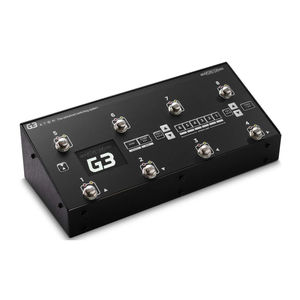
GigRig G3, G3S Handbuch
- 1 EINLEITUNG
- 2 ANSCHLÜSSE
- 3 PROGRAMMIERUNG
- 4 BANKWECHSEL
-
5
DEEP EDIT
- 5.1 EINFÜHRUNG IN DIE DEEP EDIT FUNKTIONEN
- 5.2 NAVIGIEREN IM DEEP EDIT
- 5.3 NAME - PRESETS BENENNEN
- 5.4 MIDI
- 5.5 EXPRESSIONSPEEDAL MIDI
- 5.6 EXPRESSIONSPEEDAL PRE/POST GAIN
- 5.7 MIDI CLOCK
- 5.8 LOOP-REIHENFOLGE
- 5.9 STOMPBOX
- 5.10 TRAILS
- 5.11 PARALLEL
- 5.12 PARALLEL EINRICHTEN
- 5.13 PARALLEL X 4
- 5.14 VERSTECKTES PRESET
- 6 GLOBAL SETUP (GLOBALE EINSTELLUNGEN)
- 7 DIE G3/G3S APP UND BLUETOOTH
- 8 TECHNISCHE DATEN G3/G3S
- 9 Referenzen
- 10 Anleitung herunterladen
- 11 In anderen Sprachen

EINLEITUNG
Im Namen meines Teams und meiner Person danke ich Ihnen für den Kauf von G3/G3S. Als wir G3 im Jahr 2020 auf den Markt brachten, stellten wir der Welt ein neues Niveau der Kontrolle über Effektpedale vor. Wir begannen bei Null und entwickelten G3 von Grund auf neu, wobei wir jeden Aspekt seines Designs obsessiv testeten und erneut testeten, um sicherzustellen, dass wir das robusteste, funktionsreichste und klanglich transparenteste Schaltsystem der Welt lieferten. Es gab jedoch eine Funktion, nach der wir immer wieder gefragt wurden, eine Funktion, die ich schon lange haben wollte, und so führten wir 2023 G3S ein.
G3S funktioniert in jeder Hinsicht genauso wie G3, zusätzlich mit digitalen Beschriftungsfeldern in Form von OLED-Bildschirmen neben jedem Fußschalter. G3 und G3S sind Ausdruck unserer Leidenschaft: Wir haben keine Kompromisse gemacht.
Nach Jahren der Entwicklung und des Testens von G3/G3S in jedem erdenklichen Szenario kann ich ehrlich sagen, dass ich mich riesig darauf freue, dass Sie eintauchen und seine Möglichkeiten erkunden. Durch die Verwendung einer Mischung aus den frei verschiebbaren Loops, der phasenreversiblen Parallelmischung, den programmierbaren Stereo-Ausgangs-spannungsgesteuerten Verstärkern und Stereo-Trails habe ich einige der inspirierendsten Klänge erzielt, die ich je hatte. Ich kann es kaum erwarten zu sehen, was Sie damit machen werden.
Ich bin sehr stolz, ein Team zu leiten, das leidenschaftlich daran arbeitet, dass Sie die bestmögliche Erfahrung mit unserem Equipment machen. Wenn wir Ihnen in irgendeiner Weise helfen können, nehmen Sie bitte Kontakt auf. Daniel Steinhardt
ANSCHLÜSSE

Alle Anschlüsse des G3/S werden über die Rückseite vorgenommen.
- INPUT – Schließen Sie hier Ihre Gitarre an. Scheint offensichtlich, aber dies ist der Eingang.
- TUNER/ AUX OUT – Hier würden wir ein Signal an unser Stimmgerät senden, damit wir auf der Bühne geräuschlos stimmen können. Dieser Send umfasst jedoch einen TRS-Return, sodass Sie ihn effektiv als weiteren Effektweg nutzen können.
- EFFECTS LOOPS – Es gibt 12 Mono-Effektwege im G3/S, die Sie beliebig konfigurieren können. Sie können sie für Stereo-Effekte paaren, sie mit dem Vorverstärker Ihres Verstärkers verbinden (Vier-Kabel-Methode), Ihr Volume-Pedal anschließen – im Grunde alles, was Sie in einem Effektweg verwenden würden, wird hier angeschlossen. Die Loops können auch in jeder gewünschten Reihenfolge neu angeordnet werden. Die Loops können auch parallel, Wet/Dry oder zum Senden verschiedener Effekte an verschiedene Ausgänge konfiguriert werden.
- OUTPUTS – Dies sind die beiden Ausgänge, an die wir unsere Verstärker oder unser Audio-Interface anschließen.
- REMOTE SWITCHES – Dieses Paar TRS-Fernschalter, die über die Frontplatte des G3/S programmierbar sind, ist ideal zum Umschalten der Kanäle Ihres Verstärkers, zur Steuerung von Tap-Tempo-Effekten und zur Steuerung von allem, was Rast- oder Momentanschalter verwendet.
- BANK REMOTE SWITCH – Schließen Sie einfach einen Momentanschalter an den BANK-Eingang an, und Sie können Ihre G3/S-Bänke fernsteuern. Das Hochschalten der Bänke ist so einfach wie das Antippen des Momentanschalters, und zum Herunterschalten halten Sie den Schalter einfach gedrückt, und Sie sehen, wie die Banknummern absteigen. BITTE BEACHTEN SIE – ein Rastschalter funktioniert hier NICHT.
- MIDI IN & OUT – Hier schließen Sie Ihre MIDI In- und MIDI Out-Kabel vom G3/S an, um Ihre MIDI-Effekte zu steuern. Die Verbindung erfolgt über ein Standard-Fünf-Pin-DIN-Kabel.
- POWER – 9V DC – G3/S verwendet einen Standard-9V-DC-Eingangsanschluss. G3/S benötigt etwa 850 mA Strom, daher ist es wichtig, dass Ihr Netzteil genügend Strom liefern kann, da G3/S sonst nicht korrekt funktioniert. Das GigRig Generator-Netzteil ist im Lieferumfang Ihres G3/S enthalten; andere kompatible Netzteile sind unter anderem Strymon, Pedal Power, True Tone.
- EXPRESSION PEDALS – EXP1 & EXP2 – G3/S verfügt über zwei Expression-Pedal-Anschlüsse, die einen TRS-Stecker verwenden. Diese können zur Steuerung von MIDI CC-Informationen sowie zur Steuerung der PRE GAIN- und POST GAIN-Pegel verwendet werden.
ANSCHLUSSBEISPIELE:
- MONO-EFFEKTE ANSCHLIESSEN
Die Art und Weise, wie wir diese Effektwege hauptsächlich nutzen werden, ist der Anschluss unserer Pedale. Der Effekte-SEND eines G3/S-Loops wird also mit dem PEDAL-INPUT verbunden, und der PEDAL-OUTPUT wird dann mit dem G3/S-Effektweg-RETURN verbunden. Wenn Sie also einen einzelnen Verstärker oder ein Dual-Mono-Setup gemäß der obigen Abbildung verwenden, stehen Ihnen 12 Effektwege zur Verfügung.

- STEREO-EFFEKTE ANSCHLIESSEN
Wir haben G3/S so konzipiert, dass Mono-Loops für die Stereo-Nutzung GEPAART werden können. Wenn Sie kein Stereo verwenden, haben Sie 12 Mono-Loops. Wenn Sie einen Stereo-Effekt verwenden, können Sie einfach 2 Loops paaren.
Wenn Sie 3 Stereo-Effekte wünschen, können Sie die Loops 7/8, 9/10, 11/12 als Stereo paaren und haben immer noch 6 Mono-Loops übrig. Sie können 5 Stereo-Effekte und 2 Mono-Loops oder 6 Stereo-Effekte haben – es liegt ganz bei Ihnen.
Um Loops für die Verwendung mit Stereo-Effekten zu paaren, gehen Sie einfach ins Menü und dann zu GLOBAL. Scrollen Sie zu STEREO PAIRS und wählen Sie die Loops aus, die Sie paaren möchten. Sie sehen eine kleine rote LED zwischen den Paaren, die anzeigt, dass diese beiden Loops nun in Stereo eingerichtet sind. Wählen Sie den Stereo-Loop aus, indem Sie einen der gepaarten Loops drücken.

- ANSCHLUSS DES EFFEKTWEGES VON VERSTÄRKERN
Es gibt drei wichtige Schritte, um den Effektweg Ihres Verstärkers anzuschließen.
Am besten erkläre ich dies, indem Sie sich den Vorverstärker Ihres Verstärkers als ein weiteres Pedal vorstellen. Ihr Vorverstärker ist mit der Endstufensektion Ihres Verstärkers verbunden, und hier befindet sich der FX LOOP des Verstärkers, zwischen Vorverstärker und Endstufe.

- Ermitteln Sie zunächst, welchen G3/S-Loop Sie verwenden möchten, um sich mit dem FX LOOP Ihres Verstärkers zu verbinden. Alle G3/S-Effektwege VOR dem Loop, den Sie mit Ihrem Verstärker verbinden, befinden sich effektiv VOR dem Vorverstärker des Verstärkers. Alle G3/S-Loops NACH dem mit dem Verstärker verbundenen G3/S-Loop befinden sich effektiv NACH dem Vorverstärker des Verstärkers.
- Verbinden Sie den SEND des gewählten G3/S-Effektwegs mit dem Eingang des Verstärkers.
- Verbinden Sie den EFFECTS SEND vom Verstärker mit dem G3/S-Loop RETURN. Der Vorverstärker befindet sich nun in diesem Loop des G3/S.
- Verbinden Sie OUT1 mit dem EFFECTS RETURN.


Nachdem der Effektweg des Verstärkers mit G3/S verbunden ist, müssen wir ihn einschalten. Sie müssen jedes Preset durchgehen und Ihren gewählten Loop einschalten. Wenn Sie dies nicht tun, geht Ihr Signal vom G3/S direkt zur ENDSTUFE Ihres Verstärkers, umgeht den Vorverstärker und wird nicht großartig klingen.
PROGRAMMIERUNG
Die meisten Programmierungen des G3/S erfolgen über die obere Platte.
Alles ist in einer einfachen, logischen Reihenfolge angeordnet, um die Bedienung so intuitiv wie möglich zu gestalten.
PRESET-PROGRAMMIERUNG
Presets sind das Herzstück der Funktionalität von G3/S. Ob Sie MIDI steuern oder den Stompbox-Modus hinzufügen, alles geschieht innerhalb eines Presets.
- Beginnen Sie mit einem einfachen Preset. Wählen Sie das Preset aus, das Sie programmieren möchten, indem Sie die Fußschalter am G3/S verwenden.
![]()
- Nachdem Sie das Preset ausgewählt haben, schalten Sie die Loops und Funktionen ein, die Sie diesem Preset zuordnen möchten. Ihr Preset ist nun gespeichert – es gibt keine Speichern-Taste.

- Wechseln Sie zu einem neuen Preset und tun Sie dasselbe. Schalten Sie einfach die Loops und G3/S-Funktionen ein, die Sie mit dem neuen Preset aufrufen möchten. Wenn wir nun zwischen diesen beiden programmierten Presets wechseln, werden Sie sehen, dass die Loops und Funktionen von einem Preset zum anderen automatisch ein- und ausgeschaltet werden, je nachdem, was Sie in jedem Preset programmiert haben.


Es gibt 14 Standard-Presets plus 14 versteckte Presets in jeder der 99 Bänke des G3/S.
STOMPBOX-MODUS

Eine unserer Lieblingsfunktionen von G2 war der Stompbox-Modus, daher haben wir diesen in G3/S erweitert, um ihn noch leistungsfähiger zu machen. Der Stompbox-Modus ermöglicht es Ihnen, einen Loop oder eine beliebige Kombination von Loops und Funktionen zusätzlich zu einem G3/S-Preset hinzuzufügen. Nehmen wir zum Beispiel an, ich habe ein Rhythmussound-Setup und möchte diesen Rhythmussound einfach nur verstärken. Ich brauche kein neues Preset zu erstellen; alles, was ich tun muss, ist ein Stompbox-Modus-Preset zu erstellen, das einen Boost enthält. Auf diese Weise kann ich jedes Standard-Preset einfach durch Hinzufügen meines Stompbox-Modus-Presets verstärken. (Im DEEP EDIT-Modus können Sie zwischen 3 verschiedenen Stomp-Typen wählen – Standard, Sticky und Flash (weitere Informationen finden Sie im Deep-Edit-Handbuch).
- Wählen Sie das Preset aus, für das Sie ein Stompbox-Modus-Preset erstellen möchten, indem Sie die Fußschalter verwenden.
- Schalten Sie den Loop oder die Funktion ein, die Sie einem anderen Preset hinzufügen möchten. Es ist wichtig, dass Sie nur die Funktion oder den Loop auswählen, die Sie hinzufügen möchten, und alles andere, einschließlich der Ausgänge, ausschalten. Wenn Ihr Boost in Loop 7 ist und Sie diesen im Stompbox-Modus hinzufügen möchten, schalten Sie einfach Loop 7 ein und stellen Sie sicher, dass alle anderen Funktionen und Loops ausgeschaltet sind.

- Drücken Sie nun Stompbox. Sie sehen ein gelbes Licht neben dem Preset aufleuchten, dies zeigt an, dass sich dieses Preset nun im Stompbox-Modus befindet.
![]()
- Wechseln Sie zu einem normalen Preset, Sie werden sehen, dass das gelbe Licht des Stompbox-Modus-Presets anbleibt, was anzeigt, dass dies ein Stompbox-Modus-Preset ist und zur Verwendung bereitsteht.
![]()
- Versuchen Sie nun, Ihr Stompbox-Modus-Preset zu Ihrem normalen Preset hinzuzufügen. Sie werden sehen, dass Loop 7 zu den Loops hinzugefügt wird, die Sie bereits in Ihrem normalen Preset programmiert hatten.


Sie können beliebig viele Stompbox-Modus-Presets erstellen. Im Standard-Stompbox-Modus werden die Stompbox-Modus-Presets gelöscht, sobald Sie zu einem normalen Preset zurückkehren.
Die Stompbox-Modi sind wie folgt:
'Normal' (Normal) – Bedeutet, dass der im Stompbox-Modus aktivierte Fußschalter rastend ist und zu anderen im Stompbox-Modus aktivierten Fußschaltern sowie zu „normalen“ (kein orangefarbenes Licht) Fußschaltern hinzugefügt werden kann. Wenn Sie einen normalen Fußschalter drücken, werden alle im „normalen“ Stompbox-Modus aktivierten Fußschalter umgangen.
Sticky (Klebrig) – Gleiche Funktion wie "Normal", außer dass Fußschalter im "Sticky"-Modus nur deaktiviert werden, wenn ihr Fußschalter ein zweites Mal gedrückt wird (er bleibt eingeschaltet, unabhängig von normalen oder im Stompbox-Modus aktivierten Fußschalterdrücken).
Flash (Momentan) – Macht einen im Stompbox-Modus aktivierten Fußschalter momentan.
Flip Flop 1 – Dieser Modus ermöglicht es Ihnen, zwischen anderen "Flip Flop"-fähigen Stompbox-Modus-Fußschaltern A/B zu wechseln. Das bedeutet, wenn beispielsweise die Fußschalter 5/6 im "Flip Flop 1"-Modus eingerichtet sind, könnten Sie Fußschalter 5 drücken, um ihn (jede Funktionalität) zu einem bestehenden Fußschalter hinzuzufügen. Wenn Sie jedoch dann Fußschalter 6 drücken würden, würde dies Fußschalter 5 deaktivieren und Fußschalter 6 aktivieren. Wenn Sie dann einen anderen „normalen“ Fußschalter drücken würden, würde Fußschalter 6 deaktiviert werden.
Flip Flop 2 – Bietet Ihnen eine zweite Gruppe von "A/B-fähigen" Stompbox-Modus-Fußschaltern in derselben Bank.
Flip Flop 1 Sticky (Flip Flop 1 Klebrig) – Kombiniert "Flip Flop" und "Sticky", das heißt, es hat die gleiche Funktionalität wie der Flip Flop-Modus, wird aber nicht deaktiviert, wenn Sie „normale“ Fußschalter drücken.
Flip Flop 2 Sticky (Flip Flop 2 Klebrig) – Bietet Ihnen eine zweite Gruppe von "Flip Flop Sticky"-Stompboxes in derselben Bank.
BANKWECHSEL
Sie können auf die 99 Bänke des G3/S auf eine von drei Arten zugreifen:
- Drücken Sie den 'Bank Select' (Bankauswahl)-Schalter einmal auf der oberen Platte. Einmaliges Drücken. Dadurch werden die Bänke hochgescrollt, und gedrückt halten scrollt die Bänke herunter. (Bitte beachten Sie, dass das aktuell gewählte Preset aktiv bleibt, bis Sie ein neues Preset in Ihrer neu ausgewählten Bank ausgewählt haben.)

- Bank Remote Switch (auf der Rückseite) – Verwenden Sie den externen Bank-Schalter auf der Rückseite des G3. Hier können Sie den GigRig Bank Manager oder einen beliebigen Momentanschalter anschließen, um den Zugriff auf Ihre G3/S-Bänke zu steuern.
![]()
- Footswitch Assign (Fußschalter-Zuweisung) – Im Deep Edit-Menü, unter den globalen Einstellungen, haben Sie die Möglichkeit, einen Bank-Hoch- und einen Bank-Runter-Schalter einem G3/S-Fußschalter zuzuweisen. Danach tippen Sie einfach auf den Fußschalter, um eine Bank hochzugehen / halten Sie ihn gedrückt, um die Bänke herunterzugehen.
![]()


DEEP EDIT
EINFÜHRUNG IN DIE DEEP EDIT FUNKTIONEN
Auf der linken Seite des LCD-Bildschirms sehen Sie die Deep Edit-Taste.
Diese Taste ermöglicht Ihnen den Zugriff auf die tieferen Funktionsbereiche, die der G3/S zu bieten hat.
Mit Ausnahme des Global Setup sind die Deep Edit-Funktionen jedem Preset zugeordnet. Bevor wir uns also den Deep Edit-Funktionen widmen, müssen wir zunächst das Preset auswählen, das wir bearbeiten möchten.

NAVIGIEREN IM DEEP EDIT
Neben den Fußschaltern 1, 2, 3 und 4 sehen Sie diese Symbole - 

Sie verwenden diese Fußschalter, um im Deep Edit-Menü zu navigieren.
Beim Drücken der  Taste zeigt der LCD-Bildschirm Folgendes an:
- NAME - Hier bearbeiten wir den Namen des Presets
- MIDI - Hier bearbeiten wir die MIDI-Funktionalität des G3/S
- EXPRESSION - Weisen Sie Ihre Expression Pedal-Parameter zu
- LOOP-REIHENFOLGE - Ändern Sie die Reihenfolge Ihrer Effekt-Loops
- STOMPBOX – Legen Sie fest, ob der Stompbox-Modus für dieses Preset Standard, Sticky, Flash, Flip-Flop1/2 und FlipFlop Sticky 1/2 ist
- TRAILS - Richten Sie Ihre Effekte Trails/Spill-over ein
- PARALLEL – Richten Sie parallele oder Wet/Dry-Signalketten ein
- TAP TEMPO - Verwenden Sie eine Kombination aus Remote Switches und MIDI CC-Nachrichten, um Tap Tempo zu aktivieren
- HIDDEN PRESET - Jedes Preset im G3/S verfügt über ein separates, vollständig programmierbares Hidden Preset
- GLOBAL SETTINGS - richten Sie globale Optionen ein, einschließlich Stereopaare, Bluetooth, MIDI IN usw.
NAME - PRESETS BENENNEN
Wenn dies im Menü hervorgehoben ist, drücken Sie  und Sie sehen den blinkenden Cursor.
Bewegen Sie den Cursor mit den Tasten und blättern Sie mit  im Zeichensatz auf und ab.
Wenn Sie fertig sind, verwenden Sie entweder  , um zum Hauptmenü zurückzukehren, oder drücken Sie
  , um zu beenden.

MIDI
Rufen Sie das MIDI-Menü auf.

Die MIDI-Fähigkeit des G3/S ermöglicht es Ihnen, bis zu 20 individuelle MIDI-Nachrichten pro Preset zu senden. Diese können PC (Program Change), CC (Control Change) oder MIDI-Sequenzer-Nachrichten sein.
Der G3/S verfügt auch über einen MIDI Clock und eine separate MIDI-Tap-Tempo-Funktion.
Sobald Sie sich auf dem MIDI-Menübildschirm befinden, können Sie  zu jeder der 20 verfügbaren MIDI-Nachrichten für dieses Preset herunterscrollen.

Die verschiedenen MIDI-Modi wurden ab Softwareversion 512 eingeführt, um Ihre Möglichkeiten funktional zu erweitern.
Hier ist eine Erklärung jedes Symbols:
PC+: Fügt dem Preset eine Program Change-Nachricht hinzu
CC+: Fügt dem Preset eine Continuous Control-Nachricht hinzu
PC~: Sendet eine PC-Nachricht, wenn Sie ein StompBox-Modus-Preset mit einem zweiten Tastendruck ausschalten
CC~: Sendet eine CC-Nachricht, wenn Sie ein StompBox-Modus-Preset mit einem zweiten Tastendruck ausschalten
PC–: Sendet eine PC-Nachricht, wenn Sie ein Standard- oder StompBox Flip/Flop-Preset verlassen
CC–: Sendet eine CC-Nachricht, wenn Sie ein Standard- oder StompBox Flip/Flop-Preset verlassen
PCs: Sendet eine PC-Nachricht als Teil des MIDI-Sequenzers
CCs: Sendet eine CC-Nachricht als Teil des MIDI-Sequenzers
NULL: Wirkt als 'rest' (Ruhe) für den integrierten MIDI-Sequenzer

PC* & CC*: Dieser Modus dient speziell dazu, zwei G3s miteinander zu verbinden und sie sich gegenseitig steuern zu lassen

Wenn Sie beispielsweise möchten, dass Preset Nummer 1 auf dem G3/S Preset 7 auf einem Strymon Timeline aktiviert, rufen Sie das MIDI-Menü auf und geben Sie den MIDI-Kanal ein, auf dem der Timeline läuft. Als Nächstes geben Sie die 'PC' (Program Change)-Nummer ein, die dem Preset auf dem Strymon entspricht, das Sie aktivieren möchten (07).
Diesen Vorgang können Sie bis zu 20 Mal pro individuellem Preset wiederholen.

Um Control Change (Cc)-Nachrichten einzurichten.
Scrollen Sie einfach nach rechts zum MIDI-Menü, wählen Sie den Typ 'CC' (Control Change) aus der Liste. Wählen Sie den MIDI-Kanal, über den Sie Ihre Nachricht senden möchten, und dann den Control Change (CC)-Wert und die Nummer, die Sie senden möchten.
Wenn Sie eine bestimmte Funktion in Ihrem MIDI-gesteuerten Pedal suchen, schlagen Sie die MIDI-Tabelle im Handbuch Ihres Pedals nach.
EXPRESSIONSPEEDAL MIDI

Dies ist das gleiche Verfahren wie oben,
Wählen Sie Expressionspedal aus der MIDI-Typ-Liste und wählen Sie die Kanalnummer, die Kontrollnummer, scrollen Sie nach rechts und wählen Sie die Fersen-unten-Positionsnummer und die Zehen-unten-Positionsnummer.

Es ist wichtig, die Fersen- und Zehenwerte einzustellen. Zum Beispiel bei der Steuerung des Mix-Wertes auf einem Strymon Timeline. Wenn Sie Ihr Expressionspedal nur mit dem Mix-Regler am Strymon Timeline verbunden hätten, würden Sie von komplett trocken in der Fersen-unten-Position zu komplett nass in der Zehen-unten-Position ohne trockenes Signal übergehen.
Um von komplett trocken zum Hinzufügen des Delay-Effekts zu gelangen, aber das trockene Signal intakt zu lassen, wollen wir unsere Mix-Kontrolle am halben Punkt stoppen, so dass die Fersen-unten-Position 0 und die Zehen-unten-Position 64 wäre.
Wenn Sie einfach von einem leichten Delay zu einem stärkeren Delay übergehen möchten, können Sie den Wert der Fersen-unten-Position erhöhen, so dass Sie bei Verwendung Ihres Expressionspedals immer noch ein kleines Delay in der Fersen-unten-Position haben.
Es gibt zwei Expressionspedal-Eingänge im G3/S, so dass Sie die Wahl haben, welches Expressionspedal Sie verwenden möchten, um Ihre CC-Befehle zu senden.
EXPRESSIONSPEEDAL PRE/POST GAIN

Zusätzlich zu allen MIDI-Funktionen, die mit den Expressionspedalen verfügbar sind, haben Sie auch die Möglichkeit, die Expressionspedale zur Steuerung des Pre- und Post-Gains im G3/S einzurichten. Eine wirklich gute Möglichkeit, das Expressionspedal zu nutzen, ist als Lautstärkeregler, wobei der Pre Gain die Pegel steuert, die in Ihre Effekte gehen, oder der Post Gain als Master-Lautstärkeregler verwendet wird.
Wählen Sie "Expression" (Expression) aus dem Hauptmenü, scrollen Sie dann, um auszuwählen, ob Sie Pre Gain oder Post Gain verwenden möchten, wählen Sie Ihre Fersen- und Zehenwerte und Ihr Expressionspedal steuert nun die Pre- und Post-Gain-Pegel. Denken Sie daran, dass Sie Pre Gain oder Post Gain auf diesem Preset ausgewählt haben müssen, um die Pegel mit Ihrem Expressionspedal steuern zu können.
Tap Tempo
Die Tap Tempo-Funktion des G3/S ist so flexibel wie möglich gestaltet. Wenn Sie ein Preset verwenden, das Tap Tempo nutzt, können Sie dasselbe Preset verwenden, um Ihre Tempoinformationen einzutippen. Sie können Ihr Tap Tempo auch auf einem eigenen Preset einrichten, so dass Sie einen Master Tap Tempo-Fußschalter haben.

- Navigieren Sie im Hauptmenü zu "Tap Tempo" (Tap Tempo)
- Wählen Sie den Typ des Tap Tempo, den Sie verwenden möchten. Sie haben die Wahl zwischen CC, RMT1, RMT2, RMT3 oder RMT4
Wenn Sie CC wählen, geben Sie die MIDI-Informationen des Pedals ein, das Sie steuern möchten. Kanalnummer, Kontrollnummer und Wert.
Wenn einer der Remote Switches ausgewählt ist, sendet er beim Tippen einen Impuls vom Remote Switch.
Der G3/S bietet Ihnen die Möglichkeit, bis zu 3 verschiedene Tap Tempo-Befehle pro Preset zu senden. BITTE BEACHTEN SIE: Wenn Sie CC für Tap Tempo wählen, geschieht dies parallel zu allen anderen MIDI-Befehlen, die gleichzeitig aus dem MIDI-Menü gesendet werden. Der Unterschied hier ist, dass Ihre Tap Tempo-Informationen jedes Mal gesendet werden, wenn Sie das Preset drücken, während die MIDI-Informationen des Presets nur beim ersten Drücken gesendet werden.
MIDI CLOCK

Der MIDI CLOCK des G3/S ermöglicht Ihnen das Senden einer MIDI Clock-Nachricht, die all Ihre Time-Based-Effekte mit Clock-Eingang synchronisieren kann. Sie können diese Nachricht auf einzelnen MIDI-Kanälen oder auf Omni (was alle MIDI-Kanäle gleichzeitig bedeutet) senden.
LOOP-REIHENFOLGE

Die Möglichkeit, die Reihenfolge Ihrer Effekte anzuordnen, hat einen massiven Einfluss auf den Klang. Führen Sie Ihr Delay in Ihr Tremolo? Geht Ihr Boost in Ihr OverDrive oder Ihr OverDrive in Ihr Boost?
Mit dem G3/S können Sie jeden G3/S Effekt-Loop oder Loops in beliebiger Reihenfolge verschieben, und der Vorgang könnte nicht einfacher sein.

Gehen Sie im Menü zur "loop order" (Loop-Reihenfolge), scrollen Sie nach rechts und Sie sehen 3 Zahlenreihen - 1 bis 12, die Ihren Effekt-Loops entsprechen - Verwenden Sie die "EFFECTS LOOPS" (EFFEKT-LOOPS)-Tasten auf der oberen Platte des G3/S, um die Nummern in der Reihenfolge einzugeben, in der Sie sie verwenden möchten. Sie werden sehen, wie die Zahlen ihre Positionen ändern. So einfach ist das.

Sobald Sie dies getan und das Deep Edit-Menü verlassen haben, müssen Sie die Effekt-Loops im Preset immer noch einschalten, aber sie werden in der Reihenfolge sein, die Sie in der Loop-Reihenfolge-Funktion festgelegt haben.
STOMPBOX
Der Standard-Stompbox-Modus ist auf G3/S derselbe wie in G2. Wenn Sie Ihr Delay zusätzlich zu jedem anderen Preset in G3/S hinzufügen möchten;
- Wählen Sie das Preset aus, das Sie verwenden möchten
- Schalten Sie Ihren Delay-Loop mit den Effektschleifen-Tasten ein (stellen Sie sicher, dass alle anderen Funktionen, einschließlich Ausgänge und andere Effektschleifen, ausgeschaltet sind).
- Drücken Sie die Stompbox-Taste und das kleine gelbe Stompbox-Licht leuchtet neben dem Preset auf. Dies zeigt an, dass dieses Preset jetzt im Stompbox-Modus eingerichtet ist.
Wenn Sie nun zu einem Standard-Preset wechseln und das Stompbox-Modus-Preset drücken, das Sie gerade eingerichtet haben, werden Sie feststellen, dass es Ihr Delay dem Klang des Original-Presets hinzufügt. Sie können beliebig viele Stompbox-Modus-Presets einrichten und diese zusätzlich zu Ihren Standard- oder Core-Tone-Presets hinzufügen.
Es gibt 3 Stompbox-Modi in G3/S: Standard, Sticky und Flash.
Standard ist die Standardeinstellung. Um einen der beiden anderen Modi auszuwählen, müssen Sie das DEEP EDIT MENU aufrufen, zu STOMPBOX scrollen und den gewünschten Stompbox-Modus auswählen, BEVOR Sie Ihr Stompbox-Modus-Preset erstellen.
Standard – (Wie oben beschrieben) Ein normales Preset löscht alle Standard-Stompbox-Modus-Presets.
Sticky Stomp – Sobald Sie ein Sticky Stomp-Preset einschalten, wird es NICHT durch Drücken eines normalen Presets gelöscht, so wie es ein Standard-STOMPBOX-Modus-Preset tut. Es bleibt aktiv, bis Sie es durch Drücken des Fußschalters ausschalten. Wenn Sie beispielsweise einen Effekt wie Reverb meistens eingeschaltet haben möchten, aber die Möglichkeit haben möchten, ihn auszuschalten, richten Sie das Reverb-Pedal auf einem Sticky Stomp-Fußschalter ein, und es bleibt eingeschaltet, bis Sie sich entscheiden, es auszuschalten.
Flash Stomp – Dieser Modus richtet Ihren Stompbox-Modus im Momentary-Modus ein, sodass das Stompbox-Preset nur aktiv ist, solange Sie Ihren Fuß auf dem Fußschalter gedrückt halten. Stellen Sie sich vor, Sie haben ein Delay am Rande der Selbstoszillation eingestellt und möchten es nur hin und wieder aktivieren können – die Flash-Funktion ist perfekt dafür.
Bearbeiten eines Stompbox-Modus-Presets – Das Einzige, was Sie sich wirklich merken müssen, wenn es um das Bearbeiten von Stompbox-Modus-Presets geht, ist, dass, solange das gelbe Licht am Preset leuchtet, dieses Preset gesperrt und nicht bearbeitet werden kann. Um ein Stompbox-Modus-Preset zu bearbeiten, wählen Sie es einfach aus und drücken Sie dann die Stompbox-Modus-Taste. Dadurch wird das Preset aus dem Stompbox-Modus genommen und Sie können es dann frei bearbeiten. Sobald Sie das Preset bearbeitet haben, können Sie die Stompbox-Modus-Taste erneut drücken, um es wieder in den Stompbox-Modus zu versetzen. Um ein Flash-Modus-Preset zu bearbeiten, halten Sie das Preset einfach gedrückt, während Sie die Stompbox-Taste drücken.
TRAILS

Aufgrund der neuen Stereo-spannungsgesteuerten Verstärker von G3/S am Ausgang freuen wir uns, Ihnen echte Stereo Trails/Spill-over anbieten zu können.

- Wählen Sie das Preset aus, auf das Ihre Reverb- und Delay-Trails übergehen sollen.
- Gehen Sie im Menü zu Trails, scrollen Sie nach rechts und schalten Sie Trails für das Preset ein.
- Wählen Sie den oder die Loops aus, die Delay und Reverb enthalten, die Sie zusätzlich zu Ihrem Rhythmussound übergehen lassen möchten.
Denken Sie daran: Sie richten Trails auf dem Preset ein, zu dem Sie wechseln, nicht auf dem Preset, von dem Sie gekommen sind. Wenn ich zum Beispiel möchte, dass mein Delay und Reverb von meinem Solo-Sound auf meinen Rhythmussound übergeht, würde ich Trails auf meinem Rhythmussound einrichten. Sobald Sie dies getan haben, erhalten Sie immer dann, wenn Sie von einem Preset, das Delay und Reverb enthält und das Sie innerhalb der Trails-Modus-Loops ausgewählt haben, auf dieses Preset wechseln, ein Delay-Spill-over.
Tipp – Wenn Sie ein MIDI-gesteuertes Pedal für Ihr Delay verwenden, müssen Sie sicherstellen, dass entweder Ihr Rhythmussound das Delay-Preset nicht ändert oder Sie die Möglichkeit haben, Trails einzuschalten, wie es bei der Strymon Timeline der Fall ist. Andernfalls, wenn die Presets auf dem MIDI-Steuergerät geändert werden, werden alle Trails von diesem Sound beendet. Der einfachste Weg, dies zu erreichen, besteht darin, alle MIDI-Nachrichten zu deaktivieren, die von Ihrem Rhythmussound/Spill-over-Sound an Ihr Delay gesendet werden.
PARALLEL
Die Parallelfunktionen in G3/S sind der Schlüssel zur Einrichtung von Effekten parallel, wet/dry, und sogar zum Senden verschiedener Effekte an verschiedene Verstärker.
Die Idee hinter Parallel ist einfach: Es bedeutet, dass Sie an einem bestimmten Punkt in Ihrem Signalweg Ihr Signal aufteilen und dieses Signal an verschiedene Effekte senden, um dann entweder diesen Signalweg wieder zu verbinden oder das geteilte Signal an verschiedene Ausgänge zu senden.

Das Einzige, worauf wir vor einer richtigen Parallelfunktion unbedingt bestanden haben, war die Möglichkeit, die Phase auf der parallelen Linie umzuschalten. Dies ist entscheidend, da ein hohes Risiko besteht, dass die Effekte in der parallelen Linie phasenverschoben zu den Effekten in der normalen Linie sind. Wenn der Effekt phasenverschoben ist, hören Sie eine Frequenzlöschung. Ein hervorragendes Beispiel dafür ist, wenn Sie einen parallelen Signalweg ohne ausgewählte Effekte einrichten und die Phase in G3/S umschalten, hören Sie eine vollständige Löschung Ihres Gitarrensignals.

PARALLEL EINRICHTEN

Gehen Sie zum Menü, scrollen Sie nach unten zu Parallel und dann nach rechts, um einen parallelen Signalweg einzuschalten. Nun werden wir auswählen, wo wir unser Signal aufteilen.
Wenn Sie das Signal am Eingang aufteilen möchten, wählen Sie einfach „vor Loop 1“, oder wenn Sie das Signal vor Ihrem Overdrive in Loop 3 aufteilen möchten, wählen Sie einfach „vor Loop 3“. Wir haben jetzt zwei separate Signale: unser Standardsignal und unser paralleles Signal.
Dann müssen Sie wählen, ob Sie das Signal wieder zusammenführen möchten oder nicht. Wenn Sie es wieder zusammenführen möchten, wählen Sie den Loop aus, nach dem Sie zusammenführen möchten. Wenn nicht, läuft das Standardsignal weiter zu Ausgang 1 und das parallele Signal weiter zu Ausgang 2.
Als Nächstes müssen Sie die Loops auswählen, die Sie Ihrem parallelen Signal hinzufügen möchten. Denken Sie daran, dass Sie einen zweiten Signalweg erstellt haben, daher müssen Sie G3/S mitteilen, welche Effekt-Loops Sie an Ihren parallelen Signalweg senden möchten. Bitte beachten Sie, dass Sie hier Loops Ihrem parallelen Signalweg zuweisen, aber Sie müssen sie immer noch zum Preset hinzufügen, indem Sie die Effekt-Loops auf der Oberseite drücken/auswählen, wenn Sie den Deep Edit-Modus verlassen.
Hier sind einige Beispiele:
BEISPIEL 1 – EINEN OVERDRIVE UND EINE DISTORTION PARALLEL SCHALTEN

Dies ist eine wirklich großartige Möglichkeit, kreative und einzigartige Gain-Sounds zu erkunden. Es unterscheidet sich stark von der Reihenschaltung. Angenommen, Ihr Overdrive befindet sich in Loop 2 und Ihre Distortion in Loop 3. Sie möchten Ihre Distortion parallel zum Overdrive schalten, also teilen Sie vor Loop 2 und führen nach Loop 3 wieder zusammen. Versuchen Sie nun, die Phase umzuschalten, und Sie werden in einer Richtung hören; es wird voll klingen, und in der anderen Richtung wird es dünn klingen. Der ‚volle‘ Klang bedeutet, dass sie in Phase sind und die Frequenzen sich nicht gegenseitig aufheben. Im Allgemeinen ist dies ein ansprechenderer Klang.
BEISPIEL 2 – WET / DRY

Ich habe den Klang eines Wet/Dry-Rigs immer geliebt, bei dem alle Ihre Gain-Sounds an beide Verstärker gehen, aber Ihre Delays und Reverbs nur an einen Verstärker gesendet werden – das klingt massiv.
Um dies zu erreichen, teilen wir unser Signal nach unseren Gain-Sounds. Zum Beispiel teilen Sie das Signal vor Loop 4 und wählen „keine Wiederzusammenführung“. Sie senden Ihre Signale von hier aus also an separate Verstärker. Alles, was Sie von diesem Punkt an auf dem parallelen Signalweg auswählen, geht an Ausgang 2. Alles andere geht an Ausgang 1, sodass Sie einen Sound mit Ihren Overdrives an beide Verstärker, Delays an einen Verstärker und Modulation an einen anderen haben können. Es ist wirklich eine fantastische Möglichkeit, einzigartige Sounds zu erkunden. Wenn Sie auf Phasenprobleme stoßen, verwenden Sie die programmierbare Phasentaste auf der Oberseite.
BEISPIEL 3 – PARALLEL MIT STEREO

Dies ist im Grunde dasselbe wie Ihr Wet/Dry-Rig, bei dem Sie nach der Signalaufteilung keine Zusammenführung haben. Alle Stereoeffekte, die Sie von hier aus hinzufügen, werden dem Signalweg hinzugefügt, wobei der Signalweg getrennt bleibt. Es ist wichtig, dass der Effekt echtes Stereo mit LINKEN und RECHTEN Eingängen ist.
PARALLEL X 4
PARALLEL X 4 ermöglicht Ihnen bis zu 4 parallele Stereo-Signalpfade sowie einen trockenen Signalpfad, der zu einem oder beiden Ausgängen führt

Unter PARALLEL > PARALLEL CONTROL > PARALLEL X 4 ENABLE
Wählen Sie Ihren STARTpunkt, indem Sie zu PARALLEL START > LOOP SPLIT BEOFRE navigieren. Im obigen Beispiel teilen wir vor LOOP 5.
Wählen Sie in parallelen Loops, ob der Loop OUT oder IN ist.
Wählen Sie den PFAD. Es stehen 4 Pfade zur Verfügung.
Wählen Sie den Ausgang.
Wählen Sie die DRY-Signalpfade. Ihre Optionen sind NO DRY LOOPS, DRY1, DRY2, DRY 1&2.

Wenn Sie Loops für den Signalpfad auswählen, beachten Sie bitte, dass Sie erst dann Audio von diesem Pfad hören, wenn Sie diese Loops als Teil Ihres Presets auswählen. Die Idee bei Parallel x 4 ist, dass Sie vollständig nasse Effekte haben können, ohne ein trockenes Signal, es sei denn, Sie fügen die Option für den trockenen Signalpfad hinzu.
Nass/Trocken/Nass
Die Parallel x 4 Funktion ermöglicht ein traditionelles WET/DRY/WET Setup mit der zusätzlichen Integration eines HumDinger im Effekt-Loop vor der Aufteilung, um Ihnen Ihren trockenen Signalpfad zu bieten.
In diesem Beispiel habe ich ein Stereo-Delay und Reverb in den Loops 9/10 und 11/12. Bei Parallel 4 teile ich das Signal vor Loop 9.
Loop 8 enthält einen HumDinger, der das Signal aufteilt und an unseren DRY-Verstärker sendet. So ist in G3 LOOP 8 zu unserer CENTRE DRY Option geworden.
Nach Loop 8 wird das Signal aufgeteilt und an die Eingänge der Stereo-Delays und Reverbs gesendet, wobei die Ausgänge zu den OUT 1- und OUT 2-Mixern und dann zu ihren jeweiligen Ausgängen gehen.
In diesem Szenario wird das trockene Signal, das dem Center-Verstärker zugeführt wird, an die Eingänge sowohl des Stereo-Reverbs als auch des Delays geleitet, und dann wird nur das nasse Signal parallel gemischt und Stereo-Links und -Rechts gesendet, für ein echtes WET/DRY/WET Setup.

VERSTECKTES PRESET

Das versteckte Preset auf G3/S ermöglicht Ihnen ein sekundäres Preset für jedes Preset in G3/S. Sie müssen diese Funktion lediglich unter global setup aktivieren und dann für jedes Preset einschalten, bei dem Sie ein verstecktes Preset aktivieren möchten. Die normalen Presets auf G3/S sind von 1 bis 14 nummeriert, die versteckten Presets von 15 bis 28, was Ihnen bis zu 28 Presets pro Bank bietet. Sobald Sie das versteckte Preset aktiviert haben, drücken Sie das Preset ein zweites Mal, um zum versteckten Preset zu wechseln. Dies wird durch ein "H" in der oberen linken Ecke des Bildschirms von G3/S angezeigt.
GLOBAL SETUP (GLOBALE EINSTELLUNGEN)
GLOBAL SETUP (Globale Einstellungen) ist unser Dienstprogramm-Menü. Das Untermenü "Globale Einstellungen" ist, wie der Name schon sagt, ein globales Parametermenü und gilt für alle Presets. Hier können Sie die folgenden Einstellungen bearbeiten:
Number Of Banks (Anzahl der Bänke) – G3/S verfügt über bis zu 99 Bänke, aber wenn Sie nicht so viele Bänke verwenden und nicht so viele durchscrollen möchten, können Sie die Anzahl der von Ihnen verwendeten Bänke hier begrenzen.
Bank Ext Switch (Externer Bank-Schalter) - Dies schaltet den externen Bank-Schalter auf der Rückseite des G3/S ein, sodass Sie jeden hier angeschlossenen Taster als Bank-Auswahl verwenden können.
Bank Preset (Bank-Preset) - G3/S bietet Ihnen die Möglichkeit, einen Fußschalter als Bank-Auswahl-Taste zu verwenden. Sie können einen der Fußschalter auswählen oder die externe Bank-Auswahl auf der Rückseite des G3/S verwenden.
Bluetooth - Hier können Sie das Bluetooth des G3/S einschalten, um es mit Ihrem iOS-Gerät zu verbinden und mit Ihrer G3/S App zu verwenden. Wenn Sie Bluetooth einschalten und es innerhalb von 2 Minuten keine Informationen von Ihrem iOS-Gerät empfängt, schaltet es sich automatisch aus, um unerwünschte Verbindungen zu vermeiden.
Update (Aktualisierung) – In Verbindung mit der G3/S iOS App ermöglicht das Update die Aktualisierung der neuesten G3/S Software. Die aktuelle Version Ihrer Software bleibt erhalten, bis das Update abgeschlossen ist. Sollte es während der Aktualisierung zu Problemen kommen, behalten Sie die aktuelle Softwareversion auf Ihrem G3/S; erst nach erfolgreichem Update wird die neue Version übernommen.
Hidden Preset (Verstecktes Preset) - Dies ermöglicht, versteckte Presets pro Preset zu aktivieren. Es ist ein Master-Button für versteckte Presets. Wenn Sie Ihre versteckten Presets hier deaktivieren, werden alle Ihre versteckten Presets deaktiviert. Aktivieren Sie hier die versteckten Presets, um die Option zu erhalten, versteckte Presets für einzelne Presets zu aktivieren.
Stereo Pairs (Stereopaare) - G3/S verfügt über 12 x Mono-Loops, aber Sie können diese Loops paaren, um sie mit Ihren Stereoeffekten zu verwenden. Egal, ob Sie 1x Stereoeffekt oder 6 verwenden, Sie können einfach die Effekt-Loops paaren, die Sie verwenden möchten. Wenn Sie 1 x Stereo-Reverb am Ende Ihrer Kette haben, paaren Sie die Loops 12 und 11, wodurch Ihnen immer noch 10 x Mono-Loops zur Verfügung stehen. Wenn ich 3 x Stereo-Loops habe, paare ich 12 & 11, 10 & 9 und 8 & 7, was mir 3 x Stereo-Loops und 6 x Mono-Loops gibt.
Global Phase (Globale Phase) - Die globale Phase legt die Polarität der Phase an Ausgang 2 fest. Dies ist speziell dafür gedacht, Probleme zu vermeiden, wenn Sie versuchen, ein in-Phase-Pedal in STOMPBOX (Stompbox) zu einem außer-Phase-Signal hinzuzufügen.
Backlight (Hintergrundbeleuchtung) - Der hintergrundbeleuchtete LCD-Bildschirm des G3/S verfügt über 4 Helligkeitsstufen, sodass Sie diejenige auswählen können, die Sie für Ihre Lichtverhältnisse benötigen.
Bank Reset (Bank zurücksetzen) - Hier können Sie eine ganze Bank auf die Werkseinstellungen zurücksetzen. Dies ist eine großartige Möglichkeit, bei einer Bank von Grund auf neu zu beginnen, ohne alle anderen Presets auf anderen Bänken zu opfern.
Factory Reset (Werksreset) – möchten Sie alles löschen und von Grund auf neu beginnen? Dies setzt alles in Ihrem G3/S auf die Werkseinstellungen zurück. Wenn Sie dies tun, gibt es keine Möglichkeit, Ihre alten Einstellungen wiederherzustellen, es sei denn, Sie haben ein Backup mit der G3/S App erstellt.
Version - hier können Sie Ihre Software-Versionsnummer und Ihre G3/S Seriennummer sehen. Dies erleichtert die Überprüfung, ob Sie die neueste Softwareversion auf Ihrem G3/S haben.
DIE G3/G3S APP UND BLUETOOTH
G3/S ist mit BLUETOOTH ausgestattet, um es mit einem iOS-Gerät zu verbinden und alle Funktionen der G3/S App zu nutzen. Dazu gehören BACKUP (Sicherung), RESTORE (Wiederherstellung), SONGLIST (Songliste) und SOFTWARE UPDATE (Software-Aktualisierung). Weitere Details finden Sie im G3/S APP Handbuch, aber lassen Sie uns einen Blick darauf werfen, wie wir unsere Software aktualisieren:


- Laden Sie die G3/S App über den APP Store auf Ihr iOS-Gerät herunter und installieren Sie sie.
- Gehen Sie auf dem G3/S im Deep Edit Menu (Tiefenbearbeitungsmenü) zu GLOBAL SETUP (Globale Einstellungen) und navigieren Sie zu BLUETOOTH. Dadurch wird das BLUETOOTH des G3/S eingeschaltet und ist nun von der G3/S APP durchsuchbar.
- Unter BLUETOOTH navigieren Sie zu UPDATE (Aktualisierung).
- Sie sehen einen QR-Code und Anweisungen auf dem LCD-Bildschirm des G3/S. Halten Sie Ihre Kamera über den QR-Code, und Safari wird gestartet und fragt, ob Sie herunterladen möchten. Drücken Sie YES (JA).
- Wenn der Download abgeschlossen ist, drücken Sie die DOWNLOAD (HERUNTERLADEN) Taste oben rechts auf Ihrem iOS-Bildschirm. Dies navigiert zur Dateidownload-Seite.
- Drücken Sie nun die oberste Datei, die die soeben heruntergeladene Datei sein wird. Dies startet die G3/S App.
- Drücken Sie in der G3/S App auf CONNECT (VERBINDEN).
- Wählen Sie G3/S aus der Liste der verfügbaren Geräte.
- Wenn "CONNECTED" (VERBUNDEN) angezeigt wird, klicken Sie auf die DISMISS (VERWERFEN) Taste unten rechts auf dem Bildschirm.
- Nun sind wir zurück im Hauptmenü, drücken Sie UPDATE (Aktualisieren), wodurch Sie zur UPDATE (Aktualisierungs)-Seite in der G3/S App gelangen.
- Drücken Sie nun TRANSMIT (ÜBERTRAGEN). Die Datei wird auf das G3/S heruntergeladen. Sie sehen, wie die Paketnummer auf dem G3/S Bildschirm ansteigt, während die Datei übertragen wird.
- Sobald der Vorgang abgeschlossen ist, zeigt der G3/S-Bildschirm an – FILE COMPLETE (DATEI VOLLSTÄNDIG), PRESS 4 TO LOAD (DRÜCKEN SIE 4 ZUM LADEN).
- Wenn der Ladevorgang abgeschlossen ist, schalten Sie das Gerät aus und wieder ein, indem Sie das Netzkabel hinten am G3/S abziehen und wieder einstecken.
- FERTIG!
BITTE BEACHTEN – Wenn Sie sich nicht innerhalb von 2 Minuten mit dem BLUETOOTH des G3/S verbinden, schaltet sich das BLUETOOTH im G3/S automatisch aus. Wenn der Bildschirm Ihres iOS-Geräts während des Vorgangs in den Ruhezustand wechselt, tippen Sie einfach auf den Bildschirm, um ihn aufzuwecken, und der Download wird fortgesetzt. Es ist wichtig, dass Sie das G3/S erst dann von der Stromversorgung trennen, wenn Sie dazu aufgefordert werden. Um die anderen App-Funktionen zu erkunden, lesen Sie bitte das App-Handbuch.
Aktuelle Software – 757
WAS IST NEU
- 4 parallele Linien!
- Expression Calibration tailoring (Anpassung der Expression-Kalibrierung) - Die Expression-Pedal-Einstellungen ermöglichen Ihnen jetzt, Ihr Expression-Pedal vollständig zu kalibrieren, um den besten Regelbereich zu erzielen.
- 6 Midi-Nachrichten auf Expression
- Midi Clock Tap Tempo (Midi-Clock Tap Tempo) - Verschiedene Fehlerbehebungen Deep Dive (Tiefer Einblick):
Expression Calibration tailoring (Anpassung der Expression-Kalibrierung):
Die Expression-Pedal-Einstellungen ermöglichen Ihnen jetzt, Ihr Expression-Pedal vollständig zu kalibrieren, um den besten Regelbereich zu erzielen. In den Expression-Pedal-Einstellungen können Sie nun die Fersen- und Zehen-Einstellungen Ihres gewählten Expression-Pedals kalibrieren. Dazu:
Gehen Sie zu Deep Edit (Tiefenbearbeitung) > Expression
Klicken Sie herunter zu EXP 1 (oder EXP 2, wenn Sie EXP 2 verwenden!) cal heel (Ferse kalibrieren) > Klicken Sie weiter > Drücken Sie nun Ihr Expression-Pedal, sodass die Ferse ganz zurück ist. > Drücken Sie FootSwitch 4. G3 zeigt auf dem Bildschirm einen Prozentsatz von 1 bis 100% an, wie weit das Expression-Pedal bewegt wird.
Klicken Sie auf FootSwitch 3, um zurückzugehen, und klicken Sie herunter zu EXP 1 Cal Toe (Zehe kalibrieren) > Klicken Sie weiter > Drücken Sie nun Ihr Expression-Pedal, sodass die Zehe ganz unten ist. > Drücken Sie FootSwitch 4. G3 zeigt auf dem Bildschirm einen Prozentsatz von 1 bis 100% an, wie weit das Expression-Pedal bewegt wird.
G3 hat nun die oberen und unteren Punkte Ihres Expression-Pedals kalibriert.
Außerdem, wenn Sie weiter unten zu EXP 1 (oder EXP 2, wenn Sie EXP 2 verwenden!) log curve (Logarithmuskurve) klicken – können Sie jetzt maßgeschneiderte Kurven für Ihren Expression-Sweep auswählen. Klicken Sie sich durch diese und probieren Sie sie aus, um herauszufinden, welche Kurve Sie für Ihr Expression-Pedal bevorzugen.
Midi Clock Tap Tempo (Midi-Clock Tap Tempo)
Um Midi Clock Tap Tempo zu verwenden – starten Sie die Clock wie erwartet. Um das Preset zum Tap einzustellen – gehen Sie zu settings (Einstellungen) > tap tempo (Tap Tempo) > Klicken Sie herunter zu 'Tap Preset' (Preset tippen) - Select footswitch (Fußschalter auswählen). Dieser Fußschalter tippt nun das Tempo für die Midi Clock.
Wir empfehlen Ihnen, ein vollständiges Backup in die G3 App zu erstellen, bevor Sie dieses Update installieren. Details dazu finden Sie im Abschnitt App/Backup im G3 Handbuch sowie in einem ausführlichen Video, das auf unserem YouTube-Kanal zu finden ist.
TECHNISCHE DATEN G3/G3S
Physische Größe: 44cm x 13cm x 7.8cm / 17.3" x 5.1" x 3.07"
Bildschirmgröße: Ungefähr 5 x 3.8cm / 1.96"x 1.5"
Gewicht: 2.4 kg / 5.29 lbs
Stromversorgung: 9V DC (2.1mm Mitte negativ) @ 650mA. Wir empfehlen die Verwendung des Netzteils The GigRig Generator, das mit dem G3/S Switching System geliefert wird. (Strymon Zuma, True Tone 1-Spot und Voodoo Labs Pedal Power 2 wurden getestet und versorgen G3/S ausreichend).
Eingangsimpedanz 1M Ohm
Ausgang 1 - Signalpfad mit Eingangs- und Ausgangsverstärkern AUS – True Bypass
Ausgang 1 ist geerdet und muss immer mit Masse verbunden sein.
Ausgang 2 - Signalpfad mit Eingangs- und Ausgangsverstärkern AUS – Gepuffert und Isoliert
Ausgang 2 ist transformatorisoliert und phasenwendbar.
Eingangssignalverarbeitung Maximum = 16.5V dBV Spitze-zu-Spitze im True Bypass.
Signalbandbreite = 4Hz bis 150KHz
Pre Gain/Buffer (Vorverstärkung/Puffer) und Post Gain Stereo VCA Output Amplifier/Buffer (Nachverstärkung Stereo VCA Ausgangsverstärker/Puffer)
Mindestverstärkung -30dBu
Maximalverstärkung +8dBu
Bandbreite bei 1V = 4Hz bis 150KHz.
Puffer-Ausgangsimpedanz 1K Ohm
Rauschen. 4.7nV pro Wurzel Hz
Diese Spezifikation kann ohne vorherige Ankündigung geändert werden. Konsultieren Sie unsere Website für Änderungen.
www.thegigrig.com ;
Referenzen

Anleitung herunterladen
Hier können Sie die vollständige PDF-Version des Handbuchs herunterladen. Sie kann zusätzliche Sicherheitsanweisungen, Garantieinformationen, FCC-Regeln usw. enthalten.
GigRig G3, G3S Handbuch herunterladen