Huawei E5220 Handbuch
- 1 Ihr Gerät kennenlernen
- 2 Erste Schritte
- 3 Verbindung zum Internet über WLAN herstellen
- 4 Anmeldung bei der Web-Verwaltungsseite
- 5 Täglicher Gebrauch
- 6 Verbindung zu einer Spielkonsole über WLAN herstellen
- 7 Verbindung zu einem Tablet-Computer über WLAN herstellen
- 8 Tipps
- 9 Anleitung herunterladen
- 10 In anderen Sprachen
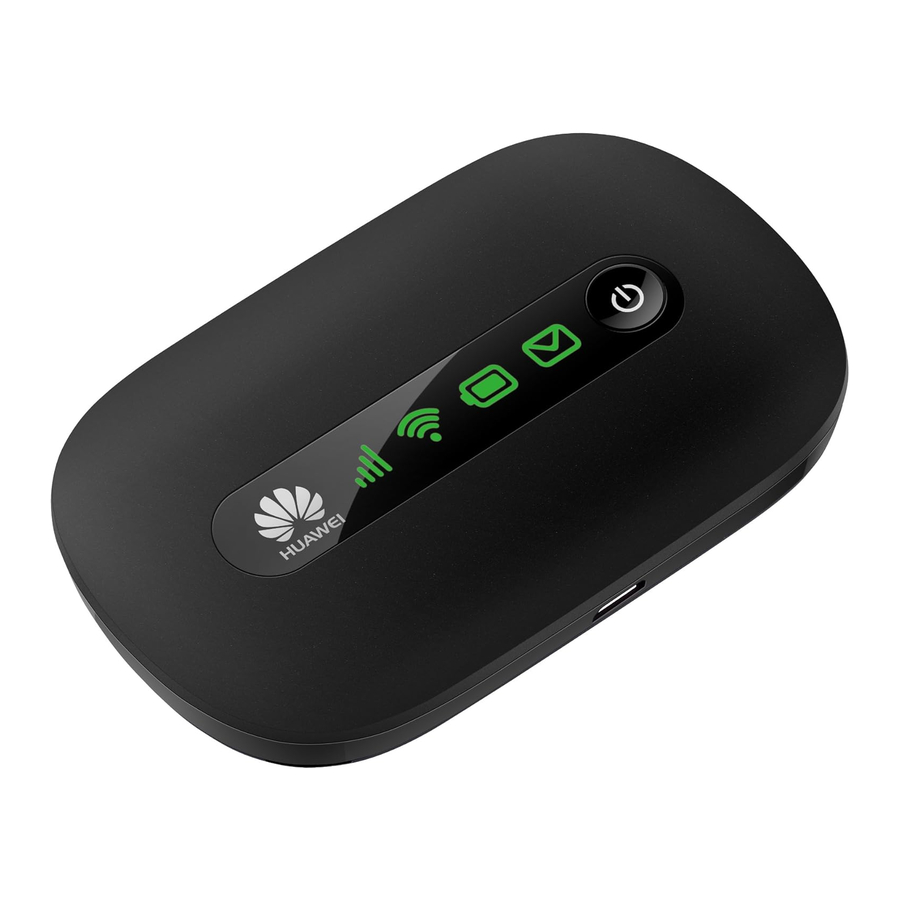
Ihr Gerät kennenlernen
Hinweis:
Die Beschreibungen und Abbildungen der Mobile WiFi-Funktionen in diesem Dokument dienen nur als Referenz. Das von Ihnen erworbene Produkt kann abweichen.
Anwendungsszenarien
WLAN-Geräte (wie Smartphones, Tablets und Spielkonsolen) oder Computer können alle über Mobile WiFi auf das Internet zugreifen. Das spezifische Verbindungsverfahren hängt vom Betriebssystem des WLAN-Geräts oder Computers ab. Stellen Sie eine Verbindung gemäß den spezifischen Anweisungen Ihres Geräts her.
Um über eine USB-Port-Verbindung auf das Internet zuzugreifen, installieren Sie den Treiber gemäß den Anweisungen.

Aussehen

- Signalanzeige
- WLAN-Anzeige
- Akkuanzeige
- SMS-Anzeige
- Ein/Aus-Taste
- Öse für Trageschlaufe
- Micro-USB-Anschluss
Anzeige
| Anzeige | Status | Beschreibung |
 Signal Signal | Grün | Starkes Signal |
| Orange | Schwaches Signal | |
| Rot | Kein Signal | |
 WLAN WLAN | Grün | WLAN eingeschaltet |
 Akku Akku | Grün | Ausreichender Akku |
| Grün blinkend | Akku wird geladen | |
| Rot | Akku schwach | |
 Nachrichten Nachrichten | Grün | Neue Nachricht |
| Grün blinkend | Posteingang voll |
SSID und WLAN-Verschlüsselungsschlüssel
Wenn ein WLAN-Gerät zum ersten Mal eine Verbindung zum Mobile WiFi herstellt, müssen Sie möglicherweise die standardmäßige Service Set Identifier (SSID) und den WLAN-Verschlüsselungsschlüssel eingeben. Diese sind auf dem Mobile WiFi-Etikett aufgedruckt. Es wird empfohlen, sich auf der Web-Verwaltungsseite anzumelden und Ihre SSID sowie den WLAN-Verschlüsselungsschlüssel zu ändern.

Erste Schritte
SIM-Karte und Akku einlegen

Verwenden Sie eine mit dem Mobile WiFi kompatible Standard-SIM-Karte, andernfalls beschädigen Sie Ihr Mobile WiFi.

Legen Sie die SIM-Karte und den Akku gemäß der Abbildung ein.
Akku aufladen
Wenn das Mobile WiFi längere Zeit nicht verwendet wurde oder der Akku vollständig entladen ist, lässt sich das Mobile WiFi möglicherweise nicht sofort einschalten, nachdem das Ladegerät angeschlossen wurde. Laden Sie den Akku bitte eine Weile auf, bevor Sie versuchen, das Mobile WiFi einzuschalten.
Gerät mit dem Netzteil aufladen
 Hinweis:
Verwenden Sie nur ein mit dem Mobile WiFi kompatibles Netzteil, das von einem bestimmten Hersteller geliefert wird. Die Verwendung eines inkompatiblen Netzteils oder eines von einem unbekannten Hersteller kann dazu führen, dass das Mobile WiFi fehlerhaft funktioniert, ausfällt oder sogar einen Brand verursacht. Eine solche Verwendung führt zum Erlöschen aller ausdrücklichen oder stillschweigenden Garantien für das Produkt.
Das Netzteil ist ein optionales Zubehör. Wenn es nicht im Lieferumfang enthalten ist, können Sie einen autorisierten Händler kontaktieren, um ein mit dem Mobile WiFi kompatibles Netzteil zu kaufen.
Das Netzteilmodell des Mobile WiFi ist HW-050100X1W. X steht für U, E, B, A oder J, abhängig von Ihrer Region. Für Details zum spezifischen Adaptermodell wenden Sie sich an einen autorisierten Händler.

Gerät über eine Computerverbindung aufladen

Verwenden Sie das mit Ihrem Gerät gelieferte Datenkabel, um das Mobile WiFi mit dem Computer zu verbinden.
Verbindung zum Internet über WLAN herstellen
Die Verwaltungsparameter des Mobile WiFi wurden gemäß den Anforderungen Ihres Betreibers voreingestellt. Sie können eine schnelle Verbindung zum Internet herstellen, indem Sie die folgenden Schritte ausführen:
- Mobile WiFi einschalten
Halten Sie die![]() Taste gedrückt, bis die Anzeigen aufleuchten, was anzeigt, dass das Mobile WiFi eingeschaltet ist.
Taste gedrückt, bis die Anzeigen aufleuchten, was anzeigt, dass das Mobile WiFi eingeschaltet ist.
Sie können sich auf der Web-Verwaltungsseite anmelden und die Schnellstartfunktion ein- oder ausschalten. Diese Funktion reduziert die Startzeit des Mobile WiFi erheblich.
Hinweis:
Halten Sie die![]() Taste gedrückt, um das Mobile WiFi auszuschalten. Bitte schalten Sie die Schnellstartfunktion aus, wenn Sie sich in einem Flugzeug befinden.
Taste gedrückt, um das Mobile WiFi auszuschalten. Bitte schalten Sie die Schnellstartfunktion aus, wenn Sie sich in einem Flugzeug befinden. - WLAN-Verbindung herstellen (am Beispiel eines Computers mit Windows XP)
- Stellen Sie sicher, dass die WLAN-Funktion des Mobile WiFi eingeschaltet ist.
- Wählen Sie Start (Start) > Systemsteuerung (Systemsteuerung) > Netzwerkverbindungen (Netzwerkverbindungen) > Drahtlose Netzwerkverbindung (Drahtlose Netzwerkverbindung).
Hinweis:
Bevor Sie eine WLAN-Verbindung herstellen, stellen Sie sicher, dass der Computer mit einem WLAN-Adapter ausgestattet ist. Wenn der Computer eine drahtlose Netzwerkverbindung anzeigt, kann der WLAN-Adapter verwendet werden. Überprüfen Sie andernfalls, ob Ihr WLAN-Adapter ordnungsgemäß funktioniert.
- Klicken Sie auf View available wireless networks (Verfügbare drahtlose Netzwerke anzeigen) um eine Liste der verfügbaren drahtlosen Netzwerke anzuzeigen.
- Wählen Sie die drahtlose Netzwerkverbindung mit der SSID des Mobile WiFi aus und klicken Sie auf Connect (Verbinden).
Hinweis:
- Wenn die drahtlose Netzwerkverbindung verschlüsselt ist, geben Sie den korrekten WLAN-Verschlüsselungsschlüssel ein.
- Die standardmäßige SSID und der Verschlüsselungsschlüssel sind auf dem Etikett des Mobile WiFi aufgedruckt.
Warten Sie einen Moment, bis das Symbol für die drahtlose Netzwerkverbindung in der Systemleiste unten rechts auf dem Computerbildschirm erscheint. Die drahtlose Netzwerkverbindung ist dann hergestellt.
- Mit dem Internet verbinden
Wenn Daten übertragen werden, stellt das Mobile WiFi automatisch eine Verbindung zum Internet her. Wenn über einen bestimmten Zeitraum keine Daten übertragen werden, trennt das Mobile WiFi die Netzwerkverbindung automatisch.
Hinweis:
Sie können sich auf der Web-Verwaltungsseite anmelden und die Funktion für die automatische Einwahl im Roaming aktivieren oder deaktivieren. Wenn diese Funktion deaktiviert ist, trennt das Mobile WiFi automatisch die bereits bestehende Internetverbindung, sobald es in ein Roaming-Netzwerk wechselt. Sie müssen diese Verbindung dann manuell erneut herstellen.
Anmeldung bei der Web-Verwaltungsseite
- Stellen Sie sicher, dass die Verbindung zwischen dem Mobile WiFi und dem WLAN-Gerät oder Computer normal funktioniert.
- Öffnen Sie den Browser und geben Sie http://192.168.1.1 in die Adressleiste ein.
- Geben Sie den Benutzernamen und das Passwort ein, um sich auf der Web-Verwaltungsseite anzumelden.
Hinweis:
- Der Standard-Benutzername ist admin.
- Das Standard-Passwort ist admin.
Täglicher Gebrauch
Energiesparmodus
Wenn innerhalb eines voreingestellten Zeitraums keine Bedienung am Mobile WiFi erfolgt, wechselt das Mobile WiFi in den Standby-Modus, in dem die Akkuanzeige langsam blinkt und die anderen Anzeigen ausgeschaltet sind. Um die anderen Anzeigen aufleuchten zu lassen, drücken Sie die  Taste.
Wenn das Mobile WiFi nur über den Akku betrieben wird, können Sie die automatische WLAN-Ausschaltfunktion aktivieren oder deaktivieren. Wenn diese Funktion aktiviert ist und für einen bestimmten Zeitraum keine WLAN-Geräte auf das Mobile WiFi zugreifen, schaltet sich das WLAN automatisch aus. Sie können die Taste drücken, um das WLAN wieder einzuschalten.
PIN überprüfen
Wenn die PIN-Überprüfungsfunktion aktiviert ist, melden Sie sich auf der Web-Verwaltungsseite an und geben Sie die korrekte PIN gemäß den Anweisungen ein. PIN/PUK-Codes werden von Ihrem Betreiber zusammen mit der SIM-Karte geliefert. Für Details wenden Sie sich bitte an Ihren Betreiber.
Auf Werkseinstellungen zurücksetzen

Wenn Sie einige Konfigurationsparameter vergessen haben, können Sie das Mobile WiFi auf die Werkseinstellungen zurücksetzen und anschließend das Mobile WiFi erneut konfigurieren.
Halten Sie die RESET-Taste gedrückt, bis alle Anzeigen erloschen sind. Das Mobile WiFi wird dann auf die Werkseinstellungen zurückgesetzt.
Hinweis:
Nach Durchführung dieses Vorgangs werden alle persönlichen Konfigurationsparameter des Mobile WiFi gelöscht. Alle Konfigurationen auf der Web-Verwaltungsseite werden auf die Werkseinstellungen zurückgesetzt.
Verbindung zu einer Spielkonsole über WLAN herstellen
Beispiel 1: PSP
- Schalten Sie auf der PSP das WLAN ein.
- Wählen Sie Settings (Einstellungen) > Network Settings (Netzwerkeinstellungen).
![]()
- Wählen Sie Infrastructure Mode (Infrastrukturmodus).
- Wählen Sie New Connection (Neue Verbindung), und geben Sie den Verbindungsnamen ein.
- Wählen Sie Scan (Scannen) um nach drahtlosen Netzwerken zu suchen. Eine Liste der Zugangspunkte wird auf dem Bildschirm angezeigt.
![]()
- Wählen Sie den Zugangspunkt mit der SSID des Mobile WiFi aus und drücken Sie die ►-Taste auf der PSP. Bestätigen Sie die SSID und geben Sie den korrekten WLAN-Verschlüsselungsschlüssel ein.
- Drücken Sie die ►-Taste, um mit dem nächsten Schritt fortzufahren, und drücken Sie dann die X-Taste, um die Einstellungen zu speichern.
![]()
- Wählen Sie Test Connection (Verbindung testen) um zu testen, ob die Netzwerkverbindung erfolgreich ist.
- Sie können nun den Browser öffnen und auf das Netzwerk zugreifen.
![]()


Verbindung zu einem Tablet-Computer über WLAN herstellen
Beispiel 2: iPad
- Berühren Sie Settings (Einstellungen) > WLAN (WLAN) um WLAN einzuschalten.

- Der Tablet-Computer sucht automatisch nach drahtlosen Verbindungen und zeigt eine Liste der Zugangspunkte an.
- Wählen Sie den Zugangspunkt mit der SSID des Mobile WiFi aus.
- Geben Sie bei Bedarf den korrekten WLAN-Verschlüsselungsschlüssel ein und tippen Sie auf Join (Beitreten).
- (Das Schlosssymbol zeigt an, dass der Verschlüsselungsschlüssel erforderlich ist, um eine Verbindung zu diesem drahtlosen Netzwerk herzustellen.)

Hinweis:
WLAN-Geräte, wie iPhone, iPod touch, PS3 und NDSi, können alle über das Mobile WiFi auf das Internet zugreifen. Für spezifische Vorgänge beachten Sie bitte das Benutzerhandbuch des WLAN-Geräts.
Tipps
Wenn das Mobile WiFi über einen längeren Zeitraum verwendet wird, erwärmt es sich und kann überhitzen. In diesem Fall schließt das Mobile WiFi automatisch die Netzwerkverbindung und schaltet sich ab, um sich vor Schäden zu schützen. Sollte dies geschehen, legen Sie das Mobile WiFi an einen gut belüfteten Ort, damit die Wärme abgeleitet werden kann, schalten Sie es dann ein und verwenden Sie es normal weiter.
Wenn Sie das Mobile WiFi nicht normal verwenden können, versuchen Sie Folgendes:
- Konsultieren Sie die Online-Hilfe auf der Web-Verwaltungsseite.
- Starten Sie das Mobile WiFi neu.
- Setzen Sie das Mobile WiFi auf die Werkseinstellungen zurück.
- Wenden Sie sich an Ihren Betreiber.
Anleitung herunterladen
Hier können Sie die vollständige PDF-Version des Handbuchs herunterladen. Sie kann zusätzliche Sicherheitsanweisungen, Garantieinformationen, FCC-Regeln usw. enthalten.
Huawei E5220 Handbuch herunterladen


