Huawei E5186 (Optus) Kurzanleitung
VOR DEM START
Stellen Sie sicher, dass Sie alle Anweisungen durchgelesen haben, damit Sie im Handumdrehen startklar sind.
WO SIE IHR HEIMAT-FUNKBROADAND PLATZIEREN SOLLTEN
Um das beste Signal zu erhalten, ist der ideale Platz für Ihr Gerät in der Nähe eines Fensters. Probieren Sie verschiedene Bereiche aus, bis Sie einen mit der besten Signalstärke gefunden haben.
FAKTOREN, DIE IHRE SIGNALSTÄRKE BEEINFLUSSEN KÖNNEN
Beton- oder Holzwände können die Übertragung von Funksignalen stark schwächen, ebenso wie elektrische Geräte, die starke elektrische oder magnetische Felder ausstrahlen, wie Mikrowellenherde, Kühlschränke und Satellitenantennen. Halten Sie sich am besten von ihnen fern.
STELLEN SIE SICHER, DASS SIE DIESE TEILE BEREIT HABEN

EINFACH UND SCHNELL EINZURICHTEN
DIE SIM-KARTE EINLEGEN
Befolgen Sie die 3 Schritte in der Abbildung unten.

DEN NETZADAPTER ANSCHLIESSEN
- Befolgen Sie die Abbildung, um den Netzadapter anzuschließen.
- Schalten Sie den Netzschalter ein, und das Gerät beginnt, sich im Optus-Netzwerk zu registrieren.

- Eine durchgehend blaue Leuchte erscheint, sobald der Dienst registriert ist (einige Minuten warten)

ZWEI MÖGLICHKEITEN, IHRE GERÄTE MIT DEM NETZ ZU VERBINDEN
- Ethernet-Kabel

Verbinden Sie ein Ende des Ethernet-Kabels mit einem dieser 4 LAN-Ports. Das andere Ende wird einfach an Ihr Gerät (z. B. Laptop oder PC) angeschlossen.
Hinweis: Es können bis zu 4 Geräte über die LAN-Ports (1-4) angeschlossen werden.

- WLAN (Wi-Fi)
So genießen Sie eine kabellose Verbindung zu Ihren WLAN-Geräten wie Laptops, Tablets und iPods.

- Vergewissern Sie sich, dass die WLAN-Anzeigeleuchte an Ihrem Gerät leuchtet. Drücken Sie die Taste an der Seite Ihres Geräts, wenn Sie WLAN einschalten müssen. (siehe Abschnitt: GET TO KNOW YOUR DEVICE)
- Schalten Sie WLAN auf dem Gerät ein, das Sie verbinden möchten. Hilfe dazu finden Sie im Handbuch Ihres Laptops/Geräts oder fragen Sie die technikaffine Person in Ihrer Familie.
- Suchen Sie auf Ihrem Laptop/Gerät nach dem Namen des Huawei Wireless Network. Der Netzwerkname oder die SSID befindet sich auf dem Aufkleber auf der Rückseite des Geräts, zusammen mit Ihrem Sicherheits-/WLAN-Schlüssel (den Sie ebenfalls benötigen).
- Klicken Sie auf 'connect' (Verbinden), und geben Sie den Sicherheits-/WLAN-Schlüssel ein. Sie sind jetzt mit dem Internet verbunden!

Hinweis: Das Gerät unterstützt 2,4 GHz und 5 GHz WLAN-Netzwerke.
Tipp! Einige Laptops verfügen über einen WLAN-Schalter, der eingeschaltet werden muss, bevor Sie nach einem drahtlosen Netzwerk suchen können (normalerweise an der Seite oder oben an Ihrer Tastatur). Wenn Sie Hilfe dazu benötigen, lesen Sie Ihr Benutzerhandbuch.
SO ÄNDERN SIE PASSWÖRTER UND GERÄTEEINSTELLUNGEN
EINSTELLUNGEN Wenn Sie Ihr Passwort ändern, Ihre Geschwindigkeiten überprüfen oder weitere Informationen zu Ihrem WLAN-Netzwerk finden möchten, folgen Sie einfach diesen einfachen Schritten:
- Richten Sie das Gerät ein und verbinden Sie es, wie in dieser Anleitung beschrieben.
- Geben Sie http://192.168.8.1 in Ihren Browser ein und drücken Sie 'Enter' (Eingabe) oder 'Go' (Los).
- Geben Sie den Benutzernamen 'admin' (Admin) und das Passwort 'admin' (Admin) im Anmeldefenster ein und melden Sie sich dann an.
LERNEN SIE IHR GERÄT KENNEN

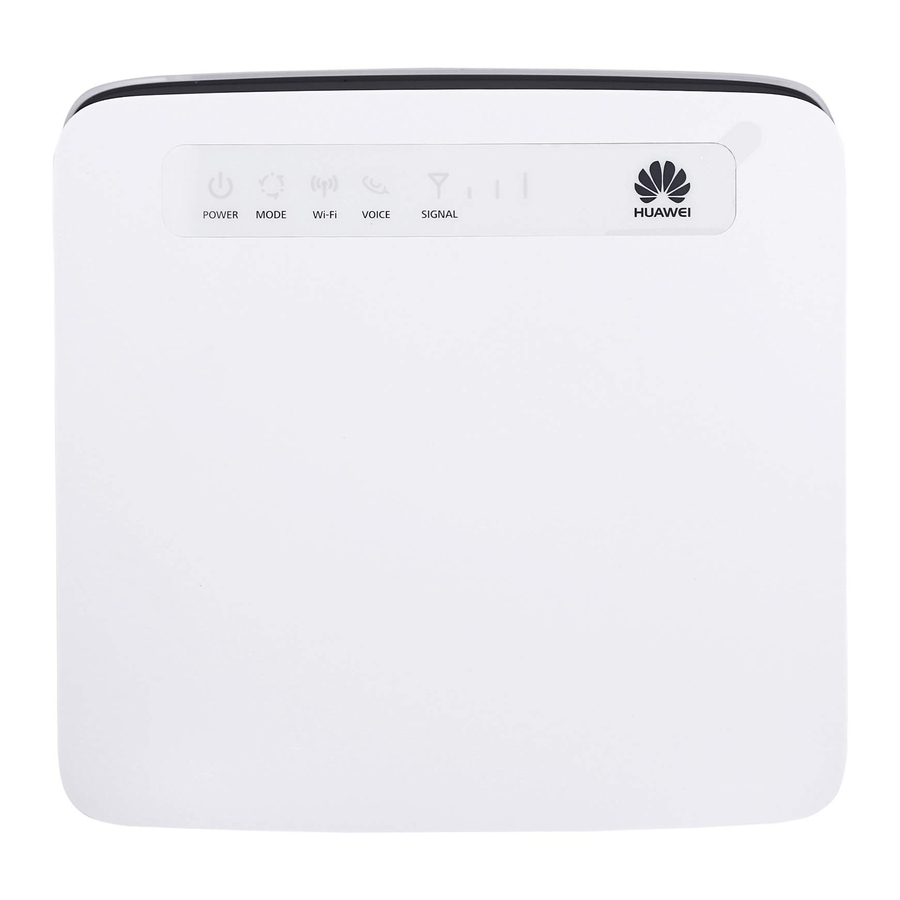
- STROMANZEIGE
- An: eingeschaltet
- Aus: ausgeschaltet
- MODUSANZEIGE
- Durchgehend zyan (blau): Das GERÄT ist mit dem Optus 4G Plus Netzwerk verbunden.
- Durchgehend rot:
- Die SIM-Karte wird nicht erkannt oder die PIN wurde nicht korrekt eingegeben.
- Das Gerät konnte keine Verbindung zu einem drahtlosen Netzwerk herstellen.
- WLAN-ANZEIGE
- An: WLAN ist eingeschaltet
- Blinkend: Die WPS-Verbindungsüberprüfung läuft. Dieser Vorgang sollte nicht länger als 2 Minuten dauern.
- Aus: WLAN ist ausgeschaltet
- SPRACHANZEIGE
- Für Sprachanrufe (derzeit nicht verfügbar).
- SIGNALANZEIGE
- An: Zeigt die Netzwerksignalstärke an. Volle Leuchten bedeuten ein starkes Signal.
- Aus: Kein Netzwerksignal.
- MICRO-SIM-KARTENSTECKPLATZ
- WLAN-TASTE
- 1 Sekunde lang gedrückt halten, um WLAN ein- und auszuschalten.
- RESET-TASTE
- 3 oder mehr Sekunden lang gedrückt halten, um die Werkseinstellungen wiederherzustellen.
Hinweis: Das Wiederherstellen der Werkseinstellungen löscht alle von Ihnen vorgenommenen Änderungen an den Einstellungen.
- WPS-TASTE
- Durch Drücken dieser Taste können Sie zwischen den zwei unterstützten WLAN-Netzwerken wählen. So geht's:
- Halten Sie die Taste ein bis fünf Sekunden lang gedrückt, um eine 2,4-GHz-WPS-Verbindung einzurichten, oder
- Halten Sie die Taste fünf Sekunden oder länger gedrückt, um eine 5-GHz-WPS-Verbindung einzurichten.
- EIN/AUS-TASTE
Drücken Sie diese Taste, um das GERÄT ein- oder auszuschalten. - STROMANSCHLUSS
Hier schließen Sie den Netzadapter des Geräts an. - USB-ANSCHLUSS
Verbinden Sie ein USB-Speichergerät oder einen USB-Drucker.
Hinweis:
- Das Gerät unterstützt USB 1.1 und 2.0 Speichergeräte in den Formaten FAT16, FAT32, ext2 und ext3. Speichergeräte mit Stromversorgungsanforderungen, die die USB-Standards überschreiten, funktionieren möglicherweise nicht richtig. Es wird empfohlen, in diesen Fällen eine externe Stromversorgung bereitzustellen. Das Gerät ist mit Samba-unterstützten USB-Druckern kompatibel.
- Dieser Port kann nicht mit USB-Host-Geräten wie Computern verbunden werden.
- TELEFONANSCHLÜSSE (RJ11)
- Diese Funktionalität ist derzeit nicht verfügbar.
- LAN-ANSCHLÜSSE (RJ45)
- Ermöglicht den Anschluss Ihres Modems an Computer, Switches oder andere Netzwerkgeräte.
- LAN4/WAN-ANSCHLUSS (RJ45)
- Verbindung zu Computer, Switch oder anderem Netzwerkgerät. WAN-Funktionalität ist derzeit nicht verfügbar.
- LAN4/WAN-ANZEIGE
- An: Der Port ist mit einem Gerät verbunden.
- Blinkend: Daten werden über den Port übertragen.
- Aus: Kein Gerät ist mit dem Port verbunden.
- LAN-ANZEIGEN
- An: Der Port ist mit einem Gerät verbunden.
- Blinkend: Daten werden über den Port übertragen.
- Aus: Kein Gerät ist mit dem Port verbunden.
- ANSCHLÜSSE FÜR EXTERNE ANTENNEN (SMA-TYP)
- Anschluss für externe Antennen (optional).
Hinweis: Bevor Sie eine externe Antenne an das Gerät anschließen, entfernen Sie die hintere Abdeckung des Geräts.
Anleitung herunterladen
Hier können Sie die vollständige PDF-Version des Handbuchs herunterladen. Sie kann zusätzliche Sicherheitsanweisungen, Garantieinformationen, FCC-Regeln usw. enthalten.
Huawei E5186 (Optus) Kurzanleitung herunterladen


