Huawei E8372 LTE Kurzanleitung
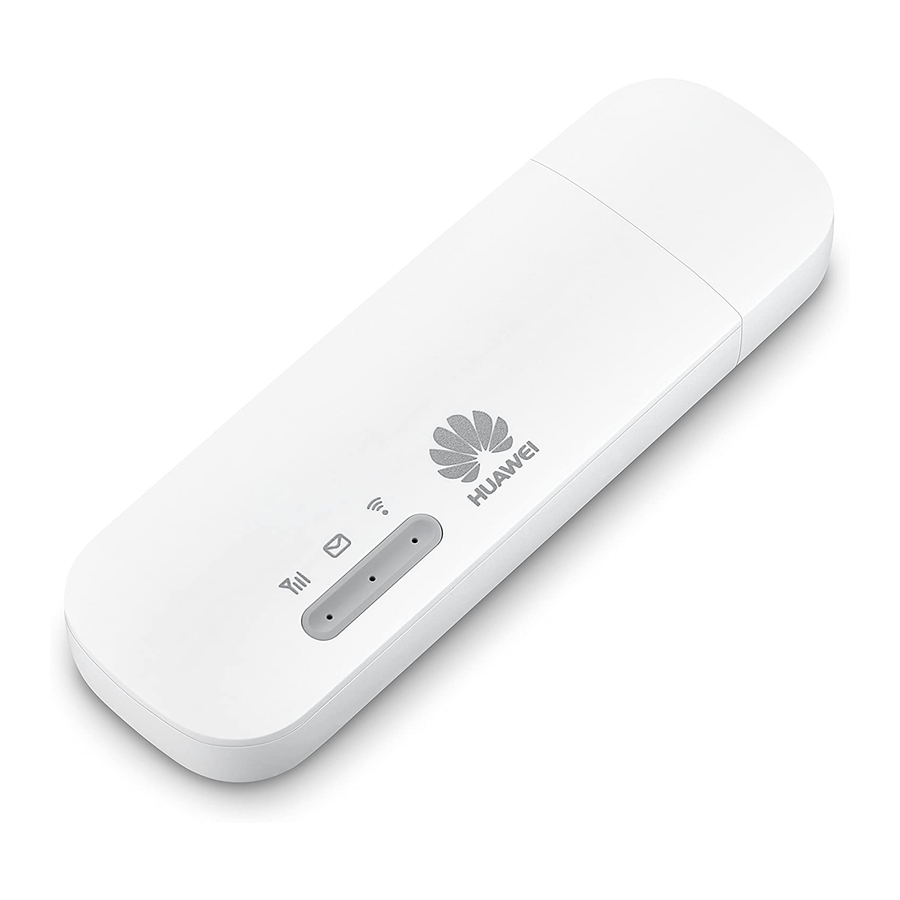
Ihr Gerät kennenlernen
Hinweis:
Dieser Leitfaden beschreibt kurz das Aussehen des LTE E8372 und die Schritte zur Verwendung des LTE E8372. Detaillierte Informationen zur Einrichtung des Geräts und der WLAN-Verwaltungsparameter finden Sie in der Hilfe auf der Geräteverwaltungs-Webseite unter http://huawei.setup oder http://192.168.8.1.
Die folgende Abbildung zeigt den LTE E8372. Das tatsächliche Produkt kann abweichen.

- USB-Anschluss
Ermöglicht den Anschluss des LTE E8372 an einen Computer oder ein Netzteil (nicht im Lieferumfang enthalten). - WLAN-Anzeige
Zeigt den Status eines WLAN-Netzwerks an.
- Dauerhaft grün: Die WLAN-Funktion ist eingeschaltet.
- Aus: Die WLAN-Funktion ist ausgeschaltet oder der LTE E8372 wurde entfernt.
- SMS-Anzeige
Zeigt den Status des SMS-Posteingangs an. Zum Anzeigen von SMS-Nachrichten und Verwalten des Posteingangs rufen Sie http://huawei.setup oder http://192.168.8.1 auf.
- Dauerhaft grün: Es befinden sich ungelesene Nachrichten in Ihrem Posteingang.
- Alle 2 Sek. grün blinkend: Der Nachrichtenspeicher ist voll.
- Aus: Der LTE E8372 ist ausgeschaltet, es befinden sich keine ungelesenen Nachrichten im Posteingang.
- 2G/3G/LTE-Anzeige
Zeigt den Verbindungsstatus zum Mobilfunknetz (Verbindung zum Internet) an.
- Alle 2 Sek. zweimal grün blinkend: Der LTE E8372 ist eingeschaltet.
- Alle 0,2 Sek. einmal grün blinkend: Die Software des LTE E8372 wird aktualisiert.
- Alle 2 Sek. einmal grün blinkend: Der LTE E8372 ist mit einem 2G-Netzwerk registriert.
- Dauerhaft grün: Der LTE E8372 ist mit einem 2G-Netzwerk verbunden.
- Alle 2 Sek. einmal blau blinkend: Der LTE E8372 ist mit einem 3G-Netzwerk registriert.
- Dauerhaft blau: Der LTE E8372 ist mit einem 3G-Netzwerk verbunden.
- Alle 2 Sek. einmal cyan blinkend: Der LTE E8372 ist mit einem LTE-Netzwerk registriert.
- Dauerhaft cyan: Der LTE E8372 ist mit einem 4G/LTE-Netzwerk verbunden.
- Aus: Der LTE E8372 wurde entfernt.
- microSD-Kartensteckplatz
microSD-Kartenhalter für den LTE E8372. - SIM-Kartensteckplatz
Halter für die Subscriber Identity Module (SIM)-Karte für den LTE E8372.
Erste Schritte
- Entfernen Sie die Abdeckung des LTE E8372, indem Sie sie abschieben.
Hinweis:
Notieren Sie sich die SSID und den WLAN-Netzwerkschlüssel, die auf dem LTE E8372 aufgedruckt sind, wie in der folgenden Abbildung gezeigt.

- Setzen Sie die SIM-Karte und die microSD-Karte (nicht im Lieferumfang enthalten) in den entsprechenden Kartensteckplatz ein, wie in der folgenden Abbildung gezeigt.
- Setzen Sie die Abdeckung wieder auf und schieben Sie sie an ihren Platz.


Hinweis:
- Stellen Sie sicher, dass die abgeschrägte Kante der SIM-Karte richtig mit der des SIM-Kartensteckplatzes ausgerichtet ist.
- Entfernen Sie die SIM-Karte nicht, während das Gerät in Gebrauch ist, da sie sonst beschädigt werden und die auf der Karte gespeicherten Daten korrumpiert werden könnten.
- Bitte verwenden Sie nur kompatible SIM-Karten, um Schäden an Ihrem LTE E8372 und der SIM-Karte zu vermeiden.
- Die microSD-Karte ist ein optionales Zubehör und nicht im Lieferumfang enthalten.
- Stellen Sie sicher, dass die microSD-Karte in der richtigen Richtung (wie auf dem microSD-Kartensteckplatz beschriftet) eingesetzt wird.
- Entfernen Sie die microSD-Karte nicht, während das Gerät in Gebrauch ist, da sie sonst beschädigt werden und die auf der Karte gespeicherten Daten korrumpiert werden könnten.
Verbindungsszenarien
Internetzugang für ein Gerät

Internetzugang für mehrere Geräte über WLAN (mit einem Computer verbunden)

Internetzugang für mehrere Geräte über WLAN (mit dem Netzteil verbunden)

Verwenden Sie Ihr Gerät mit einem Computer als USB-Modem
Die Vorgehensweise zur Installation der Geräteverwaltungssoftware kann je nach Betriebssystem Ihres Computers variieren. Die folgenden Anweisungen beziehen sich auf das Windows 7 OS.
Verbindung mit einem Netzwerk herstellen
- Verbinden Sie den LTE E8372 mit einem der USB-Anschlüsse Ihres Computers.


Die Treiber werden automatisch im Hintergrund installiert.
- Nach Abschluss der Installation wird die Geräteverwaltungs-Webseite des LTE E8372 (http://huawei.setup oder http://192.168.8.1) angezeigt und der LTE E8372 verbindet sich automatisch mit dem LTE-Netzwerk.
Hinweis:
- Wenn die Treiberinstallation nicht automatisch startet, suchen Sie die Datei AutoRun.exe im Treiberpfad und doppelklicken Sie darauf, um sie auszuführen.
- Der Standard-Benutzername und das Passwort der Geräteverwaltungs-Webseite sind admin. Aus Sicherheitsgründen wird empfohlen, das Standardpasswort zu ändern.
- Wenn die PIN-Verifizierungsfunktion Ihrer SIM-Karte aktiviert ist, melden Sie sich auf der Geräteverwaltungs-Webseite unter http://huawei.setup oder http://192.168.8.1 an, geben Sie die PIN ein und speichern Sie sie.
- Wenn Sie den Standard-Zugangspunktnamen (APN) nicht verwenden möchten, melden Sie sich auf der Geräteverwaltungs-Webseite unter http://huawei.setup oder http://192.168.8.1 an, um die APN-Einstellungen zu konfigurieren und zu speichern.
- Wenn Sie nicht mit dem Netzwerk verbunden sind, rufen Sie http://huawei.setup oder http://192.168.8.1 auf, um den Gerätestatus zu überprüfen.
- Wenn Sie nicht auf http://huawei.setup oder http://192.168.8.1 zugreifen können, trennen Sie andere Netzwerkverbindungen, wie z.B. eine Ethernet- oder WLAN-Verbindung, entfernen Sie den LTE E8372 und setzen Sie ihn dann wieder ein, oder starten Sie den Computer neu.
Verbindung mit einem Netzwerk trennen
Bevor Sie den LTE E8372 entfernen, stellen Sie sicher, dass die Datenverbindung getrennt wurde.
Trennen Sie den LTE E8372 von Ihrem Computer oder trennen Sie die Datenverbindung des LTE E8372 über die Geräteverwaltungs-Webseite unter http://huawei.setup oder http://192.168.8.1 oder die Mobile Wi-Fi-Anwendung.
Hinweis:
- Standardmäßig trennt der LTE E8372 automatisch die Verbindung zum Netzwerk, wenn innerhalb von 10 Minuten keine Daten übertragen werden.
- Die Verbindung wird automatisch wiederhergestellt, wenn auf das Internet zugegriffen wird.
Verwenden Sie das Gerät als WLAN-Hotspot, der mit Ihrem Computer verbunden ist
Um die WLAN-Funktionen Ihres LTE E8372 zu verwalten, melden Sie sich auf der Geräteverwaltungs-Webseite unter http://huawei.setup oder http://192.168.8.1 an, um die WLAN-Funktionen zu konfigurieren.
Einrichten einer WLAN-Verbindung
- Stecken Sie den LTE E8372 in den Computer (oder das Netzteil).
- Stellen Sie sicher, dass die WLAN-Funktion des LTE E8372 eingeschaltet ist. Die WLAN-Anzeigeleuchte sollte leuchten.
- Suchen Sie mit Ihrem WLAN-Gerät oder Computer nach WLAN, um die WLAN-SSID des LTE8372 zu finden, wie im Abschnitt "Erste Schritte" beschrieben.
- Wählen Sie die drahtlose Netzwerkverbindung mit der SSID des LTE E8372 und klicken Sie auf Verbinden (Connect).
- Geben Sie den WLAN-Netzwerkschlüssel ein, wie im Abschnitt "Erste Schritte" beschrieben.
Hinweis:
Bevor Sie eine WLAN-Verbindung herstellen, stellen Sie sicher, dass der Computer mit einem WLAN-Adapter ausgestattet ist. Wenn der Computer eine WLAN-Verbindung anzeigt, kann der WLAN-Adapter verwendet werden. Andernfalls überprüfen Sie, ob Ihr WLAN-Adapter ordnungsgemäß funktioniert. - Warten Sie, bis ein Symbol für eine drahtlose Netzwerkverbindung in der unteren rechten Ecke des Computerbildschirms angezeigt wird. Eine drahtlose Netzwerkverbindung ist hergestellt.
Internetzugang
Sie können auf das Internet zugreifen, nachdem eine Verbindung zwischen Ihrem LTE E8372 und Ihrem WLAN-Gerät hergestellt wurde.
Hinweis:
Standardmäßig trennt der LTE E8372 die Verbindung zum Internet automatisch, wenn Sie sich im Roaming befinden.
Verwenden des Geräts mit einem Netzteil
Verbinden Sie den LTE E8372 mit dem USB-Anschluss des Netzteils und das Netzteil mit einer Steckdose.

Hinweis:
- Das Netzteil ist nicht im Produktpaket enthalten. Verwenden Sie nur ein USB-Netzteil mit einer Nennspannung von 5V und einem Mindestausgangsstrom von 750mA, wie auf dem Netzteil angegeben.
- Die Verwendung eines Netzteils, das nicht den empfohlenen Spezifikationen entspricht, kann dazu führen, dass der LTE E8372 Fehlfunktionen aufweist, ausfällt oder sogar einen Brand verursachen kann. Eine solche Verwendung führt zum Erlöschen aller ausdrücklichen oder stillschweigenden Garantien für das Produkt. Weitere Informationen zu Ihrer Garantie finden Sie in der beiliegenden Garantiekarte.
Verbinden einer Spielkonsole über WLAN
Beispiel: PSP
- Schalten Sie auf der PSP das WLAN ein.
- Wählen Sie Einstellungen (Settings) > Netzwerkeinstellungen (Network Settings).

- Wählen Sie Infrastruktur-Modus (Infrastructure Mode).
- Wählen Sie Neue Verbindung (New Connection) und geben Sie den Verbindungsnamen ein.

- Wählen Sie Scannen (Scan), um nach drahtlosen Netzwerken zu suchen. Eine Liste der Zugangspunkte wird auf dem Bildschirm angezeigt.

- Wählen Sie den Zugangspunkt mit der SSID des LTE E8372 und drücken Sie die
![]() Taste auf der PSP. Bestätigen Sie die SSID und geben Sie den korrekten WLAN-Verschlüsselungsschlüssel ein.
Taste auf der PSP. Bestätigen Sie die SSID und geben Sie den korrekten WLAN-Verschlüsselungsschlüssel ein.

- Drücken Sie die
![]() Taste, um zum nächsten Schritt zu gelangen, und drücken Sie dann die X Taste, um die Einstellungen zu speichern.
Taste, um zum nächsten Schritt zu gelangen, und drücken Sie dann die X Taste, um die Einstellungen zu speichern. - Wählen Sie Verbindung testen (Test Connection), um zu überprüfen, ob die Netzwerkverbindung erfolgreich ist.
- Sie können nun den Browser öffnen und auf das Netzwerk zugreifen.


 Taste auf der PSP. Bestätigen Sie die SSID und geben Sie den korrekten WLAN-Verschlüsselungsschlüssel ein.
Verbinden eines Tablet-Computers über WLAN
Beispiel: iPad
- Berühren Sie Einstellungen (Settings) > WLAN, um WLAN einzuschalten.
- Der Tablet-Computer sucht automatisch nach drahtlosen Verbindungen und zeigt eine Liste der Zugangspunkte an.
- Wählen Sie den Zugangspunkt mit der SSID des LTE E8372.
- Geben Sie bei Bedarf den korrekten WLAN-Verschlüsselungsschlüssel ein und tippen Sie auf Beitreten (Join).
(Das Schlosssymbol zeigt an, dass der Verschlüsselungsschlüssel erforderlich ist, um sich mit diesem WLAN-Netzwerk zu verbinden.)


Hinweis:
Jedes WLAN-fähige Gerät kann über den LTE E8372 auf das Internet zugreifen. Spezifische Anweisungen entnehmen Sie bitte dem Benutzerhandbuch des WLAN-Geräts.
Serviceinformationen anzeigen
Besuchen Sie http://huawei.setup oder http://192.168.8.1, um Ihre WLAN-Serviceinformationen anzuzeigen.
Werkseinstellungen wiederherstellen
Wenn Sie die Werkseinstellungen Ihres Geräts wiederherstellen möchten, können Sie dies tun, indem Sie den LTE E8372 an einen Computer oder eine Steckdose anschließen und die RESET-Taste 2 Sekunden lang gedrückt halten.
Siehe Abbildung unten:

Hinweis:
Das Wiederherstellen der Werkseinstellungen löscht alle benutzerdefinierten Einstellungen des Geräts und setzt alle Einstellungen auf der Web-Verwaltungsseite auf ihre Standardwerte zurück.
LTE ist eine Marke von ETSI.
Anleitung herunterladen
Hier können Sie die vollständige PDF-Version des Handbuchs herunterladen. Sie kann zusätzliche Sicherheitsanweisungen, Garantieinformationen, FCC-Regeln usw. enthalten.
Huawei E8372 LTE Kurzanleitung herunterladen


