Wacom PHU-111 Handbuch
Inhalt
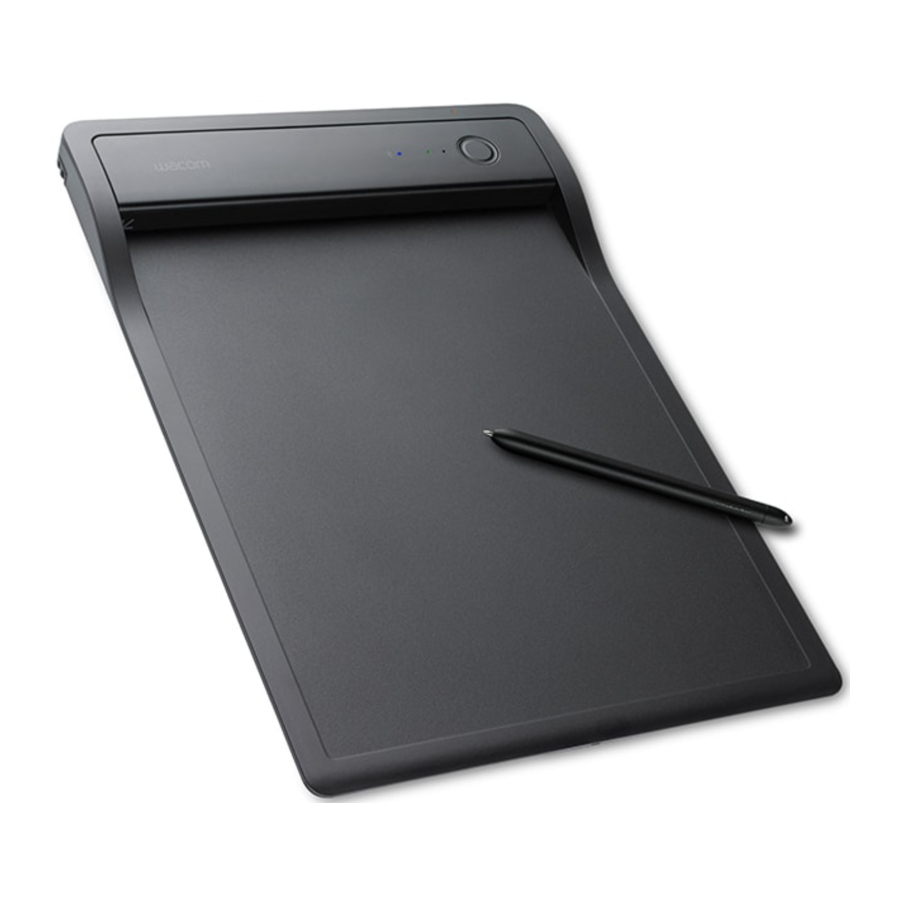
Lieferumfang

Das Produkt kennenlernen

- Bluetooth-Status-LED
- Anwendungsstatus-LED
- Lautsprecher
- Akku-Status-LED
- Start-/Beenden-Taste
- Papierbereich
- USB/BT-Modus-Schalter
- Stift-Befestigungsloch
- USB-Steckerabdeckung
- Stiftfach
- Ein-/Aus-Taste
- Ladekontakte
LED-Anzeige

| 1. | Akkustatus | LED (Orange) |
| Akku schwach | Langsam blinkend | |
| Wird geladen | Schnell blinkend | |
| Akku voll | Leuchtet | |
| 2. | Bluetooth-Status | LED (Blau) |
| Kopplung | Blinkend | |
| Gekoppelt | Leuchtet | |
| 3. | Anwendungsstatus | LED (Grün) |
| Bereit | Leuchtet | |
| Nicht bereit | Aus |
Stiftfach und Stift-Befestigung
- Bewahren Sie den Stift im Fach auf.
![]()
- Stift-Befestigungsloch
![]()


Erste Schritte mit Ihrem Mobilgerät oder PC
- Laden Sie die CLB Paper Anwendung auf Ihr Mobilgerät oder Ihren PC herunter.
![]()

Bluetooth-Modus
- Schieben Sie den Schalter in den BT-Modus
![]()
- Laden Sie den PHU-111 für mindestens 2 Stunden auf

- Drücken Sie die Ein-/Aus-Taste, um den PHU-111 einzuschalten

- Öffnen Sie die CLB Paper Anwendung
![]()


USB-Modus
- Schieben Sie den Schalter in den USB-Modus
![]()

- Verbinden Sie den PHU-111 über USB mit einem PC

- Öffnen Sie die CLB Paper Anwendung
![]()


Erste Schritte mit CLB Paper
- Öffnen Sie den Clip und legen Sie Ihr Dokument ein
![Information]() Richten Sie Ihr Dokument an der oberen linken Ecke des PHU-111 aus
Richten Sie Ihr Dokument an der oberen linken Ecke des PHU-111 aus

- Vergewissern Sie sich, dass das richtige Dokument auf Ihrem Mobilgerät oder PC angezeigt wird
![]()
 Richten Sie Ihr Dokument an der oberen linken Ecke des PHU-111 aus

- Drücken Sie die Start (Starten) Taste, um die Anwendung zu starten Beginnen Sie mit dem Schreiben, wenn die Anwendungsstatus-LED leuchtet
![]()

- Wenn das Dokument fertiggestellt ist, drücken Sie die Finish (Beenden) Taste
![Information]() Ein Signalton ertönt, wenn Sie mit dem Schreiben beginnen, bevor die Anwendung bereit ist.
Ein Signalton ertönt, wenn Sie mit dem Schreiben beginnen, bevor die Anwendung bereit ist.
![]()

Erste Schritte mit Ihrem Wacom Clipboard
http://business.wacom.com/start
Wacom Support / Wacom Kundendienst
Für Support und um Ihr Produkt zu registrieren, besuchen Sie wacom.com und klicken Sie auf Support (Support).
Verweise
![business.wacom.com]() Wacom Business Solutions : Getting Started
Wacom Business Solutions : Getting Started![wacom.com]() Wacom | Interactive pen displays , pen tablets and stylus products.
Wacom | Interactive pen displays , pen tablets and stylus products.

Anleitung herunterladen
Hier können Sie die vollständige PDF-Version des Handbuchs herunterladen. Sie kann zusätzliche Sicherheitsanweisungen, Garantieinformationen, FCC-Regeln usw. enthalten.
Wacom PHU-111 Handbuch herunterladen


