Blackmagic Design ATEM Mini Handbuch
Erste Schritte
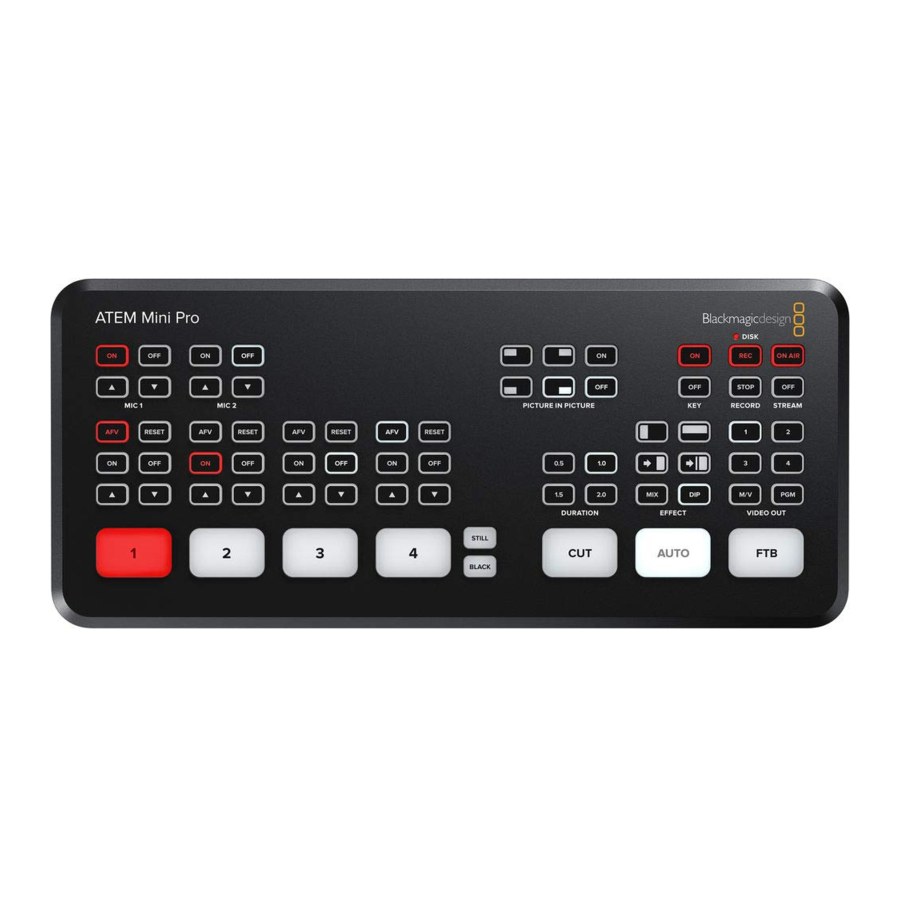
Auf den ersten Blick mag der ATEM Mini mit all seinen Anschlüssen und Tasten einschüchternd wirken, doch das Gerät ist tatsächlich sehr einfach einzurichten und zu bedienen. Jede Funktion dient einem spezifischen Zweck, und es wird nicht lange dauern, bis Sie mit dem ATEM Mini vertraut sind und genau wissen, was jede Funktion leistet.
Dieser Abschnitt des Handbuchs zeigt Ihnen, wie Sie mit Ihrem ATEM Mini beginnen, einschließlich der Stromversorgung, dem Anschluss einer HDMI-Videoquelle, dem Anschluss eines Mikrofons und dem Anschließen an Ihren Computer, damit Sie online mit dem Streaming beginnen können.
Stromversorgung anschließen
Der erste Schritt, um loszulegen, ist das Anschließen des Netzstroms mit dem mitgelieferten Netzteil. Falls Ihr Netzteil einen Sicherungsring hat, sichern Sie die Verbindung zum ATEM Mini, indem Sie den Stecker am Gerät festziehen. Dies verriegelt das Stromkabel am ATEM Mini und verhindert ein versehentliches Entfernen.
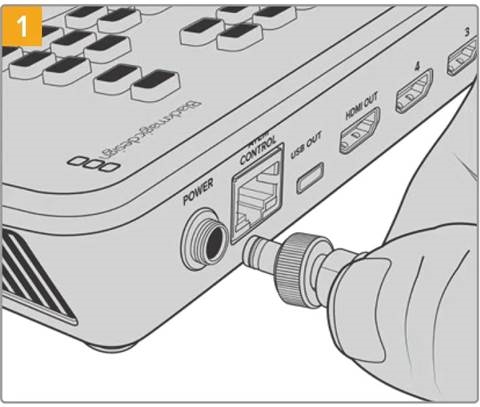
Schließen Sie das Netzteil mit dem mitgelieferten Kabel an den Stromeingang des ATEM Mini an.
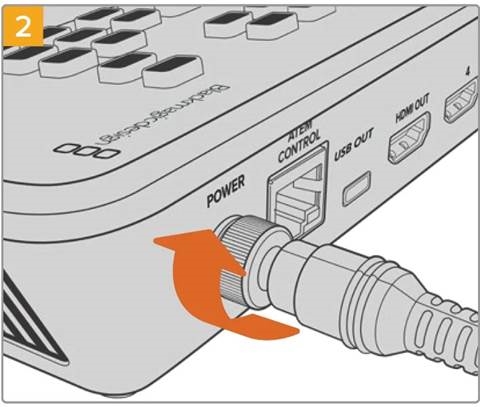
Sichern Sie den Stecker am ATEM Mini, indem Sie die Verbindungsschraube festziehen.
 TIPP: Es ist wichtig zu beachten, dass die Netzteile für den ATEM Mini unterschiedlich sind, da die Modelle ATEM Mini Pro und Extreme etwas mehr Strom verbrauchen und ihre Netzteile mehr Strom liefern können. Beide liefern jedoch 12 Volt. Daher ist es wichtig, das mit jedem Gerät gelieferte Netzteil zu verwenden. Wenn Sie verschiedene ATEM Mini Modelle besitzen, kann es sinnvoll sein, jedes Netzteil zu beschriften, damit Sie wissen, welches zu welchem Gerät gehört.
Videoquellen anschließen
Schließen Sie Ihre HDMI-Kameras und andere HDMI-Quellen an die HDMI-Eingänge des ATEM Mini an. Der erste Eingang, den Sie anschließen, legt das Videoformat fest. Wenn die erste Videoquelle, die Sie anschließen, 1080p50 ist, werden alle anderen Eingänge automatisch auf 1080p50 konvertiert.
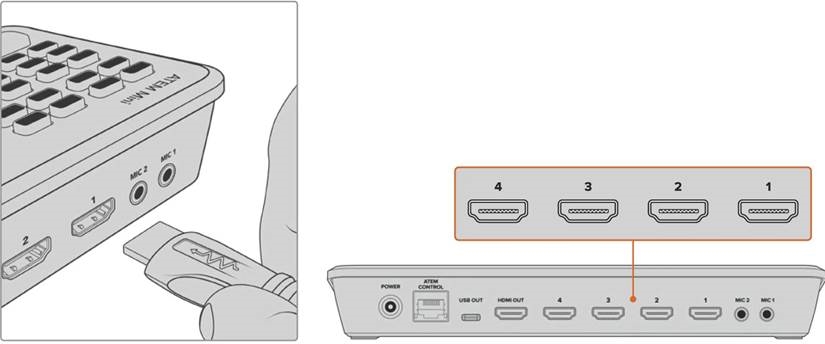
Schließen Sie HDMI-Quellen an die vier HDMI-Eingänge des ATEM Mini an.
Wechseln Sie zwischen Ihren Quellen, indem Sie die großen nummerierten Tasten am Gerät drücken.
Monitor anschließen und Eingänge testen
Nachdem Ihre Videoquellen angeschlossen sind, können Sie jetzt einen HDMI-Fernseher an den HDMI-Ausgang des ATEM Mini anschließen und überprüfen, ob alle Eingänge funktionieren. Dies ist auch eine gute Gelegenheit, die Quellen zu überprüfen und zu sehen, ob Ihre Aufnahmen reibungslos ineinander übergehen.
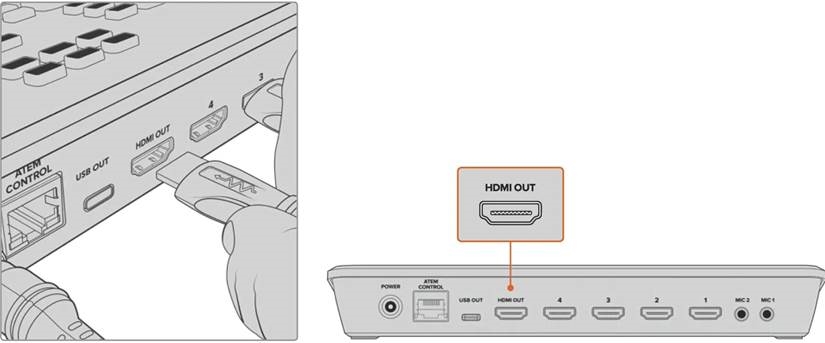
Schließen Sie einen HDMI-Fernseher oder -Monitor an den HDMI-Ausgang des ATEM Mini an, um Ihr Programmausgang zu überwachen und zu überprüfen, ob alle Ihre Quellen ordnungsgemäß funktionieren.
TIPP: ATEM Mini Pro und Extreme Modelle verfügen über eine leistungsstarke Multiview-Funktion, mit der Sie alle Ihre Eingänge sowie Programm- und Vorschauausgänge gleichzeitig auf einem Bildschirm sehen können.
Weitere Informationen finden Sie im Abschnitt 'Using the Multiview' (Verwenden des Multiview).
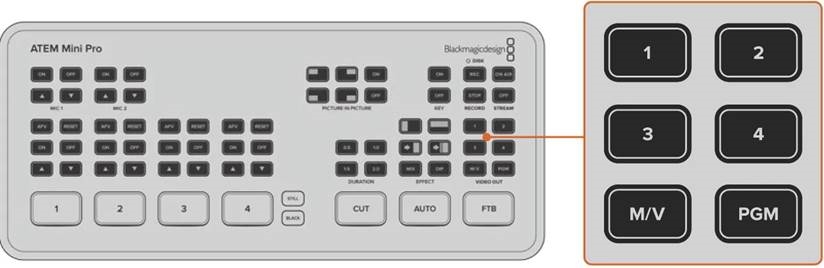
Um Ihre Quellen zu überprüfen, drücken Sie einfach die nummerierten Video-Ausgangstasten auf dem Bedienfeld des ATEM Mini und beobachten Sie den HDMI-Fernseher. Wenn Ihre Quellen korrekt funktionieren, sollten Sie sehen, wie sie zwischeneinander wechseln. Bei den ATEM Mini Extreme Modellen wählen die Video-Ausgangstasten die Quelle für den zweiten HDMI-Ausgang.
Mikrofon anschließen
Wenn Sie eine PowerPoint-Präsentation oder ein Kickstarter-Video übertragen, möchten Sie vielleicht ein Mikrofon verwenden, damit Ihre Stimme laut und klar zu hören ist. Schließen Sie ein Mikrofon, zum Beispiel ein kleines drahtloses Ansteckmikrofon, an einen der 3,5-mm-Audioeingänge an.
Wenn Sie ein Interview übertragen, schließen Sie das zweite Mikrofon an den zweiten 3,5-mm-Audioeingang an.
Sie können sogar einen Musikplayer an einen der Audioeingänge anschließen und ihn in Ihre Produktion mischen.
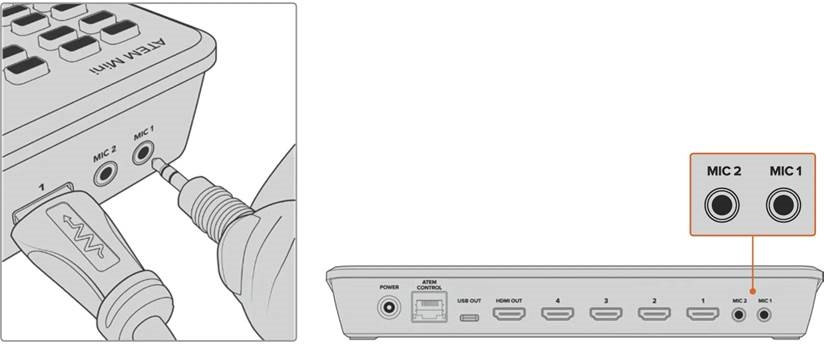
Schließen Sie Mikrofone an die Mikrofoneingänge des ATEM Mini an.
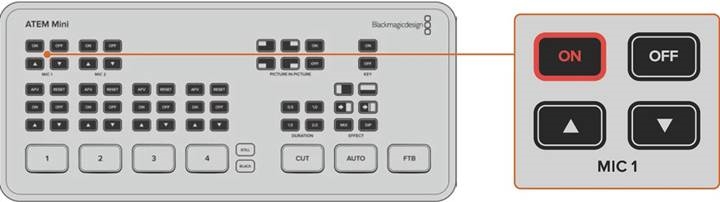
Um das Mikrofon zu Ihrem Audiomix hinzuzufügen, drücken Sie die Taste 'on' (Ein). Dies schaltet den Mikrofoneingang auf Sendung, bis Sie 'off' (Aus) drücken. Die Taste leuchtet rot, wenn sie auf Sendung ist.
Cut-Übergänge
Nachdem Ihre Kameras und Ihr Mikrofon angeschlossen sind, ist der ATEM Mini bereit, Ihre Produktion umzuschalten. Dies geschieht, wenn Sie von einer Videoquelle in Ihrer Sendung zu einer anderen wechseln. Eine Quelle kann jedes HDMI-Videosignal sein, das an die HDMI-Eingänge angeschlossen ist. Es kann auch eine Standgrafik, ein Keyer oder eine interne Quelle wie ein Farbgenerator, Farbbalken oder Schwarz sein.
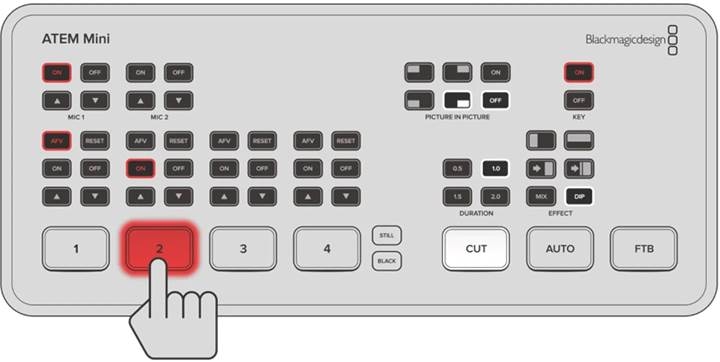
In der folgenden Demonstration wechselt der ATEM Mini von Eingang 1 zu Eingang 2 (Cut).
So führen Sie einen Schnitt (Cut) durch:
- Eingang 1 leuchtet rot und zeigt an, dass Eingang 1 aktuell live auf Sendung ist.
- Wählen Sie einen 'cut' (Schnitt) durch Drücken der 'cut' (Schnitt)-Taste. Das Drücken von 'cut' (Schnitt) teilt dem ATEM Mini mit, dass Sie einen harten Schnitt anstelle eines automatischen Übergangs verwenden möchten.
- Drücken Sie nun die Taste für Eingang 2.
Eingang 1 wird nun sofort auf Eingang 2 umschalten, und Sie werden sehen, wie Eingang 2 rot aufleuchtet, was bedeutet, dass Eingang 2 jetzt live auf Sendung ist. Dies wird als Schnitt (Cut) bezeichnet, da Sie direkt von einer Quelle zur anderen 'schneiden'.
Verbindung mit Skype oder Zoom herstellen
Verbinden Sie den Webcam-Ausgang des ATEM Mini mit dem USB-Eingang Ihres Computers. Ihr Computer erkennt den ATEM Mini als Webcam, und Sie können ihn als Webcam-Quelle in Ihrem Streaming-Programm, wie Skype, Zoom oder OBS Studio, auswählen.
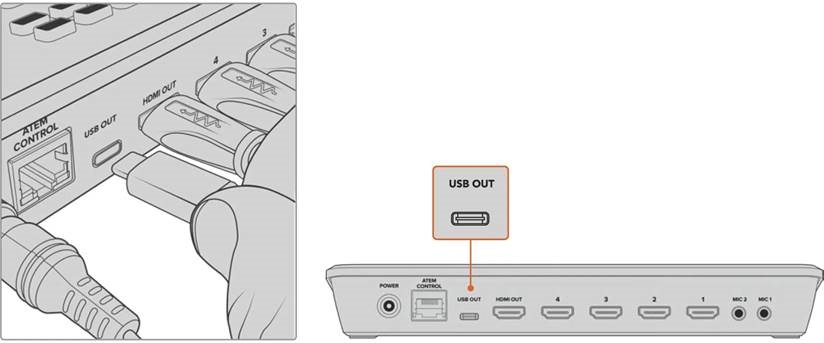
Schließen Sie Ihren Computer an den USB-C-Webcam-Ausgang des ATEM Mini an.
Die Webcam-Quelle einstellen
In den meisten Fällen wird Ihre Streaming-Software den ATEM Mini automatisch als Webcam einrichten, sodass Sie beim Start Ihrer Streaming-Software sofort das Bild Ihres ATEM Mini sehen. Wenn Ihre Software den ATEM Mini nicht auswählt, stellen Sie die Software einfach so ein, dass sie den ATEM Mini als Webcam und Mikrofon verwendet.
Die Webcam in Skype einstellen
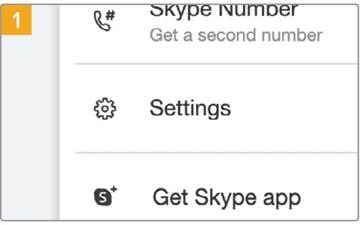
Klicken Sie auf Ihr Profilbild und wählen Sie 'settings' (Einstellungen).
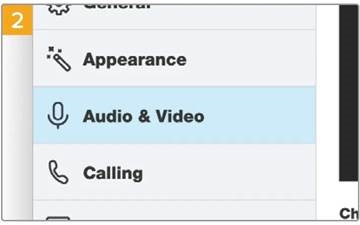
Wählen Sie 'audio & video' (Audio & Video) aus der Seitenleiste.
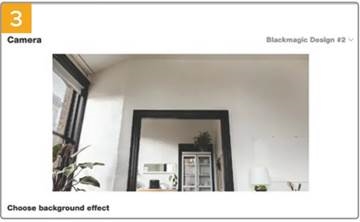
Klicken Sie auf das 'camera' (Kamera)-Menü und wählen Sie Blackmagic Design aus der Liste aus. Das Video vom ATEM Mini erscheint im Vorschaufenster.
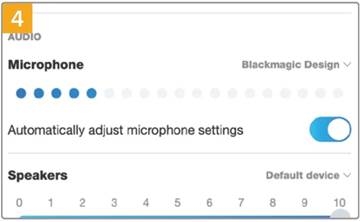
Gehen Sie nun zum 'microphone' (Mikrofon)-Menü und wählen Sie Blackmagic Design als Ihre Audioquelle aus.
Nachdem Ihre Skype-Einstellungen korrekt vorgenommen wurden, versuchen Sie vielleicht einen Skype-Anruf mit einem Freund als Schnelltest, um zu überprüfen, ob Ihre Übertragungseinrichtung funktioniert.
Die Webcam in Zoom einstellen
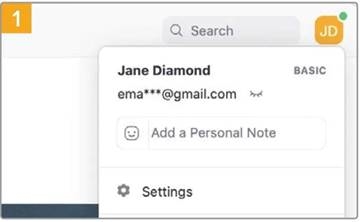
Bevor Sie einem Meeting beitreten, klicken Sie auf Ihr Profilbild und wählen Sie Einstellungen aus.
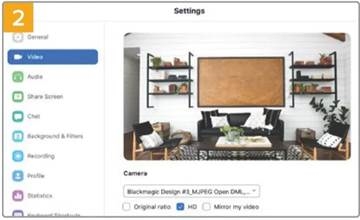
Klicken Sie auf den 'video' (Video)-Tab und wählen Sie Blackmagic Design aus der Liste aus. Das Video vom ATEM Mini erscheint im Vorschaufenster.
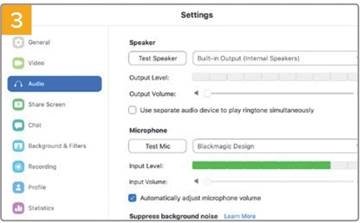
Klicken Sie nun auf den 'audio' (Audio)-Tab und wählen Sie Blackmagic Design als Mikrofon aus.
Nachdem Ihr ATEM Mini nun als Webcam eingerichtet ist, sind Sie bereit, Ihr Video live in die Welt zu übertragen!
TIPP: ATEM Mini Pro und Extreme Modelle können auch direkt über Ethernet zu jeder Streaming-Plattform, einschließlich YouTube und Twitch, streamen. Das bedeutet, Sie können auf YouTube streamen und gleichzeitig Ihr Programm über die USB-C-Verbindung auf einer Flash-Disk aufzeichnen. Weitere Informationen zum direkten Streaming finden Sie im Abschnitt 'Direct Streaming and Switcher Control via Ethernet' (Direktes Streaming und Switcher-Steuerung über Ethernet) später in diesem Handbuch.
Anleitung herunterladen
Hier können Sie die vollständige PDF-Version des Handbuchs herunterladen. Sie kann zusätzliche Sicherheitsanweisungen, Garantieinformationen, FCC-Regeln usw. enthalten.
Blackmagic Design ATEM Mini Handbuch herunterladen


