Nacon REVOLUTION 5 PRO Handbuch
- 1 Inhalt
- 2 Zusätzliche Informationen
- 3 Controller-Elemente
- 4 Joysticks, D-Pad, Joystick-Schaft und Handgriffe
- 5 Verwenden Ihres Controllers an einem PC*
- 6 Verwenden Ihres Controllers an einer PlayStation5 Konsole
- 7 Verwenden Ihres Controllers an einer PlayStation4 Konsole
- 8 Trigger-Stopper
- 9 Reduzierter Triggerweg
- 10 Informationen zur drahtlosen Kommunikation
- 11 Hall-Effekt-Technologie
- 12 Vibration
- 13 Klassischer & Erweiterter Modus
- 14 Belegung der hinteren Shortcuts
- 15 Erweiterte Modus-Einstellungen über die dedizierte PC-Anwendung (APP)
- 16 Audiofunktionen
- 17 Technischer Support
- 18 Referenzen
- 19 Anleitung herunterladen
- 20 In anderen Sprachen
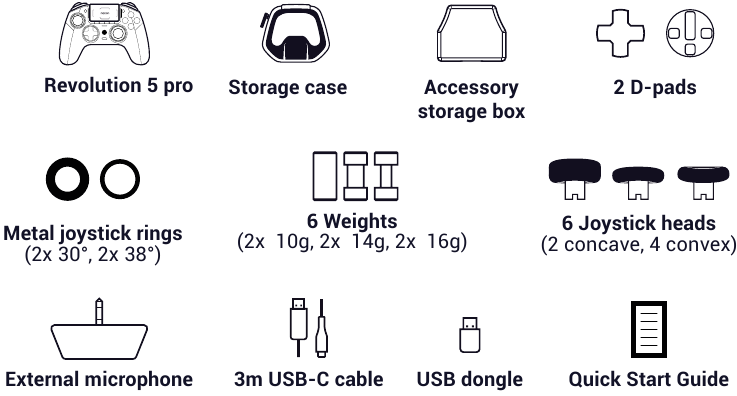
Inhalt
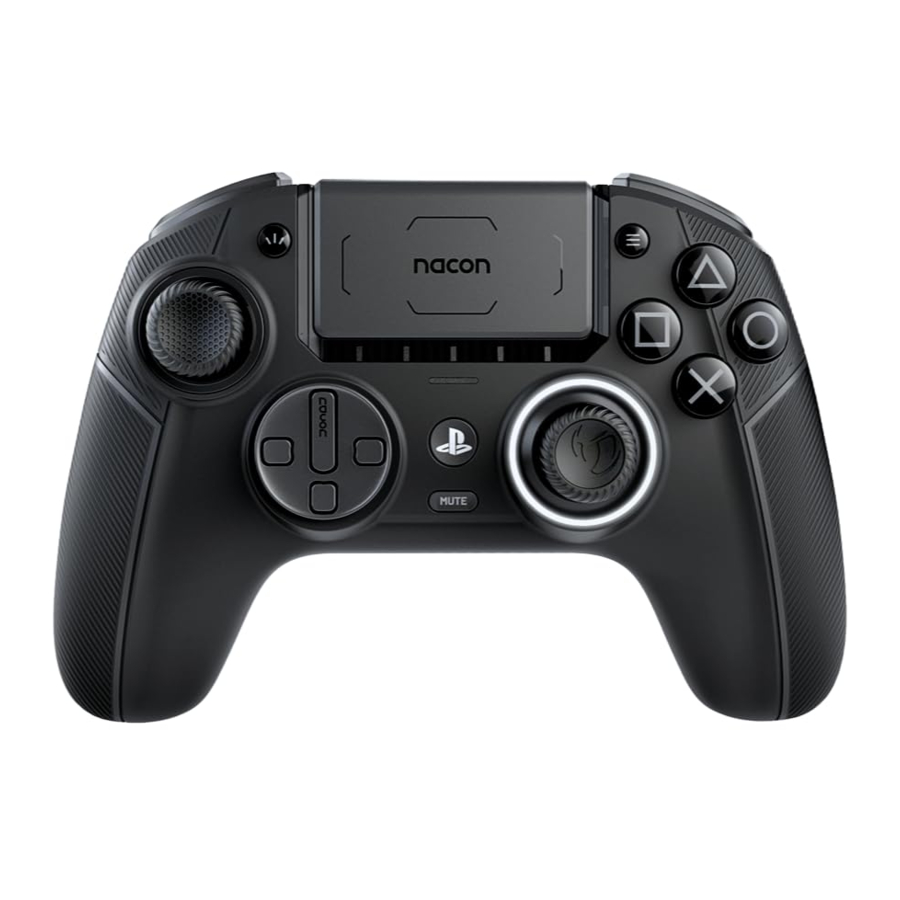
Dieses Produkt wurde entwickelt, um Ihr Spielerlebnis zu verbessern. Bitte bewahren Sie dieses Benutzerhandbuch zum späteren Nachschlagen an einem sicheren Ort auf.
Zusätzliche Informationen
Abmessungen: 190 x 189 x 89 mm
Gewicht: ca. 308g
Verbrauch: 5V 500mA
 Bitte beachten Sie: Da wir bestrebt sind, Ihr Spielerlebnis kontinuierlich zu verbessern, werden wir voraussichtlich Firmware-Updates (auch Mikro-Software genannt) über die Revolution 5 Pro-Anwendung veröffentlichen.
Überprüfen Sie die Anwendung regelmäßig auf die neuesten Updates.
Controller-Elemente
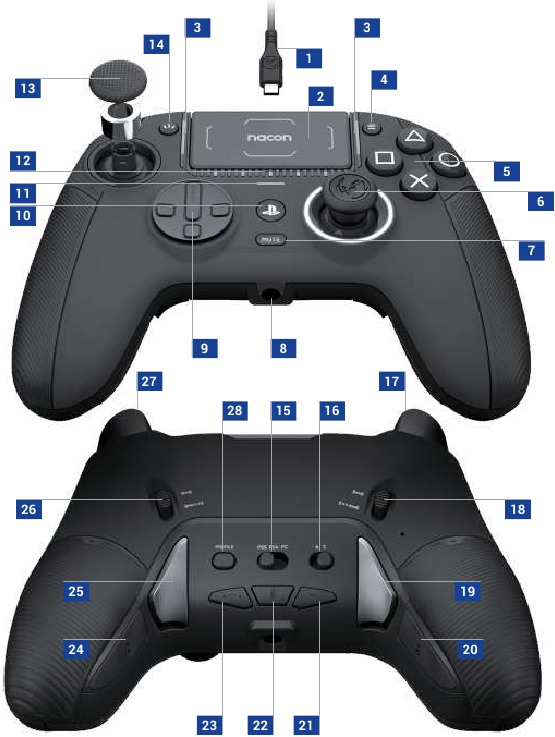
- USB-C-Anschluss
- Touchpad
- 4x Profil-LEDs (nur im Advanced-Modus aktiv)
- Options (Optionen)-Taste
- Aktionstasten
- Rechter Joystick
- Microphone Mute (Mikrofon stummschalten)-Taste
- 3,5-mm-Klinkenbuchse
- D-Pad
- PS home (PS Home)-Taste
- PS4™ LED-Spielerstatusanzeige
- PS5® LED-Spielerstatusanzeigen + Akkustandsanzeige
- Linker Joystick
- Share (Teilen)-Taste
- Formatwähler (PS5 ®, PS4™, PC*)
- Klassischer & erweiterter Einstellwähler
- L2-Trigger
- L2-Trigger-Stopper
- S2 shortcut (S2-Kurzbefehl)-Taste
- S4 shortcut (S4-Kurzbefehl)-Taste
- Volume down (Lautstärke leiser)-Taste
- Bluetooth ® (Bluetooth)-Taste
- Volume up (Lautstärke lauter)-Taste
- S3 shortcut (S3-Kurzbefehl)-Taste
- S1 shortcut (S1-Kurzbefehl)-Taste
- R2-Trigger-Stopper
- R2-Trigger
- Profile (Profil)-Taste
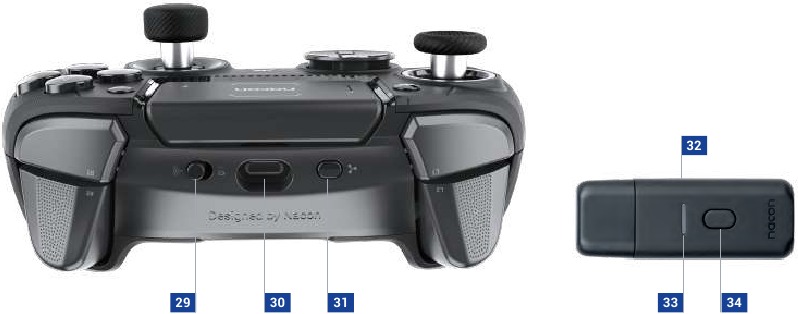
- Wired, wireless mode (Kabelgebundener, drahtloser Modus)-Taste
- USB-C-Eingang
- Multi-function (Multifunktion)-Taste
- USB-Dongle
- Kopplungs-LED
- Pairing (Koppeln)-Taste
*PC-Kompatibilität (Windows 10/11) wurde von Sony Interactive Entertainment nicht getestet oder befürwortet.
Joysticks, D-Pad, Joystick-Schaft und Handgriffe
Passen Sie Ihren Controller mit einer Reihe von Zubehörteilen an:
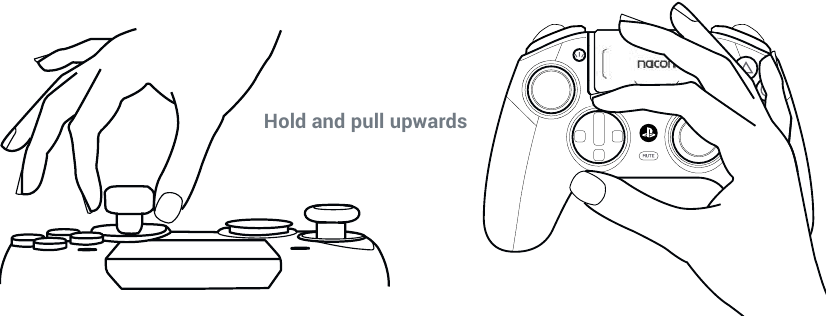
- Entfernen Sie den Joystick-Kopf oder das Richtungskreuz (wie unten abgebildet):
Fassen Sie den Joystick-Kopf des Richtungskreuzes mit zwei Fingern und ziehen Sie ihn ab.

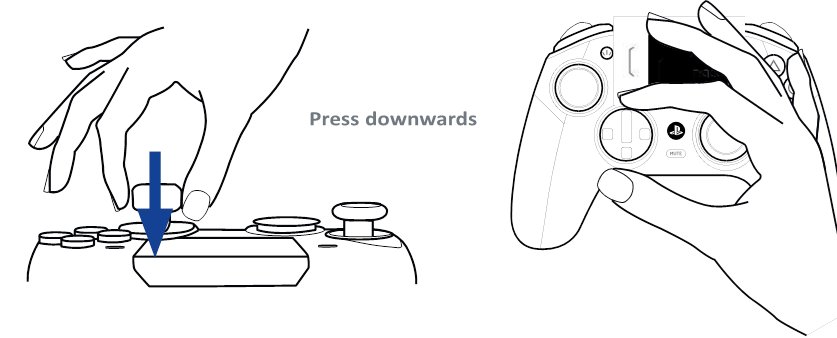
- Installieren Sie einen neuen Joystick-Kopf oder ein Richtungskreuz: Positionieren Sie den Kopf oder das Kreuz auf seiner vorgesehenen Aufnahme und drücken Sie, bis das Teil einrastet und Sie ein "Klick"-Geräusch hören.

- Wechseln Sie den Joystick-Schaft:
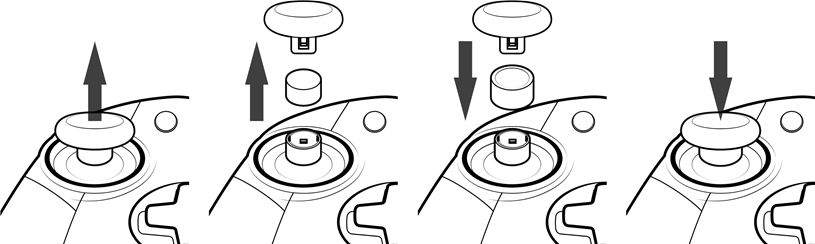
Der Wechsel des Schafts an Ihrem linken oder rechten Joystick ermöglicht es Ihnen, eine reaktionsschnellere oder präzisere Rückmeldung in bestimmten Spielen zu erhalten. Um den Joystick-Schaft zu wechseln, müssen Sie:- Den Joystick-Kopf durch sanftes Ziehen entfernen;
- Den Joystick-Schaft durch Ziehen entfernen;
- Den gewünschten Joystick-Schaft einsetzen;
- Die Unterseite des Joystick-Kopfs anpassen und die Form mit der Form in der Oberseite des Schafts übereinstimmen lassen. Drücken Sie vorsichtig, bis der Joystick-Kopf "einrastet".

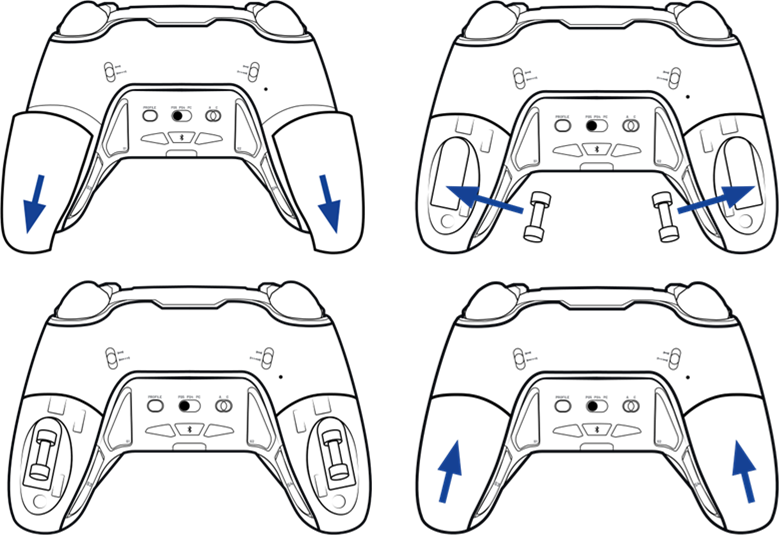
- Wechseln Sie die Gewichte der Handgriffe: Um die Gewichte zu ersetzen, drücken und schieben Sie die Handgriffabdeckungen nach unten, um sie zu entfernen. Setzen Sie das gewünschte Gewicht ein und schieben Sie die Abdeckung wieder in Position, bis Sie ein "Klick"-Geräusch hören.

Verwenden Sie dieses externe Mikrofon, um effizient mit Ihren Teamkollegen zu kommunizieren. Dieses einfache Plug-in-Klinkenmikrofon ist ideal für die Kommunikation in Kombination mit Ihrem Bluetooth-Headset, zum Beispiel.

Der Controller verwendet Bluetooth 5.2 Technologie, um sich mit In-Ear-Audiogeräten oder anderen kabellosen Headsets zu verbinden. In dieser Situation funktionieren die Bluetooth- und HF-Kommunikation mit dem USB-Dongle gleichzeitig und ohne Interferenzen. Audio von der PlayStation 5 Konsole wird über Ihr Bluetooth-verbundenes Gerät wiedergegeben. Wenn Sie chatten möchten, schließen Sie bitte das externe Mikrofon an die 3,5-mm-Audiobuchse des Controllers an.
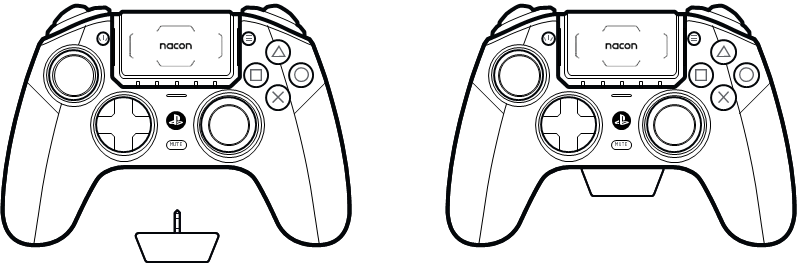
Beachten Sie, dass bei angeschlossenem kabelgebundenen Headset an der 3,5-mm-Audiobuchse des Controllers die Bluetooth-Funktion deaktiviert wird.
Verwenden Ihres Controllers an einem PC*
Stellen Sie sicher, dass die Formatwähler-Taste auf PC* eingestellt ist.

Wenn Sie im kabelgebundenen Modus spielen:

Stellen Sie sicher, dass die Wired/Wireless (Kabelgebunden/Kabellos) Modus-Taste in der Position Wired (Kabel)-Symbol ist (wie oben abgebildet).
Verbinden Sie Ihren Controller mit dem mitgelieferten USB-A-zu-USB-C-Kabel mit Ihrem PC. Ihr Controller wird automatisch erkannt und ist sofort einsatzbereit.
Wenn Sie im kabellosen Modus spielen:

Stellen Sie sicher, dass die Wired/Wireless (Kabelgebunden/Kabellos) Modus-Taste in der Position Wireless (Kabellos)-Symbol ist (wie oben abgebildet).
Stellen Sie sicher, dass Ihr USB-Dongle ordnungsgemäß mit dem PC* verbunden ist. Drücken Sie die PS home (PS Home)-Taste, und Ihr Controller ist spielbereit.
*PC-Kompatibilität (Windows 10/11) wurde von Sony Interactive Entertainment nicht getestet oder befürwortet.
Verwenden Ihres Controllers an einer PlayStation®5 Konsole
Stellen Sie sicher, dass die Formatwähler-Taste auf PS5® eingestellt ist.

Wenn Sie im kabelgebundenen Modus spielen:

Stellen Sie sicher, dass die Wired/Wireless (Kabelgebunden/Kabellos) Modus-Taste in der Position Wired (Kabel)-Symbol ist (wie oben abgebildet).
Verbinden Sie Ihren Controller mit dem mitgelieferten USB-A-zu-USB-C-Kabel mit Ihrer Konsole. Drücken Sie die PS home (PS Home)-Taste, und Ihr Controller ist einsatzbereit.
Wenn Sie im kabellosen Modus spielen:

Stellen Sie sicher, dass die Wired/Wireless (Kabelgebunden/Kabellos) Modus-Taste in der Position Wireless (Kabellos)-Symbol ist (wie oben abgebildet).
Stellen Sie sicher, dass Ihr USB-Dongle ordnungsgemäß mit der Konsole verbunden ist.
Drücken Sie die PS home (PS Home)-Taste, und Ihr Controller ist einsatzbereit.
Verwenden Ihres Controllers an einer PlayStation®4 Konsole
Stellen Sie sicher, dass die Formatwähler-Taste auf PS4™ eingestellt ist.

Wenn Sie im kabelgebundenen Modus spielen:

Stellen Sie sicher, dass die Wired/Wireless (Kabelgebunden/Kabellos) Modus-Taste in der Position Wired (Kabel)-Symbol ist (wie oben abgebildet).
Verbinden Sie Ihren Controller mit dem mitgelieferten USB-A-zu-USB-C-Kabel mit Ihrer Konsole. Drücken Sie die PS home (PS Home)-Taste, und Ihr Controller ist einsatzbereit.
Wenn Sie im kabellosen Modus spielen:

Stellen Sie sicher, dass die Wired/Wireless (Kabelgebunden/Kabellos) Modus-Taste in der Position Wireless (Kabellos)-Symbol ist (wie oben abgebildet).
Stellen Sie sicher, dass Ihr USB-Dongle ordnungsgemäß mit der Konsole verbunden ist.
Drücken Sie die PS home (PS Home)-Taste, und Ihr Controller ist einsatzbereit.
Trigger-Stopper
Um den Trigger-Stopper zu aktivieren oder zu deaktivieren, befolgen Sie diese Schritte:
- Drücken Sie die Taste nach unten, um sie zu entriegeln.
- Halten Sie die Taste gedrückt und schieben Sie sie dann nach oben oder unten, um den Stopper zu aktivieren/deaktivieren.


Reduzierter Triggerweg
Der Trigger-Stopper ist eine rein mechanische Funktion. Sie können die Empfindlichkeit Ihrer Trigger auf zwei Arten erhöhen:

- IM KLASSISCHEN MODUS: Halten Sie die Profile button gedrückt und drücken Sie dann den Trigger vollständig durch. Der Controller vibriert einmal, um anzuzeigen, dass der kurze Weg ausgewählt wurde, und zweimal, um anzuzeigen, dass der lange Weg ausgewählt wurde. Sie können dann den Trigger und die Profile button loslassen.
- IM ERWEITERTEN MODUS: Verwenden Sie die App und speichern Sie diese Einstellung in einem Ihrer Profile.
Informationen zur drahtlosen Kommunikation
Dieser Controller verwendet den 2,4-GHz-Funkfrequenzbereich, sodass Sie möglicherweise einige Probleme bemerken, wenn andere Produkte denselben Funkfrequenzbereich verwenden.
Nacon hat die Funktionstüchtigkeit zwischen der PlayStation®5-Konsole (CFI-1000-Serie) und diesem Controller validiert.
Es wird empfohlen, den USB-Dongle in den USB-Anschluss an der Vorderseite Ihrer PlayStation®5-Konsole (CFI-1000-Serie) einzustecken.
Der Controller verwendet Bluetooth 5.2-Technologie, um mit Bluetooth® In-Ear-Audiogeräten oder anderen drahtlosen Headsets zu kommunizieren. In dieser Situation arbeiten Bluetooth und RF-Kommunikation gleichzeitig und ohne Interferenzen. Es ist auch möglich, das externe Mikrofon für die Datenübertragung vom Mikrofon an den 3,5-mm-Klinkenanschluss anzuschließen. Wenn Kopfhörer an die Buchse angeschlossen sind, werden Audio- und Mikrofondaten nur über die Audiobuchse übertragen und Bluetooth wird deaktiviert.
Wenn ein kabelgebundenes Headset an den 3,5-mm-Klinkenanschluss angeschlossen ist, ist es nicht möglich, ein Bluetooth®-Headset oder In-Ear-Kopfhörer mit dem Controller zu verbinden oder zu koppeln. Wenn Sie dies versuchen, blinkt der Lichtring um den Right joystick 5 Sekunden lang rot, um anzuzeigen, dass diese Aktion nicht erkannt wird.
Wenn In-Ear-Audiogeräte an den Klinkenanschluss angeschlossen sind, ist es nicht möglich, In-Ear-Kopfhörer oder drahtlose Kopfhörer zu koppeln oder zu verbinden.

Hall-Effekt-Technologie
Durch die Verwendung der Hall effect technology, die auf dem Einsatz von Magnetsensoren und Magneten basiert, werden Reibung und mechanischer Verschleiß an Schlüsselkomponenten verhindert. Folglich wird die Lebensdauer im Vergleich zu herkömmlichen Mechanismen erheblich verlängert.
Vibration
Der Controller ist mit einem Vibrationsmotor ausgestattet, der nur mit PC*- und PS4™-Spielen kompatibel ist. Im PS5®-Modus bei PS5®-Spielen, die auf der PS5®-Konsole gespielt werden, vibriert der Controller nicht.
Klassischer & Erweiterter Modus
Klassischer Modus: Ihr Controller fungiert als klassischer DualSense® Wireless-Controller, DUALSHOCK®4 Wireless-Controller oder PC-Controller.
Sie können die folgenden Anpassungsoptionen "on the fly" (direkt) ohne die Notwendigkeit einer App nutzen:
- Belegung der 4 hinteren Shortcut-Tasten.
- Triggerweg-Datenbereich, über die Position des Trigger-Stoppers.
- Audiosteuerung, über das Touchpad.
Erweiterter Modus: Greifen Sie über die Revolution 5 Pro App auf das volle Anpassungserlebnis zu.
Laden Sie die App unter https://nacongaming.com/revolution-5-pro herunter und folgen Sie dem Tutorial. Enjoy! (Viel Spaß!)
Ihr Controller ist mit 4 vorinstallierten Profilen ausgestattet, damit Sie die Vielfalt der Funktionen erleben können.
Profil 1: Racing - Sports – angepasst für Renn- und Sportspiele
Profil 2: FPS – angepasst mit einer reaktiven Kurve auf Ihrem Left joystick für schnelle Bewegungen und einer progressiven Kurve auf dem Right joystick für präzises Zielen.
Profil 3: Arcade - Fighting – angepasst mit einer sofortigen Kurve auf dem Left und Right joystick für eine schnellere Reaktionszeit.
Profil 4: Infiltration – angepasst mit einer ultrareaktiven Kurve auf dem Left joystick für schnelle Bewegungen und einer verzögerten Kurve auf dem Right joystick für präzise Aktionen.
Mit der App können Sie Ihre Profile erstellen und mit Ihren Freunden und der Gaming-Community teilen.
Belegung der hinteren Shortcuts
IM KLASSISCHEN MODUS
- Halten Sie die Multi-function button 3 Sekunden lang gedrückt. Der Lichtring um den Right joystick beginnt zu blinken;
- Drücken Sie nun die hintere Shortcut-Taste, die Sie programmieren möchten. Die Profile LED, die mit dem ausgewählten hinteren Shortcut verbunden ist, leuchtet auf (siehe Abbildung unten);
- Drücken Sie dann die Taste, die Sie dem Shortcut zuweisen möchten. Die Profile LED blinkt 3 Mal, um anzuzeigen, dass die Belegung auf den ausgewählten Shortcut angewendet wurde;
- Wiederholen Sie diese Schritte für jeden Shortcut oder wenn Sie eine bestehende Einstellung ändern möchten;
- Die Profile LED blinkt 3 Mal, um anzuzeigen, dass die Belegung auf den ausgewählten Shortcut angewendet wurde;
- Wiederholen Sie diese Schritte für jeden Shortcut oder wenn Sie eine bestehende Einstellung ändern möchten.
- Drücken Sie kurz die Multi-function button, um diesen Modus zu verlassen und Ihre Einstellungen zu speichern. Der Lichtring hört auf zu blinken.
Profil-LED 3
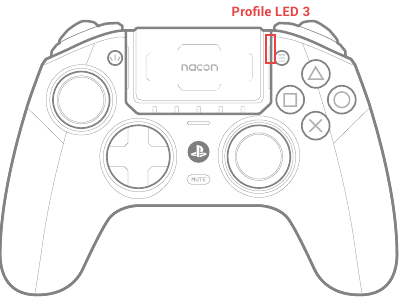
S1 wird belegt
Profil-LED 3 ist in:
Weiß (PS5-Modus) oder
Blau (PS4-Modus) oder
Lila (PC-Modus), die anderen LEDs sind AUS.
Profil-LED 1
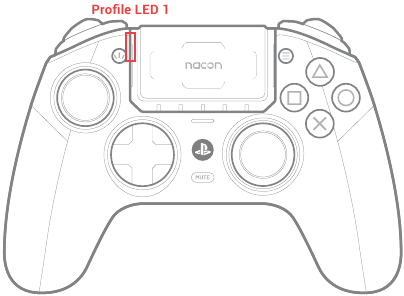
S2 wird belegt
Profil-LED 1 ist in:
Weiß (PS5-Modus) oder
Blau (PS4-Modus) oder
Lila (PC-Modus), die anderen LEDs sind AUS.
Profil-LED 4
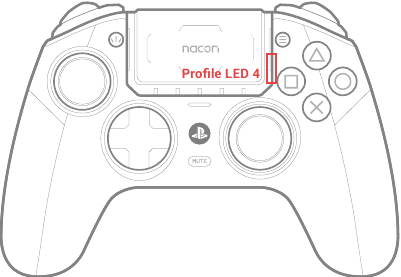
S3 wird belegt
Profil-LED 4 ist in:
Weiß (PS5-Modus) oder
Blau (PS4-Modus) oder
Lila (PC-Modus), die anderen LEDs sind AUS.
Profil-LED 2
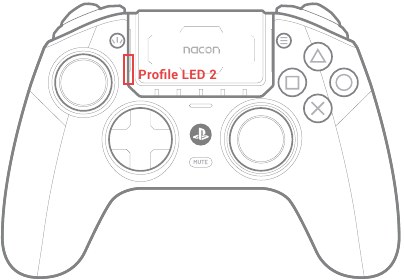
S4 wird belegt
Profil-LED 2 ist in:
Weiß (PS5-Modus) oder
Blau (PS4-Modus) oder
Lila (PC-Modus), die anderen LEDs sind AUS.
Erweiterte Modus-Einstellungen über die dedizierte PC-Anwendung (APP)
Bis zu 4 vollständig anpassbare Profile über die dedizierte PC-Anwendung, die auf der nacongaming.com-Website verfügbar ist. Die Anwendung (APP) ist mit Windows 10, 11 und macOS kompatibel.
Sobald Sie die Anwendung installiert haben, können Sie Ihren Controller anpassen und Spaß daran haben, Ihre Einstellungen für Ihre Lieblingsspiele zu testen und zu optimieren.
Bitte beachten Sie: Es können bis zu 4 benutzerdefinierte Profile gespeichert werden.
Funktionen der Anwendung
- Passen Sie die Amplitude der linken und rechten Joysticks und deren Totzonen an.
- Weisen Sie den Controller-Tasten Funktionen neu zu (mit Ausnahme der Tasten Share, Options und PS).
- Ändern Sie die Totzonen der linken und rechten Trigger.
- Passen Sie die Intensität der Joystick-Vibrationen an.
- Wählen Sie zwischen den verschiedenen verfügbaren D-Pads: 8 Richtungen oder 4 Richtungen.
- Verknüpfungen anpassen.
- Controller-Firmware-Updates.
Starten der Anwendung (APP)
Sobald Sie die Anwendung heruntergeladen haben, stellen Sie sicher, dass der Controller mit Ihrem PC verbunden ist, bevor Sie die Anwendung öffnen. Stellen Sie außerdem sicher, dass:
- Der Modusauswahl-Knopf sich im Kabelmodus befindet.
- Die Format-Taste auf PS5® oder PS4™ steht.
- Der Classic/Advanced-Modus-Schalter sich im erweiterten Modus befindet.
Jetzt sind Sie bereit, Sie können die Anwendung starten und den Anweisungen auf dem Bildschirm folgen, um Ihr Profil zu personalisieren.
Sobald Sie Ihr Profil personalisiert und die Anwendung geschlossen haben, können Sie zwischen den Modi wechseln, indem Sie den Schalter auf die Markierung "C" für den klassischen Modus oder auf die Markierung "A" für den erweiterten Modus schieben. Sie können zwischen den Profilen wechseln, indem Sie die Profiltaste drücken.
Anzeige-LEDs
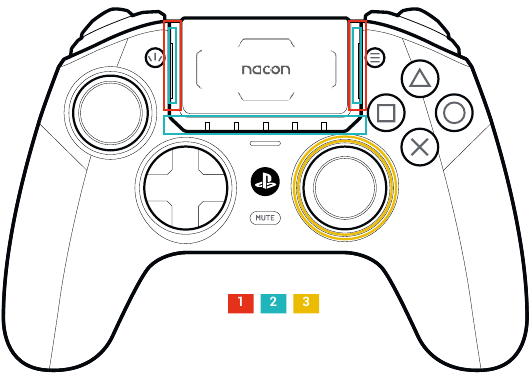
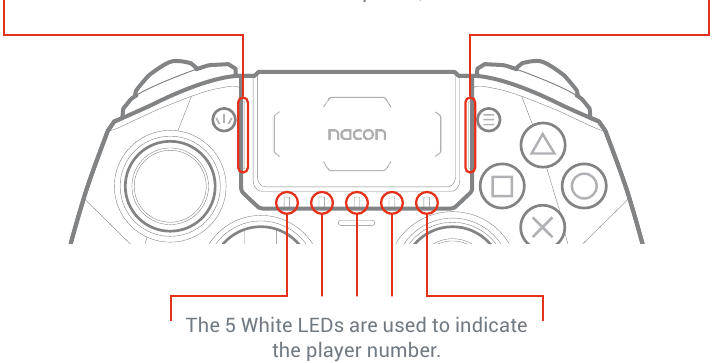
- Profilnummer + Audio-/Mikrofon-Einstellungen + Stummschaltungsstatus
- PS5® Spielernummer + Batteriestand auf Abruf (PS4™/PC*) + Akkuladung im AUS-Modus.
- Systemmodus (PS5®/PS4™/PC*) + Multifunktion + Bluetooth®-Kopplung.
- Im PS5® Modus:
- Klassischer Modus: LEDs an = Mikrofon stummgeschaltet, entweder Lautstärke erhöhen/verringern oder Mikrofonverstärkung, Profilnummernanzeige, Zuordnung der Verknüpfungen.
- Erweiterter Modus: Mikrofon stummgeschaltet, Profilnummernanzeige.
 - Anzeige-LEDs - Schritt 2")
![]() Die RGB-LED am USB-Dongle zeigt an, dass die Kopplung läuft und den Verbindungsstatus mit dem Controller an.
Die RGB-LED am USB-Dongle zeigt an, dass die Kopplung läuft und den Verbindungsstatus mit dem Controller an.
- Im PS4™ Modus:
- Klassischer Modus: LEDs an = Mikrofon stummgeschaltet, entweder Lautstärke erhöhen/verringern oder Mikrofonverstärkung, Profilnummernanzeige, Zuordnung der Verknüpfungen.
- Erweiterter Modus: Mikrofon stummgeschaltet, Profilnummernanzeige.
 - Anzeige-LEDs - Schritt 3")
![]() Die RGB-LED am USB-Dongle zeigt an, dass die Kopplung läuft und den Verbindungsstatus mit dem Controller an.
Die RGB-LED am USB-Dongle zeigt an, dass die Kopplung läuft und den Verbindungsstatus mit dem Controller an.
- Im PC* Modus:
- Klassischer Modus: Die LEDs bleiben ausgeschaltet, außer während der Zuordnung von Verknüpfungen.
- Erweiterter Modus: Diese 4 LEDs werden zur Anzeige des Profils verwendet.
 - Anzeige-LEDs - Schritt 4")
![]() Die RGB-LED am USB-Dongle zeigt an, dass die Kopplung läuft und den Verbindungsstatus mit dem Controller an.
Die RGB-LED am USB-Dongle zeigt an, dass die Kopplung läuft und den Verbindungsstatus mit dem Controller an.
- Im PS5® Modus:
 Die RGB-LED am USB-Dongle zeigt an, dass die Kopplung läuft und den Verbindungsstatus mit dem Controller an.
Audiosteuerung über das Touchpad
Der Sound-Equalizer (auch „EQ“ genannt) ist ein Audiofilter, der bestimmte Frequenzen isoliert und diese entweder verstärkt, absenkt oder unverändert lässt.
Mit der Multifunktionstaste können Sie Ihr Touchpad verwenden, um Ihre Audioeinstellungen anzupassen.
In diesem Modus blinkt der Lichtring um den rechten Joystick durchgehend in Weiß - Blau - Lila - Weiß - Blau - Lila, bis Sie die Mikrofonverstärkungs- und Equalizer-Funktionen beendet haben.
KLASSISCHER MODUS
Headset-Mikrofonverstärkung erhöhen oder verringern:
Um die Mikrofonverstärkung anzupassen, drücken Sie kurz die Multifunktionstaste und verwenden Sie das Touchpad, indem Sie es nach oben/unten drücken.
Drücken Sie nach oben, um die Verstärkung zu erhöhen, drücken Sie nach unten, um sie zu verringern.
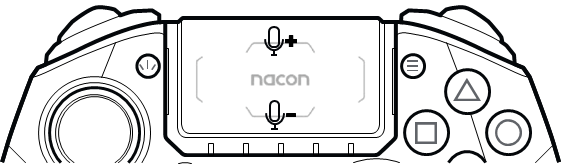
Equalizer:
Um ein Equalizer-Profil auszuwählen, drücken Sie kurz die Multifunktionstaste und verwenden Sie das Touchpad, um durch den Sound-Equalizer zu scrollen, indem Sie es nach links/rechts drücken. Sie können nun zwischen den 4 verschiedenen Profilen von Audio-Equalizern navigieren, wie unten dargestellt:
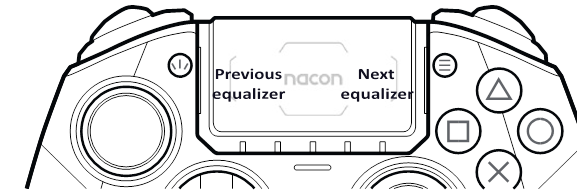
 |  |  |  |  |
| Kein EQ | EQ 1 Rennen - Sport | EQ 2 FPS | EQ 3 Arcade - Kampf | EQ 4 Chat |
| Alle LEDs sind AUS. | Die LED 1 leuchtet weiß, die anderen LEDs sind AUS. | Die LED 1 und LED 2 leuchten weiß, die anderen LEDs sind AUS. | Die LED 1, LED 2 und LED 3 leuchten weiß, die anderen LEDs sind AUS. | Alle LEDs leuchten weiß. |
ERWEITERTER MODUS
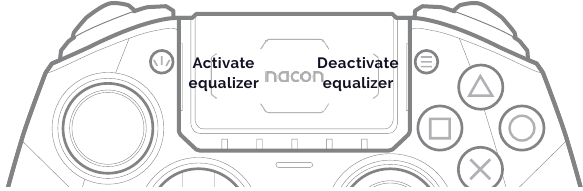
Sound-Equalizer aktivieren/deaktivieren:
Um den Equalizer zu aktivieren/deaktivieren, drücken Sie kurz die Multifunktionstaste und verwenden Sie das Touchpad, indem Sie es nach links/rechts drücken.
Um Ihren eigenen Equalizer anzupassen, verwenden Sie die Revolution 5 Pro App.
Audiofunktionen
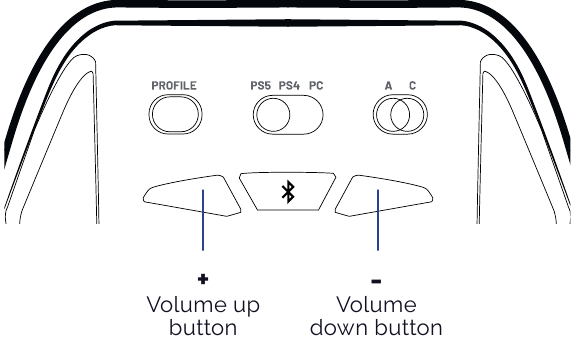
Lautstärkeregelung
Wenn ein Audiogerät mit dem Controller verbunden ist, drücken Sie die Lauter-Taste, um die Lautstärke zu erhöhen. Drücken Sie die Leiser-Taste, um sie zu verringern.
Bluetooth®-Kopplung
Um den Controller mit Bluetooth® True Wireless Ohrhörern oder einem Headset zu koppeln, befolgen Sie diese Schritte:
- Legen Sie den Controller und die True Wireless Ohrhörer/das Headset nebeneinander.
- Versetzen Sie die Bluetooth® True Wireless Ohrhörer/das Headset in den Kopplungsmodus.
- Halten Sie die Bluetooth®-Taste am Controller 6 Sekunden lang gedrückt.
- Der Controller wechselt in den Kopplungsmodus und der Lichtring um den rechten Joystick blinkt abwechselnd blau und weiß.
- Sobald der Controller gekoppelt ist, hört der Halo-Ring auf zu blinken.
- Zukünftige Verbindungen derselben True Wireless Ohrhörer/des Headsets werden automatisch gekoppelt. Stellen Sie sicher, dass Bluetooth® am Controller eingeschaltet ist, indem Sie die Bluetooth-Taste 3 Sekunden lang gedrückt halten.
![]()

HINWEIS: Der Controller kann nicht über Bluetooth® mit der Konsole verbunden werden.
So laden Sie Ihren Revolution 5 Pro Controller auf
- Der Revolution 5 Pro Controller enthält einen Lithium-Ionen-Akku.
- Um den Akku aufzuladen, verbinden Sie das USB-A-zu-USB-C-Kabel mit Ihrer PS5®-Konsole, PS4TM-Konsole oder Ihrem PC und dann mit dem Controller. Für die schnellste Ladezeit stellen Sie sicher, dass Ihr Controller ausgeschaltet ist. Wenn Sie den Controller gleichzeitig verwenden und laden möchten, wird der Akku 'trickle' (erhaltungsgeladen) geladen und die Ladezeit verlängert sich.
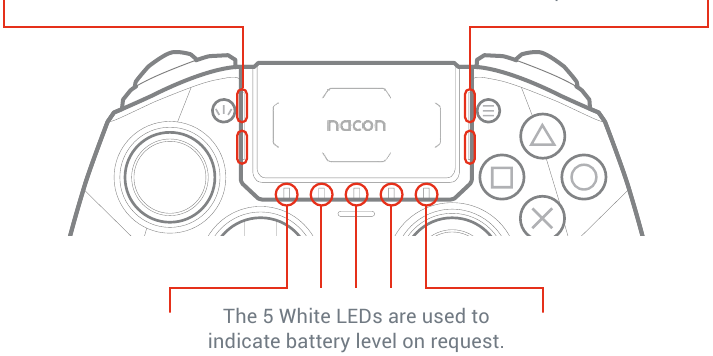
- Um den Akkustand im PS5®-Modus zu überprüfen, wenn Sie über das Kabel verbunden sind, tippen Sie zweimal auf die Rückseite des Controllers. Die weißen LEDs unter dem Touchpad leuchten auf. Es gibt 5 LEDs, die den Stand wie folgt anzeigen:
5x LEDs = 100–80%
4x LEDs = 80–60%
3x LEDs = 60–40%
2x LEDs = 40–20%
1 x LED = 20–10%
![Warnung]() HINWEIS: Wenn der Akkustand unter 10 % liegt, beginnt die 1x LED zu blinken. Sie müssen den Akku sofort aufladen.
HINWEIS: Wenn der Akkustand unter 10 % liegt, beginnt die 1x LED zu blinken. Sie müssen den Akku sofort aufladen.
Um den Akkustand im PS5®-Modus zu überprüfen, wenn Sie über den USB-Dongle verbunden sind, rufen Sie das PS5®-Bildschirmmenü auf und Sie sehen den Akkustand unten links auf Ihrem TV/Monitor-Bildschirm.
Um den Akkustand im PS4-Modus oder PC-Modus zu überprüfen, tippen Sie zweimal auf die Rückseite des Controllers. Die weißen LEDs unter dem Touchpad leuchten auf. Es gibt 5 LEDs, die die Kapazität wie folgt anzeigen:
5x LEDs = 100–80%
4x LEDs = 80–60%
3x LEDs = 60–40%
2x LEDs = 40–20%
1x LED = 20–10%
HINWEIS: Wenn der Akkustand unter 10 % liegt, beginnt die 1x LED zu blinken. Sie müssen den Akku sofort aufladen.
ANMERKUNG: Die Akkulaufzeit wird durch die von Ihnen aktivierten Funktionen und die Spiele, die Sie spielen, beeinflusst. Je mehr Funktionen Sie aktiviert haben, desto schneller wird die Akkulaufzeit verbraucht.
Um die Spielzeit zu optimieren, können Sie die Revolution 5 Pro App verwenden, um bestimmte Funktionen wie LEDs und Vibration zu deaktivieren.
*Die PC-Kompatibilität (Windows 10/11) wurde weder von Sony Interactive Entertainment getestet noch genehmigt.
Wichtige Vorsichtsmaßnahmen
- Dieses Produkt ist nur für den Innenbereich konzipiert. Setzen Sie es nicht direktem Sonnenlicht oder schlechtem Wetter aus.
- Setzen Sie das Produkt keinen Spritzern, Regen, Tropfen oder Feuchtigkeit aus. Tauchen Sie es nicht in Flüssigkeiten.
- Nicht Staub, hoher Luftfeuchtigkeit, extremen Temperaturen oder mechanischen Stößen aussetzen.
- Nicht verwenden und nicht öffnen, wenn das Gerät beschädigt ist. Versuchen Sie nicht, es zu reparieren.
- Verwenden Sie zur Reinigung der Außenseite nur ein weiches, sauberes und feuchtes Tuch. Reinigungsmittel können die Oberfläche beschädigen und in das Produkt gelangen.
- Tragen Sie das Produkt nicht am Kabel.
- Dieses Produkt ist nicht für Personen (einschließlich Kinder) mit körperlichen, sensorischen oder geistigen Behinderungen oder für Benutzer ohne die notwendige und relevante Erfahrung oder Kenntnisse bestimmt (es sei denn, sie wurden von einer für den Benutzer verantwortlichen Person bezüglich der Verwendung des Geräts beraten und angeleitet). Lassen Sie das Produkt nicht unbeaufsichtigt, lassen Sie dieses Produkt nicht in Reichweite von Kindern. Nicht geeignet für Kinder unter 7 Jahren (das Kabel kann sich um den Hals wickeln). Dieses Produkt darf nicht an eine Stromquelle angeschlossen werden, die 15 W übersteigt. Nennwert 5VDC 500mA.
Ergonomie
Das Halten der Hand in derselben Position über einen längeren Zeitraum kann zu Schmerzen führen. Wenn dies wiederholt auftritt, konsultieren Sie bitte Ihren Arzt.
Nehmen Sie vorsichtshalber jede Stunde eine 15-minütige Pause ein.
Technischer Support
Für weitere Informationen können Sie eine Hotline kontaktieren. Stellen Sie vor dem Anruf sicher, dass Sie so viele Informationen wie möglich über das Problem und das Produkt gesammelt haben.
Großbritannien
E-Mail: support@nacongaming.com
Tel. : (+44)08081010970
Europa
E-Mail: support@nacongaming.com
E-Mail USA/Kanada
(Englisch/Französisch)
E-Mail: support.us@nacongaming.com
Telefon-Support USA/Kanada (Englisch/Französisch/Spanisch)
Tel. : 1-833-622-6687
 @NaconGaming
 Nacongaming
 Nacon International
Referenzen
![nacongaming.com]() Manette PS5 noire REVOLUTION 5 PRO - Nacon
Manette PS5 noire REVOLUTION 5 PRO - Nacon![nacongaming.com]() Manettes, Jeux vidéo, RIG, Equipements gaming - Nacon
Manettes, Jeux vidéo, RIG, Equipements gaming - Nacon![www.nacongaming.com]() Manettes, Jeux vidéo, RIG, Equipements gaming - Nacon
Manettes, Jeux vidéo, RIG, Equipements gaming - Nacon

Anleitung herunterladen
Hier können Sie die vollständige PDF-Version des Handbuchs herunterladen. Sie kann zusätzliche Sicherheitsanweisungen, Garantieinformationen, FCC-Regeln usw. enthalten.
Nacon REVOLUTION 5 PRO Handbuch herunterladen


