Foxwell NT530 Handbuch
- 1 Verwendung dieses Handbuchs
- 2 Einführung
- 3 Erste Schritte
- 4 Fahrzeugidentifizierung
- 5 Diagnosevorgänge
- 6 OBDII/EOBD-Operationen
- 7 Systemeinrichtung
- 8 Aktualisierung
- 9 Sicherheitsinformationen
- 10 Referenzen
- 11 Anleitung herunterladen
- 12 In anderen Sprachen
Verwendung dieses Handbuchs
Dieses Handbuch enthält Anweisungen zur Werkzeugnutzung. Im Folgenden sind die Konventionen aufgeführt, die wir in diesem Handbuch verwendet haben.
Fettgedruckter Text
Fettgedruckter Text wird verwendet, um auswählbare Elemente wie Schaltflächen und Menüoptionen hervorzuheben.
Beispiel: Drücken Sie die Taste ENTER (Bestätigen), um auszuwählen.
Symbole und Icons
Hinweis und wichtige Mitteilung
 Hinweis
Ein HINWEIS liefert hilfreiche Informationen wie zusätzliche Erklärungen, Tipps und Kommentare.

WICHTIG weist auf eine Situation hin, die, wenn sie nicht vermieden wird, zu Schäden am Testgerät oder Fahrzeug führen kann.
Einführung
Der Foxwell NT530 Multi-System-Scanner ist ein einzigartiges Werkzeug, das eine Diagnose auf OE-Niveau für alle elektronischen Systeme verschiedener Automarken liefert. Was noch wichtiger ist, ist, dass er die am häufigsten benötigten Servicefunktionen wie Öllicht-/Service-Reset, Bremsendeaktivierung, Getriebeanpassungen und so weiter unterstützt.
Verfügbare Anwendungen sind BMW, Mercedes Benz, Fiat, PSA, Chrysler, Ford, GM, Honda, Nissan, Toyota und weitere. Die Funktionen können je nach Baujahr und Modell variieren.
Scanner-Beschreibungen
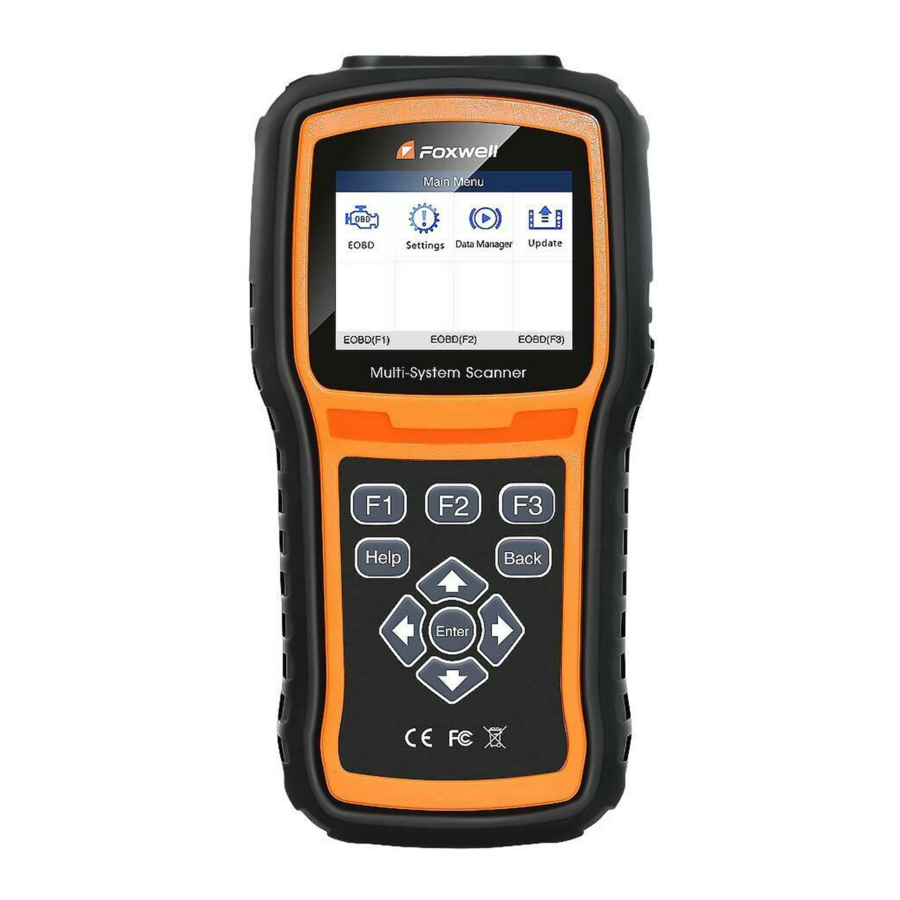
Dieser Abschnitt veranschaulicht die externen Merkmale, Anschlüsse und Verbindungen des Scanners.

Abbildung 2-1 Vorderansicht
- Diagnoseanschluss – stellt eine Verbindung zwischen Fahrzeug und Scanner her.
- LCD-Anzeige – zeigt Menüs, Testergebnisse und Bedienungstipps an.
- Funktionstasten / Verknüpfungstasten – drei Tasten, die „buttons“ (Schaltflächen) auf einigen Bildschirmen entsprechen, um spezielle Befehle auszuführen oder einen schnellen Zugriff auf die am häufigsten verwendeten Anwendungen oder Funktionen zu ermöglichen.
- Richtungstasten – wählen Sie eine Option aus oder scrollen Sie durch einen Bildschirm mit Daten oder Text.
- ENTER-Taste – führt eine ausgewählte Option aus und wechselt in der Regel zum nächsten Bildschirm.
- BACK-Taste – verlässt einen Bildschirm und kehrt in der Regel zum vorherigen Bildschirm zurück.
- HELP-Taste – zeigt hilfreiche Informationen an.
- USB-Anschluss – stellt eine USB-Stromverbindung zwischen dem Scanner und PC/Laptop her.
- TF-Kartenanschluss – nimmt die TF-Speicherkarte für Datensicherung und Software-Updates auf.
Verwenden Sie keine Lösungsmittel wie Alkohol, um die Tastatur oder das Display zu reinigen. Verwenden Sie ein mildes, nicht scheuerndes Reinigungsmittel und ein weiches Baumwolltuch.
Zubehörbeschreibungen
Dieser Abschnitt listet das Zubehör auf, das mit dem Scanner geliefert wird. Sollten Sie feststellen, dass eines der folgenden Elemente in Ihrem Paket fehlt, wenden Sie sich bitte an Ihren örtlichen Händler.
- Kurzanleitung – bietet kurze Bedienungsanleitungen für die Verwendung des Scanners.
- Diagnosekabel – stellt eine Verbindung zwischen dem Scanner und einem Fahrzeug her.
- USB-Kabel – stellt eine Verbindung zwischen dem Scanner und einem Computer her, um Daten zu aktualisieren und zu drucken.
- Garantiekarte – Eine Garantiekarte ist erforderlich, wenn Sie eine Reparatur oder einen Ersatz von uns benötigen.
- Nylon-Tragetasche – bewahrt den Scanner und sein Zubehör auf.
Technische Spezifikationen
Display: Hintergrundbeleuchtetes 240*320 TFT-Farbdisplay
Arbeitstemperatur: 0 bis 60 ℃ (32 bis 140℉)
Lagertemperatur: -20 bis 70℃ (-4 bis 158℉)
Stromversorgung: 8-18V Fahrzeugstromversorgung und 3.3V USB-Stromversorgung
Abmessungen: (L*B*H): 200*100*38mm
Gewicht: 0.6 Kg
Erste Schritte
Dieser Abschnitt beschreibt, wie der Scanner mit Strom versorgt wird, gibt eine kurze Einführung in die auf dem Scanner geladenen Anwendungen und das Layout des Bildschirms und veranschaulicht, wie Text und Zahlen mit dem Scan-Tool eingegeben werden.
Stromversorgung des Scanners
Stellen Sie vor der Verwendung des Scanners sicher, dass dieser mit Strom versorgt wird.
Das Gerät wird mit einer der folgenden Quellen betrieben:
- 12-Volt-Fahrzeugstromversorgung
- USB-Verbindung zum Computer
Anschluss an die Fahrzeugstromversorgung
Der Scanner schaltet sich normalerweise ein, sobald er an den Diagnoseanschluss (DLC) angeschlossen ist.
- So stellen Sie eine Verbindung zur Fahrzeugstromversorgung her:
- Suchen Sie den Diagnoseanschluss (DLC). Der DLC befindet sich normalerweise unter dem Armaturenbrett auf der Fahrerseite des Fahrzeugs.
- Schließen Sie das Diagnosekabel an den Scanner an und ziehen Sie die unverlierbaren Schrauben fest, um eine gute Verbindung zu gewährleisten.
- Schließen Sie den passenden Adapter an das Datenkabel an, entsprechend dem zu wartenden Fahrzeug, und stecken Sie ihn in den Fahrzeug-DLC.
- Drehen Sie den Zündschlüssel in die Position ON (Ein).
- Der Scanner startet automatisch.
![]()
Versuchen Sie niemals, das Scan-Tool über die USB-Verbindung mit Strom zu versorgen, während das Scan-Tool mit einem Fahrzeug kommuniziert.
Verbindung mit dem Computer über USB-Kabel
Das Scan-Tool wird auch über den USB-Anschluss mit Strom versorgt, wenn es zur Softwareaktualisierung und zum Drucken von Daten an einen Computer angeschlossen ist.
- So stellen Sie eine Verbindung zum Computer her:
- Verbinden Sie den Scanner mit dem mitgelieferten USB-Kabel mit einem Computer.
Anwendungsübersicht
Wenn das Scan-Tool startet, öffnet sich der Startbildschirm. Dieser Bildschirm zeigt alle auf dem Gerät geladenen Anwendungen an. Die verfügbaren Fahrzeuganwendungen können je nach Softwarekonfiguration variieren.
Nehmen Sie zum Beispiel einen für Toyota angepassten Scanner; die folgenden Anwendungen sind auf dem Scanner vorinstalliert:
- Auto VIN – führt zu Bildschirmen zur Fahrzeugidentifikation durch automatisches VIN-Lesen.
- OBDII/EOBD – führt zu OBDII-Bildschirmen für alle 9 generischen OBD-Systemtests.
- Toyota – führt zu Bildschirmen für Diagnosefehlercode-Informationen, Live-Daten, ECU-Informationen, aktive Tests und Sonderfunktionen bei weltweit verkauften Fahrzeugen.
- Einstellungen – führt zu Bildschirmen zum Anpassen der Standardeinstellungen an Ihre Präferenzen und zum Anzeigen von Informationen über den Scanner.
- Datenmanager – führt zu Bildschirmen für den Zugriff auf Datenaufzeichnungen.
- Update – führt zum Bildschirm für die Aktualisierung des Scanners.

Abbildung 3-1 Beispiel Startbildschirm

Eingabedialogfeld
Dieser Abschnitt veranschaulicht, wie Sie das Scan-Tool verwenden, um Buchstaben und Zahlen einzugeben, wie z. B. VIN-Nummer, Kanalnummer, Testwerte und DTC-Nummer. Typischerweise müssen Sie Buchstaben oder Zahlen eingeben, wenn Sie eine der folgenden Operationen durchführen.
- VIN-Eingabe
- Kanalnummer eingeben
- Anpassungswert festlegen
- Blocknummer eingeben
- Anmeldecode eingeben
- Schlüsselabgleich
- DTCs nachschlagen
Das Scan-Tool bietet 4 verschiedene Tastaturtypen, um Ihren spezifischen Anforderungen gerecht zu werden. Je nach Bedarf der Texteingabe wird automatisch die am besten geeignete Tastatur angezeigt.
- klassische QWERTY-Tastatur für die Eingabe von Texten, die sowohl Buchstaben als auch Zahlen enthalten – numerische Tastatur für die Eingabe von Zahlen
- Buchstabentastatur für die Eingabe von Buchstaben
- hexadezimale Tastatur für Sonderfunktionen, wie Schlüsselabgleich, UDS-Codierung
- So geben Sie Text mit dem Scan-Tool ein:
- Wenn Sie zur Texteingabe aufgefordert werden, drücken Sie die Funktionstaste Keyboard (Tastatur).

Abbildung 3-2 Beispielbildschirm für Texteingabe - Scrollen Sie mit den Pfeiltasten, um den gewünschten Buchstaben oder die gewünschte Zahl hervorzuheben, und drücken Sie die Taste ENTER (Bestätigen), um zu bestätigen.

Abbildung 3-3 Beispiel für numerische Tastatur - Um einen Buchstaben oder eine Zahl zu löschen, verwenden Sie die Funktionstaste Cursor Forward (Cursor vorwärts), um den Cursor darauf zu bewegen, und drücken Sie dann die Taste Backspace (Rücktaste).
- Wenn die Eingabe abgeschlossen ist, drücken Sie die Taste Completed (Fertig), um fortzufahren.
- Wenn Sie zur Texteingabe aufgefordert werden, drücken Sie die Funktionstaste Keyboard (Tastatur).


Fahrzeugidentifizierung
Dieser Abschnitt zeigt, wie der Scanner verwendet wird, um die Spezifikationen des zu prüfenden Fahrzeugs zu identifizieren.
Die dargestellten Fahrzeuginformationen werden vom ECM des zu prüfenden Fahrzeugs bereitgestellt. Daher müssen bestimmte Attribute des Testfahrzeugs in das Scan-Tool eingegeben werden, um sicherzustellen, dass die Daten korrekt angezeigt werden. Die Fahrzeugidentifikationssequenz ist menügesteuert; Sie folgen einfach den Bildschirmanweisungen und treffen eine Reihe von Auswahlen. Jede Auswahl, die Sie treffen, bringt Sie zum nächsten Bildschirm. Die genauen Verfahren können je nach Fahrzeug etwas variieren. Es identifiziert ein Fahrzeug typischerweise auf eine der folgenden Weisen:
- Smart VIN
- Manuelle Auswahl
Smart VIN
Smart VIN ermöglicht die Identifizierung eines Fahrzeugs durch automatisches Auslesen der Fahrzeugidentifikationsnummer (VIN).
- So identifizieren Sie ein Fahrzeug per Smart VIN:
- Scrollen Sie mit den Pfeiltasten, um die Fahrzeuganwendung im Hauptmenü hervorzuheben, und drücken Sie ENTER.

Abbildung 4-1 Beispiel für Hauptmenübildschirm - Wählen Sie SmartVIN aus dem Menü und drücken Sie die ENTER-Taste.

Abbildung 4-2 Beispiel für VIN-Lese-Bildschirm - Das Scan-Tool beginnt, mit dem Fahrzeug zu kommunizieren und die Fahrzeugspezifikation oder den VIN-Code automatisch auszulesen.

Abbildung 4-3 Beispiel für automatischen VIN-Lese-Bildschirm - Antworten Sie YES (JA), wenn die Fahrzeugspezifikation oder der VIN-Code korrekt ist und ein Menü zur Steuerauswahl angezeigt wird. Antworten Sie NO (NEIN), wenn sie falsch ist, und Sie werden aufgefordert, die korrekte VIN-Nummer manuell einzugeben.

Abbildung 4-4 Beispiel für manuellen VIN-Eingabebildschirm
- Scrollen Sie mit den Pfeiltasten, um die Fahrzeuganwendung im Hauptmenü hervorzuheben, und drücken Sie ENTER.


Manuelle Auswahl
Manuelle Auswahl identifiziert ein Fahrzeug durch mehrere Auswahlen gemäß bestimmten VIN-Zeichen, wie Modelljahr und Motortyp.
- So identifizieren Sie ein Fahrzeug durch manuelle Fahrzeugauswahl:
- Scrollen Sie mit den Pfeiltasten, um die Fahrzeuganwendung im Hauptmenü hervorzuheben, und drücken Sie ENTER.

Abbildung 4-5 Beispiel für Hauptmenübildschirm - Wählen Sie Manuelle Auswahl aus dem Menü und drücken Sie die ENTER-Taste.

Abbildung 4-6 Beispiel für Steuergerätauswahlbildschirm - Wählen Sie auf jedem erscheinenden Bildschirm die richtige Option aus und drücken Sie dann die ENTER-Taste. Tun Sie dies, bis die vollständigen Fahrzeuginformationen eingegeben sind und das Menü zur Steuerauswahl angezeigt wird.

Abbildung 4-7 Beispiel für manuellen Fahrzeugauswahlbildschirm
- Scrollen Sie mit den Pfeiltasten, um die Fahrzeuganwendung im Hauptmenü hervorzuheben, und drücken Sie ENTER.


Diagnosevorgänge
Dieser Abschnitt veranschaulicht, wie der Scanner verwendet wird, um Diagnose-Fehlercodes (DTCs) zu lesen und zu löschen, "live" (Echtzeit-)Daten und ECU-Informationen an Steuergeräten, die in einer Vielzahl von Fahrzeugen installiert sind, anzuzeigen und auch "Aufzeichnungen" (Aufnahmen) der Datenmesswerte zu speichern.
Steuergeräteauswahl
Nachdem Sie die Fahrzeugidentifikation abgeschlossen haben, müssen Sie die im Fahrzeug installierten Steuergeräte identifizieren. Es gibt zwei Möglichkeiten, die in einem Auto installierten Steuergeräte zu identifizieren:
- Quick Scan (Schnellscan)
- Control Modules (Steuergeräte)
Quick Scan
Quick Scan führt einen automatischen Systemtest durch, um festzustellen, welche Steuergeräte im Fahrzeug installiert sind, und bietet eine Übersicht der Diagnose-Fehlercodes (DTCs). Abhängig von der Anzahl der Steuergeräte kann der Test 10 Minuten oder länger dauern.
- So führen Sie einen automatischen Systemscan durch:
- Blättern Sie mit den Pfeiltasten, um Quick Scan aus dem Menü zu markieren, und drücken Sie ENTER, um zu starten.

Abbildung 5-1 Beispiel Hauptgruppenbildschirm - Um den Scan zu pausieren, drücken Sie die Funktionstaste, die Pause (Pausieren) auf dem Bildschirm entspricht.

Abbildung 5-2 Beispiel Schnellscan-Bildschirm - Am Ende eines erfolgreichen automatischen Steuergeräte-Scans wird ein Menü mit einer Liste der installierten Steuergeräte zusammen mit ihrer DTC-Übersicht angezeigt.

Abbildung 5-3 Beispiel Schnellscan-Bildschirm - Wenn ein oder mehrere Diagnose-Fehlercode(s) in einem Steuergerät erkannt wurden, drücken Sie die Funktionstaste, die Report (Bericht) auf dem Bildschirm entspricht, um Details der Code-Informationen anzuzeigen. Oder drücken Sie die Funktionstaste Erase (Löschen), um sie zu löschen.

Abbildung 5-4 Beispiel DTC-Bildschirm - Drücken Sie die Funktionstaste F1, um die Fehlercode-Informationen zu speichern.
- Wählen Sie das System, das Sie testen möchten, und drücken Sie die ENTER-Taste. Sobald der Scanner eine Verbindung mit dem Fahrzeug hergestellt hat, wird das Funktionsmenü angezeigt.

Abbildung 5-5 Funktionsmenü-Bildschirm
- Blättern Sie mit den Pfeiltasten, um Quick Scan aus dem Menü zu markieren, und drücken Sie ENTER, um zu starten.


Control Modules
Der Bildschirm Control Modules zeigt alle in den Fahrzeugen verfügbaren Steuergeräte an. Die im Menü aufgeführten Steuergeräte bedeuten nicht, dass sie im Fahrzeug installiert sind.
- So wählen Sie ein System zum Testen aus:
- Blättern Sie mit den Pfeiltasten, um Control Modules aus dem Menü zu markieren, und drücken Sie die ENTER-Taste. Ein Steuergeräte-Menü wird angezeigt.

Abbildung 5-6 Beispiel Steuergeräte-Menübildschirm - Wählen Sie das System, das Sie testen möchten. Sobald der Scanner eine Verbindung mit dem Fahrzeug hergestellt hat, wird das Funktionsmenü angezeigt.

Abbildung 5-7 Beispiel Steuergeräte-Menübildschirm
- Blättern Sie mit den Pfeiltasten, um Control Modules aus dem Menü zu markieren, und drücken Sie die ENTER-Taste. Ein Steuergeräte-Menü wird angezeigt.


Diagnosevorgänge
Nachdem ein System ausgewählt wurde und der Scanner die Kommunikation mit dem Fahrzeug aufgebaut hat, wird das Funktionsmenü angezeigt. Die Menüoptionen können Folgendes umfassen:
- Read Codes (Fehlercodes lesen)
- Clear Codes (Fehlercodes löschen)
- Live Data (Echtzeitdaten)
- Active Test (Aktiver Test)
- ECU Information (Steuergeräteinformationen)
- Special Functions (Sonderfunktionen)
HINWEIS
Nicht alle oben aufgeführten Funktionsoptionen sind für alle Fahrzeuge anwendbar. Die verfügbaren Optionen können je nach Baujahr, Modell und Marke des Testfahrzeugs variieren.
Read Codes (Fehlercodes lesen)
Das Read Codes (Fehlercodes lesen)-Menü ermöglicht es Ihnen, in der Steuereinheit gefundene Fehlercodes zu lesen.
Typische Status von Fehlercodes umfassen:
- Present/Permanent/Current Codes (Aktuelle/Permanente/Gegenwärtige Fehlercodes)
- Pending Codes (Anstehende Fehlercodes)
- History Codes (Verlaufscodes)
Present/Permanent/Current Codes (Aktuelle/Permanente/Gegenwärtige Fehlercodes), die in einem Steuergerät gespeichert sind, dienen dazu, die Ursache einer oder mehrerer Störungen an einem Fahrzeug zu identifizieren. Diese Codes sind eine bestimmte Anzahl von Malen aufgetreten und weisen auf ein Problem hin, das einer Reparatur bedarf.
Pending Codes (Anstehende Fehlercodes) werden auch als sich entwickelnde Codes bezeichnet, die intermittierende Fehler anzeigen. Wenn der Fehler nicht innerhalb einer bestimmten Anzahl von Fahrzyklen auftritt (abhängig vom Fahrzeug), wird der Code aus dem Speicher gelöscht. Tritt ein Fehler eine bestimmte Anzahl von Malen auf, entwickelt sich der Code zu einem DTC, und die MIL leuchtet oder blinkt auf.
History Codes (Verlaufscodes) werden auch als frühere Codes bezeichnet, die intermittierende DTCs anzeigen, die derzeit nicht aktiv sind.
- So lesen Sie Codes von einem Fahrzeug aus:
- Scrollen Sie mit den Pfeiltasten, um Read Codes (Fehlercodes lesen) im Funktionsmenü hervorzuheben, und drücken Sie die ENTER-Taste. Eine Codeliste mit Codenummer und Beschreibung wird angezeigt.

Abbildung 5-8 Beispielbildschirm Funktionsmenü - Verwenden Sie die Auf- und Abwärtspfeiltasten, um durch Daten zu scrollen und Zeilen auszuwählen, sowie die Links- und Rechtspfeiltasten, um vor und zurück durch verschiedene Datenbildschirme zu blättern.

Abbildung 5-9 Beispielbildschirm Fehlercode - Drücken Sie die Funktionstaste Save (Speichern), um DTC-Informationen zu speichern. Drücken Sie die Funktionstaste Freeze Frame (Einfrierdaten), um Einfrierdaten anzuzeigen.

Abbildung 5-10 Bildschirm Einfrierdaten
Freeze Frame Data (Einfrierdaten): Eine Momentaufnahme kritischer Fahrzeugbetriebsbedingungen, die automatisch vom Bordcomputer zum Zeitpunkt der DTC-Erfassung aufgezeichnet wird. Dies ist eine gute Funktion, um die Ursache des Fehlers zu bestimmen. - Verwenden Sie die Links- und Rechtspfeiltasten, um vor und zurück durch verschiedene Datenbildschirme zu blättern.
- Drücken Sie die Funktionstaste Save (Speichern), um Einfrierdaten zu speichern. Oder verwenden Sie die BACK (ZURÜCK)-Taste zum Beenden.
- Scrollen Sie mit den Pfeiltasten, um Read Codes (Fehlercodes lesen) im Funktionsmenü hervorzuheben, und drücken Sie die ENTER-Taste. Eine Codeliste mit Codenummer und Beschreibung wird angezeigt.


Clear Codes (Fehlercodes löschen)
Das Clear Codes (Fehlercodes löschen)-Menü ermöglicht es Ihnen, alle aktuellen und gespeicherten DTCs aus einem ausgewählten Steuergerät zu löschen. Außerdem werden alle temporären ECU-Informationen, einschließlich der Einfrierdaten, gelöscht. Stellen Sie daher sicher, dass das ausgewählte System von Technikern vollständig geprüft und gewartet wurde und keine wichtigen Informationen verloren gehen, bevor Sie die Codes löschen.
HINWEIS
- Um Codes zu löschen, stellen Sie sicher, dass der Zündschlüssel auf EIN steht und der Motor ausgeschaltet ist.
- Clear Codes (Fehlercodes löschen) behebt nicht das Problem, das den Fehler verursacht hat! DTCs sollten nur gelöscht werden, nachdem die Ursache(n) behoben wurde(n).
- So löschen Sie Fehlercodes:
- Scrollen Sie mit den Pfeiltasten, um Clear Codes (Fehlercodes löschen) im Funktionsmenü hervorzuheben, und drücken Sie die ENTER-Taste.

Abbildung 5-11 Beispielbildschirm Funktionsmenü - Befolgen Sie die Anweisungen auf dem Bildschirm und beantworten Sie Fragen zum zu testenden Fahrzeug, um den Vorgang abzuschließen.

Abbildung 5-12 Beispielbildschirm Fehlercodes löschen - Überprüfen Sie die Codes erneut. Falls noch Codes vorhanden sind, wiederholen Sie die Schritte zum Löschen der Codes.
- Scrollen Sie mit den Pfeiltasten, um Clear Codes (Fehlercodes löschen) im Funktionsmenü hervorzuheben, und drücken Sie die ENTER-Taste.


Live Data (Echtzeitdaten)
Das Live Data (Echtzeitdaten)-Menü ermöglicht es Ihnen, Echtzeit-PID-Daten von einem ausgewählten elektronischen Steuergerät des Fahrzeugs anzuzeigen und aufzuzeichnen.
Die Menüoptionen umfassen typischerweise:
- Complete List (Vollständige Liste)
- Custom List (Benutzerdefinierte Liste)
Complete Data List (Vollständige Datenliste)
Das Complete List (Vollständige Liste)-Menü ermöglicht es Ihnen, alle Live-PID-Daten eines ausgewählten Systems anzuzeigen.
- So zeigen Sie Live-PID-Daten an:
- Scrollen Sie mit den Pfeiltasten, um Live Data (Echtzeitdaten) im Menü hervorzuheben, und drücken Sie die ENTER-Taste.

Abbildung 5-13 Beispielbildschirm Funktionsmenü - Wählen Sie die Complete List (Vollständige Liste) aus dem Menü und drücken Sie die ENTER-Taste, um den Datenbildschirm anzuzeigen.

Abbildung 5-14 Beispielbildschirm Live-Datenmenü - Scrollen Sie mit den Auf- und Abwärtspfeiltasten, um eine Zeile hervorzuheben, und mit den Links- und Rechtspfeiltasten, um vor und zurück durch verschiedene Datenbildschirme zu blättern. Drücken Sie die Funktionstaste Pause (Pause), um die Datenerfassung vom Fahrzeug zu unterbrechen, und verwenden Sie die Taste Start (Starten), um die Datenerfassung fortzusetzen. Um Daten im Speicher des Scanners aufzuzeichnen, verwenden Sie die Funktionstaste SAVE (SPEICHERN) und drücken Sie Stop Saving (Speichern beenden), um die Aufzeichnung jederzeit zu stoppen.

Abbildung 5-15 Beispielbildschirm Live-Daten - Verwenden Sie die Auf- und Abwärtspfeiltaste, um eine Zeile auszuwählen. Wenn Graph (Grafik) hervorgehoben ist, bedeutet dies, dass eine Grafik für die ausgewählte Zeile verfügbar ist. Drücken Sie die Funktionstaste Graph (Grafik), um die PID-Grafik anzuzeigen.

Abbildung 5-16 Beispielbildschirm PID-Grafik - Drücken Sie die Funktionstaste Multi-graphs (Mehrfachgrafiken), um zwei PID-Grafiken auf einem Bildschirm anzuzeigen. Drücken Sie Single graph (Einzelgrafik), um eine einzelne Darstellung anzuzeigen.

Abbildung 5-17 Beispielbildschirm Zwei PID-Grafiken - Drücken Sie die Funktionstaste Merge Graph (Grafik zusammenführen), um zwei PID-Darstellungen in einem Koordinatensystem anzuzeigen und zu prüfen, wie sie sich gegenseitig beeinflussen.

Abbildung 5-18 Beispielbildschirm Zusammengeführte Grafik - Drücken Sie die Back (ZURÜCK)-Taste, um zum vorherigen Menü zurückzukehren.
- Scrollen Sie mit den Pfeiltasten, um Live Data (Echtzeitdaten) im Menü hervorzuheben, und drücken Sie die ENTER-Taste.


Custom List (Benutzerdefinierte Liste)
Das Custom List (Benutzerdefinierte Liste)-Menü ermöglicht es Ihnen, die Anzahl der PIDs in der Datenliste zu minimieren und sich auf verdächtige oder symptombezogene Datenparameter zu konzentrieren.
- So erstellen Sie eine benutzerdefinierte Datenliste:
- Wählen Sie Custom List (Benutzerdefinierte Liste) aus dem Menü und drücken Sie die ENTER-Taste.

Abbildung 5-19 Beispielbildschirm Live-Datenmenü - Der Bildschirm zur Auswahl benutzerdefinierter Daten wird angezeigt. Scrollen Sie mit den Auf- und Abwärtspfeiltasten, um eine Zeile hervorzuheben, drücken Sie die ENTER-Taste und wiederholen Sie den Vorgang, um weitere Auswahlen zu treffen. Um ein Element abzuwählen, wählen Sie es erneut aus und drücken Sie dann die ENTER-Taste. Alternativ können Sie die Funktionstasten Select All (Alle auswählen) und Deselect (Abwählen) verwenden, um alle Elemente gleichzeitig auszuwählen oder abzuwählen.

Abbildung 5-20 Beispielbildschirm Auswahl benutzerdefinierter Liste - Wenn Sie die Auswahl abgeschlossen haben, verwenden Sie die Funktionstaste OK (OK), um die ausgewählten Elemente anzuzeigen.

Abbildung 5-21 Beispielbildschirm Live-Daten
- Wählen Sie Custom List (Benutzerdefinierte Liste) aus dem Menü und drücken Sie die ENTER-Taste.


ECU Information (Steuergeräteinformationen)
Der ECU Information (Steuergeräteinformationen)-Bildschirm zeigt die Identifikationsdaten des getesteten Steuergeräts an, wie z.B. die Identifikationszeichenfolge des Steuergeräts, die Steuergerätcodierung und den Work Shop Code (Werkstattcode).
- So lesen Sie ECU-Informationen aus:
- Wählen Sie ECU Information (Steuergeräteinformationen) aus dem Menü und drücken Sie die ENTER-Taste.

Abbildung 5-22 Beispielbildschirm Funktionsmenü - Ein Bildschirm mit detaillierten Informationen des ausgewählten Steuergeräts wird angezeigt.

Abbildung 5-23 Beispielbildschirm ECU-Informationen - Drücken Sie die Funktionstaste Save (Speichern), um ECU-Informationen zu speichern. Oder verwenden Sie die BACK (ZURÜCK)-Taste zum Beenden.
- Wählen Sie ECU Information (Steuergeräteinformationen) aus dem Menü und drücken Sie die ENTER-Taste.


Active Tests (Aktive Tests)
Aktive Tests, auch als Aktuatortests bekannt, sind bidirektionale Diagnosetests an Fahrzeugsystemen und -komponenten. Die Tests ermöglichen es Ihnen, mit dem Scanner vorübergehend ein Fahrzeugsystem oder eine Komponente zu aktivieren oder zu steuern, und wenn Sie den Test beenden, kehrt das System/die Komponente zum Normalbetrieb zurück.
Einige Tests zeigen eine Anweisung an den Bediener an. Wenn zum Beispiel „Press Brake Pedal“ (Bremspedal drücken) angezeigt wird, muss der Bediener das Bremspedal drücken und halten und dann fortfahren. Die Reihenfolge, Anzahl und Art der Tests werden vom Steuergerät vorgegeben.
Bei einigen Systemen können die Aktuatortests erst neu gestartet werden, nachdem der Zündschlüssel für eine gewisse Zeit ausgeschaltet war. Alternativ starten und lassen Sie den Motor kurz laufen, schalten ihn ab, drehen den Zündschlüssel in die Fahrposition und leiten dann die Aktuatortests erneut ein.
Die Tests aktivieren eine Komponente, prüfen aber nicht, ob die Komponente korrekt funktioniert. Stellen Sie sicher, dass die zu testenden Komponenten in gutem Zustand und korrekt montiert sind.
HINWEIS
Verfügbare Tests hängen vom zu testenden Steuergerät und dem Fahrzeug selbst ab.
- So starten Sie einen Test:
- Wählen Sie Active Tests (Aktive Tests) aus dem Funktionsmenü und drücken Sie die ENTER-Taste.

Abbildung 5-24 Beispielbildschirm Funktionsmenü - Wählen Sie den gewünschten Test aus und drücken Sie die ENTER-Taste. Befolgen Sie die Anweisungen auf dem Bildschirm, um die richtigen Auswahlen und Vorgänge zur Durchführung der Tests vorzunehmen.

Abbildung 5-25 Beispielbildschirm Auswahl aktiver Tests
- Wählen Sie Active Tests (Aktive Tests) aus dem Funktionsmenü und drücken Sie die ENTER-Taste.



- Bevor Sie Tests durchführen, beachten Sie stets die Sicherheitshinweise in diesem Handbuch und die Warnungen des Fahrzeugherstellers. Befolgen Sie zusätzlich alle Warnungen und Beschreibungen, die auf den Scanner-Bildschirmen angezeigt werden.
- Führen Sie die Tests niemals durch, während das Fahrzeug in Bewegung ist.
Special Functions (Sonderfunktionen)
Special Functions (Sonderfunktionen) führen verschiedene Komponentenanpassungen des zu testenden Steuergeräts durch, wodurch Sie bestimmte Komponenten nach Reparaturen oder Austausch neu kalibrieren oder konfigurieren können. Typische Service-Operationsbildschirme sind eine Reihe von menügesteuerten Ausführungsbefehlen. Befolgen Sie die Anweisungen auf dem Bildschirm, um den Vorgang abzuschließen.
- So führen Sie Sonderfunktionen an einem Fahrzeug durch:
- Scrollen Sie mit den Pfeiltasten, um den Sonderfunktionstest, den Sie durchführen möchten, im Menü hervorzuheben, und drücken Sie die ENTER-Taste.

Abbildung 5-26 Beispielbildschirm Funktionsmenü - Wählen Sie einen verfügbaren Service aus dem Menü und drücken Sie die ENTER-Taste, um fortzufahren.

Abbildung 5-27 Beispielbildschirm Sonderfunktion - Ein Gruppenauswahlbildschirm, Testauswahlbildschirm, mehrere Schritt-für-Schritt-Anleitungsbildschirme oder ein bidirektionaler Steuerbildschirm können erscheinen. Lesen Sie die Bildschirme und befolgen Sie alle Anweisungen. Verwenden Sie bei Bedarf die Funktionstasten, um Befehle auszuführen oder Fragen zu beantworten. Wenn mehr als 3 Funktionstasten angezeigt werden, verwenden Sie die Auf- und Abwärtspfeiltasten, um einen Befehl auszuwählen, und drücken Sie die ENTER-Taste zur Bestätigung.
- Wenn abgeschlossen, drücken Sie die BACK (ZURÜCK)-Taste, um zu den vorherigen Bildschirmen zurückzukehren.
- Scrollen Sie mit den Pfeiltasten, um den Sonderfunktionstest, den Sie durchführen möchten, im Menü hervorzuheben, und drücken Sie die ENTER-Taste.


OBDII/EOBD-Operationen
Das **OBDII/EOBD**-Menü ermöglicht den Zugriff auf alle OBD-Servicemodi. Gemäß den Standards ISO 9141-2, ISO 14230-4 und SAE J1850 ist die OBD-Anwendung in mehrere Unterprogramme unterteilt, die als 'Service $xx' (Dienst $xx) bezeichnet werden. Nachfolgend finden Sie eine Liste der OBD-Diagnosedienste:
- **Service $01** - Abfrage aktueller Antriebsstrang-Diagnosedaten
- **Service $02** - Abfrage von Antriebsstrang-Freeze-Frame-Daten
- **Service $03** - Abfrage emissionsrelevanter Diagnosefehlercodes
- **Service $04** - emissionsrelevante Diagnoseinformationen löschen/zurücksetzen
- **Service $05** - Abfrage der Testergebnisse der Lambdasondenüberwachung
- **Service $06** - Abfrage der Ergebnisse von On-Board-Überwachungstests für bestimmte überwachte Systeme
- **Service $07** - Abfrage emissionsrelevanter Diagnosefehlercodes, die während des aktuellen oder letzten abgeschlossenen Fahrzyklus erkannt wurden
- **Service $08** - Anforderung zur Steuerung von On-Board-Systemen, Tests oder Komponenten
- **Service $09** - Abfrage Fahrzeuginformationen
Wenn die **OBDII/EOBD**-Anwendung vom Home screen (Startbildschirm) ausgewählt wird, beginnt der Scanner automatisch mit der Erkennung des Kommunikationsprotokolls. Sobald die Verbindung hergestellt ist, wird ein Menü angezeigt, das alle für das identifizierte Fahrzeug verfügbaren Tests auflistet. Die Menüoptionen umfassen typischerweise:
- System Status (Systemstatus)
- Read Codes (Codes lesen)
- Freeze Frame Data (Standbilddaten)
- Clear Codes (Codes löschen)
- Live Data (Echtzeitdaten)
- I/M Readiness (Bereitschaftstest)
- O2 Sensor Test (Lambdasondentest)
- On-board Monitor Test (On-Board-Monitor-Test)
- Component Test (Komponententest)
- Vehicle Information (Fahrzeuginformationen)
- Modules Present (Vorhandene Module)
- Code Lookup (Code-Suche)
HINWEIS
Nicht alle oben aufgeführten Funktionsoptionen sind für alle Fahrzeuge anwendbar. Die verfügbaren Optionen können je nach Baujahr, Modell und Hersteller des Testfahrzeugs variieren. Eine Meldung "Not supported the mode!" (Modus wird nicht unterstützt!) wird angezeigt, wenn die Option für das Testfahrzeug nicht zutrifft.
Systemeinrichtung
Dieser Abschnitt veranschaulicht, wie Sie den Scanner an Ihre spezifischen Bedürfnisse anpassen können.
Wenn **Settings** (Einstellungen) ausgewählt wird, wird ein Menü mit verfügbaren Serviceoptionen angezeigt. Die Menüoptionen umfassen typischerweise:
- Language (Sprache)
- Unit (Einheit)
- Shortcuts (Verknüpfungen)
- Display Test (Anzeigetest)
- Keypad Test (Tastaturtest)
- About (Über)
Sprache auswählen
Die Auswahl von **Language** (Sprache) öffnet einen Bildschirm, der es Ihnen ermöglicht, die Systemsprache zu wählen. Das Scan-Tool ist standardmäßig auf englische Menüs eingestellt.
- So konfigurieren Sie die Systemsprache:
- Scrollen Sie mit den Pfeiltasten, um **Language** (Sprache) aus dem Settings (Einstellungen)-Menü hervorzuheben, und drücken Sie die **ENTER**-Taste (EINGABE-Taste).

Abbildung 7-1 Beispiel-Einstellungen-Bildschirm - Drücken Sie die linke und rechte Pfeiltaste, um eine Sprache auszuwählen, und drücken Sie die **ENTER**-Taste (EINGABE-Taste) zur Bestätigung. Drücken Sie die **Back**-Taste (Zurück-Taste), um zu verlassen und zurückzukehren.

Abbildung 7-2 Beispiel-Sprachauswahlbildschirm
- Scrollen Sie mit den Pfeiltasten, um **Language** (Sprache) aus dem Settings (Einstellungen)-Menü hervorzuheben, und drücken Sie die **ENTER**-Taste (EINGABE-Taste).


Einheiten ändern
Die Auswahl von **Unit** (Einheit) öffnet ein Dialogfeld, das es Ihnen ermöglicht, Maßeinheiten zu wählen.
- So ändern Sie die Einheiten-Einstellungen:
- Scrollen Sie mit den Pfeiltasten, um **Units** (Einheiten) aus dem Settings (Einstellungen)-Menü hervorzuheben, und drücken Sie die **ENTER**-Taste (EINGABE-Taste).

Abbildung 7-3 Beispiel-Einstellungen-Bildschirm - Drücken Sie die Auf- und Ab-Pfeiltaste, um ein Element auszuwählen, und drücken Sie die **ENTER**-Taste (EINGABE-Taste) zum Speichern und Zurückkehren.

Abbildung 7-4 Beispiel-Einheitenauswahl-Bildschirm
- Scrollen Sie mit den Pfeiltasten, um **Units** (Einheiten) aus dem Settings (Einstellungen)-Menü hervorzuheben, und drücken Sie die **ENTER**-Taste (EINGABE-Taste).


Schnelltasten konfigurieren
Die Auswahl der Option **Shortcuts** (Verknüpfungen) ermöglicht es Ihnen, die Funktionalität der Schnelltasten zu ändern.
- So weisen Sie einer Schnelltaste eine Funktion zu:
- Scrollen Sie mit den Pfeiltasten, um **Shortcuts** (Verknüpfungen) aus dem Settings (Einstellungen)-Menü hervorzuheben, und drücken Sie die **ENTER**-Taste (EINGABE-Taste). Ein Bildschirm mit verfügbaren Schnelltasten wird angezeigt.

Abbildung 7-5 Beispiel-Einstellungen-Bildschirm - Drücken Sie die Auf- und Ab-Pfeiltaste, um eine Schnelltaste auszuwählen, und drücken Sie die **ENTER**-Taste (EINGABE-Taste). Ein Bildschirm mit einer Liste der geladenen Anwendungen wird angezeigt.

Abbildung 7-6 Beispiel-Verknüpfungen-Bildschirm - Scrollen Sie mit den Pfeiltasten, um eine Anwendung hervorzuheben, und drücken Sie die **ENTER**-Taste (EINGABE-Taste), um die Anwendung der Schnelltaste zuzuweisen.

Abbildung 7-7 Beispiel-Verknüpfungen-Bildschirm
- Scrollen Sie mit den Pfeiltasten, um **Shortcuts** (Verknüpfungen) aus dem Settings (Einstellungen)-Menü hervorzuheben, und drücken Sie die **ENTER**-Taste (EINGABE-Taste). Ein Bildschirm mit verfügbaren Schnelltasten wird angezeigt.


Anzeigetest
Die Auswahl der Option **Display Test** (Anzeigetest) öffnet einen Bildschirm, der es Ihnen ermöglicht, die Funktionalität des Displays zu überprüfen.
- So testen Sie das Display:
- Scrollen Sie mit den Pfeiltasten, um **Display Test** (Anzeigetest) aus dem Settings (Einstellungen)-Menü hervorzuheben, und drücken Sie die **ENTER**-Taste (EINGABE-Taste), um den Test zu starten. Überprüfen Sie, ob es fehlende Stellen auf dem LCD-Bildschirm gibt.

Abbildung 7-8 Beispiel-LCD-Testbildschirm - Um den Test zu beenden, drücken Sie die **Back**-Taste (Zurück-Taste).
- Scrollen Sie mit den Pfeiltasten, um **Display Test** (Anzeigetest) aus dem Settings (Einstellungen)-Menü hervorzuheben, und drücken Sie die **ENTER**-Taste (EINGABE-Taste), um den Test zu starten. Überprüfen Sie, ob es fehlende Stellen auf dem LCD-Bildschirm gibt.

Tastaturtest
Die Auswahl der Option **Keypad Test** (Tastaturtest) öffnet einen Bildschirm, der es Ihnen ermöglicht, die Funktionalität der Tastatur zu überprüfen.
- So testen Sie die Tastatur:
- Scrollen Sie mit den Pfeiltasten, um **Keypad Test** (Tastaturtest) aus dem Settings (Einstellungen)-Menü hervorzuheben, und drücken Sie die **ENTER**-Taste (EINGABE-Taste).

Abbildung 7-9 Beispiel-Einstellungen-Bildschirm - Drücken Sie eine beliebige Taste, um den Test zu starten. Die virtuelle Taste, die der von Ihnen gedrückten Taste entspricht, wird auf dem Bildschirm hervorgehoben, wenn sie korrekt funktioniert.

Abbildung 7-10 Beispiel-Tastaturtest-Bildschirm - Um den Test zu beenden, drücken Sie zweimal die **Back**-Taste (Zurück-Taste).
- Scrollen Sie mit den Pfeiltasten, um **Keypad Test** (Tastaturtest) aus dem Settings (Einstellungen)-Menü hervorzuheben, und drücken Sie die **ENTER**-Taste (EINGABE-Taste).


Tool-Informationen
Die Auswahl der Option **About** (Über) öffnet einen Bildschirm, der Informationen über Ihr Scan-Tool anzeigt, wie z.B. die Seriennummer, die für die Produktregistrierung erforderlich sein kann.
- So zeigen Sie Informationen zu Ihrem Scan-Tool an:
- Scrollen Sie mit den Pfeiltasten, um **About** (Über) aus dem Settings (Einstellungen)-Menü hervorzuheben, und drücken Sie die **ENTER**-Taste (EINGABE-Taste).

Abbildung 7-11 Beispiel-Einstellungen-Bildschirm - Ein Bildschirm mit detaillierten Informationen des Scanners wird angezeigt.

Abbildung 7-12 Beispiel-Tool-Informationen-Bildschirm - Drücken Sie die **Back**-Taste (Zurück-Taste), um zu verlassen.
- Scrollen Sie mit den Pfeiltasten, um **About** (Über) aus dem Settings (Einstellungen)-Menü hervorzuheben, und drücken Sie die **ENTER**-Taste (EINGABE-Taste).


Aktualisierung
Der Scanner kann aktualisiert werden, um Sie auf dem neuesten Stand der Diagnoseentwicklung zu halten. Dieser Abschnitt zeigt, wie Sie Ihr Diagnosegerät registrieren und aktualisieren können.
- Um Ihren Scanner zu aktualisieren, befolgen Sie bitte die drei folgenden Schritte:
Schritt 1: Eine FOXWELL ID erhalten.
Schritt 2: Das Produkt mit der Produktseriennummer registrieren.
Schritt 3: Das Produkt über die Update-Anwendung FoxAssist aktualisieren.
Für Schritt 1 und 2 können Sie auch unsere Website über den untenstehenden Link besuchen.
Schritt 1: http://www.foxwelltech.us/support-detail-216.html
Schritt 2: http://www.foxwelltech.us/support-detail-621.html
Foxwell ID erstellen
Über die Website registrieren
Wenn Sie neu bei FOXWELL sind, registrieren Sie sich bitte zuerst auf www.foxwelltech.us und erstellen Sie eine FOXWELL ID.
Wenn Sie die Update-Anwendung FoxAssist installiert haben, beachten Sie bitte die Registrierungsanleitung.
- Zur Registrierung über die Website: Um eine Foxwell ID zu erstellen und Ihr Diagnosegerät zu registrieren
- Besuchen Sie unsere Website www.foxwelltech.us und wählen Sie dann Support>Registrieren.

Abbildung 8-1 Beispiel-Registrierungsbildschirm - Klicken Sie auf den Link Register (Registrieren) oben rechts auf der Website oder unten auf der Startseite.

Abbildung 8-2 Beispiel-Registrierungsbildschirm
- Besuchen Sie unsere Website www.foxwelltech.us und wählen Sie dann Support>Registrieren.
- Geben Sie Ihre E-Mail-Adresse ein und klicken Sie auf "Send code" (Code senden), um den Verifizierungscode in Ihrem Posteingang zu finden. Erstellen Sie ein eindeutiges Passwort, bestätigen Sie das Passwort und klicken Sie dann auf "Free registration" (Kostenlose Registrierung), um den Vorgang abzuschließen. Nachdem Ihre ID erstellt wurde, können Sie alle mit Ihrem Gerät verknüpften Programme anzeigen, Updates herunterladen, Ihr Profil bearbeiten, Feedback senden und unserer Community beitreten, um Ihre Ideen und Geschichten zu unseren Produkten zu teilen. Hinweis: Bitte merken Sie sich immer Ihre FOXWELL ID und Ihr Passwort, da dies für die Verwaltung Ihres Produkts und Ihrer Updates wichtig ist.

![]()
Der Benutzername ist auf die E-Mail-Adresse beschränkt, und bitte suchen Sie den Verifizierungscode immer in Ihrer registrierten E-Mail. - Die Meldung Registration success (Registrierung erfolgreich) wird angezeigt, wenn Sie sich erfolgreich registriert haben.
![]()
Bitte merken Sie sich immer Ihre FOXWELL ID und Ihr Passwort, da dies für die Verwaltung Ihres Produkts und Ihrer Updates wichtig ist. - Die Registrierungsseite wird übersprungen und Sie gelangen zur Anmeldeseite. Geben Sie einfach Ihre FOXWELL ID und Ihr Passwort ein, um sich anzumelden.

Abbildung 8-4 Beispiel-Anmeldebildschirm - Nach erfolgreicher Anmeldung wird der Member Center (Mitgliederbereich) wie unten gezeigt. Diese Plattform ermöglicht es Ihnen, registrierte Produkte zu überprüfen, neue Produkte zu registrieren, persönliche Informationen zu ändern oder das Passwort zurückzusetzen.

Abbildung 8-5 Beispiel-Mitgliederbereich - Wenn Sie Ihr Passwort vergessen haben, klicken Sie einfach oben rechts auf der Website auf Sign in (Anmelden), dann auf Forget password (Passwort vergessen). Sie müssen Ihre registrierte E-Mail-Adresse, den Verifizierungscode, das neue Passwort und das bestätigte Passwort eingeben und dann auf Reset password (Passwort zurücksetzen) klicken.

Abbildung 8-6 Beispielbildschirm zur Wiederherstellung von Benutzer-ID und/oder Passwort
![]()
Bevor Sie ein neues Passwort eingeben oder bestätigen, geben Sie bitte den korrekten Verifizierungscode aus Ihrer registrierten E-Mail ein. - Die Meldung Password reset succeeded (Passwort erfolgreich zurückgesetzt) wird angezeigt, wenn Sie das Passwort erfolgreich zurückgesetzt haben.
Sie können sich nun mit Ihrer ID und dem neuen Passwort anmelden. Wenn Sie das Passwort ändern möchten, melden Sie sich bitte mit Ihrem Benutzernamen und Passwort an und wählen Sie dann My Profile/Reset Password (Mein Profil/Passwort zurücksetzen).

Abbildung 8-7 Beispielbildschirm für erfolgreiche Passwortzurücksetzung - Wenn Sie Ihre E-Mail oder Foxwell ID vergessen haben, klicken Sie einfach oben rechts auf der Website auf Sign in (Anmelden), dann auf Forgot password (Passwort vergessen) und schließlich auf Forget Email or Foxwell ID (E-Mail oder Foxwell ID vergessen). Sie müssen Ihre registrierte Seriennummer eingeben.

Abbildung 8-8 Beispielbildschirm für erforderliche Produktseriennummer - Ihre registrierte E-Mail oder Foxwell ID wird unter SEARCH RESULT (Suchergebnis) angezeigt.

Abbildung 8-9 Beispiel-Suchergebnisbildschirm von FOXWELL


Mit FoxAssist registrieren
Sie können sich auch mit dem Update-Client FoxAssist registrieren und eine Foxwell ID erstellen.
- Zur Registrierung über die Website:
- Besuchen Sie unsere Website www.foxwelltech.us und rufen Sie die Product (Produkt)-Seite auf. Suchen Sie Ihr Produktmodell und klicken Sie darauf, um das Produktprofil anzuzeigen. Oder finden Sie das Update-Tool unter Tools auf der Support (Support)-Seite. Wählen Sie den Tab Download (Herunterladen) aus, um die PC-Anwendungsdatei herunterzuladen.
- Entpacken Sie die Anwendungsdatei. Befolgen Sie die Anweisungen auf dem Computerbildschirm, um die Anwendung und den Treiber zu installieren.

Abbildung 8-10 Beispielbildschirm für die FoxAssist-Installation - Doppelklicken Sie auf das Desktop-Symbol
![]() , um die Anwendung zu starten.
, um die Anwendung zu starten.

Abbildung 8-11 Beispiel-Hauptbildschirm von FoxAssist - Klicken Sie auf die Schaltfläche Register (Registrieren), ein Register (Registrieren)-Fenster wird angezeigt. Geben Sie Ihre eigene E-Mail-Adresse ein und klicken Sie auf "Send code" (Code senden), um den Verifizierungscode in Ihrem Posteingang zu finden. Erstellen Sie ein eindeutiges Passwort, bestätigen Sie das Passwort und klicken Sie dann auf "Free registration" (Kostenlose Registrierung), um den Vorgang abzuschließen.

Abbildung 8-12 Beispiel-Registrierungsbildschirm - Die Meldung Registered account is successful (Konto erfolgreich registriert) wird angezeigt, wenn Sie sich erfolgreich registriert haben.

Abbildung 8-13 Beispielbildschirm für erfolgreiche Registrierung - Klicken Sie auf OK. Es wird automatisch zur Anmeldeseite weitergeleitet. Sie können Ihre FOXWELL ID und Ihr Passwort eingeben, um sich anzumelden.

Abbildung 8-14 Beispiel-Anmeldebildschirm

 , um die Anwendung zu starten.


Scanner registrieren
Um einen Scanner zu registrieren, können Sie sich entweder auf www.foxwelltech.us oder über die PC-Anwendung FoxAssist registrieren.
Registrierung über die Webseite
- Öffnen Sie die Hauptseite von www.foxwelltech.us und klicken Sie auf Sign in (Anmelden). Geben Sie Ihre FOXWELL ID/registrierte E-Mail-Adresse und Ihr Passwort ein.

Abbildung 8-15 Beispiel Anmeldebildschirm - Nach erfolgreicher Anmeldung wird das Member Center (Mitgliederbereich) wie unten gezeigt. Diese Plattform ermöglicht es Ihnen, registrierte Produkte zu überprüfen, neue Produkte zu registrieren, persönliche Informationen zu ändern oder das Passwort zurückzusetzen.

Abbildung 8-16 Beispiel Mitgliederbereich-Bildschirm - Um ein Produkt zu registrieren, klicken Sie bitte auf My Products>New Registration (Meine Produkte>Neue Registrierung). Geben Sie die korrekte Seriennummer ein und klicken Sie auf die Schaltfläche Submit (Senden), um die Produktregistrierung abzuschließen. Bitte wiederholen Sie den Vorgang, wenn Sie weitere Produkte haben.

Abbildung 8-17 Beispiel Bildschirm für neue Produktregistrierung


HINWEIS
Um die Seriennummer eines Geräts zu überprüfen, schalten Sie es ein und wählen Sie Setting>About (Einstellungen>Info). Die Seriennummer befindet sich direkt auf der Seite About (Info). Sie finden die Seriennummer auch auf der Rückseite des Hauptgeräts oder auf der Garantiekarte.
Registrierung mit FoxAssist
- Registrierung mit FoxAssist:
- Starten Sie die PC-Anwendung FoxAssist. Melden Sie sich mit Ihrer Foxwell ID/registrierten E-Mail-Adresse und Ihrem Passwort an.

Abbildung 8-18 Beispiel Anmeldebildschirm - Wählen Sie Activate (Aktivieren) und geben Sie die Seriennummer ein, um die Produktregistrierung abzuschließen. Wenn Sie mehrere Scanner registrieren möchten, geben Sie bitte alle Seriennummern ein, die Sie aktivieren möchten. Alternativ können Sie den Scanner über ein USB-Kabel mit Ihrem PC verbinden, das Update-Symbol auswählen und die Eingabetaste am Scanner drücken; Ihre Seriennummer wird dann automatisch von FoxAssist erfasst. Klicken Sie anschließend auf Activate (Aktivieren), um den Vorgang abzuschließen.

Abbildung 8-19 Beispiel Bildschirm für neue Produktaktivierung
- Starten Sie die PC-Anwendung FoxAssist. Melden Sie sich mit Ihrer Foxwell ID/registrierten E-Mail-Adresse und Ihrem Passwort an.


Scanner aktualisieren
Zum Aktualisieren des Scanners benötigen Sie die folgenden Tools:
- Das Scan-Tool
- PC-Anwendung FoxAssist
- Internetzugang
Um das Update-Tool nutzen zu können, müssen PC oder Laptop die folgenden Mindestanforderungen erfüllen:
- Betriebssystem: Windows 7, Windows 8 und Windows 10.
- CPU: Intel PⅢ oder besser
- RAM: 64 MB oder besser
- Festplattenspeicher: 30 MB oder besser
- Anzeige: 800*600 Pixel, 16-Bit True-Color-Anzeige oder besser
- Internet Explorer 4.0 oder neuer
HINWEIS
Stellen Sie vor dem Update sicher, dass Ihr Netzwerk ordnungsgemäß funktioniert.
Stellen Sie vor dem Update sicher, dass Sie bereits eine Foxwell ID erstellt haben.
- So aktualisieren Sie Ihren Scanner:
- Doppelklicken Sie auf das Desktop-Symbol
![]() , um die Anwendung zu starten.
, um die Anwendung zu starten. - Entfernen Sie die TF-Karte vom Tool und verbinden Sie sie mit dem TF-Kartenleser mit dem PC.
- Melden Sie sich mit Ihrer Foxwell ID und Ihrem Passwort an.

Abbildung 8-20 Beispiel Anmeldebildschirm FoxAssist - Im Tab Download (Herunterladen) aktivieren Sie das/die Kontrollkästchen vor der/den Software(n), die Sie aktualisieren möchten, und klicken Sie dann auf die Schaltfläche Upgrade (Aktualisieren) oben in der Software(n), um sie herunterzuladen.

Abbildung 8-21 Beispiel Upgrade-Überprüfungsbildschirm - Wenn die Schaltfläche Upgrade (Aktualisieren) angeklickt wird, beginnt der Download. Und Sie können den Current Status (Aktueller Status) überprüfen. Wenn der Current Status „Downloading“ (Herunterladen) anzeigt, schließen Sie die Update-Anwendung bitte nicht.

Abbildung 8-22 Beispiel Aktualisierungsbildschirm - Wenn alle Elemente aktualisiert wurden, wird eine Nachricht "All software downloads are successfully installed!" (Alle Software-Downloads wurden erfolgreich installiert!) angezeigt. Bitte klicken Sie auf OK (OK), um zu bestätigen.

Abbildung 8-23 Beispiel Bildschirm „Update abgeschlossen“ - Bitte klicken Sie auf Return (Zurück), um den Status aller Software zu überprüfen.

Abbildung 8-24 Beispiel Softwareverwaltungsbildschirm
![Warnung]() HINWEIS
HINWEIS
Wenn der Dialog "Update Failed" (Update fehlgeschlagen) angezeigt wird, bedeutet dies, dass die Software-Updates fehlgeschlagen sind. Bitte überprüfen Sie die Netzwerkverbindung. Wenn das Problem weiterhin besteht, wenden Sie sich bitte an support@foxwelltech.com oder Ihren lokalen Händler, um Unterstützung zu erhalten. - Sollten Sie Fragen zum Produkt haben, klicken Sie bitte auf Complaint (Reklamation), füllen Sie alle erforderlichen Informationen aus und klicken Sie auf Submit (Senden), um uns Ihr Problem zu senden.

Abbildung 8-25 Beispiel Reklamationsbildschirm - Um eine Software oder alle Software zu deinstallieren, wählen Sie sie auf dem Tab Uninstall (Deinstallieren) und klicken Sie auf die Schaltfläche Uninstall (Deinstallieren). Die deinstallierten Elemente finden Sie im Bildschirm Uninstall (Deinstallieren).

Abbildung 8-26 Beispiel Software-Deinstallationsbildschirm - Bitte klicken Sie auf Setting (Einstellungen), um die Sprache des Update-Tools zu ändern.

Abbildung 8-27 Beispiel FoxAssist Einstellungsbildschirm - Bitte klicken Sie auf User Information (Benutzerinformationen), um Ihre persönlichen Informationen anzuzeigen. Um Ihre persönlichen Informationen zu ändern, klicken Sie einfach auf Edit (Bearbeiten) und geben Sie den Text in das Nachrichtenfeld ein und klicken Sie auf Confirm (Bestätigen). Um unseren Service zu verbessern, stellen Sie bitte sicher, dass Telefonnummer, E-Mail-Adresse und Land korrekt eingegeben sind.

Abbildung 8-28 Beispiel Benutzerinformationsbildschirm
- Doppelklicken Sie auf das Desktop-Symbol
 , um die Anwendung zu starten.


Sicherheitsinformationen
Zu Ihrer eigenen Sicherheit und der Sicherheit anderer sowie zur Vermeidung von Schäden an Geräten und Fahrzeugen lesen Sie dieses Handbuch vor der Bedienung Ihres Scanners gründlich durch. Die unten und in diesem Benutzerhandbuch dargestellten Sicherheitshinweise erinnern den Bediener daran, bei der Verwendung dieses Geräts äußerste Sorgfalt walten zu lassen. Beachten und befolgen Sie stets die Sicherheitshinweise und Prüfverfahren des Fahrzeugherstellers. Lesen, verstehen und befolgen Sie alle Sicherheitshinweise und Anweisungen in diesem Handbuch.
Verwendete Konventionen für Sicherheitshinweise
Wir stellen Sicherheitshinweise zur Verfügung, um Personenschäden und Geräteschäden zu vermeiden. Nachfolgend sind Signalwörter aufgeführt, die wir verwendet haben, um das Gefahrenniveau in einem Zustand anzuzeigen.

Weist auf eine unmittelbar gefährliche Situation hin, die, wenn sie nicht vermieden wird, zum Tod oder zu schweren Verletzungen des Bedieners oder von Umstehenden führen wird.
Weist auf eine potenziell gefährliche Situation hin, die, wenn sie nicht vermieden wird, zum Tod oder zu schweren Verletzungen des Bedieners oder von Umstehenden führen könnte.

Weist auf eine potenziell gefährliche Situation hin, die, wenn sie nicht vermieden wird, zu mittelschweren oder leichten Verletzungen des Bedieners oder von Umstehenden führen kann.
Wichtige Sicherheitshinweise
Verwenden Sie Ihren Scanner stets wie im Benutzerhandbuch beschrieben und befolgen Sie alle Sicherheitshinweise.
- Führen Sie das Testkabel nicht so, dass es die Fahrsteuerung beeinträchtigt.
- Überschreiten Sie nicht die in diesem Benutzerhandbuch angegebenen Spannungsgrenzen zwischen den Eingängen.
- Tragen Sie immer eine ANSI-zugelassene Schutzbrille, um Ihre Augen vor herumfliegenden Objekten sowie heißen oder ätzenden Flüssigkeiten zu schützen.
- Kraftstoff, Öldämpfe, heißer Dampf, heiße giftige Abgase, Säure, Kältemittel und andere durch einen Motorfehler erzeugte Rückstände können schwere Verletzungen oder den Tod verursachen. Verwenden Sie den Scanner nicht in Bereichen, in denen sich explosive Dämpfe ansammeln können, z. B. in unterirdischen Gruben, engen Räumen oder Bereichen, die weniger als 45 cm über dem Boden liegen.
- Rauchen Sie nicht, zünden Sie kein Streichholz an und verursachen Sie keine Funken in der Nähe des Fahrzeugs während des Tests und halten Sie alle Funken, erhitzten Gegenstände und offene Flammen von der Batterie und den Kraftstoff / Kraftstoffdämpfen fern, da diese leicht entzündlich sind.
- Halten Sie einen Trockenpulver-Feuerlöscher, der für Benzin-, Chemie- und Elektrobrände geeignet ist, im Arbeitsbereich bereit.
- Seien Sie immer auf rotierende Teile aufmerksam, die sich bei laufendem Motor mit hoher Geschwindigkeit bewegen, und halten Sie einen sicheren Abstand zu diesen Teilen sowie zu anderen potenziell beweglichen Objekten, um schwere Verletzungen zu vermeiden.
- Berühren Sie keine Motorkomponenten, die bei laufendem Motor sehr heiß werden, um schwere Verbrennungen zu vermeiden.
- Blockieren Sie die Antriebsräder, bevor Sie mit laufendem Motor testen. Stellen Sie das Getriebe auf "Parken" (bei Automatikgetriebe) oder "Neutral" (bei Schaltgetriebe). Und lassen Sie einen laufenden Motor niemals unbeaufsichtigt.
- Tragen Sie keinen Schmuck oder locker sitzende Kleidung, wenn Sie am Motor arbeiten.
- Schließen oder trennen Sie die Geräte nicht, während die Zündung eingeschaltet ist oder der Motor läuft.
Besuchen Sie unsere Website unter www.foxwelltech.us
Für technische Unterstützung senden Sie uns eine E-Mail an support@foxwelltech.com
Referenzen
![www.foxwelltech.us]() How to create a Foxwell account?_Foxwell
How to create a Foxwell account?_Foxwell![www.foxwelltech.us]() How to activate a Foxwell product?_Foxwell
How to activate a Foxwell product?_Foxwell![www.foxwelltech.us]() Shenzhen Foxwell Technology Co., Ltd.
Shenzhen Foxwell Technology Co., Ltd.

Anleitung herunterladen
Hier können Sie die vollständige PDF-Version des Handbuchs herunterladen. Sie kann zusätzliche Sicherheitsanweisungen, Garantieinformationen, FCC-Regeln usw. enthalten.
Foxwell NT530 Handbuch herunterladen

