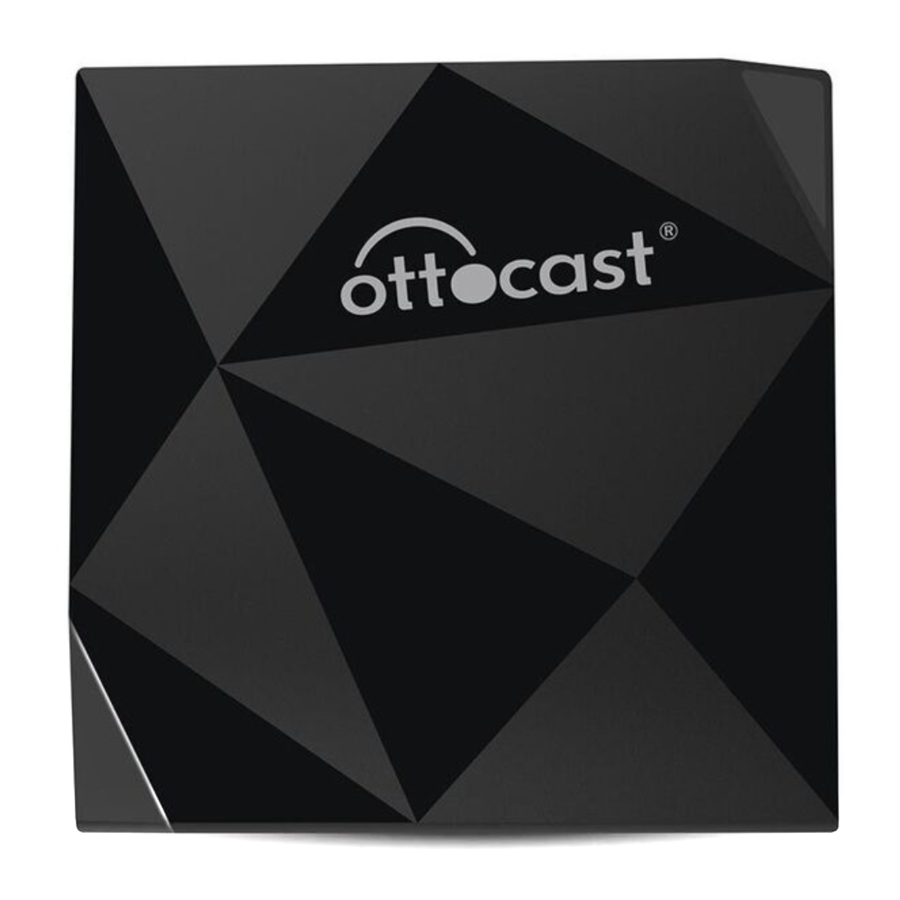
Ottocast U2-AIR Handbuch
ZUERST LESEN
Dieser Adapter wurde entwickelt, damit iPhones Apple CarPlay drahtlos auf werkseitigen Auto-Multimediasystemen nutzen können, die über ein integriertes kabelgebundenes Apple CarPlay verfügen.
Auf der nächsten Seite erfahren Sie, wie Sie überprüfen können, ob ein Fahrzeug über Apple CarPlay verfügt oder nicht.
Allerdings ist NICHT jedes Auto mit integriertem CarPlay mit diesem Adapter kompatibel. Sollten bei der Verwendung des Adapters Probleme auftreten, zögern Sie bitte nicht, uns zu kontaktieren.
| Funktion | Konvertiert OEM Apple CarPlay in drahtloses Apple CarPlay |
| Kompatibilität | Auto: mit OEM Apple CarPlay |
| iPhone: mit iOS 10 oder neuer | |
| Steuerung | OEM Touchscreen, Lenkrad- und Joystick-Steuerung |
| Eingangsleistung | USB 5V |
| Konnektivität | WiFi & Bluetooth |
So überprüfen Sie, ob ein Fahrzeug über CarPlay verfügt oder nicht
- Stecken Sie ein iPhone (mit iOS 10 oder neuer) mit einem originalen Lightning-Kabel des Herstellers in die USB-Anschlüsse des Fahrzeugs. Wenn eine Benachrichtigung wie unten auf dem iPhone erscheint, verfügt Ihr Auto über integriertes Apple CarPlay.
![]()
- Wenn ein CarPlay-Symbol im Autoradio-Menü angezeigt wird, verfügt Ihr Auto über integriertes Apple CarPlay.
![]()
- Wenden Sie sich an Ihren Autohändler, um Hilfe zu erhalten.


Lieferumfang
Drahtloser Adapter *1
USB-Kabel (Type-C auf A) *1
USB-Kabel (Type-C auf C) *1
Benutzerhandbuch *1
Verbindungsdiagramm
 HINWEIS! Wenn Ihr Auto über mehrere USB-Anschlüsse verfügt, sollte der Adapter an den USB-Anschluss angeschlossen werden, der für die Verbindung mit kabelgebundenem Apple CarPlay/Android Auto vorgesehen ist.
So verwenden Sie drahtloses CarPlay

- Schalten Sie WLAN und Bluetooth Ihres iPhones ein und koppeln Sie es dann mit dem Bluetooth-Gerät namens "AUTO-xxxx" (AUTO-xxxx)
- Tippen Sie in den iPhone-Popup-Benachrichtigungen auf "Pair-Allow-Use CarPlay" (Koppeln-Zulassen-CarPlay verwenden)
- Danach verbindet es sich nach einigen Sekunden drahtlos mit CarPlay.
HINWEIS! Bevor Sie mit einem neuen iPhone koppeln, trennen Sie bitte das aktuell verbundene Telefon von WLAN und Bluetooth.
Firmware-Update & Problem melden
Ein Firmware-Update wird NICHT empfohlen, wenn alle Funktionen einwandfrei funktionieren.

So aktualisieren oder melden Sie ein Problem
- Wenn Ihr iPhone mit dem drahtlosen CarPlay verbunden ist, geben Sie192.168.1.101 in den Browser Ihres iPhones ein und tippen Sie anschließend auf "Update" (Aktualisieren), falls ein Update verfügbar ist
- Wenn Ihr iPhone keine Verbindung zum drahtlosen CarPlay herstellen konnte, treten Sie bitte dem WLAN-Netzwerk des Adapters [AUTO-xxxx] manuell bei; das Passwort lautet 88888888
- Geben Sie anschließend192.168.1.101 in den Browser Ihres iPhones ein und tippen Sie auf "Update" (Aktualisieren).
- Auf derselben Weboberfläche können Sie auch die Fahrzeugmarke, das Modelljahr und Details zum Problem eingeben und anschließend auf "Submit" (Senden) tippen, um das Problem zu melden. Nachdem die Erfolgsmeldung erscheint, machen Sie einen Screenshot und senden Sie ihn uns per E-Mail zu. Wir werden das Problem so schnell wie möglich beheben.
HINWEIS! Die blaue LED-Anzeige blinkt während des Updates. Warten Sie weitere 30 Sekunden, nachdem die Anzeige dauerhaft leuchtet, trennen Sie dann den Adapter vom USB-Anschluss und verbinden Sie ihn erneut, um das gesamte Update abzuschließen.
Anleitung herunterladen
Hier können Sie die vollständige PDF-Version des Handbuchs herunterladen. Sie kann zusätzliche Sicherheitsanweisungen, Garantieinformationen, FCC-Regeln usw. enthalten.
Ottocast U2-AIR Handbuch herunterladen
