KOORUI 24E4 Handbuch
- 1 Produktparameter
- 2 Achtung
- 3 Schutzempfehlungen
- 4 Vorbereitung vor der Verwendung
- 5 OSD-Funktion
- 6 Häufige Anwendungen
- 7 Fragen & Antworten
- 8 Referenzen
- 9 Anleitung herunterladen
- 10 In anderen Sprachen
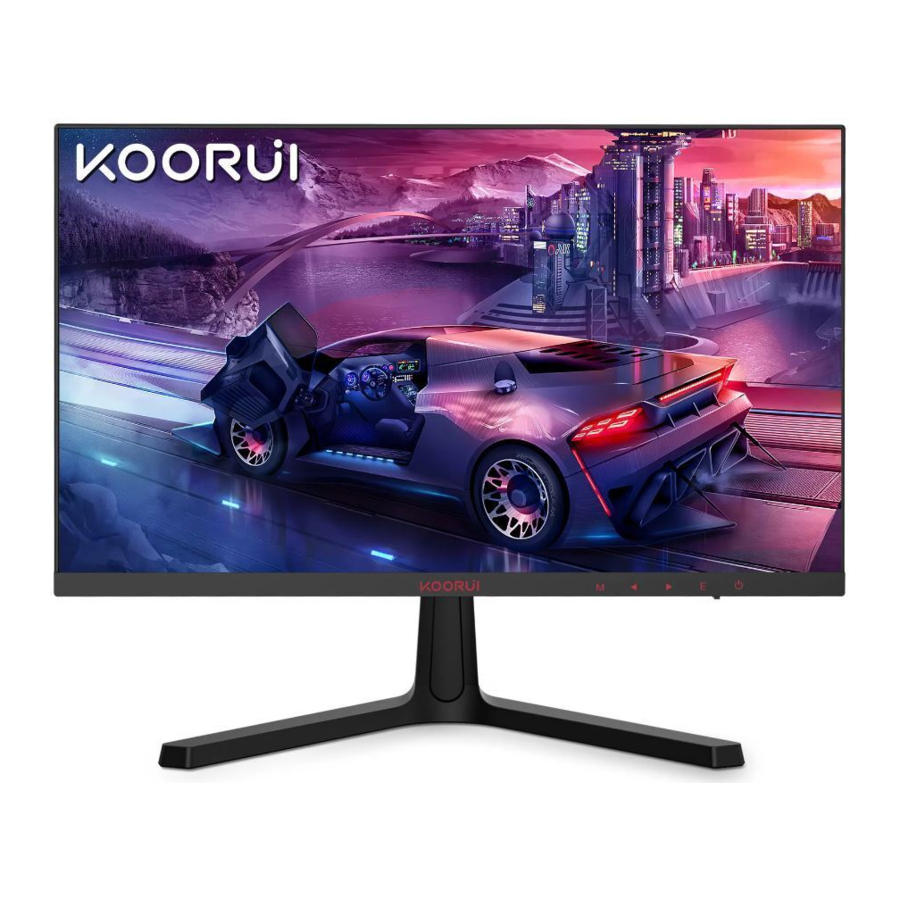
Produktparameter
| Produktparameter | Physikalische Eigenschaften | ||
| MODELL-NR. | 24E4 | Signalkabeltyp | Abnehmbar |
| Display | Stromversorgungstyp | Externes Netzteil | |
| LCD-Technologie | VA | Eingangsspannung | 100-240V 47/63Hz |
| Reaktionszeit (G/G) | 1ms(MPRT) | Eingangsstrom | 5mA |
| Pixelabstand | 0.275mm | Stromverbrauch | Betrieb  30W 30W |
| Video | HDMI/ HDMI/ DP | Standby 0.5W | |
| Anzeigefarben | 16.7M Farben | VESA-Halterung unterstützt  | 75x75mm |
| Bildformat | 16: 9 |  Produkthöhe Produkthöhe | 424.2 mm |
| Helligkeit (typ.) | 250cd/ m2 | Produktbreite | 541.9mm |
| Auflösung | 1920x1080 | Produkttiefe | 176.3mm |
| Maximale Bildwiederholfrequenz | 165Hz | Produktgewicht | 3.14±0.2kg |
| Betrachtungswinkel (H / V) | 178o /178o | Bruttogewicht | 4.45±0.2kg |
| Statischer Kontrast | 3000:1 | Höhenverstellung | Nicht verstellbar |
 Dynamischer Kontrast Dynamischer Kontrast | 20000000: 1 | Ausgangsanschluss | |
 Bildfrequenz-Umwandlungstechnologie Bildfrequenz-Umwandlungstechnologie | FreeSync | HDMI 1.4 | 2 |
| sRGB-Farbraum | 1000% | DisplayPort | 1 |
| DCI-P3 Farbraum | 85% | Audio | 1 |
| Modelltyp | Digitales Signal | Einsatzumgebung | |
| Sprache | English, Chinese, German, Japanese, Italian, French optional | Betriebstemperatur | 0-40oC |
| Lagertemperatur | -20-60oC | ||
| Augenschutzmodus | Ja | Betriebsfeuchtigkeit | 10%-80% |
| Integrierte Lautsprecher | Nein | Lagerfeuchtigkeit | 5%-95% |
Achtung
Sicherheitshinweise

Schwere oder tödliche Verletzungen können die Folge sein, wenn die Anweisungen nicht befolgt werden.

Personen- oder Sachschäden können die Folge sein, wenn die Anweisungen nicht befolgt werden.
| Stromschlaggefahr. Nicht öffnen | |||
| UM DAS RISIKO EINES STROMSCHLAGS ZU REDUZIEREN, ENTFERNEN SIE NICHT DIE ABDECKUNG (ODER RÜCKSEITE). Es befinden sich keine vom Benutzer wartbaren Teile im Inneren. Überlassen Sie alle Wartungsarbeiten qualifiziertem Personal. | |||
 | Dieses Symbol weist darauf hin, dass im Inneren Hochspannung vorhanden ist. Es ist gefährlich, mit irgendeinem internen Teil dieses Produkts in Kontakt zu kommen. |  | Wechselspannung: Die mit diesem Symbol gekennzeichnete Nennspannung ist Wechselspannung. |
 | Dieses Symbol weist darauf hin, dass dieses Produkt wichtige Informationen zu Betrieb und Wartung enthält. |  | Gleichspannung: Die mit diesem Symbol gekennzeichnete Nennspannung ist Gleichspannung. |
 | Produkt der Schutzklasse II: Wenn dieses Symbol bei einem Produkt mit Netzkabel nicht vorhanden ist, MUSS das Produkt eine zuverlässige Verbindung zum Schutzleiter (Masse) haben. |  | Gebrauchsanweisung beachten: Dieses Symbol weist den Benutzer an, das Benutzerhandbuch für weitere sicherheitsrelevante Informationen zu konsultieren. |
Lagerungshinweise
- Von Wasserquellen oder feuchten Orten fernhalten, wie z.B. Badezimmern, Küchen, Kellern, Schwimmbädern usw.
- Stellen Sie sicher, dass das Gerät stabil installiert und platziert wird. Wenn es herunterfällt, kann es zu Personen- oder Geräteschäden kommen.
- An einem kühlen, trockenen und gut belüfteten Ort lagern und sich nicht Strahlungs- und Wärmequellen nähern.
- Decken oder verstopfen Sie die Belüftungsöffnungen in der Rückseite nicht und verwenden Sie das Gerät nicht auf Betten, Sofas, Decken oder ähnlichen Oberflächen.
- Der Betriebsspannungsbereich des Geräts ist auf dem Etikett an der Rückseite angegeben. Wenn die angegebene Spannung nicht ermittelt werden kann, wenden Sie sich an das örtliche Energieversorgungsunternehmen.
- Wenn der Monitor längere Zeit nicht benutzt wird, trennen Sie bitte die Stromversorgung, um Schäden am Motor und an der Stromversorgung durch abnormale Spannungen bei Gewittern zu vermeiden.
- Überlasten Sie die Steckdose nicht, da dies Brand- und Stromschlaggefahren verursachen kann.
- Führen Sie keine Fremdkörper in das Gerät ein, da dies Kurzschlüsse, Brand- und Stromschlaggefahren verursachen kann.
- Bitte zerlegen oder reparieren Sie dieses Produkt nicht selbst. Bei Fehlfunktionen wenden Sie sich bitte direkt an den Kundendienst.
- Bitte ziehen oder verdrehen Sie das Netzkabel nicht übermäßig.
Sicherstellen des Installationsraums
Achten Sie darauf, beim Aufstellen des Produkts ausreichend Platz für die Belüftung zu lassen. Ein interner Temperaturanstieg kann zu Brand und Produktschäden führen. Halten Sie beim Installieren des Produkts ausreichend Abstand um das Produkt, wie im Diagramm gezeigt.

Schutzempfehlungen
Empfehlungen für die Augen
Um Augenermüdung und Schmerzen in Nacken, Armen, Rücken und Schultern durch längere Nutzung des Monitors zu vermeiden, beachten Sie bitte die folgenden Punkte:
- Platzieren Sie den Monitor 20-28 Zoll (ca. 50-70 cm) entfernt von beiden Augen.
- Achten Sie bei der Nutzung des Monitors darauf, die Augen feucht zu halten oder die Blinzelhäufigkeit zu erhöhen.
- Nach 2 Stunden Monitorbenutzung legen Sie bitte eine 20-minütige Pause ein.
- Schauen Sie während der Pause vom Monitor weg und fixieren Sie für 20 Sekunden einen Punkt in der Ferne.
- Dehnen oder entspannen Sie während der Pause Nacken, Arme, Rücken und Schultern.
Beschreibung des Blaulichtfilters
Die Wellenlänge des blauen Lichts liegt im Blaulichtbereich, und das Display verfügt über eine Funktion zur Reduzierung der Blaulichtemission. Sie können den "eye protection mode" (Augenschutzmodus) im Menü auswählen, um Ihre Augen zu schützen.
Reinigen Ihres Monitors
Um Ihren Bildschirm zu reinigen, befeuchten Sie ein weiches, sauberes Tuch leicht mit Wasser. Verwenden Sie, wenn möglich, ein spezielles Bildschirmreinigungstuch oder eine Lösung, die für die antistatische Beschichtung geeignet ist. Verwenden Sie kein Benzol, Verdünner, Ammoniak, Scheuermittel oder Druckluft.
Vorsichtsmaßnahmen beim Bewegen des Produkts
- Üben Sie keinen direkten Druck auf den Bildschirm aus.
- Halten Sie den Bildschirm nicht fest, wenn Sie das Produkt bewegen.
- Halten Sie das Produkt beim Bewegen an den unteren Ecken oder Kanten fest.
![]()

Vorbereitung vor der Verwendung
Zubehör
Ihr Monitor ist mit den folgenden Komponenten ausgestattet. Bitte überprüfen Sie, ob alle Teile vollständig geliefert wurden. Sollten Teile fehlen, wenden Sie sich bitte an Koorui.

Halterungsinstallation
Monitorhalterungsinstallation


VESA-Halterung Installation &Achtung

Für die Wandmontage sind M4-Schrauben erforderlich, deren Länge 7 MM nicht überschreiten sollte.
VESA-Hinweis
- Ein VESA-Gerät kann separat erworben werden.
- Informationen dazu finden Sie in der Bedienungsanleitung Ihres VESA-Geräts.
- Installieren Sie Ihre Wandhalterung an einer stabilen Wand senkrecht zum Boden. Bevor Sie die Wandhalterung an anderen Oberflächen als Gipskartonplatten befestigen, wenden Sie sich bitte an Ihren nächsten Händler für weitere Informationen. Wenn Sie das Produkt an einer schrägen Wand installieren, kann es herunterfallen und schwere persönliche Verletzungen verursachen.
- Montieren Sie das Produkt nicht mit einem Neigungswinkel von mehr als 15 Grad.
- Montieren Sie die VESA-Halterung (unter Verwendung der von der Rückseite entfernten Befestigungsschrauben).
Halterungsentfernung
VESA-Halterung Demontage

Monitorhalterung Demontage

Anweisungen zum Anschluss von Schnittstelle und Datenkabel

| Anschluss | Anschlussbeschreibung | |
 | Anschluss an ein Audio-Ausgabegerät wie Kopfhörer oder Ohrhörer. Hinweis: Die Umwandlung von DVI und VGA unterstützt den Soundmodus nicht. | |
 | Anschluss an einen PC mit einem HDMI-Kabel. | |
 | Anschluss an einen PC mit einem DisplayPort-Kabel. | |
 | Anschluss an das Gleichstromkabel. | |
Anschließen und Verwenden eines PCs
- Wählen Sie die für Ihren PC geeignete Verbindungsmethode.
- Anschlussteile können von Produkt zu Produkt variieren.
- Der HDMI-Anschluss unterstützt bis zu 1920x1080, 144Hz;
- Der DP-Anschluss unterstützt bis zu 1920x1080, 165Hz;
Anschließen und Verwenden von Quellgeräten
Lesen Sie vor der Installation des Produkts Folgendes.
- Überprüfen Sie vor der Installation des Produkts die Formen beider Anschlüsse der mitgelieferten Signalkabel sowie die Formen und Positionen der Anschlüsse am Produkt und am externen Gerät.
- Bevor Sie das Signalkabel anschließen, stellen Sie sicher, dass Sie die Stromkabel sowohl vom Produkt als auch vom externen Gerät entfernen, um Schäden am Produkt durch Kurzschluss oder Überstrom zu vermeiden.
- Nachdem alle Signalkabel ordnungsgemäß angeschlossen wurden, verbinden Sie die Stromkabel wieder mit dem Produkt und dem externen Gerät.
- Nach Abschluss der Installation stellen Sie sicher, dass Sie die Bedienungsanleitung lesen, um sich mit den Produktfunktionen, Vorsichtsmaßnahmen und anderen Informationen vertraut zu machen, die für die ordnungsgemäße Verwendung des Produkts erforderlich sind.
![]()

Bitte lesen Sie die Bedienungsanleitung des Quellgeräts für dessen Betriebsmodus. Wenn das ursprüngliche Gerätesignal abnormal ist, wird empfohlen, zuerst den Hersteller des Quellgeräts zu kontaktieren.
Wenn Sie Hilfe benötigen, wenden Sie sich bitte an den Koorui Kundendienst.
Einstellen der Produktneigung

Diebstahlsicherung
- Eine Diebstahlsicherung ermöglicht es Ihnen, das Produkt auch an öffentlichen Orten sicher zu verwenden.
- Die Form und die Verriegelungsmethode der Diebstahlsicherung hängen vom Hersteller ab.
Zum Verriegeln einer Diebstahlsicherung:

- Eine Diebstahlsicherung kann separat erworben werden.
- Informationen dazu finden Sie in der Bedienungsanleitung Ihrer Diebstahlsicherung.
Voreingestellte Anzeigemodi
| NR. | Auflösung | Horizontalfrequenz (kHz) | Vertikalfrequenz (Hz) |
| 1 | 720x400@70Hz | 31.469 | 70.087 |
| 2 | 640x480@60Hz | 31.469 | 59.94 |
| 3 | 640x480@72Hz | 37.861 | 72.809 |
| 4 | 640x480@75Hz | 37.5 | 75 |
| 5 | 800x600@60Hz | 37.879 | 60.317 |
| 6 | 800x600@72Hz | 48.077 | 72.188 |
| 7 | 800x600@75Hz | 46.875 | 75 |
| 8 | 1024x768@60Hz | 48.363 | 60.004 |
| 9 | 1024x768@70Hz | 56.476 | 70.069 |
| 10 | 1024x768@75Hz | 60.023 | 75.029 |
| 11 | 1280x1024@60Hz | 63.981 | 60.02 |
| 12 | 1280x1024@75Hz | 79.976 | 75.025 |
| 13 | 1280x1024@120Hz | 130 | 120 |
| 14 | 1440)(900@60Hz | 55.469 | 59.901 |
| 15 | 1600x900@120Hz | 114.2 | 120 |
| 16 | 1680x1050@60Hz | 64.674 | 59.883 |
| 17 | 1680x1050@120Hz | 133.4 | 120 |
| 18 | 1920x1080@144Hz | 67.5 | 60 |
| 19 | 1920x1080@120Hz | 137.26 | 120 |
| 20 | 1920x1080@144Hz | 161.47 | 144 |
| 21 | 1920x1080@165Hz | 183.15 | 165 |
OSD-Funktion
Die Informationstabelle zur OSD-Funktion dieses Produkts ist wie folgt.
 | Menu (Menü) | Drücken Sie diese Taste, um das Hauptmenü anzuzeigen, zum vorherigen Menü zurückzukehren oder das Hauptmenü zu verlassen. |
 | Left (Links) | Wenn das Menü geöffnet ist, drücken Sie diese Taste, um das linke Element auszuwählen, und der Wert des Fortschrittsbalkens wird verringert. Wenn das Menü geschlossen ist, fungiert sie als festgelegte Tastenkombination für den Lautstärkemodus. Hotkey-Funktion: Lautstärke verringern (wenn das "M menu" (M-Menü) nicht geöffnet ist). |
 | Right (Rechts) | Wenn das Menü geöffnet ist, drücken Sie diese Taste, um das rechte Element auszuwählen, und der Wert des Fortschrittsbalkens wird erhöht. Wenn das Menü geschlossen ist, fungiert sie als festgelegte Tastenkombination für den Lautstärkemodus. |
 | Accessing menu (Menüzugriff) | Wenn das Menü aktiv ist, wählt das Drücken dieser Taste die Funktion aus. |
 | Power button (Ein-/Aus-Taste) | Drücken Sie diese Taste, um den Monitor ein-/auszuschalten. |
 | Power LED (Betriebsanzeige-LED) | Bleibt an: normaler Betriebszustand; Blinkt: Energiespar-Standby-Zustand. |
Bei Fragen zum Bedienvorgang wenden Sie sich bitte an den Koorui-Kundendienst.
| First order menu (Hauptmenüpunkt) | Secondary menu (Untermenüpunkt) | Tertiary menu (Tertiäres Menü) | Description (Beschreibung) |
 Display (Anzeige) |  Brightness (Helligkeit) |  | Die Helligkeit Ihres Displays kann durch Drücken der linken und rechten Taste -/+ eingestellt werden. |
 Contrast (Kontrast) |  | Der Kontrast Ihres Displays kann durch Drücken der linken und rechten Taste -/+ eingestellt werden. | |
 DCR (DCR) | ON (EIN) OR OFF (AUS) | ON (EIN): Einschalten; OFF (AUS): Ausschalten. Automatische dynamische Anpassung der Ausgabe kann ausgewählt werden; Wenn Sie den dynamischen Kontrast wählen, wird die manuelle Anpassung von Helligkeit und Dunkelheit automatisch deaktiviert. | |
 Language (Sprache) | Chinese (Chinesisch) | / | Nach Bestätigung mit "E" (E) werden die OSD-Menüoptionen auf Chinesisch umgestellt. |
| English (Englisch) | / | Nach Bestätigung mit "E" (E) werden die OSD-Menüoptionen auf Englisch umgestellt. | |
| French (Französisch) | / | Nach Bestätigung mit "E" (E) werden die OSD-Menüoptionen auf Französisch umgestellt. | |
| Deutsch (Deutsch) | / | Nach Bestätigung mit "E" (E) werden die OSD-Menüoptionen auf Deutsch umgestellt. | |
| Italian (Italienisch) | / | Nach Bestätigung mit "E" (E) werden die OSD-Menüoptionen auf Italienisch umgestellt. | |
| Japanese (Japanisch) | / | Nach Bestätigung mit "E" (E) werden die OSD-Menüoptionen auf Japanisch umgestellt. | |
| Game mode (Spielemodus) |  OD mode (OD-Modus) | ON (EIN) OR OFF (AUS) | ON (EIN): Einschalten; OFF (AUS): Ausschalten. OD-Modus einschalten. |
 Crosshair (Fadenkreuz) |  | Bestätigen Sie die Verwendung dieses Fadenkreuzes (unterstützt durch das Quellgerät). | |
 | Bestätigen Sie die Verwendung dieses Fadenkreuzes (unterstützt durch das Quellgerät). | ||
 | Bestätigen Sie die Verwendung dieses Fadenkreuzes (unterstützt durch das Quellgerät). | ||
 | Bestätigen Sie die Verwendung dieses Fadenkreuzes (unterstützt durch das Quellgerät). | ||
 | Bestätigen Sie die Verwendung dieses Fadenkreuzes (unterstützt durch das Quellgerät). | ||
 | Bestätigen Sie die Verwendung dieses Fadenkreuzes (unterstützt durch das Quellgerät). | ||
 FreeSync Premium (FreeSync Premium) | ON (EIN) OR OFF (AUS) | ON (EIN): Einschalten; OFF (AUS): Ausschalten. FreeSync aktivieren (erfordert Unterstützung Ihres Quellgeräts, FreeSync des Displays vor der Verwendung aktivieren). | |
 | ON (EIN): Einschalten; OFF (AUS): Ausschalten. MPRT-Modus einschalten. | ||
| Timer (Zeitgeber) |  | Nach Auswahl die 30-Minuten-Timer-Funktion aktivieren (Countdown wird in der oberen linken Ecke angezeigt). | |
 | Nach Auswahl die 40-Minuten-Timer-Funktion aktivieren (Countdown wird in der oberen linken Ecke angezeigt). | ||
 | Nach Auswahl die 50-Minuten-Timer-Funktion aktivieren (Countdown wird in der oberen linken Ecke angezeigt). | ||
 | Nach Auswahl die 60-Minuten-Timer-Funktion aktivieren (Countdown wird in der oberen linken Ecke angezeigt). | ||
 | Nach Auswahl die 90-Minuten-Timer-Funktion aktivieren (Countdown wird in der oberen linken Ecke angezeigt). | ||
 | Timer-Modus ausschalten. | ||
| Preset Mode (Voreingestellter Modus) |  Standard (Standard) | / | Standardmodus einschalten. |
 | / | Filmmodus einschalten. | |
 | / | FPS-Modus einschalten. | |
 RTS (RTS) | / | RTS-Modus einschalten. | |
 Eye Saver (Augenschutz) | / | Augenschutzmodus einschalten. | |
 Color temperature (Farbtemperatur) |  Cool (Kalt) | / | Nach Bestätigung den Modus "Kühle Farbtemperatur" einschalten (bei Aktivierung wird der DCI-P3-Modus automatisch beendet). |
 Warm (Warm) | Nach Bestätigung den Modus "Warme Farbtemperatur" einschalten (bei Aktivierung wird der DCI-P3-Modus automatisch beendet). | ||
 User (Benutzer) |  | Den Rot-Sättigungsgrad anpassen. Ein Wert näher bei 100 bedeutet eine stärkere Farbe. | |
 | Den Grün-Sättigungsgrad anpassen. Ein Wert näher bei 100 bedeutet eine stärkere Farbe. | ||
 | Den Blau-Sättigungsgrad anpassen. Ein Wert näher bei 100 bedeutet eine stärkere Farbe. | ||
 | / | DCI-P3-Modus. | |
 Aspect Ratio (Seitenverhältnis) | AUTO (Automatisch) | / | Nach Auswahl die Eingangsquelle automatisch finden. |
 16:9 (16:9) | / | Auswählen, um das Bild des Unterbildschirms mit einem Seitenverhältnis von 16:9 anzuzeigen. | |
 4:3 (4:3) | / | Ein Seitenverhältnis von 4:3 auswählen, um das Bild des Unterbildschirms anzuzeigen. Anwendbar für Video und Standardübertragungen. | |
 Input Source (Eingangsquelle) |  HDMI 1 (HDMI 1) | / | HDMI 1 Signaleingang auswählen (HDMI 1.4 Anschluss). |
HDMI 2 (HDMI 2) | / | HDMI 2 Signaleingang auswählen (HDMI 2.0 Anschluss). | |
 DisplayPort (DisplayPort) | / | DisplayPort Signaleingang auswählen (DisplayPort Anschluss). | |
 Other (Andere) |  Power Off (Ausschalten) | ON (EIN) OR OFF (AUS) | ON (EIN): Einschalten; OFF (AUS): Ausschalten. Die zeitgesteuerte Abschaltung einschalten, das Display wird nach 4 Stunden automatisch ausgeschaltet. |
 Gamma (Gamma) |  Gamma 1 (Gamma 1) | Gamma-Modus 1 zur Verwendung auswählen. | |
 Gamma 2 (Gamma 2) | Gamma-Modus 2 zur Verwendung auswählen. | ||
 Volume (Lautstärke) | / | Die Lautstärke anpassen. Je höher der Wert, desto lauter der Ton. | |
 Reset (Zurücksetzen) | YES (JA) OR NO (NEIN) | / | Zusätzlich zur OSD-Sprache können Sie Ihre anderen Options-Einstellungen zurücksetzen und zu den Werkseinstellungen des Produkts zurückkehren. |
 Exit (Beenden) | / | / | |
| / |  Return (Zurück) | / | Zum vorherigen Menü zurückkehren (diese Auswahl erscheint nur in den Einstellungen der zweiten/dritten Ebene). |
Vorsichtsmaßnahmen:
- Wenn Sie keine Filme schauen oder Spiele spielen, ist es am besten, die Reaktionszeit und den Modus auf Standard einzustellen.
- Im dynamischen Kontrast können Helligkeit und Kontrast nicht angepasst werden.
- Seitenverhältnis und MPRT können unter FREESYNC nicht angepasst werden.
- Standardmodus, für den klarsten Anzeigeeffekt, nach Ihren Vorlieben anpassen.
- Im Kinomodus, Augenschutzmodus, FPS-Modus und RTS-Modus können Helligkeit und Kontrast nicht angepasst werden.
- Im Augenschutzmodus kann die Farbtemperatur nicht angepasst werden.
- Im MPRT-Modus kann die OD-Beschleunigung nicht gestartet werden.
- Bei weiteren Fragen können Sie sich an den Koorui-Kundendienst wenden.
Häufige Anwendungen
(Im Falle von Windows 10)
Einstellung von Auflösung und Bildwiederholfrequenz
Auflösungseinstellungen
Windows Einstellungen→ System →Anzeige →Bildschirmauflösung
Einstellung der Bildwiederholfrequenz
Windows Einstellungen →System→Anzeige→ Erweiterte Anzeigeeinstellungen→ Bildwiederholfrequenz
Unter Mehrere Bildschirme, in den Erweiterten Anzeigeeinstellungen, wählen Sie die gewünschte Anzeige aus.
Erweiterte Anwendung des Displays (geteilter Bildschirm)
Einstellung der Bildschirm-Erweiterungsfunktion.
Windows Einstellungen→ System → Anzeige→ Mehrere Bildschirme→ Wählen Sie "Expand This Display" (Diese Anzeige erweitern)
Einstellung der Audioausgabe des Monitors
Auswahl des HDMI-, DP-Soundeffekts.
Windows Einstellungen → System → Sound → Ausgabe →Ausgabe-Einstellungen auswählen.
Einstellung der Bildschirmausrichtung
Windows Einstellungen→ System →Anzeige →Bildschirmausrichtung
Personalisierte Windows-Schriftarten
(Einschließlich: unscharfe Schriftarten, Desktop-Schriftarten mit Farben)
Windows Einstellungen→ Personalisierung →Schriftarten →ClearType-Text anpassen und ClearType einschalten.
Fragen & Antworten
- Die folgende Tabelle listet einige häufige Monitorprobleme und deren Lösungen auf, denen Sie begegnen können.
- Wenn Sie Ihre Schwierigkeiten nicht lösen können, kontaktieren Sie bitte den Koorui-Kundendienst.
- Offizielle Website: http://www.koorui.net/
- E-Mail: support@koorui.net
| An allen vier Seiten des Bildschirms sind leere Bereiche sichtbar, wenn ein HDMI- oder DP-Kabel an das Produkt und den PC angeschlossen ist. | Die auf dem Bildschirm gefundenen leeren Bereiche haben nichts mit dem Produkt zu tun. Leere Bereiche auf dem Bildschirm werden durch den PC oder die Grafikkarte verursacht. Um das Problem zu beheben, passen Sie die Bildschirmgröße in den HDMI- oder DP-Einstellungen der Grafikkarte an. Wenn das Einstellungsmenü der Grafikkarte keine Option zur Anpassung der Bildschirmgröße enthält, aktualisieren Sie den Grafikkartentreiber auf die neueste Version. (Bitte kontaktieren Sie den Hersteller der Grafikkarte oder des PCs für weitere Details zur Anpassung der Bildschirmeinstellungen.) |
| Die Power-LED ist aus. Der Bildschirm schaltet sich nicht ein. | Überprüfen Sie, ob das Netzkabel richtig angeschlossen ist. Wenn ein Problem mit dem Monitorbildschirm auftritt, führen Sie die Selbstdiagnose aus, um zu überprüfen, ob der Monitor ordnungsgemäß funktioniert. |
| "Nicht optimaler Modus" (Not Optimum Mode) wird angezeigt. | Diese Meldung erscheint, wenn das Signal der Grafikkarte die maximale Auflösung oder Frequenz für das Produkt überschreitet. Ändern Sie die maximale Auflösung und Frequenz, um die Produktleistung anzupassen. |
| Die Bilder auf dem Bildschirm sehen verzerrt aus. | Überprüfen Sie die Kabelverbindung zum Produkt. |
| Der Bildschirm ist nicht klar oder unscharf. | Entfernen Sie jegliches Zubehör (Video-Verlängerungskabel usw.) und versuchen Sie es erneut. Stellen Sie die Auflösung und Frequenz auf das empfohlene Niveau ein. |
| Der Bildschirm erscheint instabil und wackelig. Es bleiben Schatten oder Geisterbilder auf dem Bildschirm zurück. | Überprüfen Sie, ob die Auflösung und Frequenz des PCs im Bereich der mit dem Produkt kompatiblen Auflösung und Frequenz liegen. Ändern Sie anschließend bei Bedarf die Einstellungen, unter Bezugnahme auf den Standard-Signalmodus. |
| Der Bildschirm ist zu hell oder zu dunkel. | Helligkeit (Brightness) und Kontrast (Contrast) anpassen. |
| Die Bildschirmfarbe ist inkonsistent. Die Farbe auf dem Bildschirm hat einen Schatten und ist verzerrt. Weiß sieht nicht wirklich weiß aus. | Ändern Sie die Farbeinstellungen (Color Settings). |
| Es ist kein Bild auf dem Bildschirm zu sehen und die Power-LED blinkt alle 0,5 bis 1 Sekunde. | Das Produkt arbeitet im Energiesparmodus. Drücken Sie eine beliebige Taste auf der Tastatur oder bewegen Sie die Maus, um zum normalen Betriebsmodus zurückzukehren. Beobachten Sie, ob der Computer läuft oder starten Sie das Gerät über die Caps Lock-Taste der PC-Tastatur neu. |
| Die Videowiedergabe ist ruckelig. | Die Wiedergabe von hochauflösenden, großen Videodateien kann ruckelig sein. Dies kann daran liegen, dass der Videoplayer nicht für die PC-Ressourcen optimiert ist. Versuchen Sie, die Datei mit einem anderen Videoplayer abzuspielen. |
| Der Monitor hat keinen Ton. | Wenn das Eingabegerät mit einem HDMI-DVI-Kabel verbunden ist, ist kein Ton zu hören. Sie sollten das Gerät mit einem HDMI-Kabel oder einem DP-Kabel verbinden. Überprüfen Sie den Zustand des angeschlossenen Audiokabels und/oder passen Sie die Lautstärke an. Überprüfen Sie die Lautstärke. Überprüfen Sie, ob der Ton stummgeschaltet ist. Die Tonausgabe des Monitors ist nicht eingestellt, siehe [Einstellung der Audioausgabe des Monitors]. |
| Die Lautstärke ist zu niedrig. | Lautstärkeanpassung. Wenn die Lautstärke nach dem Aufdrehen auf das maximale Niveau immer noch zu niedrig ist, passen Sie die Lautstärke an Ihrer PC-Soundkarte oder in Ihrem Softwareprogramm an. |
| Video ist verfügbar, aber es gibt keinen Ton. | Es ist kein Ton zu hören, wenn das Eingabegerät mit einem HDMI-DVI-Kabel verbunden ist. Verbinden Sie das Gerät mit einem HDMI-Kabel oder einem DP-Kabel. Die Tonausgabe des Monitors ist nicht eingestellt, siehe [Einstellung der Audioausgabe des Monitors]. |
| Eine Energieeffizienz-Meldung erscheint auf dem Monitor oder "XXS Power down. MENU Key Cancel" (XXS Ausschalten. MENU-Taste Abbrechen) erscheint in der oberen linken Ecke des Monitors. | Beim Kauf und Verkauf europäischer Produkte gelten europäische Vorschriften für die Energieeffizienz. |
| Der Monitor wechselt schnell in den Schwarzbildmodus (keine Anzeige). | Im Zustand der Energieeinstellungen wird der Monitor für kurze Zeit ausgeschaltet: Windows Einstellungen==>System==>Energie & Energiesparen==>Bildschirm==>Zeit zurücksetzen. |
Referenzen

Anleitung herunterladen
Hier können Sie die vollständige PDF-Version des Handbuchs herunterladen. Sie kann zusätzliche Sicherheitsanweisungen, Garantieinformationen, FCC-Regeln usw. enthalten.
KOORUI 24E4 Handbuch herunterladen


