Logitech MX Master 3S (910-006570) Handbuch
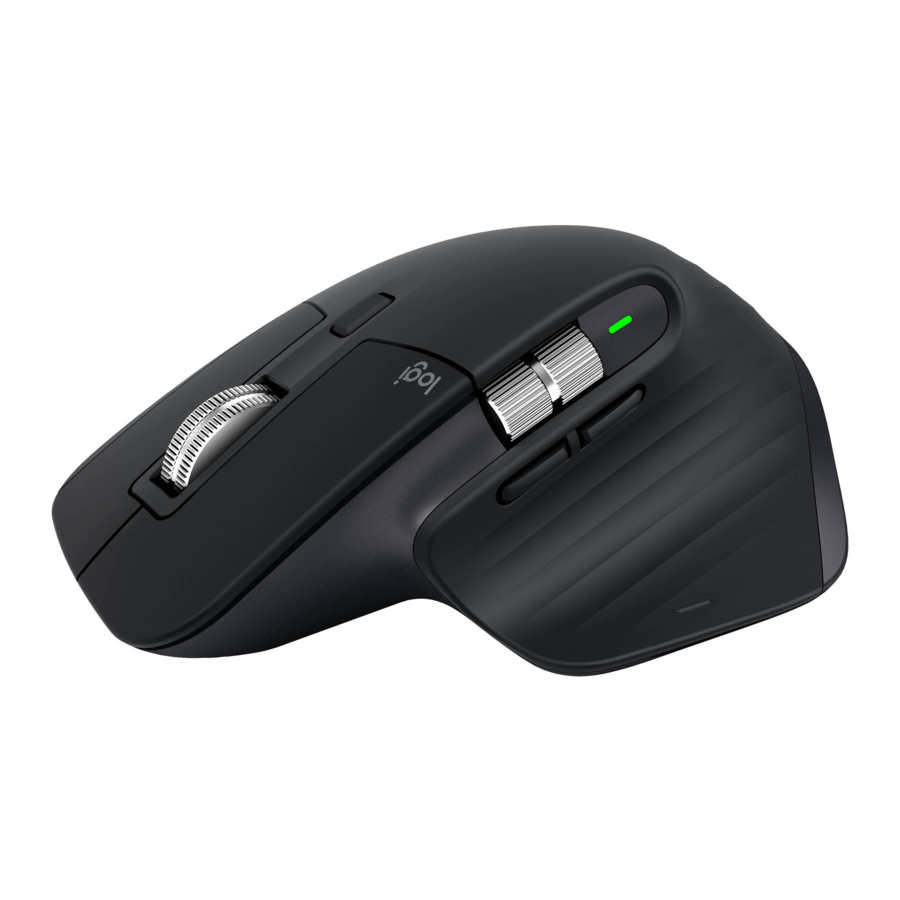
DETAILLIERTE EINRICHTUNG
- Stellen Sie sicher, dass die Maus eingeschaltet ist.
Die LED Nummer 1 unter der Maus sollte schnell blinken.
HINWEIS: Wenn die LED nicht schnell blinkt, drücken Sie die Taste 3 Sekunden lang. - Wählen Sie, wie Sie sich verbinden möchten:
- Direkt über Bluetooth verbinden:
Öffnen Sie die Bluetooth-Einstellungen auf Ihrem Computer, um die Kopplung abzuschließen.
- Direkt über Bluetooth verbinden:
- Installieren Sie die Logitech Options+ Software.
Laden Sie die Logitech Options+ Version herunter, um alle Möglichkeiten dieser Maus zu nutzen.
MIT EINEM ZWEITEN COMPUTER ÜBER EASY-SWITCH KOPPELN
Ihre Maus kann mit bis zu drei verschiedenen Computern gekoppelt werden, indem Sie die Easy-Switch-Taste zum Wechseln des Kanals verwenden.
- Ein kurzes Drücken der Easy-Switch-Taste ermöglicht Ihnen das Wechseln der Kanäle. Wählen Sie den gewünschten Kanal und fahren Sie mit dem nächsten Schritt fort.
- Halten Sie die Easy-Switch-Taste 3 Sekunden lang gedrückt. Dadurch wird die Maus in den Erkennungsmodus versetzt, sodass sie von Ihrem Computer gesehen werden kann. Die LED beginnt schnell zu blinken.
- Wählen Sie zwischen zwei Möglichkeiten, Ihre Tastatur mit Ihrem Computer zu verbinden:
- Bluetooth: Öffnen Sie die Bluetooth-Einstellungen auf Ihrem Computer, um die Kopplung abzuschließen.
- USB-Empfänger: Stecken Sie den Empfänger in einen USB-Anschluss, öffnen Sie Logitech Options+ und wählen Sie: Add devices (Geräte hinzufügen) > Setup Logi Bolt device (Logi Bolt Gerät einrichten), und folgen Sie den Anweisungen.
ERFAHREN SIE MEHR ÜBER IHR PRODUKT
Produktübersicht

- MagSpeed-Scrollrad
- Moduswechseltaste für das Scrollrad
- Gesten-Taste
- Daumenrad
- LED für den Batteriestatus
- USB-C-Ladeanschluss
- Ein-/Aus-Taste
- Darkfield 8000 DPI Sensor
- Easy-Switch- & Verbindungstaste
- Vor-/Zurück-Tasten
MagSpeed adaptives Scrollrad
Das geschwindigkeitsadaptive Scrollrad wechselt automatisch zwischen zwei Scrollmodi. Wenn Sie schneller scrollen, wechselt es automatisch vom zeilenweisen Scrollen zum freidrehenden Scrollen.

- Zeilenweiser (Rast-) Modus — ideal für die präzise Navigation durch Elemente und Listen.
![]()
- Hyperschneller (freidrehender) Modus — nahezu reibungsfreies Scrollen, das Sie durch lange Dokumente und Webseiten fliegen lässt.
![]()


Modi manuell wechseln
Sie können auch manuell zwischen den Modi wechseln, indem Sie die Moduswechseltaste drücken.

Standardmäßig ist der Moduswechsel der Taste auf der Oberseite der Maus zugewiesen.
In der Logitech Options+ Software können Sie Smart-Shift deaktivieren, wenn Sie lieber in einem einzigen Scrollmodus bleiben und immer manuell wechseln möchten. Sie können auch die Smart-Shift-Empfindlichkeit anpassen, wodurch sich die erforderliche Geschwindigkeit ändert, um automatisch in den Freilauf zu wechseln.

Daumenrad

Scrollen Sie mühelos seitwärts mit einem Daumenstrich.
Installieren Sie die Logitech Options+ Software, um die Funktionen des Daumenrads und mehr zu erweitern:
- Scrollgeschwindigkeit und -richtung des Daumenrads anpassen
- App-spezifische Einstellungen für das Daumenrad aktivieren
- Zoomen in Microsoft Word und PowerPoint
- Pinselgröße in Adobe Photoshop anpassen
- Ihre Timeline in Adobe Premiere Pro navigieren
- Zwischen Registerkarten im Browser wechseln
- Lautstärke anpassen
- Benutzerdefinierte Tastenanschläge der Radrotation zuweisen (auf und ab)
Gesten-Taste

Installieren Sie die Logitech Options+ Software, um Gesten zu aktivieren.
- Halten Sie die Gesten-Taste gedrückt, während Sie die Maus nach links, rechts, oben oder unten bewegen.
| Gesten-Taste | Windows 10 | Mac OS | ||
| Einmal drücken |  | Aufgabenansicht | | Mission Control |
| Halten und nach unten bewegen |  | Startmenü | | Mission Control |
| Halten und nach oben bewegen |  | Desktop anzeigen/ausblenden | | App Exposé |
| Halten und nach rechts bewegen |  | Zwischen Desktops wechseln | | Zwischen Desktops wechseln |
| Halten und nach links bewegen |  | Zwischen Desktops wechseln | | Zwischen Desktops wechseln |
Sie können Gesten für die Desktop-Navigation, App-Verwaltung, Schwenken und mehr verwenden. Sie können der Gesten-Taste bis zu fünf verschiedene Aktionen zuweisen. Oder weisen Sie Gesten anderen MX Master 3S-Tasten zu, einschließlich der mittleren Taste oder der manuellen Umschalttaste.
Vor-/Zurück-Tasten
Bequem platziert, verbessern die Vor- und Zurück-Tasten die Navigation und vereinfachen Aufgaben.
Zum Vor- und Zurückbewegen:
- Drücken Sie die Zurück- oder Vorwärts-Taste, um Web- oder Dokumentseiten zu navigieren, abhängig von der Position des Mauszeigers.
HINWEIS: Auf dem Mac erfordert die Aktivierung der Vor-/Zurück-Tasten die Installation der Logitech Options+ Software.
Installieren Sie die Logitech Options+ Software, um neue Funktionen für die Vor-/Zurück-Tasten freizuschalten
Zusätzlich zur Aktivierung der Tasten für die Verwendung mit Macs ermöglicht Ihnen die Logitech Options+ Software, den Tasten weitere nützliche Funktionen zuzuweisen, darunter Rückgängig/Wiederherstellen, OS-Navigation, Zoom, Lautstärke erhöhen/verringern und mehr.
Darkfield 8000 DPI Sensor
Installieren Sie die Logitech Options+ Software, um die neuen Funktionen des Darkfield 8000 DPI Sensors zu aktivieren
Standardmäßig verfügt die MX Master 3S über eine 1000 DPI Konfiguration
In der Logitech Options+ Software können Sie den Sensorbereich auf bis zu 8000 DPI erweitern.
Die Aktivierung dieser Option ermöglicht Ihnen ein schnelleres und präziseres Arbeiten, indem Sie die Zeigergeschwindigkeit an hochauflösende Monitore anpassen können.

App-spezifische Einstellungen
Ihre Maustasten können so zugewiesen werden, dass sie für verschiedene Anwendungen unterschiedliche Funktionen ausführen. Zum Beispiel können Sie das Daumenrad für horizontales Scrollen in Microsoft Excel und zum Zoomen in Microsoft PowerPoint zuweisen.
Bei der Installation von Logitech Options+ haben Sie die Möglichkeit, vordefinierte app-spezifische Einstellungen zu installieren, die das Verhalten der Maustasten so anpassen, dass sie in ausgewählten Anwendungen optimiert sind.
Hier sind die app-spezifischen Einstellungen, die wir für Sie erstellt haben:

| 1 | 2 | 3 | |
| Standardeinstellungen | Mittlere Taste | Horizontal scrollen | Zurück / Vorwärts |
| Browser (Chrome, Edge, Safari) | Link in neuem Tab öffnen | Zwischen Tabs wechseln | Zurück / Vorwärts |
| Microsoft Excel | Schwenken (Halten und die Maus bewegen) | Horizontal scrollen | Rückgängig / Wiederherstellen |
| Microsoft Word | Schwenken (Halten und die Maus bewegen) | Zoomen | Rückgängig / Wiederherstellen |
| Microsoft PowerPoint | Schwenken (Halten und die Maus bewegen) | Zoomen | Rückgängig / Wiederherstellen |
| Adobe Photoshop | Schwenken (Halten und die Maus bewegen) | Pinselgröße | Rückgängig / Wiederherstellen |
| Adobe Premiere Pro | Schwenken (Halten und die Maus bewegen) | Horizontale Timeline-Navigation | Rückgängig / Wiederherstellen |
| Apple Final Cut Pro | Schwenken (Halten und die Maus bewegen) | Horizontale Timeline-Navigation | Rückgängig / Wiederherstellen |
Mit diesen Einstellungen behalten die Gesten-Taste und die Rad-Moduswechseltaste in allen Anwendungen die gleiche Funktionalität bei.
Jede dieser Einstellungen kann manuell für jede Anwendung angepasst werden.

Flow
Arbeiten Sie mit einer einzigen MX Master 3S an mehreren Computern.
Mit Logitech Flow können Sie den Mauszeiger verwenden, um von einem Computer zum nächsten zu wechseln. Sie können sogar zwischen Computern kopieren und einfügen, und wenn Sie eine kompatible Logitech-Tastatur, wie z.B. MX Mechanical, besitzen, folgt die Tastatur der Maus und wechselt gleichzeitig die Computer.
AKKU
Gerät aufladen
- Verbinden Sie ein Ende des mitgelieferten Ladekabels mit dem USB-C-Anschluss der Maus und das andere Ende mit einer USB-Stromquelle.
![]()

Ein Minimum an Minuten Ladezeit gibt Ihnen genug Strom für einen ganzen Tag Nutzung. Je nachdem, wie Sie die Maus verwenden, kann eine volle Ladung bis zu 70 Tage* halten.
* Die Akkulaufzeit kann je nach Benutzer und Betriebsbedingungen variieren.
Akkustatus prüfen
Drei LED-Leuchten an der Seite der Maus zeigen den Akkustatus an.
Installieren Sie die Logi Options+ Software, um Benachrichtigungen über den Akkustatus zu erhalten, einschließlich Warnungen bei niedrigem Ladestand.

| LED-Farbe | Anzeigen |
| Grün | Von 100% bis 10% Ladung |
| Rot | 10% Ladung oder weniger |
| Pulsierendes Grün | Während des Ladevorgangs |
SO REINIGEN SIE IHR GERÄT
Zur Reinigung Ihrer MX Master 3S können Sie ein Verhältnis von 70% Isopropylalkohol zu 30% Wasser verwenden, wie es in gängigen Reinigungslösungen zu finden ist.
Andere Alkohole verursachen Schäden, und Bleichmittel wird von der CDC nicht empfohlen.
Anleitung herunterladen
Hier können Sie die vollständige PDF-Version des Handbuchs herunterladen. Sie kann zusätzliche Sicherheitsanweisungen, Garantieinformationen, FCC-Regeln usw. enthalten.
Logitech MX Master 3S (910-006570) Handbuch herunterladen


