Numark Total Control - Tragbares Performance Controller Handbuch
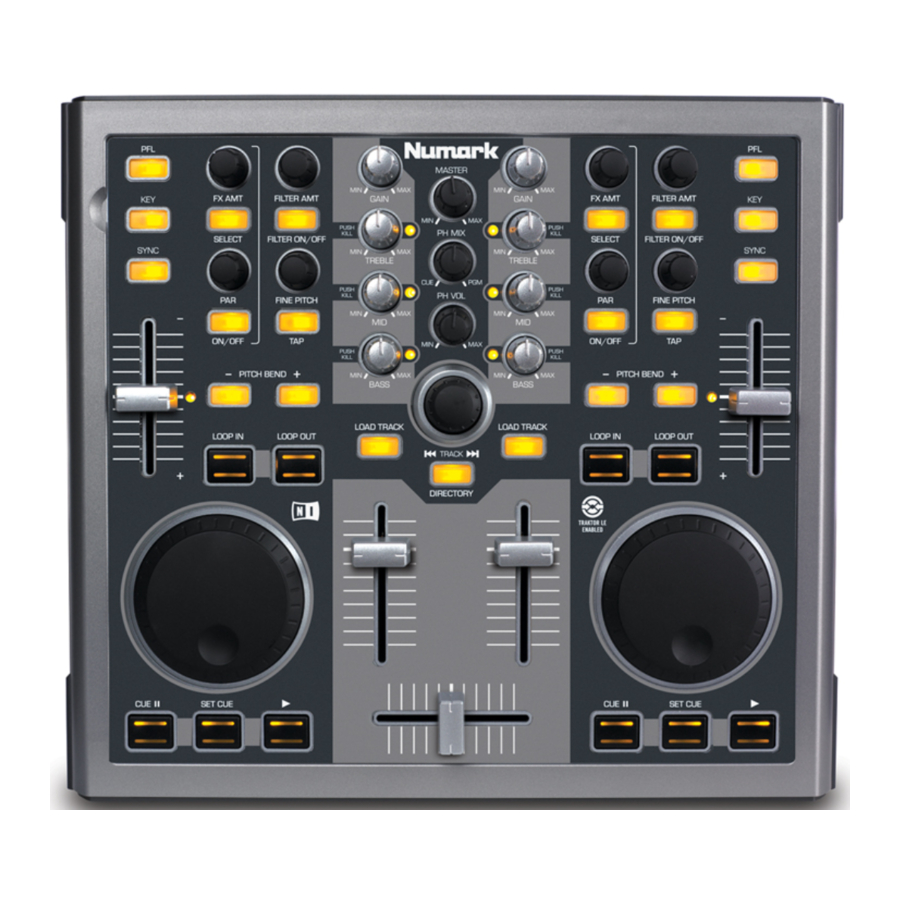
KASTENINHALT
- „TOTAL CONTROL (TOTAL CONTROL)
- „SAFETY & WARRANTY INFORMATION (SICHERHEITS- UND GARANTIEINFORMATIONEN)
- „USB CABLE (USB-KABEL)
- „TRAKTOR LE CD (TRAKTOR LE CD)
- „TRAKTOR LE CONTROL OVERLAY (TRAKTOR LE STEUERELEMENT-OVERLAY)
EINLEITUNG
Dieses Quickstart-Handbuch erklärt, wie Sie den Numark Total Control MIDI Controller schnell einrichten und verwenden können. Bitte nehmen Sie sich ein paar Minuten Zeit, um diese Kurzanleitung durchzulesen und sich mit dem Einrichtungsvorgang und den grundlegenden Bedienelementen vertraut zu machen.
Wir haben Total Control als unverzichtbares Werkzeug für softwarebasierte DJs entwickelt. Total Control ist ein MIDI-kompatibles Gerät und kann mit jeder Software verwendet werden, die das MIDI-Protokoll unterstützt. Wir haben die Traktor LE Software beigelegt, damit Sie sofort mit dem DJing beginnen können. Wir empfehlen dringend, das Traktor LE Referenzhandbuch, das auf den Installations-CDs enthalten ist, zu lesen, um die Funktionen von Total Control vollständig nutzen zu können. Viel Spaß beim DJing!
EIN HINWEIS ZUR MIDI-STEUERUNG
Der Total Control wurde als MIDI-kompatibles Gerät entwickelt, das es Ihnen ermöglicht, jede Computeranwendung zu steuern, die das MIDI-Protokoll unterstützt. Das bedeutet, dass Sie den Total Control nicht nur mit der mitgelieferten Software, sondern auch mit einer Vielzahl anderer Musik- und Videoanwendungen verwenden können. Um den Total Control mit Ihrer bevorzugten Software zu verwenden, müssen Sie den Total Control als MIDI-Eingabegerät in den Einstellungen Ihrer Software aktivieren. Bitte beachten Sie, dass der Total Control je nach Software möglicherweise nicht als "Total Control" in den MIDI-Einstellungen angezeigt wird.
Bitte beachten Sie: Wenn Sie Logitech Quickcam-Treiber installiert haben, kann Ihr Computer viele MIDI-Geräte, einschließlich des Total Control, nicht richtig erkennen. Um den Controller verwenden zu können, müssen Sie den Logitech Quickcam-Treiber deinstallieren. Der Controller kann dann ordnungsgemäß funktionieren. Um den Treiber zu deinstallieren, klicken Sie mit der rechten Maustaste auf My Computer (Arbeitsplatz), dann auf Properties (Eigenschaften) → Hardware → Device Manager (Geräte-Manager). Dies ermöglicht Ihnen, alle auf Ihrem Gerät installierten Geräte anzuzeigen. Suchen Sie das Logitech Quickcam-Gerät, klicken Sie mit der rechten Maustaste darauf und wählen Sie "Uninstall" (Deinstallieren). Dadurch werden das Gerät und sein Treiber deinstalliert.
Bitte beachten Sie: Wenn Sie Total Control mit einem USB-Hub verwenden, empfehlen wir, entweder einen aktiven Hub oder das optionale 6V 1A Netzteil zu verwenden. Dies gewährleistet einen ordnungsgemäßen Betrieb.
CONTROLLER-SETUP
PC
Total Control ist ein Plug-and-Play-Gerät, was bedeutet, dass bei der ersten Verbindung des Controllers mit Ihrem Computer alle notwendigen Treiber automatisch installiert werden.
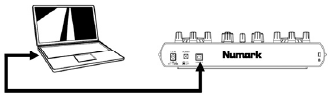
Bitte verwenden Sie das mitgelieferte USB-Kabel, um den Total Control Controller an einen verfügbaren USB-Anschluss Ihres PCs anzuschließen. Wenn Sie über einen USB-Hub verbinden, empfehlen wir jedoch, entweder einen aktiven Hub oder das optionale 6V 1A Netzteil zu verwenden.
Sie werden einige Pop-up-Fenster, ähnlich dem rechts gezeigten, in der unteren rechten Ecke Ihres Bildschirms sehen.
Bitte erlauben Sie Total Control, alle notwendigen Treiber automatisch zu initialisieren. Wenn die Installation abgeschlossen ist, sehen Sie die Meldung "Your new hardware is installed and ready to use" (Ihre neue Hardware ist installiert und betriebsbereit), die rechts angezeigt wird. Die Installation ist nun abgeschlossen und der Controller ist betriebsbereit.
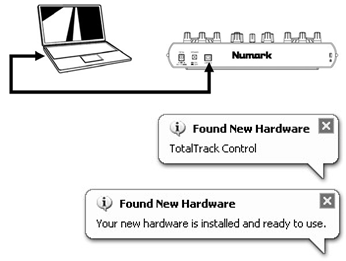

Wenn Sie einen Desktop-PC verwenden, müssen Sie den Total Control Controller möglicherweise an einen der hinteren USB-Anschlüsse anschließen, damit der Controller ordnungsgemäß funktioniert. Oft liefern die USB-Anschlüsse an der Vorderseite des Computers nicht genügend Busstrom, damit einige Geräte korrekt funktionieren. Wenn Sie Probleme beim Anschließen an die vorderen USB-Anschlüsse haben, raten wir Ihnen, den Total Control an die hinteren USB-Anschlüsse anzuschließen.
MAC
Unter Mac OS ist Total Control ein Plug-and-Play-Gerät und sofort einsatzbereit, sobald es angeschlossen wird.
Bitte verwenden Sie das mitgelieferte USB-Kabel, um den Total Control Controller an einen verfügbaren USB-Anschluss Ihres Mac anzuschließen.
ANSCHLUSS-SZENARIEN
OHNE MEHRKANAL-AUDIO-INTERFACE
Wenn Sie kein Audio-Interface mit mehreren Audioausgängen besitzen, studieren Sie bitte das untenstehende Anschlussdiagramm.
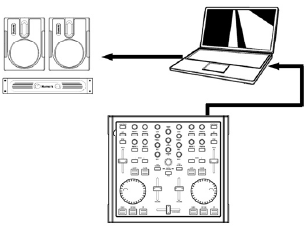
- ƒVerbinden Sie den Total Control mit Ihrem Computer über das mitgelieferte USB-Kabel.
- Verbinden Sie den Audioausgang Ihres Computers mit einem aktiven Lautsprechersystem, Verstärker oder Kopfhörer.
Tipp: Die meisten integrierten Computer-Soundkarten verfügen über einen 1/8" Stereo-Stecker. Je nach Ihrem Lautsprechersystem müssen Sie möglicherweise die entsprechenden Kabelstecker erwerben.
MIT MEHRKANAL-AUDIO-INTERFACE
In diesem Szenario verwenden Sie ein externes Audio-I/O-Interface mit mehreren Audioausgängen, wie den Numark DJ|IO, über USB oder FireWire. Audio-Interfaces mit mehreren Ausgängen ermöglichen es Ihnen, Ihren Master-Mix und Ihren Cue-Mix auf separaten Audioausgängen auszugeben, wodurch Sie die Vorteile des Vorhörens (Cueing) während des Spielens voll nutzen können. Wenn Sie ein Audio-Interface mit mehreren Ausgängen besitzen, studieren Sie bitte das untenstehende Setup-Diagramm.
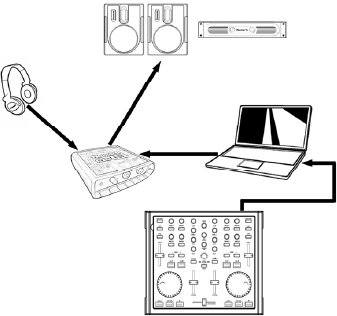
- Verbinden Sie den Total Control mit Ihrem Computer über das mitgelieferte USB-Kabel.
- Verbinden Sie Ihren Computer mit Ihrem Audio-Interface über das entsprechende Kabel.(Bitte beachten Sie die Dokumentation Ihres Audio-Interfaces für den korrekten Anschluss).
- Verbinden Sie ein Ausgangspaar Ihres Audio-Interfaces mit einem aktiven Lautsprechersystem oder Verstärker.
- Verbinden Sie Ihre Kopfhörer mit einem alternativen Audioausgang Ihres Audio-Interfaces.
Hinweis: Sie müssen Ihre Software und Hardware so einrichten, dass Ihr Mix-Ausgang an einen Stereoausgang gesendet wird, während der Cue-Mix an einen anderen geleitet wird. Bitte konsultieren Sie die Software- und Hardwaredokumentation für weitere Informationen zur Weiterleitung Ihrer Audioausgänge. Für Informationen und ein Beispiel zur Weiterleitung von Audioausgängen in Traktor LE lesen Sie bitte den Abschnitt ROUTING AUDIO OUTPUTS IN TRAKTOR LE.
WEITERLEITUNG VON AUDIOAUSGÄNGEN IN TRAKTOR LE
Wenn Sie ein Mehrkanal-Audio-Interface mit Traktor LE verwenden, müssen Sie sicherstellen, dass der Master-Mix und der Monitor-Mix an zwei verschiedene Stereoausgangspaare geleitet werden.
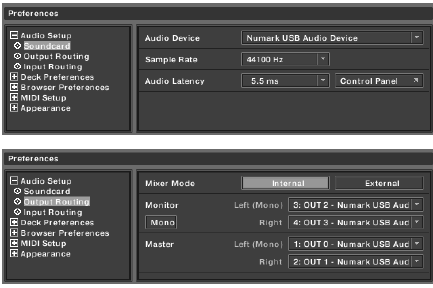
Sie können nun den Monitor-Kanal nutzen, um in Ihren Kopfhörern vorzuhören und zu überwachen, während Sie spielen.
- Zuerst müssen Sie Ihr Mehrkanal-Audio-Interface auswählen, das mit Traktor LE verwendet werden soll.
- Klicken Sie auf Preferences (Einstellungen), wählen Sie Audio Setup (Audio-Setup) und klicken Sie auf den Tab Soundcard (Soundkarte).
- Wählen Sie als Nächstes Ihr Mehrkanal-Audio-Interface im Dropdown-Menü Audio Device (Audiogerät) auf der rechten Seite aus. (Numark DJ|IO in der Abbildung gezeigt).
- Klicken Sie dann auf den Tab Output Routing (Ausgangs-Routing).
- Sie können nun die Audioausgänge für Ihre Master- und Monitor-Mix-Kanäle einstellen. Bitte wählen Sie ein Ausgangspaar für Ihren Master-Mix und ein anderes Ausgangspaar (Kopfhörerkanal) für Ihren Monitor-Mix.
TRAKTOR LE CONTROLLER-OVERLAY
Mit Total Control haben wir eine spezielle Edition von Traktor LE beigelegt, damit Sie sofort mit dem DJing beginnen können. Die Bedienelemente des Total Control sind automatisch den wichtigsten Funktionen in Traktor LE zugeordnet, und wir haben ein praktisches Overlay als visuelle Referenz bereitgestellt.
So installieren Sie das Traktor LE Overlay, falls es nicht bereits am Gerät installiert ist:
- Entfernen Sie die Faderkappen, indem Sie sie vorsichtig von ihrer Basis abheben.
- Ziehen Sie das vorhandene Overlay vorsichtig heraus, indem Sie es an der oberen linken Ecke anheben. Bewahren Sie das vorhandene Overlay zur sicheren Aufbewahrung auf.
- Sobald das vorhandene Overlay entfernt wurde, positionieren Sie das Traktor LE Overlay auf dem Total Control.
- Setzen Sie die Faderkappen vorsichtig wieder auf.
Sobald Sie die Traktor LE Software und das Overlay installiert haben, starten Sie Traktor LE. Für weitere Informationen dazu, wie die Total Control Bedienelemente Traktor LE zugeordnet sind, beachten Sie bitte die Controller-Zuordnungen auf der nächsten Seite dieses Handbuchs.
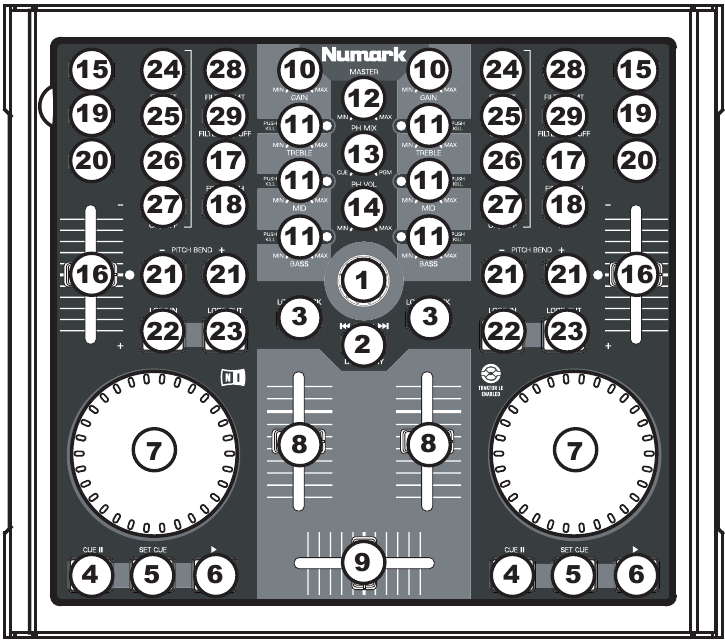
TRAKTOR LE CONTROLLER-ZUORDNUNG
- TRACK – Sie können den TRACK-Regler verwenden, um durch die Musik auf Ihrem Computer zu scrollen. Drücken Sie den TRACK-Regler nach unten, um den ausgewählten Titel vorzuhören.
- DIRECTORY – Durch Drücken dieser Taste wechseln Sie zwischen dem Browser-Baumfenster und dem Listenfenster, sodass Sie Ihre Tracks innerhalb der Ordner durchsuchen und auswählen können.
- LOAD TRACK – Jedes virtuelle Deck verfügt über eine LOAD TRACK-Taste. Das Auswählen eines Tracks und das Drücken der LOAD TRACK-Taste lädt den Track auf das entsprechende Deck.
- CUE – Die CUE-Taste kehrt den Track zum zuletzt gesetzten Cue-Punkt zurück und pausiert ihn dort. Für temporäres Abspielen des Cue-Punkts können Sie die CUE-Taste gedrückt halten. Der Track wird so lange abgespielt, wie die Taste gedrückt gehalten wird, und kehrt zum Cue-Punkt zurück, sobald sie losgelassen wird.
- SET CUE – Mit dieser Taste können Sie einen neuen Cue-Punkt setzen.
- PLAY / PAUSE – Drücken Sie diese Taste, um den Track abzuspielen oder zu pausieren.
- JOG WHEEL – Wenn das Deck gestoppt ist, scratcht das JOG WHEEL den ausgewählten Track. Wenn das Deck abgespielt wird, beeinflusst das JOG WHEEL die Tonhöhe des Tracks.
- VOLUME – Regelt die Lautstärke des entsprechenden Decks.
- CROSSFADER – Blendet zwischen den beiden auf den virtuellen Decks abgespielten Tracks über. Befindet sich der Crossfader in der ganz linken Position, hören Sie nur den Ton von Deck A. Befindet sich der Crossfader in der ganz rechten Position, hören Sie nur den Ton von Deck B. Befindet sich der Crossfader an einem Punkt dazwischen, hören Sie beide Decks.
- GAIN – Regelt den Gain-Pegel des entsprechenden Decks.
- EQ – Verwenden Sie diese Regler, um die Pegel der Höhen-, Mitten- und Bassfrequenzen auf jedem Deck einzustellen. Das Herunterdrücken eines EQ-Reglers lässt ihn wie einen "kill switch" (Kill-Schalter) funktionieren, der dieses Frequenzband aus der Musik auf diesem Deck entfernt. Die LED neben dem Regler leuchtet auf, wenn die Kill-Funktion aktiviert ist. Um sie zu deaktivieren, drücken Sie den Regler erneut.
- MASTER – Steuert den Master-Pegel und ermöglicht es Ihnen, die Gesamtlautstärke des Mixes zu ändern.
- PH MIX – Passt die Balance zwischen den Monitor- und Master-Kanälen in den Kopfhörern an. Bitte beachten Sie, dass, sofern Sie kein Mehrkanal-Audio-Interface verwenden, die Monitor- und Master-Mix-Kanäle identisch sein werden.
- PH VOL – Dieser Regler passt den Kopfhörer-Mix-Pegel an. Bitte beachten Sie, dass, sofern Sie kein Mehrkanal-Audio-Interface verwenden, die Monitor- und Master-Mix-Kanäle identisch sein werden.
- PFL – Drücken Sie die PFL-Taste, um die auf dem Deck abgespielte Musik an den Monitor-Kanal zu senden. Bitte beachten Sie, dass, wenn Sie kein Mehrkanal-Audio-Interface verwenden, die Monitor- und Master-Mix-Kanäle identisch sein werden.
- PITCH – Ändert die Tonhöhe oder das Tempo der auf diesem Deck abgespielten Musik.
- FINE PITCH – Nimmt feine Tonhöhenanpassungen an der Musik auf dem Deck vor.
- TAP – Tippen Sie diese Taste im Takt der Musik auf diesem Deck an. Dies gibt einen neuen BPM ("beats per minute") (Schläge pro Minute)-Wert für diesen Track ein.
- KEY – Aktiviert die Master Tempo-Funktion, die die musikalische Tonart des Tracks auf die Originaltonart (als ob er mit 0% Tonhöhenanpassung abgespielt würde) sperrt. Sie können dann das Tempo des Tracks anpassen, ohne seine Tonart oder Tonhöhe zu beeinflussen.
- SYNC – Synchronisiert die auf diesem Deck abgespielte Musik mit der auf dem anderen Deck abgespielten Musik.
- PITCH BEND -/+ – Sie können diese beiden Pitch Bend-Tasten verwenden, um die Tonhöhe und das Tempo der auf dem entsprechenden Deck abgespielten Musik temporär anzupassen. Pitch Bend wird typischerweise verwendet, um kleine Anpassungen beim Mischen zweier Tracks vorzunehmen, damit deren Beats synchron erfolgen.
- LOOP IN – Drücken Sie diese Taste, um den Startpunkt eines Loops festzulegen.
- LOOP OUT – Drücken Sie diese Taste (nach dem Drücken von LOOP IN), um den Endpunkt eines Loops festzulegen. Sobald Sie sie drücken, springen Sie zum Loop In-Punkt zurück und der Loop wird aktiv sein. Um einen Loop auszuschalten, drücken Sie einfach LOOP OUT erneut.
- FX AMT – Passt an, wie viel des ausgewählten Effekts im Master-Mix zu hören sein wird. Wenn der Regler ganz unten ist, hören Sie nur den Original- ("dry") (trocken) Sound. Wenn der Regler ganz oben ist, hören Sie die maximale Menge des bearbeiteten ("wet") (nass) Sounds.
- SELECT – Wählt einen Effekt aus, der auf den Master-Mix angewendet werden soll.
- PAR – Passt den Betrag des festgelegten Effektparameters an. Bitte beachten Sie, dass dieser Parameter je nach ausgewähltem Effekt variieren wird.
- ON / OFF – Drücken Sie diese Taste, um den Master-Effekt ein- und auszuschalten.
- FILTER AMT – Regelt die Filterstärke, die auf die Musik auf diesem Deck angewendet wird. Die Mittelstellung ist Null. Das Drehen des Reglers im Uhrzeigersinn erhöht die Stärke des Hochpassfilters. Das Drehen des Reglers gegen den Uhrzeigersinn erhöht die Stärke des Tiefpassfilters.
- FILTER ON / OFF – Aktiviert oder deaktiviert den Filter auf diesem Deck.
Anleitung herunterladen
Hier können Sie die vollständige PDF-Version des Handbuchs herunterladen. Sie kann zusätzliche Sicherheitsanweisungen, Garantieinformationen, FCC-Regeln usw. enthalten.
Numark Total Control - Tragbares Performance Controller Handbuch herunterladen


