Numark C3USB - Mixer mit USB-Handbuch
EINFÜHRUNG
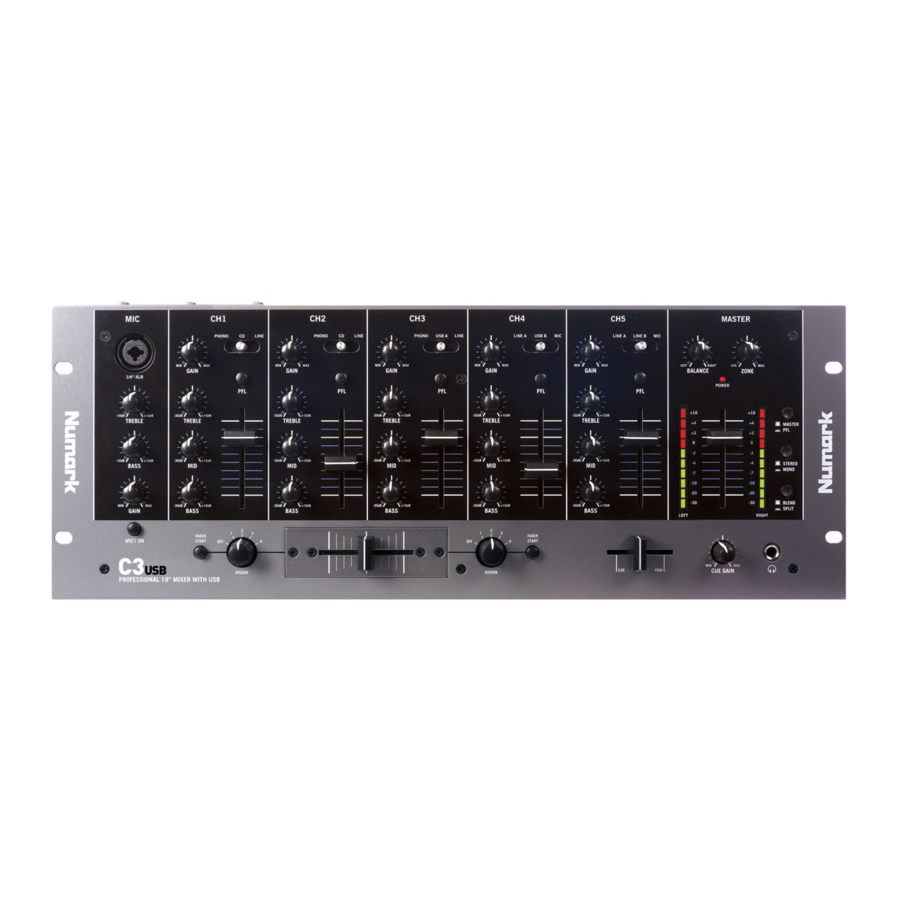
Willkommen zum professionellen 19-Zoll-Mixer C3USB mit USB. Ob Sie traditionelle Audioquellen wie Plattenspieler und CD-Player mischen oder digitale Quellen wie Laptops einbeziehen, der C3USB bietet eine Vielzahl von analogen und digitalen Eingangsoptionen, die den Anforderungen des modernen DJs gerecht werden. Zusätzlich zu seinen beeindruckenden Eingangsoptionen verfügt der C3USB über symmetrische Master-XLR-Ausgänge und Master-/Zone-/Record-RCA-Ausgänge zum Anschluss des Mixers an eine Vielzahl von Lautsprechersystemen und Audiorekordern. Das industrielle 19-Zoll-4HE-Rack-Design gewährleistet, dass der C3USB problemlos in jede bestehende mobile oder Club-DJ-Anlage integriert werden kann.
Wir hoffen, dass der C3USB Ihnen viele Jahre lang gute Dienste leisten wird.
REGISTRIERUNG
Bitte besuchen Sie http://www.numark.com, um Ihren C3USB zu registrieren. Die Registrierung Ihres Produkts stellt sicher, dass wir Sie über alle aktuellen Produktentwicklungen auf dem Laufenden halten und Ihnen erstklassigen technischen Support bieten können, sollten Probleme auftreten.
GRUNDREGELN
- Stellen Sie sicher, dass alle auf der Vorderseite dieser Anleitung aufgeführten Artikel in der Verpackung enthalten sind.
- LESEN SIE DIE SICHERHEITSHINWEISE, BEVOR SIE DAS PRODUKT VERWENDEN.
- Studieren Sie den Anschlussplan in dieser Anleitung.
- Platzieren Sie den Mixer in einer geeigneten Position für den Betrieb.
- Stellen Sie sicher, dass alle Geräte ausgeschaltet und alle Fader und Gain-Regler auf „Null“ gestellt sind.
- Schließen Sie alle Stereo-Eingangsquellen wie im Diagramm angegeben an.
- Verbinden Sie die Stereoausgänge mit Leistungsverstärker(n), Kassettendecks und/oder anderen Audioquellen.
- Schließen Sie alle Geräte an die Wechselstromversorgung an.
- Schalten Sie alles in der folgenden Reihenfolge ein.
- Audio-Eingangsquellen (d.h. Plattenspieler, CD-Player usw.)
- Mixer
- zuletzt, alle Verstärker oder Ausgabegeräte
- Beim Ausschalten immer den Vorgang umkehren, indem Sie:
- Verstärker ausschalten
- Mixer
- zuletzt, alle Eingabegeräte
ANSCHLUSSPLAN

ÜBERSICHT DER FRONTPLATTE

- POWER-LED – Leuchtet, wenn der Mixer eingeschaltet ist.
- MIC ON/OFF – Schaltet das Mikrofonsignal stumm und wieder ein. Im Stumm-Modus (LED aus) wird das Mikrofonsignal nicht zum Master-Mix geleitet.
- MIC GAIN – Regelt die Lautstärke des Mikrofoneingangs.
- MIC BASS – Regelt die tiefen (Bass-)Frequenzen des Mikrofonkanals.
- MIC TREBLE – Regelt die hohen (Höhen-)Frequenzen des Mikrofonkanals.
- COMBO-MIKROFONEINGANG – Diese „Combo“-Buchse nimmt XLR- oder 6,35-mm-Mikrofone auf.
- CHANNEL GAIN – Regelt die Vorfader-Audioverstärkung des entsprechenden Kanals.
- CHANNEL TREBLE – Regelt die hohen (Höhen-)Frequenzen des entsprechenden Kanals.
- CHANNEL MID – Regelt die Mittenfrequenzen des entsprechenden Kanals.
- CHANNEL BASS – Regelt die tiefen (Bass-)Frequenzen des entsprechenden Kanals.
- EINGANGSWÄHLER – Wählt aus, welche Eingangsquelle dem entsprechenden Kanal zugewiesen wird.
- Wählen Sie „Phono“, wenn Sie Audio von einem angeschlossenen Plattenspieler mit Phono-Pegel leiten möchten.
- Wählen Sie „CD“ oder „Line“, wenn Sie Line-Pegel-Geräte wie CD-Player, Sampler usw. verwenden.
- Wählen Sie „USB“, wenn Sie Audio von einem Computer leiten möchten, der über USB an der Rückseite des Mixers angeschlossen ist.
- Wählen Sie „Mic“, wenn Sie Audio von einem an der Rückseite angeschlossenen Mikrofon leiten möchten.
- KANALFADER – Regelt den Audiopegel, der an den Programmmix gesendet wird.
- CUE-TASTE – Leitet den entsprechenden Kanal (nach Gain, nach EQ und vor Kanalfader) zur Vorhörfunktion an den Cue-Kanal.
- KOPFHÖRERLAUTSTÄRKE – Regelt den Lautstärkepegel des Kopfhörerausgangs.
- KOPFHÖRER-MIX – Überblendet zwischen Cue und Program im Kopfhörerkanal. Ganz nach links gedreht, werden nur Kanäle gehört, die an PFL geleitet werden. Ganz nach rechts gedreht, wird nur der Programmmix gehört. Bitte beachten Sie, dass diese Steuerung nur wirksam ist, wenn die SPLIT / BLEND-Taste in der Position „Blend“ steht.
- SPLIT / BLEND-TASTE – Wenn dieser Schalter in der unteren Position ist, wird das Kopfhörer-Audio „geteilt“, sodass alle an CUE gesendeten Kanäle mono gemischt und auf den linken Kopfhörerkanal angewendet werden, und der Programmmix mono gemischt und auf den rechten Kanal angewendet wird. Wenn der Schalter in der oberen Position ist, werden Cue- und Program-Audio „gemischt“.
- KOPFHÖRERBUCHSE – Schließen Sie Ihre 6,35-mm-Kopfhörer an diesen Ausgang zum Vorhören und Cueing an.
![]()
Die Lautstärke sollte beim Anschließen und Trennen von Kopfhörern immer auf die niedrigste Einstellung gestellt werden, um Schäden an den Kopfhörern und Ihrem Gehör zu vermeiden. - AUSTAUSCHBARER CROSSFADER – Blendet Audio zwischen den Kanälen über, die der linken und rechten Seite des Crossfaders zugewiesen sind (siehe ASSIGN-REGLER unten).
Hinweis:Der Crossfader ist vom Benutzer austauschbar, falls er jemals verschleißen sollte. Entfernen Sie einfach die Frontplatte und anschließend die Schrauben, die ihn in Position halten. Ersetzen Sie den Fader nur durch einen hochwertigen, autorisierten Ersatz von Ihrem lokalen Numark-Händler. - ASSIGN-REGLER – Bestimmt, welcher Kanal zu welcher Seite des Crossfaders geleitet wird.
Hinweis: Die Lautstärkepegel nicht ausgewählter Kanäle werden ausschließlich durch die individuellen Kanalschieberegler bestimmt.

- FADER START – Bei Aktivierung sendet der Crossfader digitale Wiedergabe- und Cue-Impulsbefehle an kompatible Fader-Start-Geräte, die an der Rückseite angeschlossen sind. Um die Fader-Start-Funktion zu nutzen, schließen Sie Ihren Mixer über Standard-3,5-mm-Stereokabel an ein Fader-Start-kompatibles Gerät an. Wenn Sie den Crossfader zum aktiven Kanal bewegen, startet das angeschlossene Gerät. Wenn er wegbewegt wird, wird das Gerät cued (ähnlich dem Drücken der Cue-Taste) oder stoppt, je nach verwendetem Gerät.
- MASTERFADER – Dieser Regler passt die Ausgangslautstärke des Programmmixes an.
- STEREO / MONO – Ermöglicht die Ausgabe des Programmmixes als Mono- oder Stereosignal, je nach Anwendung. Einige Verstärker- oder Lautsprechersysteme benötigen möglicherweise einen Mono-Eingang.
- PANNING: Passt den Programmmix im Links-Rechts-Panorama an. Wenn der Regler nach rechts bewegt wird, wird die linke Seite des Signals gedämpft und umgekehrt.
Hinweis: Diese Einstellung wirkt sich auf die Master-, Record- und Zone-Ausgänge aus.
- METER ASSIGN – Bestimmt, ob PFL- oder MASTER-Audiopegel an die Stereo-LED-Anzeige gesendet wird.
- STEREO-PEGELANZEIGE – Verfolgt Audiopegel schnell und genau. Die Funktionalität der Pegelanzeigen wird durch die METER ASSIGN-Taste bestimmt. Bei Verwendung als MASTER-Ausgangspegelmesser stellen Sie Frequenzweiche, Equalizer und Leistungsverstärkereingänge so ein, dass Verzerrungen in jedem Schritt der Audiokette vermieden werden. Eine sorgfältige Beachtung des Peak-Meters führt zum druckvollsten möglichen Klang ohne hörbare Verzerrungen. Bei der Einstellung der PFL-Pegel wird das PFL-Cue-Signal über die CUE ASSIGN-Tasten an das Meter gesendet. Gleichen Sie die Kanalpegel vor dem Zusammenmischen mit den Vorfader-Gain- und EQ-Reglern präzise ab.
- ZONE – Steuert den Audiopegel der Record-/Zone-Ausgänge.
Tipp: Die Record-/Zone-Ausgänge können verwendet werden, um Line-Pegel-Audio an einen Lichtcontroller oder ein klanggesteuertes Beleuchtungssystem zu liefern.
ÜBERSICHT RÜCKSEITE

- PHONO-EINGÄNGE – Schließen Sie Plattenspieler mit Phono-Pegel an diese Eingänge an. Da diese Eingänge zusätzliche Verstärkung bieten, schließen Sie *ausschließlich* Plattenspieler mit Phono-Pegel an; der Anschluss von Line-Pegel-Geräten an diese Eingänge könnte zu Schäden an Ihrem Gerät (und Ihren Ohren) führen.
- GND – Wenn Sie Plattenspieler mit Phono-Pegel und Erdungskabel verwenden, achten Sie darauf, das Erdungskabel an diese Klemmen anzuschließen. Wenn Sie ein leises "hum" oder "buzz" (Brummen oder Summen) hören, könnte dies bedeuten, dass Ihre Plattenspieler nicht geerdet sind.
Hinweis: Einige Plattenspieler haben das Erdungskabel in die Cinch-Verbindung integriert, und daher muss nichts an die Erdungsklemme angeschlossen werden. - LINE-EINGÄNGE – Schließen Sie Line-Pegel-Geräte wie CD-Player, Kassettendecks oder Sampler an diese Eingänge an.
- MIKROFON-EINGÄNGE – Schließen Sie ¼"-Mikrofone an diese Eingänge an.
- FADER-START-ANSCHLUSS – Wenn Sie die Fader-Start-Funktion nutzen möchten, um Musik von externen Geräten über den C3USB-Crossfader automatisch zu starten und zu cueing, schließen Sie diese Ausgänge an Ihr Fader-Start-kompatibles Gerät an. Sie können ein handelsübliches 1/8"-Stereokabel für diese Verbindung verwenden.
- RECORD-AUSGANG (CINCH) – Verbinden Sie diesen Ausgang mit einem CD-Brenner oder Audio-Recorder. Alternativ können Sie diesen Ausgang an ein zusätzliches Lautsprechersystem zur Mix-Überwachung anschließen. Die Lautstärke dieses Ausgangs wird mit dem ZONE-Regler auf der Oberseite gesteuert.
- ZONE-AUSGANG (CINCH) – Verbinden Sie diesen Ausgang mit einem externen Monitoring-Gerät wie einem PA-System, Aktivmonitoren oder einer Heimstereoanlage. Alternativ können Sie diesen Ausgang an einen CD-Brenner oder Audio-Recorder anschließen. Die Lautstärke dieses Ausgangs wird mit dem ZONE-Regler auf der Oberseite gesteuert.
- MASTER-AUSGANG (CINCH) – Verbinden Sie diesen Ausgang mit einem PA-System, Aktivmonitoren oder einer Heimstereoanlage. Die Lautstärke dieses Ausgangs wird mit dem MASTER-Fader auf der Oberseite gesteuert.
- MASTER-AUSGANG (XLR) – Verbinden Sie diesen niederohmigen XLR-Ausgang mit einem PA-System oder Aktivmonitoren. Die Lautstärke dieses Ausgangs wird mit dem MASTER-Fader auf der Oberseite gesteuert.
- USB – Diese USB-Anschlüsse senden und empfangen Audio von einem angeschlossenen Computer. Die Funktionalität jedes Ports (Senden oder Empfangen) hängt von der Position des entsprechenden USB SELECT-Schalters ab.
- USB SELECT – Diese Schalter bestimmen die Funktionalität der USB-Anschlüsse.
USB A:
RECORD – Leitet den Record-Mix zu Ihrem Computer für Aufnahmezwecke aus.
CH3 – Sendet eingehendes Audio von Ihrem Computer an Kanal 3 des Mixers (Sie müssen den Eingangswahlschalter des Kanals auf USB A einstellen).
USB B:
MASTER – Leitet den Master- (Programm-) Mix zu Ihrem Computer für Aufnahmezwecke aus.
CH4 – Sendet eingehendes Audio von Ihrem Computer an Kanal 4 des Mixers (Sie müssen den Eingangswahlschalter des Kanals auf USB B einstellen).
- AC IN – Während das Gerät ausgeschaltet ist, verwenden Sie das mitgelieferte Netzkabel, um den Mixer an eine Steckdose anzuschließen.
- SPANNUNGSWAHLSCHALTER – Dieser 2-Positionen-Schalter stellt die AC-Eingangsspannung für das Gerät ein. Benutzer in den USA sollten diesen Schalter auf "100-120V" einstellen, während Benutzer in Großbritannien und den meisten europäischen Ländern diesen auf "220-240V" einstellen müssen.
- NETZSCHALTER – Dieser Schalter schaltet den Mixer ein und aus. Beim Einschalten stellen Sie sicher, dass alle Eingangsgeräte angeschlossen sind, um Schäden an Ihrem Gerät zu vermeiden. Schalten Sie den Mixer ein, bevor Sie Verstärker und Lautsprecher einschalten, und schalten Sie Verstärker aus, bevor Sie den Mixer ausschalten.
USB-BETRIEB
Der CM3USB ist mit zwei USB-Ports ausgestattet, die es Ihnen ermöglichen, Inhalte von Ihrem Computer über den Mixer abzuspielen oder Audio direkt vom Mixer in Ihre bevorzugte Softwareanwendung aufzunehmen. Die USB-Schnittstelle Ihres Mixers funktioniert mit Ihrem Computer genau wie eine Standard-USB-Soundkarte. Zudem ist die USB-Schnittstelle klassenkompatibel, sodass keine speziellen Treiber oder Software installiert werden müssen; schließen Sie einfach ein USB-Kabel von einem oder beiden USB-Ports an Ihren Computer an, und schon kann es losgehen!
WINDOWS-KONFIGURATION

- Schalten Sie Ihren Computer und den C3USB ein.
- Verwenden Sie ein USB-Kabel, um einen (oder beide) Ports des C3USB mit Ihrem Computer zu verbinden.
- Windows erkennt den Mixer sofort als "USB Audio Device" (USB-Audiogerät) oder "USB Audio CODEC" (USB-Audio-CODEC) und installiert automatisch alle erforderlichen Systemkomponenten.
Um die System-Audioeinstellungen in Windows zu ändern, müssen Sie auf die Eigenschaften für **Sounds and Audio Devices** (Sound- und Audiogeräte) zugreifen, die sich in der **Control Panel** (Systemsteuerung) befinden. Um auf die Einstellungen der Audiogeräte zuzugreifen, klicken Sie auf die Registerkarte **Audio** (Audio).
Wenn Sie den C3USB zum ersten Mal an Ihren Computer anschließen, wird der Mixer automatisch als Standard- (oder "bevorzugtes") Gerät für die Soundwiedergabe auf Ihrem Computer zugewiesen. Alle Sounds Ihres Computers werden an den Mixer-Kanal gesendet, der oberhalb der USB-Verbindung angegeben ist.
Hinweis: Wenn Sie beide USB-Ports an Ihren Computer angeschlossen haben, werden die Ports in der Reihenfolge ihrer Verbindung nummeriert. Wenn Sie beispielsweise USB A vor USB B angeschlossen haben, erscheint USB A als "USB Audio CODEC" (USB-Audio-CODEC) und USB B als "USB Audio CODEC (2)" (USB-Audio-CODEC (2)).
- Um Audio von Ihrem Computer in den C3USB zu senden, wählen Sie "USB Audio CODEC" (USB-Audio-CODEC) im Feld **Sound Playback** (Soundwiedergabe). Dies ermöglicht Ihnen, Audio von Ihrem Computer in einen der Mixer-Kanäle abzuspielen, je nachdem, welcher USB-Port für die Verbindung verwendet wird.
- Um Audio vom C3USB an Ihren Computer zu senden, wählen Sie "USB Audio CODEC" (USB-Audio-CODEC) im Feld **Sound Recording** (Soundaufnahme). Dies ermöglicht Ihnen, Ihren Mix auf Ihrem Computer aufzunehmen.
Hinweis: Wenn Ihre Soundwiedergabe- oder Aufnahme-Anwendung keine eigenen Audio-Eingangs- und -Ausgangseinstellungen hat (z.B. Windows Sound Recorder, Windows Media Player oder Apple iTunes), werden die in Sounds and Audio Devices (Sound- und Audiogeräte) eingestellten Geräte verwendet. Bitte beachten Sie, dass diese Einstellungen beim Start der Anwendung geladen werden. Wenn Sie also Geräteeinstellungen ändern, während die Anwendung geöffnet ist, müssen Sie Ihre Anwendung neu starten, damit die Einstellungen wirksam werden.
Tipp: Um zu verhindern, dass Windows Systemtöne (Piep- und Blipsignale) über den C3USB abspielt, empfehlen wir dringend, diese zu deaktivieren, indem Sie auf die Registerkarte **Sounds** (Sounds) klicken und **No Sounds** (Keine Sounds) aus dem Dropdown-Menü auswählen.
MAC-KONFIGURATION

- Schalten Sie Ihren Computer und den C3USB ein.
- Verwenden Sie ein USB-Kabel, um einen (oder beide) Ports des C3USB mit Ihrem Computer zu verbinden.
- Windows erkennt den Mixer sofort als "USB Audio Device" (USB-Audiogerät) oder "USB Audio CODEC" (USB-Audio-CODEC).
Um die System-Audioeinstellungen auf einem Mac zu ändern, müssen Sie auf die Einstellungen für das **Audio MIDI Setup** (Audio-MIDI-Setup) zugreifen, das sich unter **Applications** (Programme)  **Utilities** (Dienstprogramme) befindet.
Hinweis: Wenn Sie beide USB-Ports an Ihren Computer angeschlossen haben, werden die Ports in der Reihenfolge ihrer Verbindung nummeriert. Wenn Sie beispielsweise USB A vor USB B angeschlossen haben, erscheint USB A als "USB Audio CODEC" (USB-Audio-CODEC) und USB B als "USB Audio CODEC (2)" (USB-Audio-CODEC (2)).
- ƒ Um Audio von Ihrem Computer in den C3USB zu senden, wählen Sie "USB Audio CODEC" (USB-Audio-CODEC) im Feld **Default Output** (Standardausgabe). Dies ermöglicht Ihnen, Audio von Ihrem Computer in einen der Mixer-Kanäle abzuspielen, je nachdem, welcher USB-Port für die Verbindung verwendet wird.
- Um Audio vom C3USB an Ihren Computer zu senden, wählen Sie "USB Audio CODEC" (USB-Audio-CODEC) im Feld **Default Input** (Standardeingabe). Dies ermöglicht Ihnen, Ihren Mix auf Ihrem Computer aufzunehmen.
Tipp: Wir empfehlen, das Feld **System Output** (Systemausgabe) auf **Built-in Output** (Integriertes Audio) eingestellt zu lassen. Dies stellt sicher, dass Systemtöne (Piep- und Blipsignale) nicht über den Mixer ausgegeben werden.
Hinweis: Wenn Ihre Soundwiedergabe- oder Aufnahme-Anwendung keine eigenen Audio-Eingangs- und -Ausgangseinstellungen hat (z.B. Apple iTunes), werden die in Audio MIDI Setup (Audio-MIDI-Setup) eingestellten Geräte verwendet. Bitte beachten Sie, dass diese Einstellungen beim Start der Anwendung geladen werden. Wenn Sie also Geräteeinstellungen ändern, während die Anwendung geöffnet ist, müssen Sie Ihre Anwendung neu starten, damit die Einstellungen wirksam werden.
BEIDE USB-PORTS GLEICHZEITIG VERWENDEN
Da der C3USB über 2 USB-Ports verfügt, können Sie einen anderen Computer an jede USB-Buchse anschließen oder beide Buchsen mit einem einzigen Computer verbinden. Jede USB-Buchse am Mixer wird Ihrem Computer als separates USB-Audiogerät angezeigt. Sie können zwei Audiodateien gleichzeitig von einem Computer abspielen und beide Audiostreams über zwei USB-Kabel an separate Kanäle Ihres Mixers senden.
Wenn Sie dies tun, empfehlen wir die Verwendung eines der vielen kommerziell erhältlichen Softwareprogramme, die mehrere Soundkarten unterstützen.
Wenn Sie jedoch keine solche Software haben, können Sie stattdessen zwei separate Software-Mediaplayer verwenden. Dazu müssen Sie den ersten Mediaplayer starten, dann das bevorzugte Audiogerät auf den zweiten USB-Port ändern und anschließend Ihren zweiten Mediaplayer starten.
Hinweis: Einige Anwendungen (wie Windows Media Player) erlauben es Ihnen nicht, mehrere Instanzen gleichzeitig laufen zu lassen. Wenn Sie versuchen, eine zweite Datei zu öffnen, wird die erste Wiedergabe gestoppt und die zweite Datei geladen. Um dies zu umgehen, können Sie verschiedene Player verwenden, um die zweite Datei abzuspielen. Verwenden Sie beispielsweise Windows Media Player, um Kanal 1 abzuspielen, und Musicmatch Juke Box player für Kanal 2.
Hinweis: Bitte beachten Sie, dass nicht alle Mediaplayer sich daran "remember" (merken), welche Soundkarte sie zum Zeitpunkt des Starts verwendet haben.
FEHLERBEHEBUNG
Der Computer hat meinen Mixer nicht erkannt
- Der Mixer ist nicht eingeschaltet. Schalten Sie Ihren Mixer ein.
- Das USB-Kabel ist nicht angeschlossen. Verbinden Sie das USB-Kabel mit Ihrem Computer und dem Mixer.
- Sie haben bereits zuvor ein USB-Audiogerät installiert. In diesem Fall sollte Ihr Mixer ohne Installation funktionieren. Schließen Sie ihn einfach an. Möglicherweise müssen Sie jedoch das Standard-Audiowiedergabegerät Ihres Computers ändern.
- Sie haben nicht die richtige Version von Windows oder Mac OS. Stellen Sie sicher, dass Ihr Betriebssystem mit diesem Mixer kompatibel ist. (Zum Beispiel unterstützt Windows 95 kein USB und funktioniert nicht mit diesem Mixer).
Die Aufnahmequalität ist schlecht
- Wortlänge und Abtastrate sind in Ihrer Aufnahmesoftware nicht auf CD-Qualität eingestellt. Ändern Sie die Wortlänge auf 16-Bit und die Abtastrate auf 44,1 kHz für CD-Qualität.
- Das Audio verzerrt. Reduzieren Sie den Gain an Ihrem Mixer, um den Audiopegel zu senken.
- Der Audiopegel ist zu niedrig. Erhöhen Sie den Pegel, bis Sie Aktivität in den Pegel-LEDs sehen.
Problem: Ich versuche, ein Lied auf Kanal 2 und das andere auf Kanal 3 abzuspielen, aber beide werden auf nur einen Kanal zusammengemischt.
- Das Audiowiedergabegerät wurde für eine Ihrer Audioanwendungen nicht richtig eingestellt. Schließen Sie eine der Wiedergabeanwendungen, ändern Sie dann Ihr bevorzugtes Audiowiedergabegerät wie oben beschrieben und öffnen Sie die Anwendung erneut. Beachten Sie, dass diese Technik nicht mit allen Mediaplayern (zum Beispiel Real Player) funktioniert.
- Verwenden Sie ein spezielles Audioprogramm, das 2 Soundkarten unterstützt.
Problem: Der Ton kommt aus meinen Computerlautsprechern, anstatt zu meinem Mixer zu gelangen.
- Das Audiowiedergabegerät wurde nicht richtig eingestellt. Schließen Sie Ihre Audiowiedergabeanwendung, ändern Sie dann Ihr bevorzugtes Audiowiedergabegerät wie oben beschrieben und öffnen Sie die Anwendung erneut.
Problem: Die Systemsounds meines Computers (Pieptöne und Glocken) gehen in meinen Mixer.
- Das Audiowiedergabegerät ist immer noch auf Ihren Mixer eingestellt. Ändern Sie das bevorzugte Audiowiedergabegerät wie oben beschrieben.
- Schalten Sie die Systemsounds Ihres Computers vollständig stumm, indem Sie Folgendes tun: Wählen Sie in der Systemsteuerung „Sounds und Audiogeräte“ und wechseln Sie zur Registerkarte „Sounds“. Wählen Sie unter „Soundschema“ die Option „Keine Sounds“ und klicken Sie auf OK.
- Wenn Sie einen Mac besitzen, haben Sie „Play alerts and sound effects through Internal Speakers“ (Alarme und Soundeffekte über interne Lautsprecher wiedergeben) nicht ausgewählt. Im Abschnitt zur Mac-Einrichtung erfahren Sie, wie dies geht.
TECHNISCHE DATEN
| Eingänge | Line: | 10 kOhm Eingangsimpedanz 77 mV rms Empfindlichkeit für 1,22 V Ausgang |
| Mikrofon: | 600 Ohm Eingangsimpedanz unsymmetrisch 1 mV rms Empfindlichkeit für 1,22 V Ausgang 70 mV rms max. Eingang | |
| Phono: | 47 kOhm Eingangsimpedanz 1,2 mV rms Empfindlichkeit bei 1 kHz für 1,22 V Ausgang | |
| Ausgang | Line: | 9 V rms max. |
| Kopfhörer: | 0,5 W an 47 Ohm | |
| Verzerrung: | weniger als 0,01 % | |
| Signal-Rausch-Verhältnis (maximaler Ausgang) JIS-A bewertet | Line: | Besser als 98 dB |
| Mikrofon: | Besser als 86 dB | |
| Phono: | Besser als 81 dB | |
| Frequenzgang | Line: | 20 Hz–20 kHz ±0,5 dB |
| Mikrofon: | 20 Hz–15 kHz ±0,5 dB | |
| Phono: | ±1 dB, außer kontrollierte Dämpfung von –3 dB bei 20 Hz zur Reduzierung von Rumpeln und Rückkopplungen | |
| Kanal-Equalizer | Bass: | +12/-32 dB bei 60 Hz |
| Mitten: | +12/-32 dB bei 1,2 kHz | |
| Höhen: | +10/-28 dB bei 15 kHz | |
| DJ-Mikrofon-Equalizer | Bass: | ±10 dB bei 100 Hz |
| Höhen: | ±10 dB bei 15 kHz | |
| Stromverbrauch | 11 Watt typisch | |
| 14,7 Watt bei voller Kopfhörerleistung | ||
Referenzen

Anleitung herunterladen
Hier können Sie die vollständige PDF-Version des Handbuchs herunterladen. Sie kann zusätzliche Sicherheitsanweisungen, Garantieinformationen, FCC-Regeln usw. enthalten.
Numark C3USB - Mixer mit USB-Handbuch herunterladen


