MAJORITY MP3 Go - MP3-Player-Handbuch
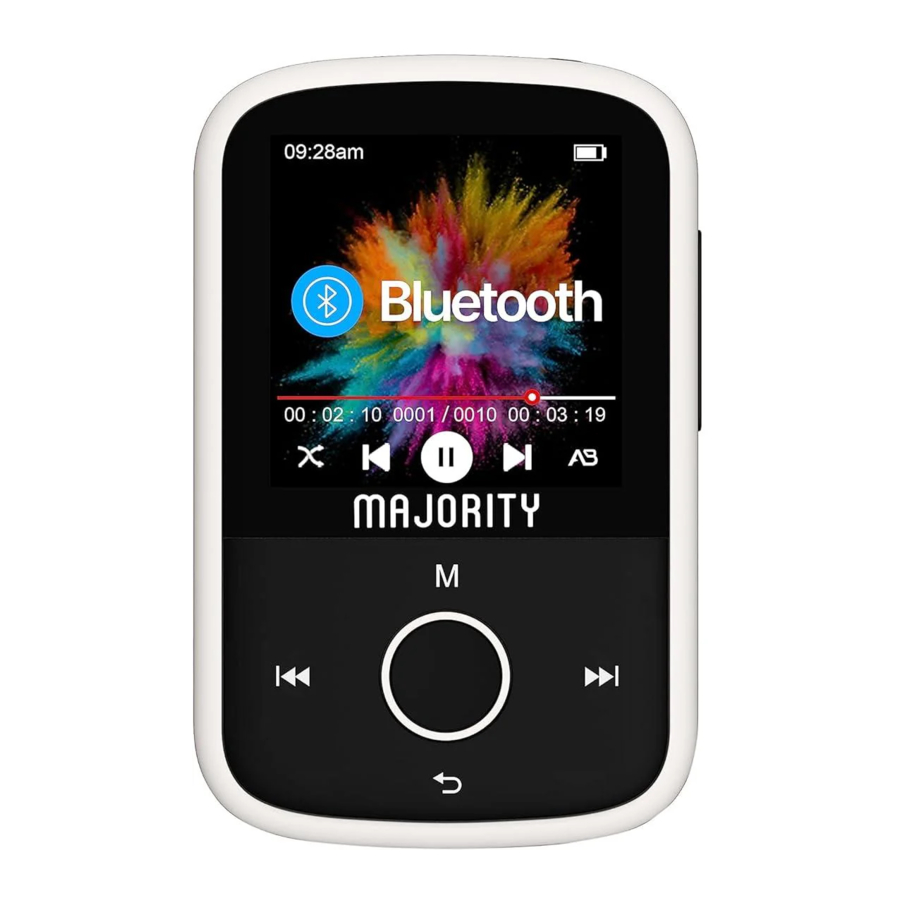
Lieferumfang

Was ist im Lieferumfang enthalten?
- Majority MP3 GO Player 16GB
- Kopfhörer
- USB Typ-C Ladekabel
- Bedienungsanleitung
Bedienelemente & Funktionen

MP3 Go Player
- Wiedergabe/Pause/Ein-/Ausschalten/OK/Eingabetaste
- 1,54'' IPS-Bildschirm
- Menütaste
- Zurück-/Rücktaste
- Zurück / Halten für schnellen Rücklauf
- Weiter / Halten für schnellen Vorlauf
- Lautstärke +
- Lautstärke -
- Micro-SD-Kartensteckplatz
- Kopfhöreranschluss
- Sperren/Entsperren
- Typ-C-Ladeanschluss
- Zurücksetzen
Grundlegende Bedienung
Bitte beachten Sie, dass sich die Anweisungen in diesem Benutzerhandbuch auf die Nummer der Taste am Gerät beziehen, z.B. (Ref. 'Number' (Nummer)), wie in den obigen Diagrammen dargestellt.
Ein-/Ausschalten
Halten Sie die 'Power' (Ein/Aus)-Taste (Ref.1) 2-3 Sekunden lang gedrückt, um das Gerät EIN-/AUSzuschalten.
Standby-Modus
Wenn der Bildschirm schwarz wird, drücken Sie die 'Power' (Ein/Aus)-Taste (Ref.1), um den Majority MP3 GO Player aus dem Standby-Modus zu holen.
Sperrtaste – Sperren/Entsperren
Schieben Sie die 'Hold' (Sperren)-Taste (Ref.11) nach links, um den Majority MP3 GO zu sperren, oder nach rechts, um ihn zu entsperren.
Bitte beachten Sie: Wenn der Majority MP3 GO gesperrt ist, funktionieren die Tasten nicht. Stellen Sie sicher, dass das Gerät entsperrt ist, um den Betrieb fortzusetzen.
Durch die Menü-/Untermenü-Optionen navigieren
Verwenden Sie die Tasten 'Previous' (Zurück) und 'Next' (Weiter) (Ref.5 & 6), um in jedem Menü oder Untermenü Ihre Auswahl zu navigieren und hervorzuheben, und drücken Sie dann die 'OK' (OK)-Taste (Ref.1), um darauf zuzugreifen/einzugeben oder zu bestätigen, wie in diesem Handbuch beschrieben.
Aufladen
Bereiten Sie den Majority MP3 GO zum Aufladen vor. Schalten Sie das Gerät vor dem Aufladen aus.
Stecken Sie das Micro-USB-Ende des mitgelieferten USB-Typ-C-Kabels in den USB-Ladeanschluss des Majority MP3 GO (Ref.12) und das andere Ende in einen USB-Anschluss eines PCs oder Laptops. Alternativ können Sie den Majority MP3 GO mit dem USB-Typ-C-Kabel und einem USB-Stecker an eine Wandsteckdose anschließen (der Stecker ist nicht im Lieferumfang enthalten).
Wenn Sie den Majority MP3 GO Player über das USB-Typ-C-Kabel mit einem PC oder Laptop verbinden, werden auf dem Bildschirm des MP3 GO Players zwei Optionen zur Auswahl angezeigt: 'Charge & Transfer' (Laden & Übertragen) – Wählen Sie diese Option, um den MP3-Player aufzuladen und Audiodateien zu übertragen.
'Charge & Play' (Laden & Abspielen) – Wählen Sie diese Option, um gleichzeitig aufzuladen und abzuspielen. Die Akkuanzeige des Majority MP3 GO zeigt an, wenn der Akkustand niedrig ist und das Gerät aufgeladen werden muss. Es dauert 3 Stunden, bis der Majority MP3 Go vollständig aufgeladen ist, wenn das Gerät nicht benutzt wird.
Musik
Dateiübertragung/Hinzufügen von Musik
Schalten Sie den Majority MP3 GO mit der 'Power' (Ein/Aus)-Taste (Ref.1) aus, um die Übertragung vorzubereiten. Verbinden Sie den Majority MP3 GO über das USB-Typ-C-Kabel mit Ihrem Computer. (Im Lieferumfang enthalten). Sobald die Verbindung mit einem PC oder Laptop hergestellt ist, wählen Sie 'Charge & Transfer' (Laden & Übertragen) auf dem Majority MP3 Go und drücken Sie dann die 'POWER' (Ein/Aus)-Taste (Ref.1) zur Bestätigung.
Der Majority MP3 GO wird auf Ihrem Computer wie ein USB-Stick erkannt. Ziehen Sie Audiodateien in unterstützten Formaten von Ihrem PC per Drag & Drop in den Majority MP3 GO. Warten Sie, bis die Dateien vollständig übertragen wurden, bevor Sie den Majority MP3 GO entfernen.
Stellen Sie nach der Übertragung sicher, dass der MP3 Go Player zuerst sicher über die Dateiexplorer-Optionen Ihres Computers ausgeworfen wird, bevor Sie das USB-Typ-C-Kabel trennen.
Kompatible Betriebssysteme:
Windows 7/8/8.1/10/XP/11/Vista/2001/Mac OS.
Unterstützte Audioformate:
MP3/WMA/OGG/APE/FLAC/WAV/AA/AAX.
Musik abspielen
Drücken Sie die 'MENU' (Menü)-Taste (Ref.3), um das 'Main Menu' (Hauptmenü) aufzurufen.
Verwenden Sie die 'Previous' (Zurück)-/'Next' (Weiter)-Tasten (Ref.5 und 6), um 'MUSIC' (Musik) zu suchen und auszuwählen.
Drücken Sie die 'ENTER' (Eingabe)-Taste (Ref.1) zur Bestätigung.
Wählen Sie zum Beispiel 'All songs' (Alle Lieder) und beginnen Sie mit der Wiedergabe Ihrer Musik.
Titel überspringen
Drücken Sie die Tasten 'Previous' (Zurück)/'Next' (Weiter) (Ref.5 & 6), um zum vorherigen/nächsten Titel zu springen.
Schneller Vor-/Rücklauf des Titels
Zum Zurückspulen halten Sie die 'Previous' (Zurück)-Taste (Ref.5) gedrückt. Loslassen, um fortzufahren.
Zum Vorspulen halten Sie die 'Next' (Weiter)-Taste (Ref.6) gedrückt. Loslassen, um fortzufahren.
Eine Wiedergabeliste erstellen
Um eine Wiedergabeliste zu erstellen, wählen Sie 'Music' (Musik) aus dem Hauptmenü und erstellen Sie dann eine Wiedergabeliste mit einer dieser beiden Methoden:
Methode 1:
Während Sie sich in 'MUSIC' (Musik) befinden, scrollen Sie mit den Tasten 'Previous' (Zurück)/'Next' (Weiter) (Ref.5 & 6) durch die Optionen und wählen Sie 'Create Playlist' (Wiedergabeliste erstellen). Drücken Sie die 'OK' (OK)-Taste (Ref.1), um einzugeben. Scrollen Sie durch die Liste der Audiodateien und wählen Sie eine aus. Sobald sie hervorgehoben ist, drücken Sie die 'OK' (OK)-Taste (Ref.1), um die Wiedergabe zu starten. Drücken Sie die 'Main Menu' (Hauptmenü)-Taste (Ref.3) und wählen Sie 'Add to Playlist' (Zur Wiedergabeliste hinzufügen) aus den Menüoptionen. Wählen Sie die Wiedergabeliste aus, der Sie die Audiodatei hinzufügen möchten. Das Gerät fragt dann nach einer Bestätigung. Um das Lied hinzuzufügen, wählen Sie 'Yes' (Ja). Um abzubrechen, wählen Sie 'No' (Nein), oder drücken Sie die 'back' (Zurück)-Taste (Ref.4), um eine andere Wiedergabeliste zu wählen. Wiederholen Sie die obigen Schritte, um weitere Lieder hinzuzufügen.
Methode 2:
Während Sie ein Lied/eine Audiodatei abspielen, das/die Sie einer Wiedergabeliste hinzufügen möchten, drücken Sie die 'Menu' (Menü)-Taste (Ref.3). Scrollen Sie mit den Pfeiltasten durch die Optionen und wählen Sie 'Add to playlist' (Zur Wiedergabeliste hinzufügen). Drücken Sie die 'OK' (OK)-Taste (Ref.1) zur Bestätigung. Wählen Sie die Wiedergabeliste aus, der Sie die Audiodatei hinzufügen möchten, und bestätigen Sie Ihre Auswahl mit der 'OK' (OK)-Taste (Ref.1).
MUSIK-Menü-Optionen
Beim Einschalten des Majority MP3 GO drücken Sie die 'Menu' (Menü)-Taste (Ref.3), um das MUSIK-Menü aufzurufen. Drücken Sie die 'OK' (OK)-Taste (Ref.1), um einzugeben.
Die folgenden Optionen sind im Musikmenü verfügbar, wenn kein Lied abgespielt wird:
Now Playing – (Aktuelle Wiedergabe) wählen Sie, um die Wiedergabe fortzusetzen.
All songs- (Alle Lieder) wählen Sie, um eine Liste aller Lieder anzuzeigen.
Artists- (Künstler) wählen Sie, um Musik nach Künstler anzuzeigen.
Albums- (Alben) wählen Sie, um Musik nach Album anzuzeigen.
Genres- (Genres) wählen Sie, um Musik nach Genre anzuzeigen.
Playlists- (Wiedergabelisten) wählen Sie, um eine Wiedergabeliste abzuspielen.
Create playlist- (Wiedergabeliste erstellen) wählen Sie, um eine Wiedergabeliste zu erstellen.
Bitte beachten Sie: Sie können insgesamt 3 Wiedergabelisten mit jeweils bis zu 100 Liedern erstellen.
Während der Wiedergabe eines Liedes drücken Sie die 'MENU' (Menü)-Taste (Ref.3), um das 'Music Menu' (Musikmenü) aufzurufen. Verwenden Sie die Tasten 'Previous' (Zurück) und 'Next' (Weiter) (Ref.5 & 6), um auf eine der untenstehenden Optionen zuzugreifen. Drücken Sie die 'OK' (OK)-Taste zur Bestätigung (Ref.1) Ihrer Auswahl.
Wiederholen
'Repeat 1' (Einmal wiederholen), um das aktuell abgespielte Lied zu wiederholen.
'Repeat all' (Alle wiederholen), um die aktuell abgespielte Wiedergabeliste zu wiederholen.
'Repeat OFF' (Wiederholen AUS), um die bereits eingestellte Wiederholungsfunktion aufzuheben.
Wiederholungseinstellungen
Verwenden Sie diese Funktion, um einen bestimmten Teil des Liedes, den Sie wiederholt abspielen möchten, zu wiederholen, indem Sie den 'Repeat Mode' (Wiederholungsmodus), das 'Reply Interval' (Wiederholungsintervall) und die 'Reply times' (Wiederholungsanzahl) einstellen.
Zufallswiedergabe
Audiodateien in zufälliger Reihenfolge abspielen. Wählen Sie Zufallswiedergabe als 'ON' (EIN) oder 'OFF' (AUS) und drücken Sie dann die 'OK' (OK)-Taste (Ref.1) zur Bestätigung.
Sound Settings- (Toneinstellungen-) wählen Sie die variable Geschwindigkeit, Wiedergabe-/Lautstärkebegrenzung oder den Equalizer.
Add to playlist- (Zur Wiedergabeliste hinzufügen-) ein Lied zu einer Wiedergabeliste hinzufügen.
Remove from playlist- (Aus Wiedergabeliste entfernen-) das aktuell abgespielte Lied aus der Wiedergabeliste entfernen.
Delete- (Löschen-) das aktuell abgespielte Lied vom MP3 GO Player löschen.
Bookmarks- (Lesezeichen-) Fügen Sie ein Lesezeichen hinzu, um eine Audiodatei ab einem bestimmten Punkt abzuspielen. Nach der Auswahl ist die mit einem Lesezeichen versehene Audiodateie unter 'Bookmarks' (Lesezeichen) verfügbar. Sie können bis zu 10 Lesezeichen setzen.
Bluetooth
Der Majority MP3 GO kann über Bluetooth mit Ohrhörern oder einem externen Lautsprecher über die folgenden Schritte gekoppelt werden:
- Wählen Sie 'Bluetooth' (Bluetooth) aus dem 'Main Menu' (Hauptmenü) und drücken Sie dann die 'OK' (OK)-Taste, um einzutreten(Ref.1).
- Aktivieren Sie die Bluetooth-Verbindung auf dem Majority MP3 GO, indem Sie die 'Bluetooth Switch Control' (Bluetooth-Schaltersteuerung) aufrufen und 'Bluetooth Open' (Bluetooth öffnen) auswählen. Drücken Sie die 'OK' (OK)-Taste(Ref.1) zur Bestätigung und drücken Sie dann die 'Back' (Zurück)-Taste (Ref.4), um zum 'Bluetooth Menu' (Bluetooth-Menü) zurückzukehren.
- Aktivieren Sie Bluetooth auf Ihrem Gerät und stellen Sie sicher, dass Ihr Gerät sichtbar und zur Kopplung bereit ist. Suchen Sie auf dem Majority MP3 Go nach Geräten. Während der Suche wird ein blinkendes Symbol (das Bluetooth anzeigt) auf dem Bildschirm neben dem Batteriesymbol sichtbar sein, was darauf hinweist, dass der Player nach verfügbaren Geräten in der Nähe sucht, mit denen er gekoppelt werden kann.
- Eine Liste der gefundenen Geräte wird dann auf dem Majority MP3 GO angezeigt. Wählen Sie das Gerät aus, mit dem Sie koppeln möchten, und drücken Sie dann die 'OK' (OK)-Taste(Ref.1), um zu bestätigen, abzugleichen und zu verbinden. Warten Sie einige Sekunden, bis die Verbindung hergestellt ist. Nach erfolgreicher Kopplung zeigt der Bildschirm 'Connected' (Verbunden) an, und Sie können nun Musik vom Majority MP3 GO über Ihr Bluetooth-Audioausgabegerät abspielen.
Sollte die Verbindung fehlschlagen, versuchen Sie bitte die Schritte 2, 3 und 4 erneut.
Um den Majority MP3 GO von einem bereits gekoppelten Gerät zu trennen, entfernen Sie ihn aus Ihrer 'List of devices' (Geräteliste).
Um Bluetooth auf dem Majority MP3 GO auszuschalten, rufen Sie die 'Bluetooth Switch Control' (Bluetooth-Schaltersteuerung) auf und wählen Sie 'Bluetooth OFF' (Bluetooth AUS).
Sprachaufnahmen
Wählen Sie im 'Main Menu' (Hauptmenü) 'Recordings' (Aufnahmen) und drücken Sie dann die 'OK' (OK)-Taste (Ref.1), um einzutreten.
Sprachaufnahme erstellen.
- Wählen Sie 'Start voice recording' (Sprachaufnahme starten) und drücken Sie dann die 'OK' (OK)-Taste(Ref.1), um die Aufnahme zu starten.
- Das Gerät beginnt nun mit der Aufnahme über das integrierte Mikrofon.
- Sobald Sie die Aufnahme beendet haben, drücken Sie die 'OK' (OK)-Taste, um 'Pause/Stop' (Pause/Stoppen)(Ref.1).
- Drücken Sie die 'Back' (Zurück)-Taste(Ref.4) und wählen Sie dann 'Yes' (Ja) oder 'No' (Nein), um die Aufnahme zu speichern oder zu löschen.
Aufnahmeformat - Wählen Sie das Format Ihrer Aufnahmen: MP3- oder WAV-Aufnahmedatei.
Aufnahmeeinstellungen - Wählen Sie hier, um die Bitrate-Einstellungen des Recorders auszuwählen und anzupassen. Die Bitrate-Einstellungen ermöglichen es Ihnen, die Aufnahme-Bitrate auf 512, 768, 1024 und 1536 kbps (Kilobits pro Sekunde) zu ändern.
Aufnahmebibliothek - Wählen Sie, um die Liste Ihrer Aufnahmen anzuzeigen.
Weitere Funktionen
ORDNERANSICHT
Alle Dateien anzeigen
Wählen Sie 'Folder view' (Ordneransicht) aus dem 'Main Menu' (Hauptmenü), um eine Liste aller auf dem Majority MP3 Go verfügbaren Dateien/Ordner anzuzeigen. Verbinden Sie den Majority MP3 GO mit einem Computer/Laptop über das im Lieferumfang enthaltene USB Type-C-Kabel, um vom Computer aus auf die 'Folder View' (Ordneransicht) zuzugreifen. Sobald die Verbindung hergestellt ist, suchen Sie den 'Majority MP3 GO'.
HINTERGRUNDBILD
Wählen Sie 'Wallpaper' (Hintergrundbild) aus dem 'Main Menu' (Hauptmenü) und drücken Sie dann die 'OK' (OK)-Taste (Ref.1), um das Hintergrundbild zu ändern. Jedes Mal, wenn Sie die 'OK' (OK)-Taste (Ref.1) drücken, generiert der Majority MP3 Go ein neues Hintergrundbild. Es stehen 6 Hintergrundbilder zur Auswahl.
STOPPUHR
Wählen Sie 'Stopwatch' (Stoppuhr) aus dem 'Main Menu' (Hauptmenü) und drücken Sie dann die 'OK' (OK)-Taste, um einzutreten (Ref.1). Starten Sie einen Timer und drücken Sie dann die 'OK' (OK)-Taste (Ref.1), um zu 'Pause' (Pause) oder 'Stop' (Stoppen). Drücken Sie die 'Menu' (Menü)-Taste (Ref.3), um die Daten zurückzusetzen.
KALENDER
Wählen Sie 'Calendar' (Kalender) aus dem 'Main Menu' (Hauptmenü) und drücken Sie dann die 'OK' (OK)-Taste (Ref.1), um das Kalenderdatum anzuzeigen.
Einstellungsmenü
EINSTELLUNGEN
Um die Haupteinstellungen auf dem MP3 Go-Player anzuzeigen und zu ändern, wählen Sie 'Settings' (Einstellungen) aus dem 'Main Menu' (Hauptmenü). Verwenden Sie die Tasten 'Previous' (Zurück) und 'Next' (Weiter) (Ref.5 & 6), um Ihre Option auszuwählen, und drücken Sie die 'OK' (OK)-Taste (Ref.1), um jedes Untermenü aufzurufen.
Sprache - Wählen Sie, um die Menüsprache des Geräts zu ändern. Wählen Sie Ihre bevorzugte Sprache aus einer Liste von 30 verfügbaren Sprachen.
Anzeigeeinstellungen - Wählen Sie, um die Bildschirm-'Brightness' (Helligkeit) zu ändern, einen 'Backlight timer' (Hintergrundbeleuchtungs-Timer) oder einen 'Screensaver' (Bildschirmschoner) einzustellen.
Sleep-Timer - Wählen Sie, um einen 'Sleep Timer' (Sleep-Timer) mit automatischen Ausschalteinstellungen zu aktivieren.
Ausschalt-Timer - Wählen Sie, um die Einstellungen für das automatische Ausschalten anzupassen, wenn auf dem Majority MP3 GO keine Aktivität erfolgt.
Datum und Uhrzeit - Wählen und passen Sie die Datums- und Uhrzeiteinstellungen an.
Informationen - Wählen Sie, um Informationen zur Firmware-Version und dem verbleibenden verfügbaren Speicherplatz des Majority MP3 GO anzuzeigen.
Werkseinstellungen - Wählen Sie, um den Majority MP3 GO-Player auf die Werkseinstellungen zurückzusetzen.
Gerät formatieren - Wählen Sie, um das Gerät zu formatieren und alle Daten und Dateien zu löschen.
Bitte beachten Sie: Wenn eine SD-Karte eingesetzt ist, muss diese vor der Verwendung von 'Format Device' (Gerät formatieren) entfernt werden, da sonst alle Daten von der SD-Karte gelöscht werden.
Fehlerbehebung
| Beobachtung | Mögliche Ursache/Lösung |
Das Gerät schaltet sich nicht ein | Überprüfen Sie, ob der Majority MP3 Go im 'Standby Mode' (Standby-Modus) ist. Überprüfen Sie, ob der Player vollständig geladen ist. |
Gerät schaltet sich nicht ein und Display ist schwarz | Stecken Sie einen Stift in die Reset-Öffnung 'Reset' (Zurücksetzen) (Ref.13). |
Hochgeladene Audiodateien können nicht abgespielt werden | Überprüfen Sie, ob die vom Computer hochgeladenen Audiodateien in unterstützten Formaten vorliegen. |
Bluetooth externer Lautsprecher/Audioausgang kann keine Verbindung herstellen | Überprüfen Sie, ob Bluetooth auf dem Majority MP3 Go-Player und auf Ihrem Gerät aktiviert ist, und stellen Sie die Verbindung erneut her. Überprüfen Sie, ob Ihr externer Lautsprecher mit Bluetooth Version 5.0 kompatibel ist. |
Kein Ton | Erhöhen Sie die Lautstärke. Überprüfen Sie, ob die Audiodateien in unterstützten Formaten vorliegen. |
Tasten funktionieren nicht | Überprüfen Sie, ob der Majority MP3 GO gesperrt ist. Schieben Sie den 'HOLD' (HALTEN)-Schalter nach rechts, um ihn zu entsperren. Führen Sie einen Display-Reset durch, indem Sie einen Stift in die Reset-Öffnung (Ref.13) stecken. |
Support
Sollten Sie weitere Unterstützung mit Ihrem Majority MP3 GO benötigen, kontaktieren Sie bitte unser technisches Support-Team auf der Majority-Website: www.majority.co.uk/support
Produktspezifikationen
| Bildschirm | 1,54 Zoll 240*240 IPS-Bildschirm |
| MP3 GO Speicher | 16GB |
| Bluetooth-Version | Bluetooth 5.0 |
| Aufnahmeformat | MP3 Rec/ WAV Rec |
| Micro-SD-Karte | Kompatibel mit SD-Karten bis zu 128 GB |
| Akku | Li-Polymer wiederaufladbar 300mAh |
| Ladezeit | 3 Stunden |
Sicherheitsinformationen
- Lesen Sie diese Anweisungen.
- Bewahren Sie diese Anweisungen auf.
- Beachten Sie alle Warnhinweise.
- Befolgen Sie alle Anweisungen.
- Reinigen Sie das Gerät nicht in der Nähe von oder mit Wasser.
- Blockieren Sie keine Lüftungsöffnungen. Installieren Sie das Gerät gemäß den Anweisungen des Herstellers.
- Blockieren Sie keine Lüftungsöffnungen. Installieren Sie das Gerät gemäß den Anweisungen des Herstellers.
- Installieren Sie das Gerät nicht in der Nähe von Wärmequellen wie Heizkörpern, Heizregistern, Öfen oder anderen wärmeerzeugenden Geräten.
- Schützen Sie das Netzkabel davor, betreten oder eingeklemmt zu werden, insbesondere an Steckern, Mehrfachsteckdosen und der Austrittsstelle aus dem Gerät.
- Verwenden Sie nur vom Hersteller angegebene Zubehörteile.
- Ziehen Sie den Netzstecker dieses Geräts bei Gewittern oder wenn es längere Zeit nicht verwendet wird.
- Überlassen Sie alle Wartungsarbeiten qualifiziertem Servicepersonal.
- Stellen Sie keine offenen Flammenquellen, wie eine brennende Kerze, auf das Gerät.
- Entsorgen Sie gebrauchte Elektroprodukte und Batterien sicher gemäß den örtlichen Vorschriften und Bestimmungen.
ZUSÄTZLICHE WARNHINWEISE
Das Gerät darf keinem Tropf- oder Spritzwasser ausgesetzt werden und es dürfen keine mit Wasser gefüllten Gegenstände darauf gestellt werden.
Der Netzstecker dient zum Trennen des Geräts. Um das Gerät vollständig vom Stromnetz zu trennen, sollte der Netzstecker vollständig aus der Steckdose gezogen werden.
Die Batterie darf keiner übermäßigen Hitze ausgesetzt werden.

Bitte lesen Sie alle Anweisungen vor Gebrauch sorgfältig durch und bewahren Sie diese zum späteren Nachschlagen auf.
 Stromschlaggefahr.
Nicht öffnen.
 Lesen Sie alle Anweisungen vor Gebrauch sorgfältig durch und bewahren Sie diese zum späteren Nachschlagen auf.
 Verwenden Sie bei Wartungsarbeiten nur identische Ersatzteile.
Registrieren Sie Ihr Produkt online für eine KOSTENLOSE 3-jährige Garantieverlängerung unter: www.majority.co.uk
Referenzen

Anleitung herunterladen
Hier können Sie die vollständige PDF-Version des Handbuchs herunterladen. Sie kann zusätzliche Sicherheitsanweisungen, Garantieinformationen, FCC-Regeln usw. enthalten.
MAJORITY MP3 Go - MP3-Player-Handbuch herunterladen


