MAJORITY MP3 Player Handbuch
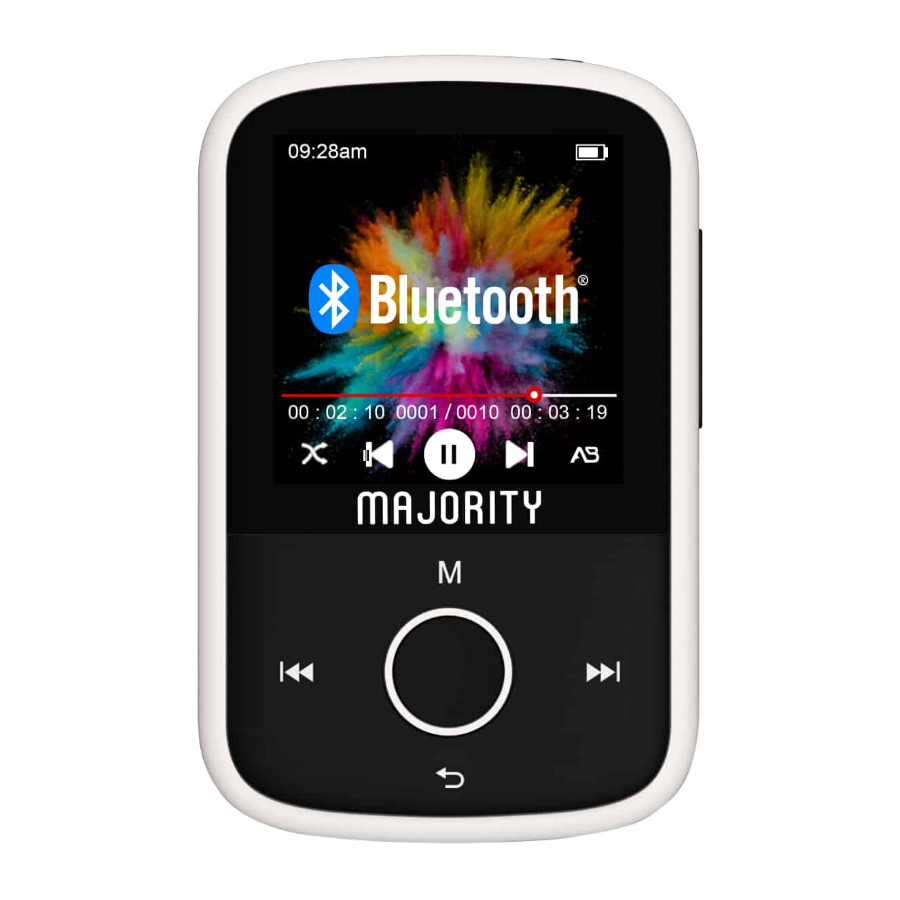
Lieferumfang

Was ist in der Box.
- Majority MP3 Player 16GB Black/White
- Ohrhörer
- Type-C Ladeanschluss
- Bedienungsanleitung
Bedienelemente & Funktionen

- Play/Pause/Power ON/OFF Button (Abspielen/Pause/Ein-/Ausschalten Taste) (Langes Drücken für ca. 2 Sekunden)
- 1,54'' IPS-Bildschirm
- Menu Button (Menü-Taste)
- Zurück
- Vorheriges Menü / gedrückt halten zum Zurückspulen
- Nächstes Menü / gedrückt halten zum Vorspulen
- Lautstärke +
- Lautstärke -
- Micro SD-Kartensteckplatz
- Kopfhöreranschluss
- Sperren/Entsperren
- Type-C Ladeschlitz
Navigationseinstellungen
Ein-/Ausschalten
Zum Ein-/Ausschalten die Power-Taste (Ref.1) für 2 Sekunden gedrückt halten.
Grundlegende Bedienung
Bevor Sie den Player verwenden, beachten Sie bitte, dass Sie nach jedem Dunkelwerden des Bildschirms die POWER-Taste drücken müssen, um das Gerät zu aktivieren, bevor Sie weitere Bedienungen vornehmen können.
Sperren/Entsperren
Um ein versehentliches Drücken der Tasten zu vermeiden, wenn der Player nicht bedient wird, können Sie die Sperrtaste nach links schieben, um den Bildschirm zu sperren. Schieben Sie die Sperrtaste nach rechts, um den Bildschirm zu entsperren.
Laden
Zum Laden des Players wird empfohlen, das Gerät zuerst auszuschalten. Stecken Sie das USB-Netzkabel in den Type-C Ladeschlitz (Ref.12). Sie können den Player laden, indem Sie ihn an Ihren Computer anschließen, oder alternativ können Sie ihn mit einem USB-Netzteil (nicht im Lieferumfang enthalten) an das Stromnetz anschließen. Wenn Sie mit Ihrem Computer verbunden sind, können Sie zwischen 'Charge & transfer' (Laden & Übertragen) wählen, um Dateien zu laden und zu übertragen, oder 'Charge & play' (Laden & Abspielen), um das Gerät während der Nutzung zu laden. Wenn die Akkuanzeige des Geräts einen niedrigen Akkustand anzeigt, laden Sie das Gerät auf. Um das Gerät vollständig aufzuladen, wird empfohlen, es nicht länger als 4 Stunden zu laden.
Dateiübertragung/So fügen Sie Musik hinzu
Um Dateien (Audiodateien) auf das Gerät zu übertragen, wird empfohlen, das Gerät zuerst auszuschalten.
- Verbinden Sie das Gerät mit dem mitgelieferten Type-C Ladekabel mit Ihrem Computer.
- Wählen Sie 'Charge & transfer' (Laden & Übertragen) und übertragen Sie die gewünschten Dateien auf das Gerät. Warten Sie, bis die Dateien vollständig übertragen wurden, bevor Sie das Gerät auswerfen.
- Bevor Sie das USB-Kabel trennen, stellen Sie zunächst sicher, dass das Gerät sicher über die Optionen des Datei-Explorers auf Ihrem Desktop ausgeworfen wurde, und ziehen Sie dann das Kabel ab. Alternativ können Sie die Hauptmenü-Taste (Ref.3) drücken, um die Verbindung zu trennen.
Kompatible Betriebssysteme: Windows 7/8/8.1/10/XP/Vista/2001/Mac OS
Musik
Musik abspielen/Musik hinzufügen
Um Musik abzuspielen, wählen Sie 'Music' (Musik) aus dem Hauptmenü. Navigieren Sie dazu im Hauptmenübildschirm zu 'Music' (Musik) und drücken Sie dann die Enter-Taste (Ref.1). Wählen Sie 'All songs' (Alle Lieder) aus dem Hauptmenü.
Titel überspringen
Um zum vorherigen/nächsten Titel zu springen, drücken Sie die Vorherige/Nächste-Taste (Ref. 5, Ref. 6).
Vorspulen/Zurückspulen
Zum Zurückspulen halten Sie die 'Back' (Zurück)-Taste (Ref.5) gedrückt. Loslassen zum Fortsetzen. Zum Vorspulen halten Sie die 'Next' (Weiter)-Taste (Ref.6) gedrückt. Loslassen zum Fortsetzen.
Eine Wiedergabeliste erstellen
Um eine Wiedergabeliste zu erstellen, wählen Sie 'Music' (Musik) aus dem Hauptmenü
Methode 1
- Wählen Sie 'Create playlist' (Wiedergabeliste erstellen). Warten Sie, bis das Gerät die verfügbaren Lieder geladen hat.
- Scrollen Sie durch die Liste der verfügbaren Lieder. Wählen Sie ein Lied aus, das Sie einer Wiedergabeliste hinzufügen möchten, indem Sie die 'Enter' (Eingabe)-Taste drücken, wenn das Lied ausgewählt ist (Ref.1). Das Lied beginnt abzuspielen. Während das Lied abgespielt wird, drücken Sie die 'Main Menu' (Hauptmenü)-Taste (Ref.3).
- Wählen Sie 'Add to playlist' (Zur Wiedergabeliste hinzufügen) aus den Menüoptionen und wählen Sie dann die Wiedergabeliste aus, der Sie das Lied hinzufügen möchten. Das Gerät fragt nach einer Bestätigung. Um das Lied hinzuzufügen, wählen Sie 'Yes' (Ja). Zum Abbrechen wählen Sie 'No' (Nein) oder drücken Sie die 'back' (Zurück)-Taste (Ref.4). Wiederholen Sie die obigen Schritte, um weitere Lieder hinzuzufügen.
Methode 2
- Spielen Sie ein Lied ab, indem Sie es aus der Liste auswählen.
- Drücken Sie die 'Menu' (Menü)-Taste (Ref.3).
- Wählen Sie 'Add to playlist' (Zur Wiedergabeliste hinzufügen) und wählen Sie dann die Wiedergabeliste aus, der Sie das Lied hinzufügen möchten.
Hauptmenü-Optionen
All songs (Alle Lieder)-auswählen, um eine Liste aller Lieder anzuzeigen
Resume (Fortsetzen)-auswählen, um das Lied weiter abzuspielen
Artists (Künstler)-auswählen, um Musik nach Künstler anzuzeigen
Albums (Alben)-auswählen, um Musik nach Album anzuzeigen
Genres (Genres)-auswählen, um Musik nach Genre anzuzeigen
Playlists (Wiedergabelisten)-auswählen, um eine Wiedergabeliste abzuspielen
Create playlist (Wiedergabeliste erstellen)-auswählen, um eine Wiedergabeliste zu erstellen (bis zu 100 Lieder)
Ein Lied wiederholen oder alle Lieder mischen
Während ein Lied abgespielt wird, drücken Sie die 'Menu' (Menü)-Taste (Ref.3), dann 'Repeat' (Wiederholen). Wählen Sie Ihren gewünschten Wiedergabemodus aus den Optionen. Wählen Sie 'repeat 1' (1x wiederholen), um das aktuell gespielte Lied zu wiederholen. Wählen Sie 'Repeat all' (Alle wiederholen), um die aktuell gespielte Wiedergabeliste zu wiederholen.
Während ein Lied abgespielt wird, drücken Sie die 'Menu' (Menü)-Taste (Ref.3), dann 'shuffle' (Zufallswiedergabe). Wählen Sie 'off' (Aus) oder 'On' (Ein) entsprechend Ihren Anforderungen.
Liedoptionen
Repeat (Wiederholen)-ein Lied oder eine Wiedergabeliste wiederholen
Shuffle (Zufallswiedergabe)-Zufallswiedergabe aus- oder einschalten
Repeat settings (Wiederholungseinstellungen)-Wiederholungsmodus/Wiederholungsintervall/Wiederholungszeiten auswählen
Sound settings (Toneinstellungen)-Variable Wiedergabegeschwindigkeit/Lautstärkebegrenzung/Equalizer auswählen
Add to playlist (Zur Wiedergabeliste hinzufügen)-ein Lied zu einer Wiedergabeliste hinzufügen.
Remove from playlist (Aus Wiedergabeliste entfernen)-das aktuell abgespielte Lied aus der Wiedergabeliste entfernen
Delete (Löschen)-ein Lied vom Gerät löschen
Bookmarks (Lesezeichen)-ein Lied-Lesezeichen speichern (eine Liedzeit speichern, um ein Lied ab diesem bestimmten Punkt zu starten). Nach der Auswahl ist das 'bookmark' (Lesezeichen) unter der Option 'Go to bookmark' (Zum Lesezeichen springen) verfügbar.
Liedtext anzeigen
Während ein Lied abgespielt wird, halten Sie die 'Menu' (Menü)-Taste (Ref.3) für 2 Sekunden gedrückt. Sie können den Liedtext anzeigen, falls dieser bereits auf das Gerät hochgeladen wurde.
Bluetooth
Mit einem Bluetooth-Lautsprecher verbinden
Um den Player mit einem Bluetooth-Lautsprecher oder einem Tonausgabegerät zu verbinden, befolgen Sie die folgenden Schritte:
- Wählen Sie 'Bluetooth' aus dem Hauptmenü.
- Wählen Sie 'Bluetooth switch control' (Bluetooth-Schaltsteuerung) aus dem Bluetooth-Menü.
- Wählen Sie 'Bluetooth open' (Bluetooth öffnen) aus den Optionen mit der Enter-Taste (Ref.1).
- Drücken Sie die 'Back' (Zurück)-Taste (Ref.4) zum Beenden.
- Wählen Sie 'Search for device' (Gerät suchen), Warten Sie, bis der Player nach verfügbaren
Bluetooth-Geräten.
Wählen Sie Ihr Gerät aus der Liste aus und warten Sie, bis die Verbindung hergestellt ist. Sie können nun Musik und andere Audios über Ihr ausgewähltes Tonausgabegerät abspielen
Optionen
Bluetooth switch control (Bluetooth-Schaltsteuerung)-Bluetooth ein- oder ausschalten.
Search for device (Gerät suchen) - nach verfügbaren Bluetooth-Geräten suchen.
Device List (Geräteliste) - eine Liste zuvor verbundener Geräte anzeigen.
Aufnahmen
Eine Sprachaufnahme erstellen
- Um eine Sprachaufnahme zu erstellen, befolgen Sie diese Schritte:
- Wählen Sie 'Start voice recording' (Sprachaufnahme starten)
- Das Gerät beginnt mit der Aufnahme über das integrierte Mikrofon
- Nachdem Sie Ihre Aufnahme beendet haben, drücken Sie die 'Enter' (Eingabe)-Taste, um zu pausieren/stoppen (Ref.1). Drücken Sie die 'Back' (Zurück)-Taste und wählen Sie dann 'Yes' (Ja) oder 'No' (Nein), um die Aufnahme zu speichern oder zu löschen.
Optionen
Start voice recording (Sprachaufnahme starten)-auswählen, um eine Sprachaufnahme zu beginnen.
Record format (Aufnahmeformat) -auswählen, um das Format Ihrer Aufnahmen zu wählen (MP3- oder WAV-Datei).
Record Settings (Aufnahmeeinstellungen)-auswählen, um die Recorder-Einstellungen zu wählen. Die Bitrate-Einstellungen ermöglichen es Ihnen, die Aufnahme-Bitrate zwischen 512, 768, 1024 und 1536 kbps (Kilobits pro Sekunde) zu ändern. Der VOX-mode (VOX-Modus) bezieht sich auf den Sprachmodus. Wenn der VOX-Modus eingeschaltet ist, nimmt das Gerät nur auf, wenn das Mikrofon eine Stimme erkennt, und pausiert, wenn es keine Stimme erkennt.
Recordings library (Aufnahmen-Bibliothek)-auswählen, um eine Liste Ihrer Aufnahmen anzuzeigen
Ordneransicht & Hintergrundbild
Folder view (Ordneransicht)
Alle Dateien anzeigen
Wählen Sie 'Folder view' (Ordneransicht) aus dem Hauptmenü, um eine Liste aller Dateien auf dem Gerät (Audiodateien) anzuzeigen. Der Gerätename wird auf Ihrem Computer als 'MajorityMP3' angezeigt.
Wallpaper (Hintergrundbild)
Wählen Sie 'wallpaper' (Hintergrundbild) aus dem Hauptmenü, drücken Sie die Enter-Taste (Ref.1) zum Aufrufen und drücken Sie die Enter-Taste (Ref.1), um das Hintergrundbild zu wechseln. (Es gibt sechs Hintergrundbilder).
Stoppuhr & Kalender
Stoppuhr
- Wählen Sie 'stopwatch' (Stoppuhr) aus dem Hauptmenü.
- Drücken Sie die Enter-Taste (Ref.1) zum Aufrufen
- Drücken Sie die Enter-Taste (Ref.1) zum Starten/Pausieren
- Drücken Sie die 'Menu' (Menü)-Taste (Ref.3), um die Daten zurückzusetzen.
Kalender
- Wählen Sie 'Calendar' (Kalender) aus dem Hauptmenü
- Drücken Sie die Enter-Taste (Ref.1) zum Aufrufen, können Sie das Datum anzeigen
- Drücken Sie die 'Menu' (Menü)-Taste (Ref.3), um Jahr/Monat/Tag zu wechseln
Einstellungen
Um die Haupteinstellungen des Geräts anzuzeigen und zu ändern, wählen Sie 'Settings' (Einstellungen) aus dem Hauptmenü.
Language (Sprache) - auswählen, um die Gerätesprache zu ändern. Wählen Sie aus einer Liste von 30 Sprachen.
Display settings (Anzeigeeinstellungen) - auswählen, um die Bildschirmhelligkeit, den Hintergrundbeleuchtungs-Timer und den Bildschirmschoner zu ändern
Sleep timer (Sleep-Timer) - auswählen, um die Sleep-Timer- und Auto-Ausschalt-Einstellungen zu wählen.
Power Off Timer (Ausschalt-Timer) - auswählen, um die Einstellungen für keine Aktion und Auto-Ausschalten zu wählen.
Date and time (Datum und Uhrzeit) - Zeiteinstellungen und Datumseinstellungen auswählen
Information (Informationen) - auswählen, um Informationen zur Firmware und dem verbleibenden Speicherplatz des Geräts anzuzeigen.
Factory settings (Werkseinstellungen) - auswählen, um das Gerät auf die Werkseinstellungen zurückzusetzen.
Format device (Gerät formatieren) - auswählen, um das Gerät zu formatieren und alle Daten und Dateien zu löschen.
Erzwungener Reset:
Wenn der MP3-Player nicht mehr reagiert, führen Sie einen erzwungenen Reset durch. Um einen Hard-Reset zu erzwingen, führen Sie einen Stift oder eine Büroklammer in das Reset-Loch ein. Das Reset-Loch befindet sich an der Seite des Geräts neben der Lautstärketaste.
Spezifikation
| Bildschirm | 1.54 inch 240*240 IPS screen |
| Flash-Speicher | 16GB |
| Bluetooth-Version | Bluetooth 5.0 |
| Aufnahmeformat | MP3 Rec/WAV Rec |
| Akku | Li-polymer rechargeable 300mAh |
| Micro-SD-Karte | Kompatibel mit SD-Karten bis zu 128 GB |
| Ladezeit | 3 hours |
Anleitung herunterladen
Hier können Sie die vollständige PDF-Version des Handbuchs herunterladen. Sie kann zusätzliche Sicherheitsanweisungen, Garantieinformationen, FCC-Regeln usw. enthalten.
MAJORITY MP3 Player Handbuch herunterladen


