Synology DS923+ Speicherserver-Handbuch
- 1 Bevor Sie beginnen
- 2 Hardware-Einrichtung
- 3 DSM auf Synology NAS installieren
- 4 Systemwartung
- 5 Fehlerbehebung
- 6 Sicherheitshinweise
- 7 Referenzen
- 8 Anleitung herunterladen
- 9 In anderen Sprachen
Bevor Sie beginnen
Lieferumfang
Kontaktieren Sie Ihren Händler, falls in Ihrem Paket Inhalte fehlen, die unten aufgeführt sind:

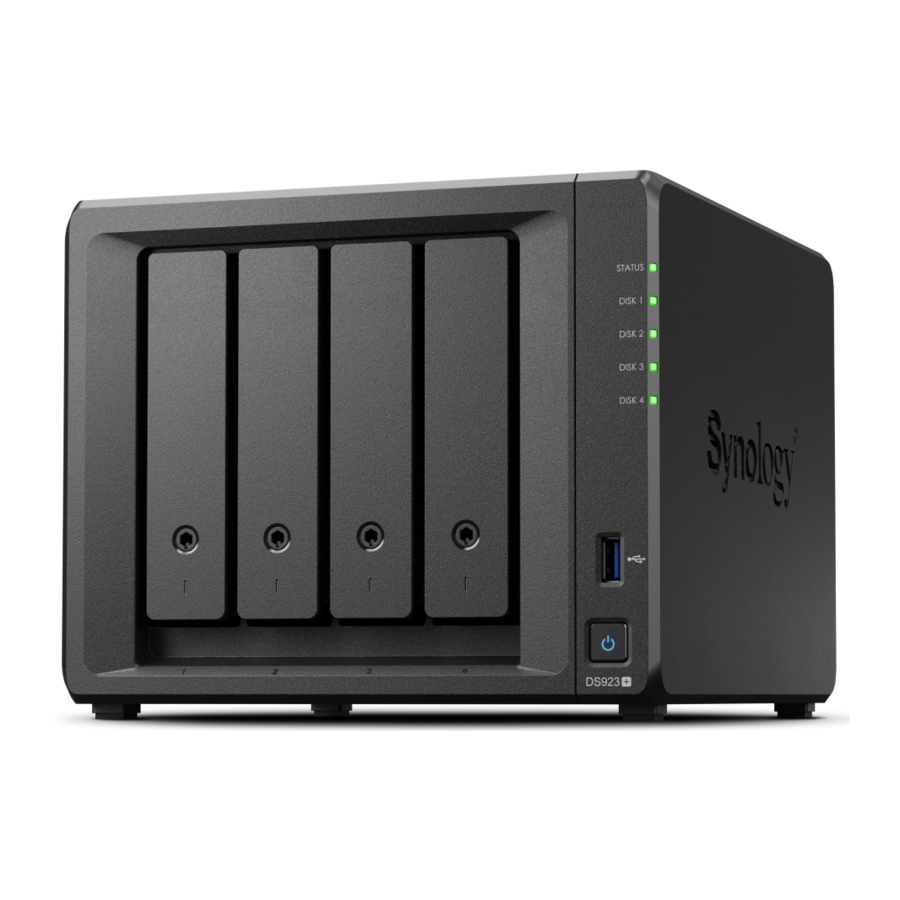
Synology DS923+ auf einen Blick

| Nr. | Name | Beschreibung |
| 1 | STATUS-Anzeige | Zeigt den Systemstatus an. Weitere Informationen finden Sie unter "System modes and LED indicators" (Systemmodi und LED-Anzeigen). |
| 2 | Laufwerksstatusanzeige | Zeigt den Status jedes Laufwerks an. Weitere Informationen finden Sie unter "Other LED indicators" (Weitere LED-Anzeigen). |
| 3 | Laufwerksschachtverriegelung | Verriegeln oder entriegeln Sie die Laufwerksschächte. |
| 4 | USB 3.2 Gen 1 Anschluss | Schließen Sie hier externe Laufwerke oder andere USB-Geräte an das Synology NAS an. |
| 5 | Ein-/Ausschalter |
|
| 6 | Laufwerksschacht | Installieren Sie hier Laufwerke (Festplatten oder Solid-State-Laufwerke). |
| 7 | LAN-Anschluss | Schließen Sie hier das Netzwerkkabel an. |
| 8 | RESET-Taste |
|
| 9 | eSATA-Anschluss | Schließen Sie hier die Synology Expansion Unit1 an das Synology NAS an. |
| 10 | Stromanschluss | Schließen Sie hier das Netzkabel an. |
| 11 | Netzwerk-Upgrade-Steckplatz | Unterstützt das Hinzufügen des E10G22-T1-Mini Netzwerk-Upgrade-Moduls. |
| 12 | USB 3.2 Gen 1 Anschluss | Schließen Sie hier externe Laufwerke oder andere USB-Geräte an das Synology NAS an. |
| 13 | Lüfter | Leitet überschüssige Wärme ab und kühlt das System. Bei Fehlfunktion des Lüfters gibt das Synology NAS einen Piepton ab. |
| 14 | Kensington-Sicherheitsschlitz | Befestigen Sie hier ein Kensington-Sicherheitsschloss. |
Hinweise:
- Weitere Informationen zu den von Ihrem Synology NAS unterstützten Synology Expansion Units finden Sie in der Synology Products Compatibility List.
Systemmodi und LED-Anzeigen
Definitionen der Systemmodi
Es gibt 7 Systemmodi im Synology NAS. Die Systemmodi und ihre Definitionen sind wie folgt:
| Systemmodus | Definition |
| Einschalten | Das Synology NAS wird eingeschaltet, wenn Sie den Ein-/Ausschalter drücken, oder neu gestartet, wenn Sie Operationen in DSM ausführen. Während des Startvorgangs führt das Gerät auch Hardware-Initialisierungen durch, wie z.B. Hardware-Reset oder BIOS-Initialisierung. |
| Herunterfahren | Das Synology NAS wird heruntergefahren, entweder durch Drücken des Ein-/Ausschalters oder durch eine Operation in DSM. |
| DSM nicht bereit | DSM ist nicht bereit zur Verwendung. Dies kann entweder bedeuten:
|
| DSM ist bereit zur Verwendung | DSM funktioniert vollständig und Benutzer können sich anmelden. |
| Ruhezustand | Das Synology NAS war eine Weile im Leerlauf und befindet sich nun im Ruhezustand. |
| Anwendung | Bestimmte Pakete/Dienste (z.B. USB Copy und Find me service) steuern während des Betriebs die Aktionen der LED. Nach Abschluss des Vorgangs kehrt die LED-Anzeige in ihren Normalzustand zurück. |
| Ausgeschaltet | Das Synology NAS ist ausgeschaltet. |
Systemmodi identifizieren
Sie können den Systemmodus anhand der POWER- und STATUS-LED-Anzeigen identifizieren. Weitere Einzelheiten entnehmen Sie bitte der nachstehenden Tabelle.
| Systemmodus | POWER-LED | STATUS-LED | |
| Blau | Grün | Orange | |
| Einschalten | Blinkend | Aus | Aus |
| Herunterfahren | Blinkend | Leuchtet | Aus/Leuchtet1 |
| DSM nicht bereit | Leuchtet | Blinkend | Aus/Blinkend1 |
| DSM ist bereit zur Verwendung | Leuchtet | Leuchtet | Aus/Leuchtet1 |
| Ruhezustand | Leuchtet | Aus | Aus/Leuchtet1 |
| Anwendung | Leuchtet | Wechselnd | |
| Ausgeschaltet | Aus | Aus | Aus |
Hinweise:
- Bleibt die STATUS-LED konstant orange oder blinkt sie durchgehend orange, deutet dies auf Systemfehler wie Lüfterausfall, Systemüberhitzung oder Volume-Degradierung hin. Melden Sie sich bei DSM an, um detaillierte Informationen zu erhalten.
Übergänge zwischen Systemmodi
Um den Übergang zwischen Systemmodi besser zu verstehen, beachten Sie bitte die folgenden Beispiele:
- Eingeschaltet ohne installiertes DSM:
Ausgeschaltet > Einschalten > DSM nicht bereit - Eingeschaltet mit installiertem DSM:
Ausgeschaltet > Einschalten > DSM nicht bereit > DSM ist bereit zur Verwendung - Wechsel in den Ruhezustand und Aufwachen aus dem Ruhezustand:
DSM ist bereit zur Verwendung > Im Ruhezustand > DSM ist bereit zur Verwendung - Herunterfahren:
DSM ist bereit zur Verwendung > Herunterfahren > Ausgeschaltet - Stromausfall mit angeschlossener USV:
DSM ist bereit zur Verwendung > DSM nicht bereit (aufgrund von Stromausfall wechselt DSM in den abgesicherten Modus) > Herunterfahren > Ausgeschaltet > Einschalten (Stromversorgung wiederhergestellt, DSM wird neu starten) > DSM nicht bereit > DSM ist bereit zur Verwendung
Weitere LED-Definitionen
| LED-Anzeige | Farbe | Status | Beschreibung |
| Laufwerksstatus | Grün | Leuchtet | Laufwerk bereit und im Leerlauf |
| Blinkend | Zugriff auf Laufwerk | ||
| Orange1 | Leuchtet | Laufwerk wird gesucht | |
| Laufwerk vom Benutzer deaktiviert | |||
| Port deaktiviert2 | |||
| Laufwerkszustand ist kritisch oder fehlerhaft | |||
| Das Entfernen dieses Laufwerks führt zu Systemschäden; dies ist das einzige Laufwerk, auf dem DSM installiert ist | |||
| Aus | Kein internes Laufwerk | ||
| Rückseitiges 1GbE LAN (oberer Teil der Buchse) | Grün | Leuchtet | Netzwerk verbunden |
| Blinkend | Netzwerk aktiv | ||
| Aus | Kein Netzwerk | ||
| Rückseitiges 1GbE LAN (unterer Teil der Buchse) | Grün | Leuchtet | 1 Gbit/s verbunden |
| Orange | 100 Mbit/s verbunden | ||
| Aus | 10 Mbit/s verbunden/Kein Netzwerk | ||
Hinweise:
- Wenn die Laufwerks-LED-Anzeige orange leuchtet, empfehlen wir Ihnen, sich bei DSM anzumelden und für weitere Informationen zu Storage Manager (Speicher-Manager) > HDD/SSD zu navigieren.
- Bitte versuchen Sie, Ihr Synology NAS neu zu starten oder die Laufwerke erneut einzusetzen, und führen Sie dann das Diagnosetool des HDD/SSD-Herstellers aus, um den Gesundheitsstatus der Laufwerke zu überprüfen. Wenn Sie sich bei DSM anmelden können, führen Sie bitte den integrierten S.M.A.R.T.-Test aus, um die Laufwerke zu scannen. Sollte das Problem weiterhin bestehen, wenden Sie sich bitte an den Synology Technical Support.
Hardware-Spezifikationen
| Merkmal | DS923+ |
| CPU | AMD Ryzen R1600 |
| RAM | DDR4 4 GB |
| Kompatible Laufwerkstypen |
|
| Externe Anschlüsse |
|
| LAN-Anschluss | 1GbE RJ45 x 2 |
| Abmessungen H x B x T (mm) | 166 x 199 x 223 |
| Gewicht (kg) | 2.24 |
| Zertifizierungen |
|
| HDD-Ruhezustand | Ja |
| Geplantes Ein-/Ausschalten | Ja |
| Wake on LAN | Ja |
| Umgebungsanforderungen |
|
Hinweise:
- Die Modellspezifikationen können ohne vorherige Ankündigung geändert werden. Aktuelle Informationen finden Sie auf der Synology-Website.
Ersatzteile
Besuchen Sie SpareParts, wenn Sie Systemlüfter, Laufwerksschächte oder Netzteile ersetzen müssen.
| Modellname | Bild | Beschreibung |
| Laufwerksschacht Typ D9 |  | 3,5"/2,5" Laufwerksschacht mit Verriegelung |
| FAN 92 92 25_1 |  | Systemlüfter 92 92 25 mm |
| Adapter 100W_2 |  | Adapter 100W Level VI |
Optionales Zubehör
Mit Synology Zubehör können Sie Ihr Synology NAS an unterschiedliche Geschäftsumgebungen anpassen, ohne sich Gedanken über Kompatibilität und Stabilität machen zu müssen. Weitere Informationen finden Sie in der Synology Products Compatibility List.
Hardware-Einrichtung
Werkzeuge und Teile für die Komponenteninstallation
Bitte bereiten Sie die folgenden Werkzeuge und Teile vor, bevor Sie Ihr Synology NAS einrichten:
- Ein Schraubendreher (nur für 2,5"-Laufwerke)
- Mindestens ein 3,5"- oder 2,5"-SATA-Laufwerk (kompatible Modelle finden Sie hier)

- Wenn Sie ein Laufwerk mit Daten installieren, formatiert das System das Laufwerk und löscht alle vorhandenen Daten. Bitte sichern Sie alle wichtigen Daten vor der Installation.
Laufwerke installieren
- Um den Laufwerkseinschub zu entfernen, ziehen Sie den Griff des Laufwerkseinschubs in der unten gezeigten Richtung heraus.

- Legen Sie die Laufwerke in die Laufwerkseinschübe ein.
- Für 3,5"-Laufwerke: Entfernen Sie die Befestigungspaneele von den Seiten des Laufwerkseinschubs. Legen Sie das Laufwerk in den Laufwerkseinschub. Setzen Sie dann die Befestigungspaneele wieder ein, um das Laufwerk zu sichern.

- Für 2,5"-Laufwerke: Entfernen Sie die Befestigungspaneele von den Seiten des Laufwerkseinschubs und bewahren Sie sie an einem sicheren Ort auf. Legen Sie das Laufwerk in den im Bild unten gezeigten Bereich des Laufwerkseinschubs. Drehen Sie den Einschub um und ziehen Sie die Schrauben fest, um das Laufwerk zu sichern.

- Für 3,5"-Laufwerke: Entfernen Sie die Befestigungspaneele von den Seiten des Laufwerkseinschubs. Legen Sie das Laufwerk in den Laufwerkseinschub. Setzen Sie dann die Befestigungspaneele wieder ein, um das Laufwerk zu sichern.
- Schieben Sie den bestückten Laufwerkseinschub in den leeren Laufwerksschacht und drücken Sie ihn hinein, bis Sie ein Klicken hören, wenn der Einschub einrastet.

Hinweise:- Stellen Sie sicher, dass der Einschub vollständig eingeführt ist. Andernfalls funktioniert das Laufwerk möglicherweise nicht richtig.
- Stecken Sie den Festplatten-Einschubschlüssel in das Festplatten-Einschubschloss, drehen Sie den Schlüssel im Uhrzeigersinn (auf die Position „I“), um den Festplatten-Einschubgriff zu verriegeln, und entfernen Sie dann den Schlüssel.

- Wiederholen Sie die oben genannten Schritte, um alle vorbereiteten Laufwerke zu installieren.
- Die Laufwerke sind wie unten dargestellt nummeriert.
![]()
Hinweise:- Wenn Sie ein RAID-Volume erstellen möchten, empfehlen wir die Installation von Laufwerken gleicher Größe, um die Laufwerkskapazität optimal zu nutzen.


Speichermodul zum Synology NAS hinzufügen
Optionale Synology-Speichermodule sind dafür konzipiert, den Arbeitsspeicher Ihres Synology NAS zu erweitern. Befolgen Sie die untenstehenden Schritte, um ein Speichermodul in Ihr Synology NAS einzubauen, zu überprüfen oder zu entfernen.
Die folgende Tabelle zeigt die Speicherkonfiguration für optimale Leistung:
| Steckplatz 1 | Steckplatz 2 | Gesamtspeicher |
| 4 GB | - | 4 GB |
| 4 GB | 4 GB | 8 GB |
| 8 GB | 8 GB | 16 GB |
| 16 GB | 16 GB | 32 GB |
So entfernen Sie das Speichermodul
- Fahren Sie Ihr Synology NAS herunter. Trennen Sie alle Kabel von Ihrem Synology NAS, um mögliche Schäden zu vermeiden.
- Entfernen Sie die Laufwerkseinschübe aus den Laufwerksschächten. Die Speichersteckplätze befinden sich an der rechten Innenseite Ihres Synology NAS. Sie finden ein vorinstalliertes Speichermodul.

Hinweise:- Wenn Sie die Laufwerkseinschübe entfernen, werden empfindliche interne Komponenten freigelegt. Vermeiden Sie es, beim Entfernen oder Hinzufügen von Speicher etwas anderes als die Speicherbaugruppe zu berühren.
- Die Speichersteckplätze sind wie unten gezeigt nummeriert.

- Drücken Sie die Hebel auf beiden Seiten des Speichermoduls nach außen. Das Speichermodul wird aus seinem Steckplatz gelöst.
- Halten Sie das Speichermodul an seinen Kanten fest und entfernen Sie es aus dem Steckplatz.

- Setzen Sie die Laufwerkseinschübe wieder in die Laufwerksschächte ein.
- Schließen Sie die in Schritt 1 entfernten Kabel wieder an und drücken Sie dann den Netzschalter, um Ihr Synology NAS einzuschalten.


So installieren Sie das Speichermodul
- Befolgen Sie die Schritte 1 bis 2 des Abschnitts „To remove the memory module“ (Speichermodul entfernen), um Ihr Synology NAS herunterzufahren, die Kabel zu trennen und die Laufwerkseinschübe zu entfernen.
- Setzen Sie das neue Speichermodul in den leeren Steckplatz ein:
- Richten Sie den kleinen Spalt zwischen den Goldkontakten des Speichermoduls an der Kerbe im leeren Steckplatz aus. Setzen Sie das Speichermodul in den Steckplatz ein. Stellen Sie sicher, dass das Modul richtig eingesetzt ist.
- Drücken Sie das Speichermodul vorsichtig nach unten, bis Sie ein Klicken hören.

Hinweise:- Halten Sie das Speichermodul an seinen Kanten und vermeiden Sie es, die Goldkontakte zu berühren.
- Synology gewährt keine vollständige Produktgarantie oder technischen Support, wenn ein Nicht-Synology-Speichermodul für ein Speicher-Upgrade verwendet wird.
- Setzen Sie die Laufwerkseinschübe wieder in die Laufwerksschächte ein.
- Schließen Sie die in Schritt 1 entfernten Kabel wieder an und drücken Sie dann den Netzschalter, um Ihr Synology NAS einzuschalten.

So stellen Sie sicher, dass Ihr Synology NAS die neue Speicherkapazität erkennt
- Installieren Sie DiskStation Manager DSM. Weitere Informationen finden Sie unter „Install DSM on Synology NAS“ (DSM auf Synology NAS installieren).
- Melden Sie sich bei DSM als admin oder einem Benutzer der Administratorengruppe an.
- Gehen Sie zu Control Panel (Systemsteuerung) > Info Center (Info-Center) und prüfen Sie den Total Physical Memory (Gesamter physikalischer Speicher).
Wenn Ihr Synology NAS den Speicher nicht erkennt oder nicht erfolgreich startet, stellen Sie bitte sicher, dass das Speichermodul richtig installiert ist.
M.2 NVMe SSD zum Synology NAS hinzufügen
Sie können bis zu zwei M.2 NVMe 2280 SSDs in Ihr Synology NAS einbauen. Befolgen Sie die untenstehenden Schritte für die Installation und Entfernung von SSD-Modulen.
So installieren Sie ein M.2 NVMe SSD-Modul
- Fahren Sie Ihr Synology NAS herunter. Trennen Sie alle Kabel von Ihrem Synology NAS, um mögliche Schäden zu vermeiden.
- Die SSD-Steckplätze befinden sich an der Unterseite Ihres Synology NAS.
- Entfernen Sie die beiden Abdeckungen, die die Module schützen. Sie sehen zwei leere Steckplätze, die wie unten gezeigt nummeriert sind.

Hinweise:- Halten Sie das SSD-Modul an seinen Kanten und vermeiden Sie es, die Goldkontakte zu berühren.
- Beginnen Sie mit Steckplatz 1. Setzen Sie Ihr SSD-Modul in den leeren Steckplatz ein:
- Richten Sie den kleinen Spalt zwischen den Goldkontakten des SSD-Moduls an der Kerbe im leeren Steckplatz aus. Setzen Sie das Modul in den Steckplatz ein. Stellen Sie sicher, dass das Modul richtig eingesetzt ist.
- Drücken Sie den Hebel wie unten gezeigt nach außen. Halten Sie den Hebel fest, drücken Sie das SSD-Modul nach unten und lassen Sie dann den Hebel los, um das SSD-Modul zu sichern. Bringen Sie die Abdeckungen wieder an.

- Falls erforderlich, wiederholen Sie die oben genannten Schritte, um ein zweites SSD-Modul in den zweiten Steckplatz einzubauen.
- Schließen Sie die in Schritt 1 entfernten Kabel wieder an und drücken Sie dann den Netzschalter, um Ihr Synology NAS einzuschalten.


So entfernen Sie das M.2 NVMe SSD-Modul
- Fahren Sie Ihr Synology NAS herunter. Trennen Sie alle Kabel von Ihrem Synology NAS, um mögliche Schäden zu vermeiden.
- Drücken Sie den Hebel nach außen. Das Modul springt heraus und wird aus dem Steckplatz gelöst.
- Halten Sie das SSD-Modul fest und entfernen Sie es aus dem Steckplatz. Bringen Sie die Abdeckungen wieder an.
- Schließen Sie die in Schritt 1 entfernten Kabel wieder an und drücken Sie dann den Netzschalter, um Ihr Synology NAS einzuschalten.
Netzwerk-Upgrade-Modul installieren
Ihr Synology NAS verfügt über einen Netzwerk-Upgrade-Steckplatz, der es Ihnen ermöglicht, ein Netzwerk-Upgrade-Modul zur Erweiterung der LAN-Ports zu installieren.
So installieren Sie ein Netzwerk-Upgrade-Modul
- Fahren Sie Ihr Synology NAS herunter. Trennen Sie alle Kabel von Ihrem Synology NAS, um mögliche Schäden zu vermeiden.
- Entfernen Sie die beiden Schrauben an der PCIe-Erweiterungsblende, um die Blende zu entfernen.

- Setzen Sie das Netzwerk-Upgrade-Modul ein und ziehen Sie die beiden Schrauben fest, um das neu eingesetzte Modul zu sichern.

Hinweise:- Vergewissern Sie sich, dass das Netzwerk-Upgrade-Modul vollständig eingesetzt ist. Andernfalls funktioniert das Netzwerk-Upgrade-Modul möglicherweise nicht richtig.


Ihr Synology NAS starten
- Verwenden Sie das LAN-Kabel, um das Synology NAS mit Ihrem Switch, Router oder Hub zu verbinden.
- Verbinden Sie ein Ende des AC-Netzteils mit dem Stromanschluss Ihres Synology NAS. Verbinden Sie ein Ende des AC-Netzkabels mit dem AC-Netzteil und das andere mit der Steckdose.

- Drücken Sie den Netzschalter, um das Synology NAS einzuschalten.


Herzlichen Glückwunsch! Ihr Synology NAS ist jetzt online und über einen Netzwerkcomputer erkennbar.
DSM auf Synology NAS installieren
Nachdem die Hardware-Einrichtung abgeschlossen ist, installieren Sie bitte DiskStation Manager DSM – das browserbasierte Betriebssystem von Synology – auf Ihrem DS923+.
DSM mit Web Assistant installieren
Ihr DS923+ verfügt über ein integriertes Tool namens Web Assistant, das Ihnen hilft, die neueste Version von DSM aus dem Internet herunterzuladen und auf Ihrem DS923+ zu installieren. Um den Web Assistant zu verwenden, befolgen Sie bitte die untenstehenden Schritte.
- Schalten Sie Ihr Synology NAS ein.
- Öffnen Sie einen Webbrowser auf einem Computer, der mit demselben Netzwerk wie Ihr Synology NAS verbunden ist.
- Geben Sie eine der folgenden Adressen in die Adressleiste Ihres Browsers ein:
- Der Web Assistant wird in Ihrem Webbrowser gestartet. Er sucht nach Synology NAS im lokalen Netzwerk und findet diese. Der Status Ihres Synology NAS sollte "Not Installed" (Nicht installiert) sein.
![]()
- Klicken Sie auf "Connect" (Verbinden), um den Einrichtungsvorgang zu starten und folgen Sie den Anweisungen auf dem Bildschirm.
Hinweise:- Ihr Synology NAS muss mit dem Internet verbunden sein, um DSM mit dem Web Assistant installieren zu können.
- Empfohlene Browser: Chrome, Firefox und Edge.
- Sowohl das Synology NAS als auch der Computer müssen sich im selben lokalen Netzwerk befinden.
- Wenn Sie den Installationsvorgang versehentlich vor Abschluss verlassen, melden Sie sich bei DSM als admin (Standard-Administratorkonto) mit leerem Passwort an.

Mehr erfahren
Ihr DS923+ ist jetzt einsatzbereit. Weitere Informationen oder Online-Ressourcen zu Ihrem DS923+ finden Sie auf der offiziellen Synology-Website, die Schritt-für-Schritt-Anleitungen und häufig gestellte Fragen enthält.
Systemwartung
Lüfter mit Fehlfunktion ersetzen
Wenn der Kühlgebläse auf der Rückseite Ihres Synology NAS eine Fehlfunktion aufweist, befolgen Sie bitte die folgenden Schritte, um den defekten Lüfter zu entfernen und durch einen neuen zu ersetzen.
- Wir empfehlen Ihnen, während des Vorgangs Arbeitshandschuhe zu tragen und vorsichtig vorzugehen, um Verletzungen zu vermeiden.
Lüfter mit Fehlfunktion entfernen
- Fahren Sie Ihr Synology NAS herunter. Trennen Sie alle Kabel von Ihrem Synology NAS, um mögliche Schäden zu vermeiden.
- Entfernen Sie die Laufwerkseinschübe und legen Sie sie beiseite.

- Entfernen Sie die beiden Schrauben, mit denen die Rückwand an der Rückseite Ihres Synology NAS befestigt ist.

- Schieben Sie das Gehäuse nach außen und dann seitlich, um es von Ihrem Synology NAS zu entfernen.

Hinweise:- Wenn Sie das Gehäuse entfernen, liegen empfindliche interne Komponenten frei. Vermeiden Sie es, etwas anderes als den Lüfter zu berühren.
- Entfernen Sie die Schrauben, mit denen die Kunststoff-Lüfterhalterungen befestigt sind, und legen Sie die Kunststoff-Lüfterhalterungen beiseite.

- Entfernen Sie die beiden Schrauben sowie die PCIe-Erweiterungsblende unter den Lüftern auf der Rückseite Ihres Synology NAS.

- Entfernen Sie die vier Schrauben, mit denen die andere PCIe-Erweiterungsblende befestigt ist, und anschließend die Blende.

- Schneiden Sie den Kabelbinder durch und ziehen Sie die Lüfteranschlüsse ab.

- Entfernen Sie die Schrauben der Rückplatte.

- Entfernen Sie den defekten Lüfter aus Ihrem Synology NAS.


Neuen Lüfter installieren
- Die Lüfter sind wie unten dargestellt nummeriert. Die Lüfter müssen in der auf dem Bild unten angegebenen Richtung installiert werden.

- Installieren Sie die Ersatzlüfter.

- Installieren Sie die Schrauben der Rückplatte und verbinden Sie die Lüfteranschlüsse mit den entsprechenden Steckplätzen, wie unten gezeigt.

Hinweise:- Stellen Sie sicher, dass Sie die Lüfteranschlüsse mit den entsprechenden Ports verbinden. Wie oben dargestellt, verbinden Sie Lüfter 1 mit Port 1. Das Anschließen eines Lüfteranschlusses an den falschen Port kann dazu führen, dass das System bei einer Fehlfunktion eine falsche Lüfternummer anzeigt.
- Installieren Sie die beiden PCIe-Erweiterungsblenden und deren Schrauben wieder.

- Installieren Sie die Kunststoff-Lüfterhalterungen und deren Schrauben wieder.

- Installieren Sie das Gehäuse wieder:
- Legen Sie das Gehäuse wieder über Ihr Synology NAS.

- Stellen Sie sicher, dass die Schienen richtig ausgerichtet sind.

- Schieben Sie das Gehäuse nach innen in Richtung der Lüfter.

- Legen Sie das Gehäuse wieder über Ihr Synology NAS.
- Installieren Sie die Schrauben zur Befestigung der Rückwand wieder.

- Setzen Sie die Laufwerkseinschübe wieder in die Laufwerksschächte ein.
![]()


Fehlerbehebung
- Sie sollten Fehlerbehebung und Reparaturen nur gemäß der Autorisierung oder Anweisung des Synology Technischen Support-Teams durchführen.
Hinweise:
- Dieses Kapitel beschreibt mögliche Probleme, die auftreten können. Nicht jedes Problem tritt bei Ihrem Synology NAS auf. Bitte beachten Sie die entsprechenden Abschnitte für Fehlerbehebungsschritte, die spezifisch für das aufgetretene Problem sind.
Checkliste zur Fehlerbehebung
Bevor Sie Fehlerbehebungs- oder Reparaturaufgaben durchführen, verwenden Sie die folgende Checkliste, um mögliche Ursachen für Hardwareprobleme Ihres Synology NAS zu finden.
- Entfernen Sie alle USB-Laufwerke, bevor Sie das Synology NAS einschalten.
- Ist das Synology NAS an eine funktionierende Wechselstromsteckdose angeschlossen?
- Ist das Synology NAS eingeschaltet?
- Leuchtet die POWER-LED?
- Leuchtet die STATUS-LED?
- Blinkt die ALERT-LED?
- Vergewissern Sie sich, dass alle Kabel fest sitzen und korrekt angeschlossen sind.
- Wenn Sie kürzlich nicht Hot-Swap-fähige Hardwarekomponenten (z. B. Speichermodule, NIC, PCIe-Karten) hinzugefügt haben, entfernen Sie die Komponente und überprüfen Sie, ob das Synology NAS ohne diese ordnungsgemäß funktioniert.
- Verwenden Sie die neueste Version von DSM?
- Wenn Sie keine Verbindung zu Ihrem Synology NAS über ein Netzwerk herstellen können, wechseln Sie das Netzwerkkabel und versuchen Sie erneut, eine Verbindung herzustellen. Zur Fehlerbehebung stellen Sie sicher, dass Sie Ihr Synology NAS direkt ohne Router, Switch oder Hub verbinden.)
Lösung häufiger Probleme
Festplatte(n) wird/werden nicht erkannt
- Bestätigen Sie, dass Sie eine Festplatte verwenden, die in der Synology Produkt-Kompatibilitätsliste aufgeführt ist.
- Entfernen Sie die Festplatte aus dem Synology NAS und führen Sie eine Sichtprüfung durch:
- Bestätigen Sie, dass der Festplattenanschluss nicht beschädigt oder verbogen ist.
![Überprüfung des Festplattenanschlusses]()
- Bestätigen Sie, dass der Festplattenanschluss nicht beschädigt oder verbogen ist.
- Ersetzen Sie die Festplatte durch eine neue und starten Sie dann das Synology NAS neu, um festzustellen, ob das Problem durch die entfernte Festplatte verursacht wird.
- Entfernen Sie die obere Abdeckung und überprüfen Sie, ob das Netzteil und die Anschlüsse an der HDD-Backplane richtig eingesteckt sind.
Hinweise:- Wenn das Synology NAS eingeschaltet ist, berühren Sie keine Teile der Platine mit Ihren Händen oder Werkzeugen.
- Wenn das Problem nach Befolgung der oben genannten Schritte zur Fehlerbehebung weiterhin besteht, wenden Sie sich an den Synology Technischen Support für weitere Unterstützung.

Keine Netzwerkverbindung möglich
- Starten Sie das System neu und bestätigen Sie, dass der Netzwerkstatus und die Konfiguration korrekt sind.
- Überprüfen Sie, ob das Netzwerkkabel locker oder beschädigt ist, und ersetzen Sie es durch ein funktionierendes Netzwerkkabel.
- Schließen Sie das Netzwerkkabel an einen anderen Port am Switch oder Hub an.
- Schließen Sie das Netzwerkkabel direkt an einen PC an, um zu bestätigen, ob das Synology NAS normal verbunden werden kann.
- Überprüfen Sie den Netzwerkanschluss innen und außen auf Staub oder Beschädigungen.
![Überprüfung des Netzwerkanschlusses auf Staub und Beschädigungen]()
- Überprüfen Sie das Innere des Netzwerkanschlusses auf beschädigte oder verbogene Pins.
![Überprüfung des Netzwerkanschlusses auf beschädigte oder verbogene Pins]()
- Wenn das Problem nach Befolgung der oben genannten Schritte zur Fehlerbehebung weiterhin besteht, wenden Sie sich an den Synology Technischen Support für weitere Unterstützung.


Externe USB-Geräte werden nicht erkannt
- Führen Sie eine Sichtprüfung durch und überprüfen Sie, ob der USB-Port verrostet ist, was eine schlechte Verbindung verursachen könnte.
- Überprüfen Sie, ob das externe USB-Gerät kompatibel mit Ihrem Synology NAS ist.
- Führen Sie eine Sichtprüfung durch und überprüfen Sie, ob sich Fremdkörper im Anschluss befinden.
- Überprüfen Sie, ob die Stromversorgung für das externe USB-Gerät angeschlossen ist und Strom liefert.
- Tauschen Sie das nicht funktionierende USB-Gerät gegen eines aus, von dem bestätigt wurde, dass es ordnungsgemäß funktioniert.
- Wenn das Problem nach Befolgung der oben genannten Schritte zur Fehlerbehebung weiterhin besteht, wenden Sie sich an den Synology Technischen Support für weitere Unterstützung.
Erweiterungseinheit wird nicht erkannt
- Überprüfen Sie, ob die Erweiterungseinheit kompatibel mit Ihrem Synology NAS ist.
- Führen Sie eine Sichtprüfung durch und überprüfen Sie, ob der Erweiterungsport verrostet ist, was eine schlechte Verbindung verursachen könnte.
- Führen Sie eine Sichtprüfung durch und überprüfen Sie, ob sich Fremdkörper im Erweiterungsport befinden oder dieser beschädigt ist.
- Überprüfen Sie, ob das verbindende Erweiterungskabel richtig positioniert und sicher an den Geräten der Erweiterungseinheit angeschlossen ist.
![Anschlusskabel der Erweiterungseinheit]()
![Verbindung zur Erweiterungseinheit]()
- Überprüfen Sie, ob die Stromversorgung für die Erweiterungseinheit angeschlossen ist und Strom liefert.
- Ersetzen Sie das Erweiterungskabel durch ein Kabel, von dem bestätigt wurde, dass es ordnungsgemäß funktioniert.
- Wenn das Problem nach Befolgung der oben genannten Schritte zur Fehlerbehebung weiterhin besteht, wenden Sie sich an den Synology Technischen Support für weitere Unterstützung.


PCIe-Netzwerkschnittstellenkarte wird nicht erkannt oder keine Verbindung möglich
Bitte beachten Sie "Install Network Upgrade Module" (Netzwerk-Upgrade-Modul installieren) und überprüfen Sie, ob Ihr Netzwerk-Upgrade-Modul korrekt installiert ist.
Interne M.2 SSD wird nicht erkannt
Bitte beachten Sie "Add an M.2 NVMe SSD to Synology NAS" (Eine M.2 NVMe SSD zu Synology NAS hinzufügen) und überprüfen Sie, ob Ihre M.2 NVMe SSD korrekt installiert ist.
Alert-LED blinkt kontinuierlich
Wenn die Alert-LED kontinuierlich blinkt und DSM die Meldungen "The temperature of the Synology NAS is too high. If the overheating issue persists, your Synology NAS may shut down to avoid hardware malfunctions" (Die Temperatur des Synology NAS ist zu hoch. Wenn das Überhitzungsproblem weiterhin besteht, kann Ihr Synology NAS herunterfahren, um Hardwarefehlfunktionen zu vermeiden) oder "Fan on the Synology NAS has stopped working" (Lüfter des Synology NAS funktioniert nicht mehr) anzeigt, beachten Sie bitte "Replace System Fan" (Systemlüfter ersetzen) und überprüfen Sie, ob Ihr Lüfter korrekt installiert und funktionsfähig ist.
Einschalten nach RAM-Installation nicht möglich
Bitte beachten Sie "Add a Memory Module to Synology NAS" (Ein Speichermodul zu Synology NAS hinzufügen) und überprüfen Sie, ob Ihr Speichermodul korrekt installiert ist.
Einschaltvorgang kann nicht abgeschlossen werden (Power-LED blinkt kontinuierlich)
- Entladen Sie sich statisch.
- Stellen Sie sicher, dass Ihr Synology NAS ausgeschaltet ist.
- Entfernen Sie alle angeschlossenen externen Geräte (USB, eSATA, Ethernet usw.), installierte Laufwerke und jeglichen zusätzlich installierten RAM (RAM von Drittanbietern wird nicht unterstützt).
- Schalten Sie das Synology-System ein und warten Sie 10 Minuten, bevor Sie mit dem nächsten Schritt fortfahren.
- Überprüfen Sie den Status der LED-Anzeige des Netzschalters. Weitere Informationen zu den LED-Definitionen finden Sie unter "System modes and LED indicators" (Systemmodi und LED-Anzeigen).
- Wenn die Power-LED weiterhin blinkt oder ausgeschaltet bleibt, bedeutet dies leider, dass das Synology NAS einen Hardwarefehler aufweist. Bitte befolgen Sie die Anweisungen unter "Unable to finish powering on with no drives installed" (Einschaltvorgang kann ohne installierte Laufwerke nicht abgeschlossen werden).
- Wenn die Power-LED statisch leuchtet, befolgen Sie bitte die Anweisungen in diesem Tutorial, um Laufwerksprobleme zu beheben.
Hinweise:
- Wenn die Power-LED statisch leuchtet, blinkt die ALERT-LED wahrscheinlich orange und das Synology NAS beginnt zu piepen — dies ist ein normales und erwartetes Verhalten. Sobald Sie alle Laufwerke getestet haben, sollte dies aufhören, es sei denn, eines oder mehrere Ihrer Laufwerke sind fehlerhaft.
- Die Möglichkeit, das Gerät anzupingen, bedeutet nichts Besonderes, außer dass die LAN-Ports funktionsfähig sind. Um die oben genannten Tests ordnungsgemäß durchzuführen, stellen Sie sicher, dass die Power-LED statisch leuchtet und nicht weiter blinkt.
Einschaltvorgang kann ohne installierte Laufwerke nicht abgeschlossen werden
- Führen Sie alle Schritte im Abschnitt "Unable to finish powering on (power LED is blinking continuously)" (Einschaltvorgang kann nicht abgeschlossen werden (Power-LED blinkt kontinuierlich)) aus.
- Befolgen Sie die untenstehenden Schritte und führen Sie eine interne Überprüfung durch:
- Ziehen Sie das/die Netzkabel ab.
- Entfernen Sie alle installierten erweiterten Speicher, M.2 SSD und PCIe-Karten. Bitte befolgen Sie die Anweisungen in "Add a Memory Module to Synology NAS" (Ein Speichermodul zu Synology NAS hinzufügen), "Add an M.2 NVMe SSD to Synology NAS" (Eine M.2 NVMe SSD zu Synology NAS hinzufügen) und "Install Network Upgrade Module" (Netzwerk-Upgrade-Modul installieren).
- Bestätigen Sie, dass das Motherboard richtig installiert und von Synology hergestellt wurde.
- Reinigen und installieren Sie die Speichermodule neu. Stellen Sie sicher, dass die Speichersteckplätze und Speichermodule frei von Staub, Schmutz und anderen Fremdkörpern sind.
- Wenn sich Staub und Schmutz im Synology NAS angesammelt haben, reinigen Sie es, bevor Sie den Einschaltvorgang versuchen.
- Wenn das Problem nach Befolgung der oben genannten Schritte zur Fehlerbehebung weiterhin besteht, wenden Sie sich an den Synology Technischen Support für weitere Unterstützung.
Keine Stromversorgung nach Drücken des Netzschalters
Führen Sie die folgende grundlegende Umgebungsprüfung durch:
- Bestätigen Sie, dass das/die Netzkabel normal funktionieren und nicht beschädigt ist/sind.
- Bestätigen Sie, dass das/die Netzkabel sowohl an der Steckdose als auch am Synology NAS richtig eingesteckt ist/sind.
- Bestätigen Sie, dass die Wechselstromversorgung die Spannungsanforderungen (110V - 220V) erfüllt. Wenn eine USV an das Synology NAS angeschlossen ist, trennen Sie diese vorübergehend und verwenden Sie stattdessen Wechselstrom.
- Entfernen Sie alle externen E/A-Geräte (wie externe Festplatten/USB/LAN/eSATA). Behalten Sie nur die Stromversorgung bei und bestätigen Sie, dass das Synology NAS ordnungsgemäß eingeschaltet werden kann.
Wenn das Synology NAS nach der Umgebungsprüfung immer noch nicht eingeschaltet werden kann, befolgen Sie die unten stehenden Schritte und führen Sie eine interne Überprüfung Ihres Synology NAS durch.
- Entfernen Sie das/die Netzkabel und die obere Abdeckung.
- Bestätigen Sie, dass die LED-Kabel richtig eingesteckt sind.
- Bestätigen Sie, dass die PSU-Anschlüsse richtig eingesteckt sind.
- Entfernen Sie alle installierten erweiterten Speicher, M.2 SSD und PCIe-Karten. Bitte befolgen Sie die Anweisungen in "Add a Memory Module to Synology NAS" (Ein Speichermodul zu Synology NAS hinzufügen), "Add an M.2 NVMe SSD to Synology NAS" (Eine M.2 NVMe SSD zu Synology NAS hinzufügen) und "Install Network Upgrade Module" (Netzwerk-Upgrade-Modul installieren).
- Überprüfen Sie, ob sich Staub auf den internen Komponenten angesammelt hat; falls ja, muss dieser gereinigt werden.
- Schließen Sie das/die Netzkabel wieder an und versuchen Sie erneut, das Synology NAS einzuschalten.
- Wenn das Problem nach Befolgung der oben genannten Schritte zur Fehlerbehebung weiterhin besteht, wenden Sie sich an den Synology Technischen Support für weitere Unterstützung.
Einschalten nach USV-Verbindung nicht möglich
- Überprüfen Sie, ob das/die Netzkabel für die USV und das Synology NAS richtig eingesteckt ist/sind.
- Überprüfen Sie, ob die von der USV gelieferte Stromversorgung stabil ist.
- Schließen Sie das/die Netzkabel des Synology NAS direkt an die Wechselstromsteckdose an und bestätigen Sie, dass es eingeschaltet werden kann.
- Bestätigen Sie, dass das USV-System kompatibel mit dem Synology NAS ist.
- Wenn das Problem nach Befolgung der oben genannten Schritte zur Fehlerbehebung weiterhin besteht, wenden Sie sich an den Synology Technischen Support für weitere Unterstützung.
Bevor Sie den Synology Technischen Support kontaktieren
Bevor Sie den Synology Technischen Support kontaktieren, befolgen Sie die unten stehenden Anweisungen, um das Problem zu lösen:
- Verwenden Sie die Informationen zur Fehlerbehebung in diesem Handbuch.
- Befolgen Sie die Anweisungen in der "Troubleshooting checklist" (Checkliste zur Fehlerbehebung).
- Suchen Sie nach aktualisierten Informationen, neuen Gerätetreibern sowie Hinweisen und Tipps im Synology Knowledge Center.
Halten Sie, wenn möglich, Ihr Produkt bereit, wenn Sie den Synology Technischen Support kontaktieren, und stellen Sie die folgenden Informationen zur Verfügung:
- Produktmodellname
- Seriennummern Ihrer Synology-Produkte
- Problembeschreibung
- Genauer Wortlaut aller Fehlermeldungen
- Informationen zur Hardware- und Softwarekonfiguration
Kontaktaufnahme mit dem Synology Technischen Support
Während der Garantiezeit können Sie Hilfe und Informationen über den Synology Technischen Support erhalten. Geschultes Servicepersonal steht Ihnen zur Verfügung, um Sie bei der Ermittlung eines Hardwareproblems und der Entscheidung, welche Maßnahmen zur Behebung des Problems erforderlich sind, zu unterstützen.
Die Garantie deckt Folgendes nicht ab:
- Austausch oder Verwendung von Teilen, die nicht für oder von Synology hergestellt wurden, oder von nicht garantieberechtigten Synology-Teilen
- Identifizierung von Softwareproblemquellen
- Installation und Wartung von Anwendungsprogrammen
Wird festgestellt, dass Ersatzleistungen erforderlich sind, wenden Sie sich bitte an den lokalen Händler oder Distributor, bei dem Sie das Produkt erworben haben, um weitere Unterstützung zu erhalten. Synology bietet keine direkten Ersatzleistungen außerhalb Nordamerikas an.)
Informationen, Hilfe und Service erhalten
Synology veröffentlicht eine breite Palette von unterstützenden Dokumentationen.
In der Knowledge Base finden Sie nützliche Hilfe- und FAQ-Artikel sowie Video-Tutorials, die Prozesse in praktische Schritte unterteilen.
Außerdem finden Sie Benutzerhandbücher, Lösungsleitfäden, Broschüren und White Papers. Erfahrene Benutzer und Administratoren finden Antworten und Anleitungen in den Entwicklerhandbüchern.
Haben Sie ein Problem und finden die Lösung nicht in unserer offiziellen Dokumentation? Suchen Sie Hunderte von Antworten von Benutzern und Support-Mitarbeitern in der Synology Community oder kontaktieren Sie den Synology Technischen Support über das Webformular, E-Mail oder Telefon.
Sicherheitshinweise


Referenzen

Anleitung herunterladen
Hier können Sie die vollständige PDF-Version des Handbuchs herunterladen. Sie kann zusätzliche Sicherheitsanweisungen, Garantieinformationen, FCC-Regeln usw. enthalten.
Synology DS923+ Speicherserver-Handbuch herunterladen


