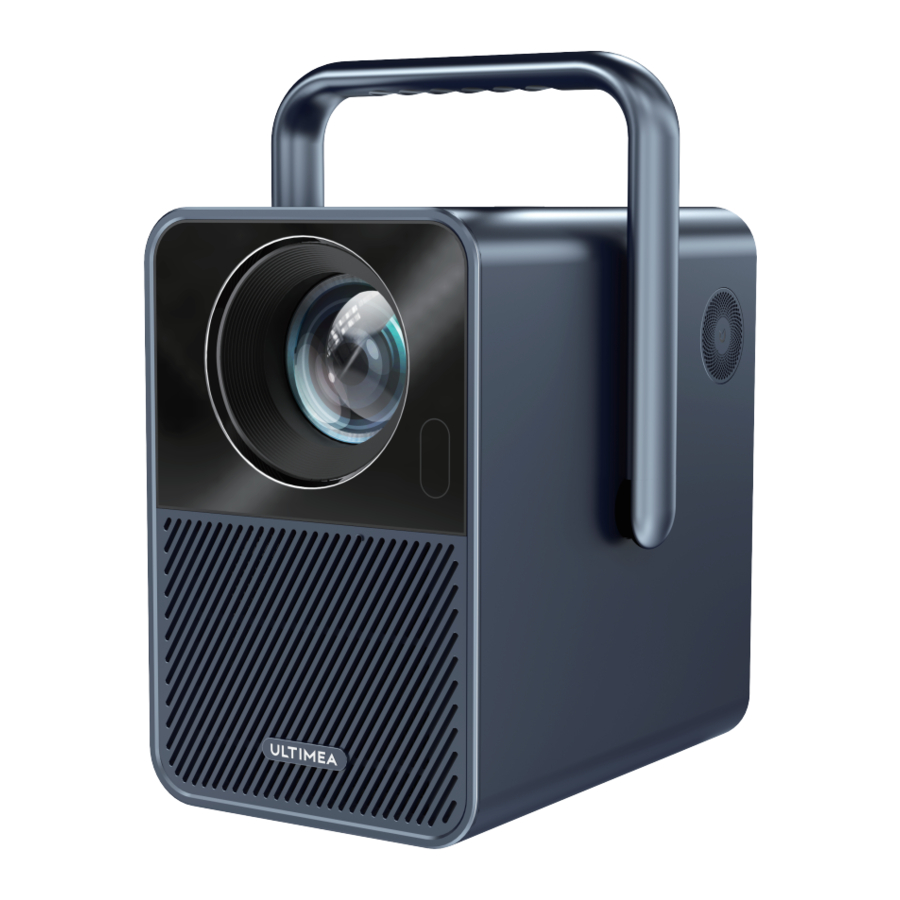
Ultimea Poseidon E40 - SMART-PROJEKTOR Handbuch
- 1 Lieferumfang
- 2 Übersicht
- 3 Fernbedienung
- 4 Erste Schritte
- 5 Projektionseinstellungen
- 6 Fernbedienung koppeln
- 7 Sprache auswählen
- 8 Drahtlose Verbindung
- 9 Kabelgebundene Verbindungen
- 10 Schnellzugriffsmenü
- 11 Begleitmodus
- 12 Spezifikationen
- 13 Sicherheitshinweise
- 14 Anleitung herunterladen
- 15 In anderen Sprachen
Lieferumfang

Übersicht

Fernbedienung

LED-Anzeige
| LED-Status | Beschreibung |
| Dauerhaft Blau | Eingeschaltet |
| Dauerhaft Rot | Standby-Modus |
| Licht aus | Ausgeschaltet |
Erste Schritte
Fernbedienung vorbereiten
- Öffnen Sie die Batteriefachabdeckung der Fernbedienung.
![]()
- Legen Sie zwei AAA-Batterien ein. Achten Sie auf die angegebene Polarität (+/-) und setzen Sie die Abdeckung wieder auf.
![]()
- Befolgen Sie die Anweisungen auf dem Bildschirm, um die Fernbedienung mit dem Poseidon E40 zu koppeln.
- Der Abstand zwischen Fernbedienung und Projektor sollte 10 m/33 ft nicht überschreiten.


Ein-/Ausschalten
- Stecken Sie den Netzstecker mit dem mitgelieferten Adapter ein.
- Drücken Sie die Ein-/Aus-Taste oder die Ein-/Aus-Taste der Fernbedienung einmal, um das Gerät einzuschalten.
- Drücken Sie die Ein-/Aus-Taste oder die Ein-/Aus-Taste der Fernbedienung zweimal, um das Gerät auszuschalten.

Stecken Sie den Netzadapter in eine Steckdose.

Drücken Sie die Ein-/Aus-Taste, um den Projektor einzuschalten.
Platzierung

- Stellen Sie den Poseidon E40 auf eine stabile, ebene Fläche vor die Projektionsfläche.
- Bitte passen Sie den Abstand zwischen dem Poseidon E40 und der Projektionsfläche an, um das gewünschte Projektionsbild zu erhalten.
Projektionsabstand und Projektionsbildgröße
| Projektionsbildgröße (Zoll) | Abstand (m) | Abstand (ft) |
| 80 | 2.17 | 7.12 |
| 90 | 2.44 | 8.01 |
| 100 | 2.71 | 8.89 |
| 110 | 2.98 | 9.78 |
| 120 | 3.25 | 10.66 |
Hinweis: Die Projektionsbildgröße bezieht sich auf die Diagonale des Bildes und nicht auf die Länge des Bildes.
Autofokus
- Richten Sie das Gerät auf eine geeignete Projektionsfläche oder Wand aus, der Poseidon E40 wechselt in den Autofokus, bis ein klares Bild erreicht ist.
Manueller Fokus
- Drücken Sie "F+" / "F-" auf der Fernbedienung, um den Fokus manuell einzustellen. Beobachten Sie das Fokussymbol sorgfältig, bis ein klares Bild erreicht ist.
Trapezkorrektur
- Der Poseidon E40 unterstützt automatische Trapezkorrektur (Auto keystone), vertikale Korrektur (Vertical correction), horizontale Korrektur (Horizontal correction) und Fern-Eckkorrektur (remote Corner Correction).
Automatische Trapezkorrektur
- Wenn das Projektionsbild verzerrt ist, führt es eine automatische Trapezkorrektur durch, um das Bild wieder in ein Rechteck zu bringen. Wenn Sie feststellen, dass die automatische Trapezkorrektur nicht mehr so gut funktioniert wie zuvor, befolgen Sie die Anweisungen unten, um sie zu optimieren.
- Drücken Sie die
![]() Taste, um zum Startmenü des Projektors zu gelangen, [Settings] (Einstellungen)->[Projection Settings] (Projektionseinstellungen)->[Keystone Settings] (Trapezkorrektur-Einstellungen).
Taste, um zum Startmenü des Projektors zu gelangen, [Settings] (Einstellungen)->[Projection Settings] (Projektionseinstellungen)->[Keystone Settings] (Trapezkorrektur-Einstellungen). - Wählen Sie [Calibration Settings] (Kalibrierungseinstellungen) und passen Sie den Projektor für das richtige Bild an.
Vertikale / Horizontale Korrektur
Wenn Sie Ihren Projektor an einem festen Ort anbringen und die vertikale / horizontale Korrektur verwenden. Drücken Sie die  Taste, um zum Startmenü des Projektors zu gelangen, wählen Sie [Settings] (Einstellungen)->[Projection Settings] (Projektionseinstellungen)->[Keystone Settings] (Trapezkorrektur-Einstellungen). Bitte schalten Sie die automatische Trapezkorrektur (Auto keystone correction) aus und kehren Sie zum vorherigen Menü zurück. Wählen Sie [Vertical Correction] (Vertikale Korrektur) / [Horizontal Correction] (Horizontale Korrektur), drücken Sie die linke oder rechte Taste auf der Fernbedienung zur Anpassung.
Vertikale Korrektur

Horizontale Korrektur

Eckkorrektur
Wenn das projizierte Bild aufgrund des Projektionswinkels entlang beider Achsen gedehnt oder verzerrt ist, drücken Sie die Taste um zum Startmenü des Projektors zu gelangen, und wählen Sie [Settings] (Einstellungen)->[Projection Settings] (Projektionseinstellungen)->[Corner Correction] (Eckkorrektur), wählen Sie die gewünschte Ecke und drücken Sie die linke oder rechte Taste auf der Fernbedienung zur Anpassung.

Trapezkorrektur zurücksetzen
Um die Standardeinstellungen wiederherzustellen, drücken Sie die Taste, um zu den Projektionseinstellungen zu gelangen. Wählen Sie [Settings] (Einstellungen)-> [Projection Settings] (Projektionseinstellungen)->[Keystone Correction Reset] (Trapezkorrektur zurücksetzen) und drücken Sie OK.
Vergrößern / Verkleinern
Drücken Sie die Taste, um zu den Projektionseinstellungen zu gelangen.
Wählen Sie [Settings] (Einstellungen) -> [Projection Settings] (Projektionseinstellungen) -> [Zoom In/Out] (Vergrößern/Verkleinern).
Verwenden Sie die Fernbedienung, um die Bildgröße anzupassen.
Intelligente Hindernisvermeidung des Bildschirms
Drücken Sie die Projektions-Verknüpfungstaste um zur Startseite des Projektors zu gelangen, gehen Sie zu [Settings] (Einstellungen)->[Projection Settings] (Projektionseinstellungen)->[Keystone Settings] (Trapezkorrektur-Einstellungen)->[Intelligent Obstacle Avoidance] (Intelligente Hindernisvermeidung), wählen Sie die Funktion on/off (Ein/Aus).
Automatische Bildschirmausrichtung
Drücken Sie die Projektions-Verknüpfungstaste um zur Startseite des Projektors zu gelangen, gehen Sie zu [Settings] (Einstellungen)->[Projection Settings] (Projektionseinstellungen)->[Keystone Settings] (Trapezkorrektur-Einstellungen)->[Intelligent Screen Alignment] (Intelligente Bildschirmausrichtung), wählen Sie die Funktion on/off (Ein/Aus).
Projektionseinstellungen

Drücken Sie die Taste, [Settings] (Einstellungen)->[Projection Settings] (Projektionseinstellungen)->[Projection Mode] (Projektionsmodus), wählen Sie Desktop Front Projection (Desktop Frontprojektion)/Desktop Rear Projection (Desktop Rückprojektion)/Ceiling Front Projection (Decken Frontprojektion)/Ceiling Rear Projection (Decken Rückprojektion).
Fernbedienung koppeln
Schalten Sie den Projektor ein, und Sie gelangen zur Bluetooth-Fernbedienungs-Kopplungsseite. Befolgen Sie die Anweisungen auf dem Bildschirm, um die Kopplung abzuschließen.

- Halten Sie die Fernbedienung in die Nähe des Projektors.
- Halten Sie die
![]() und
und ![]() Tasten gleichzeitig für etwa 10 Sekunden gedrückt.
Tasten gleichzeitig für etwa 10 Sekunden gedrückt. - Wenn der Bildschirm "Connected Successfully" (Erfolgreich verbunden) anzeigt, erlischt die LED-Anzeige Ihrer Fernbedienung, und die Fernbedienung ist gekoppelt.
 und
und Sprache auswählen
Nach dem Koppeln der Fernbedienung werden Sie zu einer Seite zur Sprachauswahl geführt. Verwenden Sie die Fernbedienung  oder
oder  um Ihre Sprache auszuwählen. Drücken Sie dann die
  Taste, um zur nächsten Seite zu gelangen.

Android TV-Einstellungen
Befolgen Sie den Einrichtungsassistenten auf Android TV, richten Sie eine WLAN-Verbindung ein, wählen Sie das verfügbare WLAN aus und geben Sie das Passwort ein, melden Sie sich bei einem Google-Konto an und führen Sie weitere entsprechende Verfahren durch. Wenn Sie den Android TV-Einrichtungsassistenten abgeschlossen haben, wird der Android TV-Startbildschirm angezeigt. Jetzt können Sie Ihre Lieblingssendungen ansehen, indem Sie Streaming-Apps herunterladen.
Hinweis: Aufgrund der Anforderungen von Android TV müssen Sie sich bei der Nutzung von Android TV mit Ihrem Google-Konto anmelden. Wenn Sie Ihr Google-Konto noch nicht registriert haben, schließen Sie die Registrierung bitte ab, bevor Sie fortfahren.
Wiedergabe über externe Audiogeräte via Bluetooth
Wenn Sie Bluetooth-Lautsprecher/Kopfhörer über die Android TV-Oberfläche verbinden möchten, wählen Sie [Settings] (Einstellungen)->[Remotes & Accessories] (Fernbedienungen & Zubeh**SIGNouml;r)->[Add accessory] (Zubehör hinzufügen), suchen Sie nach dem Bluetooth-Gerät und klicken Sie auf Pair (Koppeln). Hinweis: Die Bluetooth-Verbindung muss innerhalb von Android TV hergestellt werden.

Neuen Google-Kontobenutzer hinzufügen
Registrieren Sie ein neues Google-Konto über Android TV für eine einfachere Anmeldung und Zahlungssicherheit. [Settings] (Einstellungen)-> [Accounts & sign-in] (Konten & Anmeldung), fügen Sie ein Konto hinzu oder wechseln Sie Konten.
Drahtlose Verbindung
Hinweis: Die Chromecast-Funktion funktioniert nur, wenn Sie sich im Android TV-System befinden.
Übertragung von Chromecast-fähigen Websites/Apps (für Android/iOS-Geräte)
- Stellen Sie sicher, dass Ihr Gerät und der Android TV mit demselben WLAN-Netzwerk verbunden sind und dass Sie die neueste Version der Chromecast-fähigen App verwenden.
- Starten Sie die Chromecast-fähige Website/App.
- Tippen Sie auf die Cast-Schaltfläche
![]() und wählen Sie "D1221" (aus).
und wählen Sie "D1221" (aus).
 und wählen Sie "D1221" (aus).
Übertragung von Chrome Browser-Tabs (für Computer)
- Stellen Sie sicher, dass Ihr Computer und Projektor mit demselben WLAN-Netzwerk verbunden sind.
- Klicken Sie oben rechts im Chrome-Browser-Tab auf "Cast" (Übertragen)
![]() und wählen Sie dann aus den Quellen aus, ob Sie den Tab oder den Bildschirm übertragen möchten.
und wählen Sie dann aus den Quellen aus, ob Sie den Tab oder den Bildschirm übertragen möchten. - Wählen Sie "D1221-XXX" (aus), um zu übertragen.
 und wählen Sie dann aus den Quellen aus, ob Sie den Tab oder den Bildschirm übertragen möchten.
Spiegelung von Android-Geräten
- Stellen Sie sicher, dass Ihre Android-Geräte und der Projektor mit demselben WLAN-Netzwerk verbunden sind.
- Laden Sie die App "Google Home" auf Ihr Android-Gerät herunter.
![]()
- Öffnen Sie die App "Google Home", wählen Sie "D1221" (aus) und tippen Sie auf "Cast my screen" (Meinen Bildschirm übertragen).


Spiegelung von iOS-Geräten
- Stellen Sie sicher, dass Ihre iOS-Geräte und der Projektor mit demselben WLAN-Netzwerk verbunden sind.
- Gehen Sie zum "Google Play Store", suchen und laden Sie die App "AirScreen" herunter.

- Öffnen Sie die App "AirScreen" und folgen Sie den Anweisungen auf dem Bildschirm von AirScreen.


Kabelgebundene Verbindungen

Wiedergabe von einem HDMI-Wiedergabegerät
Dieser Poseidon E40 unterstützt Verbindungen mit verschiedenen HDMI-Wiedergabegeräten, wie PC, DVD-Player, Set-Top-Box (STB), Spielekonsole oder anderen Geräten.
- Verbinden Sie diesen Projektor über ein HDMI-Kabel mit einem HDMI-Wiedergabegerät.
- Drücken Sie die Taste
![]() auf der Fernbedienung, um [HDMI] auszuwählen und drücken Sie
auf der Fernbedienung, um [HDMI] auszuwählen und drücken Sie ![]() .
.
 auf der Fernbedienung, um [HDMI] auszuwählen und drücken Sie
 Wiedergabe von einem USB-Speichergerät
Mit dem Poseidon E40 können Sie Musik, Videos und Bilder genießen oder Apps installieren, die auf einem USB-Speichergerät gespeichert sind.
Wiedergabe vom Android TV
- Stecken Sie das USB-Speichergerät ein.
- Gehen Sie zum "Google Play Store", suchen und laden Sie die App "File Manager" (Dateimanager) herunter.
- Öffnen Sie die App "File Manager" (Dateimanager) und finden Sie das USB-Speichergerät. Wählen Sie eine Datei aus.
- Drücken Sie
![]() , um die Wiedergabe zu starten.
, um die Wiedergabe zu starten.
Wiedergabe vom Projektor
- Stecken Sie das USB-Speichergerät ein.
- Drücken Sie die Taste
![]() auf der Fernbedienung, um [USB] auszuwählen und drücken Sie
auf der Fernbedienung, um [USB] auszuwählen und drücken Sie ![]() .
. - Wählen Sie eine Datei aus, die Sie aus dem Datei- und Ordner-Menü abspielen möchten.
- Drücken Sie
![]() , um die Wiedergabe zu starten.
, um die Wiedergabe zu starten.
Wiedergabe über externe Audiogeräte via AUX-Kabel
- Verbinden Sie ein Ende des 3,5-mm-AUX-Kabels mit dem AUX-Anschluss dieses Projektors.
- Verbinden Sie das andere Ende des 3,5-mm-AUX-Kabels mit dem AUX-Anschluss von Kopfhörern oder externen Lautsprechern. ③ Wiedergabe über den Projektor.
Bluetooth-Lautsprechermodus
Drücken Sie die Projektions-Verknüpfungstaste , um die Startseite des Projektors aufzurufen, wählen Sie [Bluetooth Speaker] (Bluetooth-Lautsprecher) im Karussellmenü und bedienen Sie das Gerät gemäß den Anweisungen.
Schnellzugriffsmenü
Drücken Sie die Taste  , um das Schnellzugriffsmenü aufzurufen.
- Drücken Sie die Navigationstaste, um die gewünschte Option auszuwählen.
- Drücken Sie die Taste
![]() oder
oder ![]() , um den Parameter anzupassen.
, um den Parameter anzupassen. - Drücken Sie die Taste
![]() zum Speichern.
zum Speichern.
 oder
oder  , um den Parameter anzupassen.
|
Bildmodus |
Standard | Bewahrt natürlich aussehende Farben mit einer Balance aus warmen und kühlen Tönen |
| Hell | Bietet mehr Bilddetails und Farbschärfe | |
| Sanft | Bietet warme Farben bei geringerer Helligkeit | |
| Persönlich | Helligkeit, Kontrast, Sättigung, Schärfe und Farbton manuell einstellen | |
|
Farbtemperatur |
Kalt | Bietet eine kalte Farbtemperatur |
| Normal | Bietet eine normale Farbtemperatur | |
| Warm | Bietet eine warme Farbtemperatur | |
| Persönlich | Rot, Grün und Blau manuell einstellen | |
|
Klangmodus |
Standard | Bietet Standardtöne |
| Musik | Bietet einen detaillierteren Klang | |
| Film | Bietet Klang im Heimkino-Stil | |
| Persönlich | Den Klang jedes Frequenzbandes manuell einstellen | |
| Ausschalt-Timer | Aus | Spart Energie und verlängert die Lebensdauer des Projektors |
| 10 Min. | ||
| 20 Min. | ||
| 30 Min. | ||
| 60 Min. | ||
|
Projektionseinstellung |
Zoom In/Out (Rein/Rauszoomen) | Vergrößern oder Verkleinern des Projektionsbildes |
| Schnelle Trapezkorrektur | Trapezkorrektur durchführen | |
| Trapezkorrektur zurücksetzen | Trapezkorrektur zurücksetzen |
Begleitmodus
Drücken Sie die Ein-/Aus-Taste  , um die Option zum Ausschalten aufzurufen, wählen Sie den Companion Mode (Begleitmodus) und gehen Sie zu den Einstellungen.
Spezifikationen
Betriebssystem: Android TV 11.0
WLAN: 2*2 MIMO Wi-Fi 2.4GHz/5GHz 802.11 a/b/g/n/ac
Native Auflösung: 1920*1080p
Lautsprechertreiber: 10W*2
Projektionsverhältnis: 1.23:1
Seitenverhältnis: 16:9/4:3
Empfohlene Bildschirmgröße: 80"-120"
Stromverbrauch: 200W
Stromzufuhr: DC 24.0V 8.33A
Sicherheitshinweise
Lesen Sie alle Anweisungen, bevor Sie dieses Gerät verwenden. Nehmen Sie keine Änderungen oder Einstellungen vor, die in diesem Handbuch nicht beschrieben sind. Wenn körperliche Verletzungen, Datenverlust oder Schäden durch Nichtbeachtung der Anweisungen verursacht werden, erlischt die Garantie.
Einrichtung
- Um Personen- oder Sachschäden zu vermeiden, befolgen Sie die Anweisungen in diesem Handbuch sorgfältig und verwenden Sie das Produkt nicht auf andere Weise.
- Um das Risiko von Brand und/oder Stromschlägen zu reduzieren, setzen Sie das Gerät weder Regen noch Feuchtigkeit aus. Mit Flüssigkeiten gefüllte Gegenstände, wie Vasen, sollten nicht auf diesem Gerät platziert werden.
- Stellen Sie dieses Gerät nicht auf weiche Oberflächen wie Tischdecken oder Teppiche, da das Gerät sonst eine Brandgefahr darstellen könnte.
- Stellen Sie dieses Gerät nicht in Bereichen auf, die anfällig für übermäßigen Staub und Schmutz sind, oder in der Nähe von Geräten, die ein starkes Magnetfeld erzeugen.
- Um Überhitzung zu vermeiden, blockieren oder verstopfen Sie die Lüftungsöffnungen nicht.
- Stellen Sie dieses Gerät niemals in einem engen Raum auf. Lassen Sie immer genügend Platz um dieses Gerät für die Belüftung.
- Vermeiden Sie es, dieses Gerät übermäßig direkter Sonneneinstrahlung, Hitze, großen Temperaturschwankungen und Feuchtigkeit auszusetzen.
Vermeiden Sie extreme Temperaturen. - Wenn dieses Gerät über einen längeren Zeitraum läuft, kann die Oberfläche heiß werden. Wenn dies der Fall ist, schalten Sie es sofort aus und ziehen Sie das Ladegerät ab. Nehmen Sie den Betrieb wieder auf, nachdem das Gerät abgekühlt ist.
- Behandeln Sie dieses Gerät immer mit Vorsicht. Vermeiden Sie es, die Linse zu berühren.
- Lassen Sie Kinder das Gerät nicht unbeaufsichtigt handhaben.
- Stellen Sie keine schweren oder scharfen Gegenstände auf dieses Gerät.
- Um einen Stromschlag zu vermeiden, zerlegen Sie das Gerät nicht.
- Vermeiden Sie extreme Vibrationen. Dies kann die internen Komponenten beschädigen.
- Verwenden Sie nur vom Hersteller angegebene Anbauteile oder Zubehör.
- Bitte beachten Sie die Gesetze und Vorschriften des Landes und der Region, in der das Gerät aufgestellt (verwendet) wird, halten Sie die berufliche Ethik ein, achten Sie auf Sicherheitsverpflichtungen und verbieten Sie strengstens die Verwendung unserer Produkte oder Geräte für illegale Zwecke.
- Bei der Verwendung eines Projektors in einer dunklen Umgebung achten Sie auf die Sicherheit Ihres Publikums. Stellen Sie sicher, dass Geräte wie Projektoren und Stromkabel an Orten platziert werden, wo sie nicht leicht zum Stolpern oder Berühren führen können, und vermeiden Sie das Überkreuzen von Kabeln, um Sicherheitsrisiken zu minimieren.
Stromversorgung
- Verwenden Sie nur das mitgelieferte Netzteil.
- Schalten Sie das Gerät aus, bevor Sie die Stromversorgung aus der Steckdose ziehen.
- Schützen Sie das Netzkabel davor, betreten oder eingeklemmt zu werden, insbesondere an Steckern.
- Ziehen Sie dieses Gerät bei Gewitter oder bei längerer Nichtbenutzung vom Stromnetz.
- Bevor Sie Verbindungen herstellen oder ändern, stellen Sie sicher, dass alle Geräte von der Steckdose getrennt sind.
- Berühren Sie das Stromkabel oder den Stromanschluss niemals mit nassen Händen.
Gehörschutz
- Um Gehörschäden zu vermeiden, hören Sie nicht über längere Zeit mit hoher Lautstärke. Stellen Sie die Lautstärke auf ein sicheres Niveau ein.

- Blicken Sie nicht direkt in den Betriebsstrahl. Das helle Licht kann Ihre Augen schädigen.
Reinigung
- Verwenden Sie ein weiches, fusselfreies Tuch. Verwenden Sie niemals flüssige, gasförmige oder leicht entflammbare Reinigungsmittel zum Reinigen.
- Verwenden Sie keine flüssigen Reinigungsmittel zur Reinigung der Linse, um eine Beschädigung des Beschichtungsfilms auf der Linse zu vermeiden.
- Wischen Sie die Oberflächen vorsichtig ab. Achten Sie darauf, die Oberfläche nicht zu zerkratzen.
- Verwenden Sie Linsenreinigungspapier zur Reinigung der Linse.
Reparaturen
- Nehmen Sie keine Reparaturen an diesem Gerät selbst vor. Lassen Sie Ihr Gerät nur von einem autorisierten Servicecenter reparieren.
- Unsachgemäße Wartung kann zu Personen- oder Geräteschäden führen.
- Überlassen Sie alle Wartungsarbeiten qualifiziertem Servicepersonal.
System
- Da die Android TV-Systemoberfläche regelmäßig aktualisiert wird und die Benutzeroberfläche durch Software-Upgrades aktualisiert wird, kann es zu Unterschieden zwischen der Oberfläche und dem Handbuch kommen. Bei Abweichungen zwischen dem Handbuch und der Benutzeroberfläche des Endprodukts ist die tatsächliche Anzeige maßgebend.
WIR SIND BEREIT ZU HELFEN
support@ultimea.com
Video-Tutorial bevorzugt?
Einrichtungs-Video und Benutzerhandbücher auf der ULTIMEA Website.

support.ultimea.com

@ultimea_official
+1 888-598-8875 (US)
Mo-Fr 9-17 Uhr (PST)
+49 89-628-25828 (EU)
Mo-Fr 9-17 Uhr (MEZ)
Anleitung herunterladen
Hier können Sie die vollständige PDF-Version des Handbuchs herunterladen. Sie kann zusätzliche Sicherheitsanweisungen, Garantieinformationen, FCC-Regeln usw. enthalten.
Ultimea Poseidon E40 - SMART-PROJEKTOR Handbuch herunterladen


