EasySMX Bayard 2076 (AL-NS2076) - Gamecontroller-Handbuch
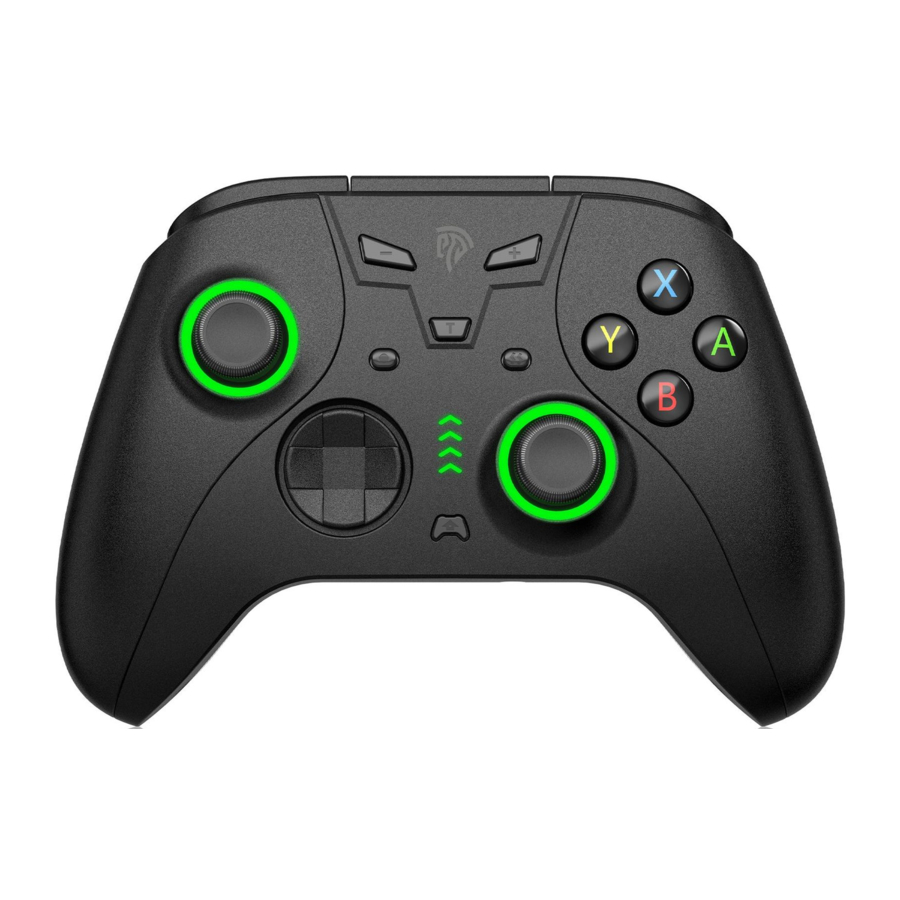
Produktbeschreibung
Der AL-NS2076 Switch Bluetooth Controller ist ein Switch PRO Controller mit Makro-definierten Programmiertasten + Turbo-Taste + Vibrationsanpassungsfunktion; kompatibel mit Switch, PC, Mobiltelefonen und anderen Spielplattformen.
Produktdiagramm

Produktparameter
| Ladespannung | 5V | Produktgewicht | 213.4g |
| Ladestrom | 250mA | Produktgröße | 15.5*6.5*10.6cm |
| Batteriekapazität | 600mAh | Ladezeit | 2.5-3h |
Bluetooth-Verbindungs- und Kopplungsanweisungen
Switch verbinden
- Halten Sie die Home-Taste im ausgeschalteten Zustand 3 Sekunden lang gedrückt, die Anzeigeleuchten 1-4 blinken schnell, und der Controller wechselt in den Bluetooth-Kopplungsmodus;
- Öffnen Sie die Switch und wählen Sie "Controller" (Controller) und dann "Change Grip/Order" (Griff/Reihenfolge ändern). Der Controller erkennt und koppelt sich automatisch mit der Switch-Konsole. Nach erfolgreicher Verbindung leuchtet die entsprechende Kanal-LED dauerhaft.
Telefon verbinden
Android-Modus: A+Home, wechseln Sie in den Bluetooth-Kopplungsmodus, die LEDs 2 und 3 blinken. Nach erfolgreicher Verbindung leuchten die LEDs 2 und 3 dauerhaft;
IOS-Modus: X+Home, wechseln Sie in den Bluetooth-Kopplungsmodus, die LEDs 1 und 4 blinken. Nach erfolgreicher Verbindung leuchten die LEDs 1 und 4 dauerhaft; Hinweis: IOS unterstützt nur Systemversionen über 13.0
Mit PC verbinden
Verbinden Sie den Controller über ein USB-Kabel mit dem PC. Nach erfolgreicher Verbindung leuchtet die Anzeigeleuchte. Der Standard ist der Xinput-Modus, LEDs 1 + 4 leuchten; drücken Sie die Kombination aus "+ key" (Plus-Taste) und "- key" (Minus-Taste) 5 Sekunden lang, um in den Dinput-Modus zu wechseln, LEDs 2 und 3 leuchten.
Steam-Plattform (SWITCH-Modus): Halten Sie die R3-Taste (rechter 3D-Joystick nach unten Taste) des Controllers im ausgeschalteten Zustand gedrückt, verwenden Sie das USB-Datenkabel, um die Verbindung herzustellen, und lassen Sie dann die R3-Taste los. Anschließend leuchtet die LED 1, und die Audiofunktionen können genutzt werden.
Turbo-Tasten-Einstellungen
Drücken Sie die Funktionstaste + T-Taste, die Funktionstaste aktiviert die Turbo-Burst-Funktion.
Schritte zur Turbo-Einstellung:
- Drücken Sie die Funktionstaste + T-Taste zum ersten Mal, um die halbautomatische Burst-Funktion zu aktivieren;
- Drücken Sie die Funktionstaste + T-Taste zum zweiten Mal, um die automatische Burst-Funktion zu aktivieren;
- Drücken Sie die Funktionstaste + T-Taste zum dritten Mal, um die Turbo-Burst-Funktion abzubrechen.
Alle Turbo-Funktionen löschen: Halten Sie die T-Taste 5 Sekunden lang gedrückt, um die Burst-Funktion aller Funktionstasten abzubrechen;
Hinweis: Folgende Funktionstasten können eingestellt werden: A-Taste, B-Taste, X-Taste, Y-Taste, RB-Taste, LB-Taste, RT-Taste, LT-Taste, Kreuzrichtungstaste
Einstellung der Motorvibrationsintensität
Vibrationseinstellungen in 3 Stufen: stark, mittel (Standard), schwach
Methode zur Vibrationseinstellung: Drücken Sie die Vibrationstaste, die Vibrationsintensität wird umgeschaltet, die Reihenfolge der Umschaltung: mittel ---- stark ---- schwach (nur im Switch-Modus wird die Vibrationsumschaltung unterstützt)
Makro-Definitions-Programmiereinstellungen
- Programmierung ein-/ausschalten
Stellen Sie den Programmiertastenschalter auf der Rückseite des Controllers auf "ON" (EIN), um die Programmierung zu öffnen; stellen Sie den Programmiertastenschalter auf "OFF" (AUS), um sie zu schließen. - Schritte zur Einstellung einer einzelnen Taste für die Makro-Definitionsprogrammierung
- Drücken Sie die "SET"-Taste (SET-Taste), LEDs 2, 3 leuchten auf, wechseln Sie in die Makro-Definitions-Programmierfunktion;
- Drücken Sie die MI/M2-Taste einmal, die LED 2 leuchtet auf, was anzeigt, dass die MI/M2-Tastendrucktaste ausgewählt wurde und die Funktionstaste eingestellt werden soll;
- Nachdem Sie die zuzuordnende Funktionstaste gedrückt haben, drücken Sie die "SET"-Taste (SET-Taste) erneut, um den Programmiereinstellungsmodus zu verlassen. Die LED-Anzeige kehrt in den Kanalanzeigestatus zurück, und die Ein-Tasten-Programmiereinstellung ist erfolgreich.
- Schritte zum Festlegen von Makros für mehrere Funktionstasten
- Drücken Sie die "SET"-Taste (SET-Taste), LEDs 2, 3 leuchten auf, wechseln Sie in die Makro-Definitions-Programmierfunktion;
- Drücken Sie die MI/M2-Programmiertaste einmal, und LED 2 leuchtet auf, was anzeigt, dass die MI/M2-Programmiertaste ausgewählt wurde und mehrere Funktionstasten zur Einstellung ausgewählt werden;
- Drücken Sie die 1. Funktionstaste + die 2. Funktionstaste + die 3. Funktionstaste +...N Funktionstasten (Hinweis: Der Unterschied zwischen zwei Funktionstasten basiert auf den zuvor und danach gedrückten Funktionstasten bei der Zeitzuordnung. Der Benutzer kann das Auslöseintervall der beiden Funktionstasten bei der Einstellung definieren). Drücken Sie die Programmier- "SET"-Taste (SET-Taste) erneut, um den Programmiereinstellungsmodus zu verlassen. Die LED-Anzeige stellt den Kanalanzeigestatus wieder her, und die Mehr-Tasten-Makro-Definitionsfunktion ist erfolgreich eingestellt.
Beschreibung der Audio-Kopfhörerbuchse
Audio auf der Switch-Plattform verwenden: Verwenden Sie ein USB-Datenkabel, um die Switch-Konsole zu verbinden, und verwenden Sie einen 3,5-mm-Klinkenstecker für kabelgebundenes Headset-Audio.
Audio auf der Steam-Plattform verwenden: Halten Sie die R3-Taste (rechter 3D-Joystick nach unten Taste) des Controllers im ausgeschalteten Zustand gedrückt, verwenden Sie das USB-Datenkabel, um die Verbindung herzustellen, und lassen Sie dann die R3-Taste los. Die Kanalanzeige leuchtet LED 1, und der 3,5-mm-Klinkenstecker kann für kabelgebundenes Headset-Audio verwendet werden. Hinweis: Die Audiofunktion des Controllers kann nur verwendet werden, wenn der Controller sich im kabelgebundenen Switch-Verbindungsmodus befindet.
Laden
Im ausgeschalteten Zustand und beim Laden: Alle LED-Anzeigen blinken langsam gleichzeitig, und alle LED-Anzeigen erlöschen, wenn der Akku vollständig geladen ist. Wenn der Controller während des Gebrauchs geladen wird: Die LED-Anzeige des aktuell verbundenen Kanals blinkt langsam, und die Kanalanzeige leuchtet dauerhaft, wenn der Akku vollständig geladen ist.
Packliste
1x Switch Bluetooth Controller
1x Produkthandbuch
1x USB-Datenkabel
1x Servicekarte
Vorsichtsmaßnahmen
Dieses Produkt darf nicht in einer feuchten Umgebung verwendet oder gelagert werden.
Vermeiden Sie bei der Verwendung dieses Produkts Staub und starken Druck, um die Lebensdauer nicht zu beeinträchtigen. Wenn dieses Produkt durch unsachgemäßen Gebrauch in Wasser getaucht, angestoßen oder zerbrochen wird und elektrische Leistungsprobleme auftreten, stellen Sie die Verwendung ein. Trocknen Sie es nicht mit externen Heizgeräten wie Mikrowellenherden. Lassen Sie Kinder nicht mit diesem Produkt spielen.
Kundendienst
Lesen Sie die folgenden Informationen, um einen besseren Service zu erhalten.
Wenn Sie Probleme oder Vorschläge haben, kontaktieren Sie uns bitte umgehend, und wir werden Ihnen so schnell wie möglich antworten.
Kontaktinformationen
United States: easysmx@easysmx.com
United Kingdom: easysmx@easysmx.com
France: fiona@easysmx.com
Germany: leslie@easysmx.com
Spain: support.es@easysmx.com
Italy: support.it@easysmx.com
Russia: support.ru@easysmx.com
Japan: support.jp@easysmx.com
Anleitung herunterladen
Hier können Sie die vollständige PDF-Version des Handbuchs herunterladen. Sie kann zusätzliche Sicherheitsanweisungen, Garantieinformationen, FCC-Regeln usw. enthalten.
EasySMX Bayard 2076 (AL-NS2076) - Gamecontroller-Handbuch herunterladen


