EasySMX Bayard 4108 (ESM-4108) - Gamecontroller-Handbuch
- 1 Lieferumfang
- 2 Produktskizze
- 3 Spezifikation
- 4 Einstellung der TURBO-Taste
- 5 So schalten Sie die Tastenbeleuchtung ein/aus
- 6 Hintergrundbeleuchtung einstellen
- 7 Einstellung der Vibrationsfunktion
- 8 Mit Switch verbinden
- 9 Mit PC verbinden
- 10 Hinweis auf niedrigen Akkustand
- 11 FAQ (Häufig gestellte Fragen)
- 12 Kundendienst
- 13 Kontaktinformationen
- 14 Referenzen
- 15 Anleitung herunterladen
- 16 In anderen Sprachen
Lieferumfang
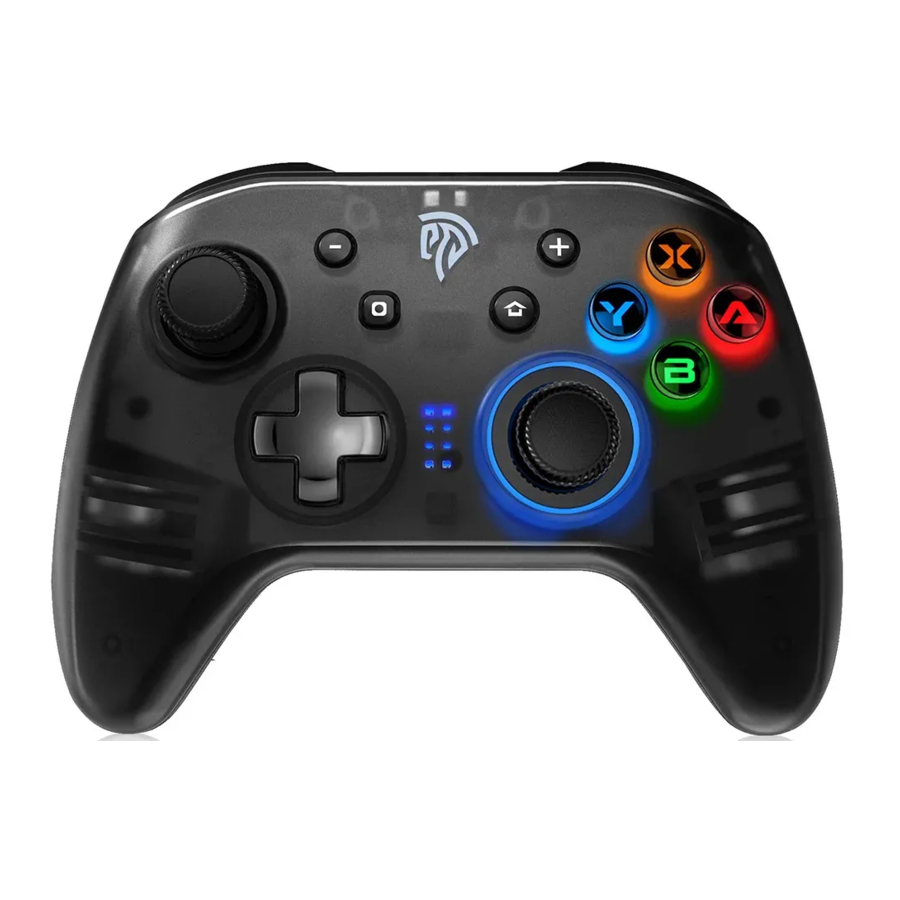
Dieses Produkt ist ein kabelloser (Bluetooth) Switch Pro Controller mit TURBO- und Vibrationsfunktion. Er ist kompatibel mit Nintendo Switch und PC (XP-System und höher). Dieses Gamepad kann für eine Vielzahl von Spielen wie ARMS, Mario Kart 8, The Legend of Zelda usw. verwendet werden. Es wird Ihnen ein immersives Spielerlebnis ermöglichen, genießen Sie Ihre Spiele!
Produktskizze
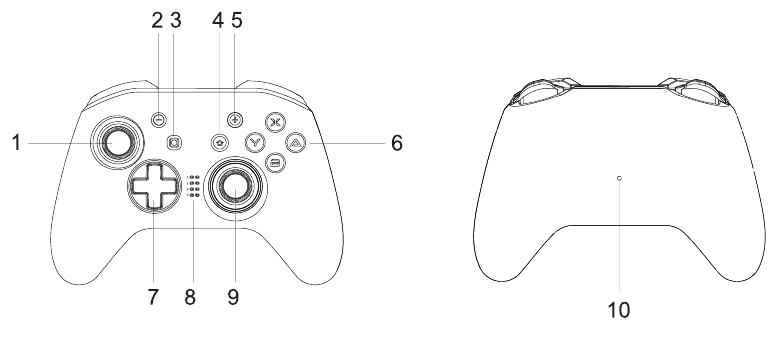
- Linke Joysticks/L3
- - Taste
- Screenshot-Taste / TURBO-Taste
- HOME Taste
- + Taste
- A B X Y Taste
- D-Pad
- LED-Anzeigen
- Rechte Joysticks/R3
- Reset (Zurücksetzen)
Spezifikation
| Akku | Lithium-Polymer-Akku |
| Akkukapazität | 600mAh |
| Akkulaufzeit | 28h |
| Ladezeit | 2.5h |
| Ladeanschluss | Type-C |
Einstellung der TURBO-Taste
- Halten Sie die TURBO-Taste gedrückt und klicken Sie dann auf die Taste, die Sie mit der TURBO-Funktion belegen möchten. Die Einstellung ist abgeschlossen, wenn die runde LED-Anzeige rot leuchtet. Danach können Sie diese Taste gedrückt halten, um im Spiel schnelle Angriffe auszuführen.
- Halten Sie die TURBO-Taste gedrückt und klicken Sie dann auf die Taste, die Sie mit der TURBO-Funktion belegt haben. Wenn die runde LED blau leuchtet, wurde die TURBO-Funktion deaktiviert.
- Der rote Hintergrundbeleuchtungskreis der Taste wechselt zu Blau, wenn alle TURBO-Funktionstasten deaktiviert sind.
So schalten Sie die Tastenbeleuchtung ein/aus
Halten Sie die L+R-Taste 5 Sekunden lang gedrückt, um die Tastenbeleuchtung ein-/auszuschalten.
Hintergrundbeleuchtung einstellen
ZL+ZR+R3+D-Pad-Auf- und Ab-Taste zur Einstellung der Controller-Hintergrundbeleuchtung, 5 Stufen verfügbar
Einstellung der Vibrationsfunktion
TURBO+D-Pad-Auf- und Ab-Taste zur Einstellung der Controller-Vibration, 5 Stufen verfügbar
Mit Switch verbinden
- Öffnen Sie Ihre Switch-Konsole, wählen Sie Menü "controller" (Controller)-—"Change Grip and Order" (Griffweise und Reihenfolge ändern)
- Drücken Sie die Y- und HOME-Taste. Die LED-Anzeigen blinken.
- Erfolgreich verbunden, wenn die LED-Anzeigen dauerhaft leuchten.
Mit PC verbinden
- Verbinden Sie den Controller mit dem USB-Kabel mit dem PC.
- Erfolgreich verbunden, wenn LED 1 und LED 4 dauerhaft leuchten.
Hinweis auf niedrigen Akkustand
Wenn der Controller mit dem Gerät verbunden ist, die LED-Anzeigen langsam blinken und die Vibrationsfunktion verschwindet, bedeutet dies, dass der Akku des Controllers schwach ist.
FAQ (Häufig gestellte Fragen)
Warum funktionieren die Tasten nicht richtig?
- Überprüfen Sie, ob die Taste mit der TURBO-Funktion belegt wurde.
- Drücken Sie die Reset-Taste (Zurücksetzen-Taste), um den Controller zurückzusetzen.
Warum vibriert der Controller überhaupt nicht?
- Das Spiel selbst unterstützt keine Vibration.
- Die Vibrationsfunktion wurde in den Spieleinstellungen nicht aktiviert.
Kundendienst
Lesen Sie die folgenden Informationen, um einen besseren Service zu erhalten.
Wenn Sie Probleme oder Anregungen haben, kontaktieren Sie uns bitte umgehend, und wir werden Ihnen so schnell wie möglich antworten.
Kontaktinformationen
Vereinigte Staaten: easysmx@easysmx.com
Vereinigtes Königreich: easysmx@easysmx.com
Frankreich: fiona@easysmx.com
Deutschland: leslie@easysmx.com
Spanien: support.es@easysmx.com
Italien: support.it@easysmx.com
Russland: support.ru@easysmx.com
Japan: support.jp@easysmx.com
Folgen Sie uns, um ein kostenloses Geschenk, Sonderrabatte und unsere neuesten Nachrichten zu erhalten.

EasySMX co., Limited
E-Mail: easysmx@easysmx.com
Web: www.easysmx.com
Referenzen

Anleitung herunterladen
Hier können Sie die vollständige PDF-Version des Handbuchs herunterladen. Sie kann zusätzliche Sicherheitsanweisungen, Garantieinformationen, FCC-Regeln usw. enthalten.
EasySMX Bayard 4108 (ESM-4108) - Gamecontroller-Handbuch herunterladen


