EasySMX Arion 9101 (ESM-9101) - Gamecontroller-Handbuch
- 1 Lieferumfang
- 2 Produktübersicht
- 3 Spezifikationen
- 4 Ein-/Ausschalten
- 5 Aufladen
- 6 Verbindung zum PC herstellen
- 7 Verbindung mit Android-Smartphone/Tablet herstellen
- 8 Einstellung der TURBO-Taste
- 9 Hinweis
- 10 Tastentest
- 11 FAQ
- 12 Kundendienst
- 13 Kontaktinformationen
- 14 Referenzen
- 15 Anleitung herunterladen
- 16 In anderen Sprachen
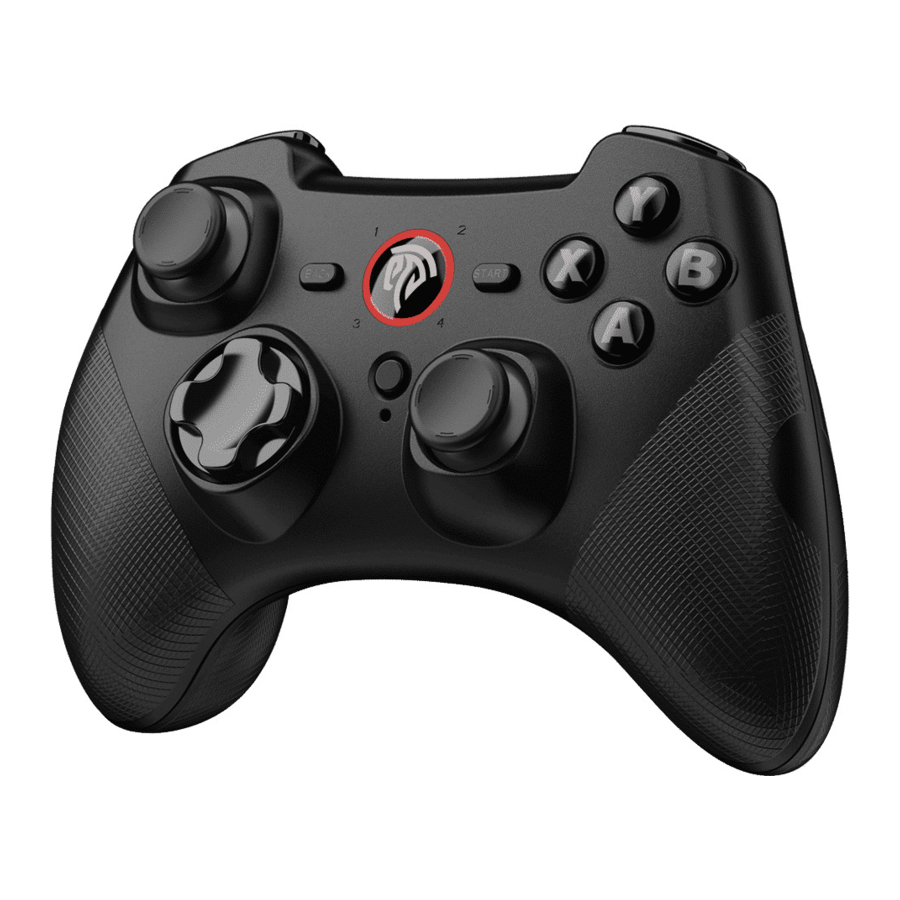
Lieferumfang
1x EasySMX ESM-9101 Gamecontroller
1x USB-Empfänger
1x USB-Kabel
1x Benutzerhandbuch
Produktübersicht
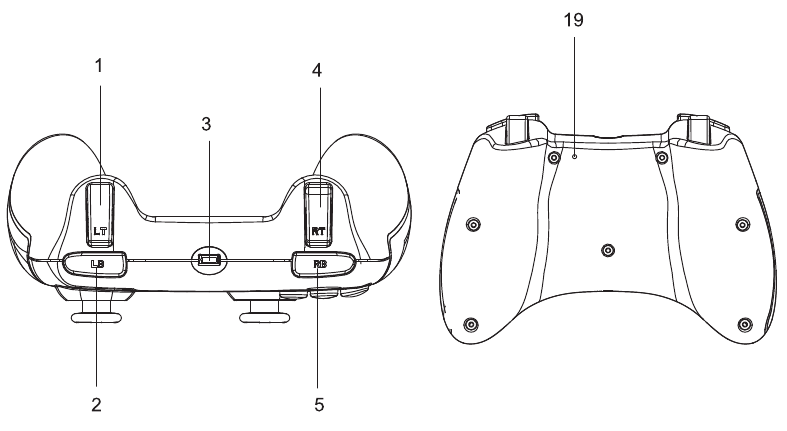
- LT
- LB
- Ladeanschluss
- RT
- RB
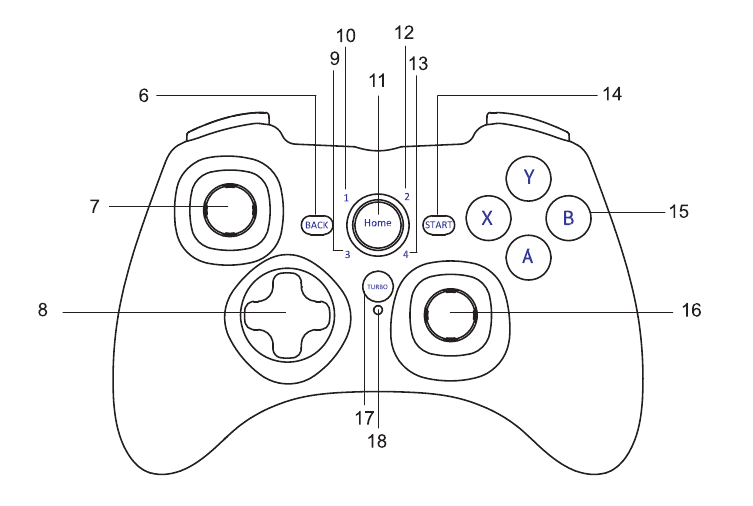
- Zurück-Taste
- Linker Joystick
- Steuerkreuz
- LED 3
- LED 1
- Home-Taste
- LED 2
- LED 4
- Start-Taste
- X, Y, A, B
- Rechter Joystick
- TURBO-Taste
- TURBO-LED
- Reset-Loch
Spezifikationen
| Verbindung | 2.4G Wireless-Technologie |
| Reichweite | 10m (ca. 32.8 Fuß) |
| Akkukapazität | 600mAh |
| Ladezeit | 2 Stunden |
| Betriebsdauer | 8 Stunden oder mehr |
| Vibration | Dual-Vibration |
| Betriebsstrom | 13mA |
| Kompatibilität | Windows XP/Windows 10/Windows 7/Windows 8/PS3 |
Ein-/Ausschalten
- Stecken Sie den Empfänger in Ihr Gerät und drücken Sie einmal die Home-Taste, um den Gamecontroller einzuschalten.
- Der Gamecontroller kann nicht manuell ausgeschaltet werden. Zum Ausschalten ziehen Sie zuerst den Empfänger ab; der Gamecontroller schaltet sich dann nach 30 Sekunden ohne Verbindung automatisch aus.
Hinweis: Der Gamecontroller schaltet sich nach 5 Minuten Inaktivität automatisch aus, wenn er mit einem Gerät verbunden bleibt.
Aufladen
- Verwenden Sie zum Aufladen das mitgelieferte USB-Kabel, um den Gamecontroller an Ihren PC anzuschließen.
- Wenn der Gamecontroller während des Ladevorgangs mit einem Gerät verbunden ist, blinkt die entsprechende LED-Anzeige langsam. Ist der Gamecontroller vollständig geladen, leuchtet die LED-Anzeige dauerhaft.
- Wenn der Gamecontroller nicht mit einem Gerät verbunden ist, blinken alle 4 LED-Anzeigen während des Ladevorgangs langsam.
Sie erlöschen, wenn der Gamecontroller vollständig geladen ist.
Hinweis: Wenn der Gamecontroller schwache Batterien hat, blinkt die entsprechende LED-Anzeige.
Verbindung zur PS3 herstellen
- Stecken Sie den Empfänger in einen freien USB-Port der PS3-Konsole. Drücken Sie einmal die Home-Taste, um den Gamecontroller einzuschalten, und er verbindet sich automatisch mit der PS3-Konsole.
- Die PS3-Konsole kann mit 7 Gamecontrollern verbunden werden. Eine detaillierte Erklärung des LED-Status entnehmen Sie bitte der folgenden Tabelle.
| Gamecontroller | LED-Status |
| Erster | LED1 leuchtet dauerhaft |
| Zweiter | LED2 leuchtet dauerhaft |
| Dritter | LED3 leuchtet dauerhaft |
| Vierter | LED4 leuchtet dauerhaft |
| Fünfter | LED1 und LED4 leuchten dauerhaft |
| Sechster | LED2 und LED4 leuchten dauerhaft |
| Siebter | LED3 und LED4 leuchten dauerhaft |
Verbindung zum PC herstellen
- Stecken Sie den USB-Empfänger in Ihren PC und drücken Sie einmal die Home-Taste, um den Gamecontroller einzuschalten. Er verbindet sich dann automatisch mit Ihrem PC. Wenn LED1 und LED2 dauerhaft leuchten
![]() bedeutet dies, dass die Verbindung hergestellt ist und der Gamecontroller standardmäßig im Xinput-Modus ist.
bedeutet dies, dass die Verbindung hergestellt ist und der Gamecontroller standardmäßig im Xinput-Modus ist. - Halten Sie die Home-Taste 5 Sekunden lang gedrückt, um in den Dinput-Emulationsmodus zu wechseln. LED1 und LED3 leuchten dann dauerhaft
![]()
- Drücken Sie die Home-Taste einmal, um in den Dinput-Digitalmodus zu wechseln, und LED1 und LED4 leuchten dauerhaft
![]()
- In diesem Modus halten Sie die Home-Taste 5 Sekunden lang gedrückt, um in den Android-Modus zu wechseln, und LED3 und LED4 leuchten dauerhaft. Drücken Sie sie erneut 5 Sekunden lang, um in den Xinput-Modus zurückzukehren.
Hinweis: Ein Computer kann mit mehreren Gamecontrollern gekoppelt werden.
 bedeutet dies, dass die Verbindung hergestellt ist und der Gamecontroller standardmäßig im Xinput-Modus ist.

Verbindung mit Android-Smartphone/Tablet herstellen
- Stecken Sie den Micro-B/Type C OTG-Adapter (nicht im Lieferumfang enthalten) in den Nano-Empfänger.
- Stecken Sie den Empfänger in Ihr Telefon oder Tablet.
- Drücken Sie einmal die Home-Taste, um den Gamecontroller einzuschalten. LED3 und LED4 leuchten dann dauerhaft, was anzeigt, dass die Verbindung hergestellt ist.
Hinweis:- Ihr Android-Telefon oder -Tablet muss die OTG-Funktion vollständig unterstützen, die zuerst aktiviert werden muss.
- Android-Spiele unterstützen derzeit keine Vibration. Wenn sich der Gamecontroller im Nicht-Android-Modus koppeln möchte, halten Sie die Home-Taste 5 Sekunden lang gedrückt, um dies zu korrigieren.
Einstellung der TURBO-Taste
- Halten Sie eine beliebige Taste gedrückt, die Sie mit der TURBO-Funktion belegen möchten, und drücken Sie dann die TURBO-Taste. Die TURBO-LED beginnt zu blinken, was anzeigt, dass die Einstellung vorgenommen wurde. Danach können Sie diese Taste während des Spiels gedrückt halten, um schnelle Schläge zu erzielen.
- Halten Sie diese Taste erneut gedrückt und drücken Sie gleichzeitig die TURBO-Taste, um die TURBO-Funktion zu deaktivieren.
Hinweis
- Wenn die Kopplung fehlschlägt, blinken alle LEDs schnell. Drücken Sie die Home-Taste, um die Kopplung zu erzwingen.
- Halten Sie den Gamecontroller von Wasser fern und verwenden Sie ihn nicht bei hohen Temperaturen.
- Kinder sollten dieses Produkt nicht ohne Aufsicht der Eltern verwenden.
Tastentest
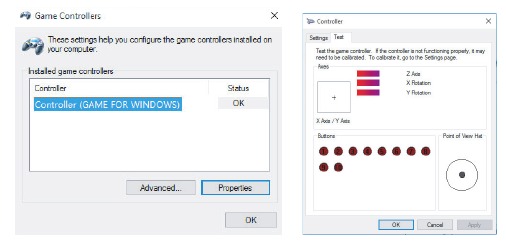
Nachdem der Gamecontroller mit Ihrem Computer gekoppelt wurde, gehen Sie zu "Device and Printer" (Geräte und Drucker), suchen Sie den Gamecontroller. Klicken Sie mit der rechten Maustaste, um zu "Game Controller Settings" (Gamecontroller-Einstellungen) zu gelangen, und klicken Sie dann auf "Property" (Eigenschaften), wie unten gezeigt:
FAQ
- Der USB-Empfänger wird von meinem Computer nicht erkannt?
- Stellen Sie sicher, dass der USB-Anschluss Ihres PCs einwandfrei funktioniert.
- Ungenügende Stromversorgung kann zu einer instabilen Spannung am USB-Anschluss Ihres PCs führen. Versuchen Sie es daher mit einem anderen freien USB-Anschluss.
- Ein Computer mit Windows XP oder einem älteren Betriebssystem muss zuerst einen Gamecontroller-Treiber installieren.
- Warum kann ich diesen Gamecontroller im Spiel nicht verwenden?
- Das Spiel, das Sie spielen, unterstützt keine Gamecontroller.
- Sie müssen den Gamecontroller zuerst in den Spieleinstellungen konfigurieren.
Warum vibriert der Gamecontroller überhaupt nicht?
- Das Spiel, das Sie spielen, unterstützt keine Vibration.
- Vibration ist in den Spieleinstellungen nicht aktiviert.
Warum stellt der Gamecontroller keine Verbindung her?
- Der Gamecontroller hat schwache Batterien, bitte laden Sie ihn auf.
- Der Gamecontroller befindet sich außerhalb der effektiven Reichweite.
Kundendienst
Lesen Sie die folgenden Informationen, um bessere Services zu erhalten.
Um sicherzustellen, dass Sie die Kundendienstleistungen in Anspruch nehmen können, lesen Sie diese Anleitung sorgfältig durch und bewahren Sie die Garantiekarte auf.
Wenn Sie Probleme oder Vorschläge haben, kontaktieren Sie uns bitte schnell, und wir werden Ihnen so schnell wie möglich antworten.
Kontaktinformationen
USA: easysmx@easysmx.com
UK: jane@easysmx.com
Frankreich: fiona@easysmx.com
Deutschland: leslie@easysmx.com
Japan: support.jp@easysmx.com
Spanien: support.es@easysmx.com
Italien: support.it@easysmx.com
Folgen Sie uns jetzt!

EasySMX co., Limited
Email: easysmx@easysmx.com
Web: www.easysmx.com
Referenzen

Anleitung herunterladen
Hier können Sie die vollständige PDF-Version des Handbuchs herunterladen. Sie kann zusätzliche Sicherheitsanweisungen, Garantieinformationen, FCC-Regeln usw. enthalten.
EasySMX Arion 9101 (ESM-9101) - Gamecontroller-Handbuch herunterladen


