PXN X8 - Game Controller Handbuch
Systemanforderungen
| Kompatible Plattformen | PC, Android, PS3,PS4, Xbox One/Series, Switch |
| Systemanforderung auf PC | Windows 7 / 8 / 10 / 11 |
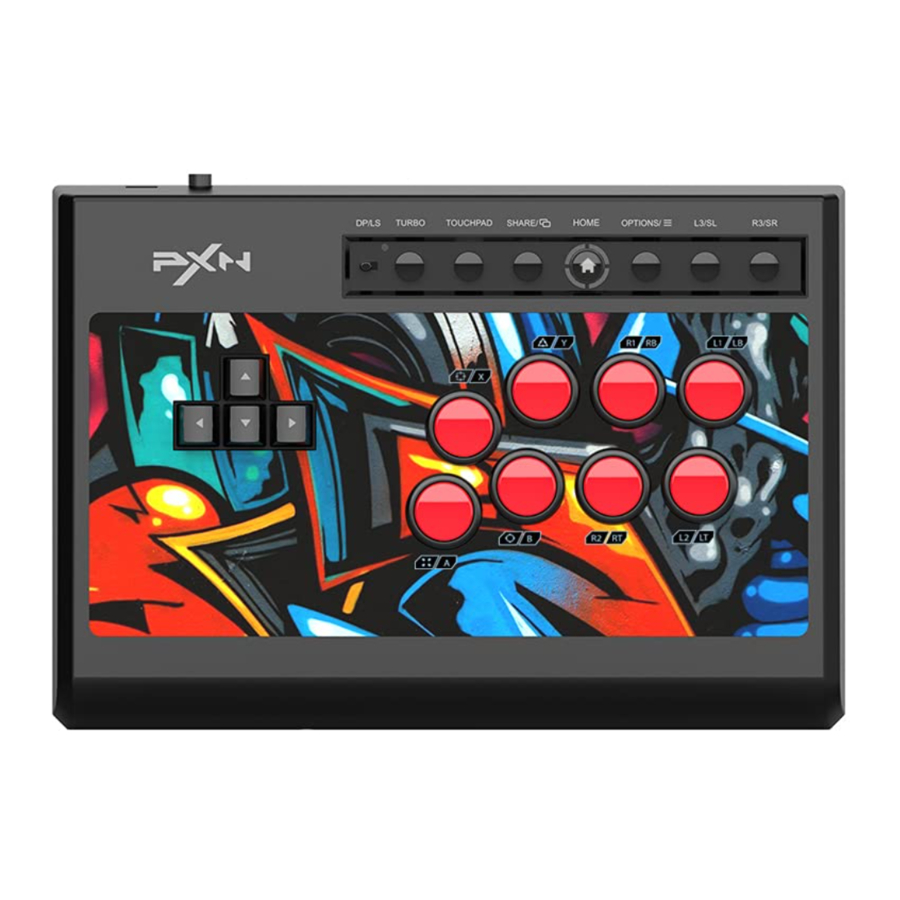
Produktübersicht

Anleitung
Verwendung am PC
- Schließen Sie das USB-Kabel des Arcade Sticks an den Computer an,
![]() die Anzeigeleuchte leuchtet bei erfolgreicher Verbindung.
die Anzeigeleuchte leuchtet bei erfolgreicher Verbindung.

- Wenn Sie zum ersten Mal eine Verbindung zum Computer herstellen, werden Sie aufgefordert, neue Hardware zu finden, und die Treiberinstallation wird automatisch abgeschlossen.
 die Anzeigeleuchte leuchtet bei erfolgreicher Verbindung.
Funktionstests sind am Computer verfügbar. Die genauen Schritte sind unten aufgeführt:
Systeme mit Win7 oder höher: Öffnen Sie die Systemsteuerung → Geräte und Drucker → Rechtsklicken Sie auf das Gamepad-Symbol → Gamecontroller-Einstellungen, klicken Sie auf Eigenschaften testen.
Verwendung mit Android
Verbindung mit Mobiltelefon

Verbinden Sie den Arcade Stick über OTG mit dem Android-Mobiltelefon, um ihn zu steuern.
(Hinweis: Bitte aktivieren Sie die OTG-Funktion auf dem Telefon vor der Verbindung, der Type-C OTG-Adapter ist nicht im Lieferumfang enthalten)
Verbindung mit Android TV

Schließen Sie das USB-Kabel des Arcade Sticks an den Android TV an, um ihn zu steuern.
(Hinweis: Aufgrund der Anpassung des Android TV-Systems unterstützen einige Android-TV-Geräte das Anschließen von Peripheriegeräten nicht)
Verwendung mit PS3
- Schließen Sie das USB-Kabel des Arcade Sticks an die PS3 an und schalten Sie dann die PS3 ein.
- Die PS3 weist dem Arcade Stick bei erfolgreicher Verbindung automatisch einen Kanal zu. Die entsprechende Kanalleuchte leuchtet dann auf.
Verwendung mit PS4

- Schalten Sie den originalen PS4-Controller AUS und verbinden Sie dann den originalen PS4-Controller über ein USB-Kabel mit dem Arcade Stick.
- Schließen Sie das USB-Kabel des Arcade Sticks an die PS4 an und schalten Sie dann die PS4 ein.
- Schritt 3 Drücken Sie die Taste
![]() am Arcade Stick einmal, dann leuchtet die
am Arcade Stick einmal, dann leuchtet die ![]() auf, und die Verbindung ist erfolgreich.
auf, und die Verbindung ist erfolgreich.
 am Arcade Stick einmal, dann leuchtet die
  auf, und die Verbindung ist erfolgreich.
Verwendung mit XBOX ONE/SERIES

Diagramm der XBOX ONE Verbindung
- Schalten Sie den originalen Xbox One/Series-Controller AUS und verbinden Sie dann den originalen Xbox One/Series PS4-Controller über ein USB-Kabel mit dem Arcade Stick.
- Schließen Sie das USB-Kabel des Arcade Sticks an die Xbox One/Series an und schalten Sie dann die Xbox One/Series ein.
- Die Anzeigeleuchte
![]() am Arcade Stick leuchtet bei erfolgreicher Verbindung auf.
am Arcade Stick leuchtet bei erfolgreicher Verbindung auf.
 am Arcade Stick leuchtet bei erfolgreicher Verbindung auf.
Verwendung mit SWITCH
Gehen Sie zur Homepage von SWITCH, wählen Sie Setting (Einstellungen)  → Controllers and Sensors (Controller und Sensoren) → wählen Sie Pro Controller Wired connection (Kabelverbindung Pro Controller), stellen Sie sicher, dass der Optionsstatus ON (EIN) ist.
Verbindung mit Switch
- Der OTG-Adapter wird benötigt, wenn Sie eine Verbindung zur Switch-Konsole herstellen. Verbinden Sie den Type-C OTG-Adapter mit dem USB-Kabel des Arcade Sticks, stecken Sie den Type-C-Adapter in den SWITCH-Konsolenanschluss.
![]()
- Die Anzeigeleuchte
![]() leuchtet dauerhaft, wenn die Verbindung erfolgreich ist.
leuchtet dauerhaft, wenn die Verbindung erfolgreich ist.

(Hinweis: Type-C OTG-Adapter ist nicht im Lieferumfang enthalten)
Verbindung mit Switch Dock
- Schließen Sie das USB-Kabel des Arcade Sticks an den USB-Anschluss des Switch Docks an und schalten Sie die Switch ein.

- Die Switch weist dem Arcade Stick bei erfolgreicher Verbindung automatisch einen Kanal zu. Die entsprechende Kanalleuchte leuchtet dann auf.

TURBO-Funktionseinstellung
- Die Tasten, für die die TURBO-Funktion eingestellt werden kann, sind: A, B, X, Y, LB, RB, LT, RT.
- TURBO-Einstellung: Halten Sie die TURBO-Taste + die Taste, die eingestellt werden muss, gedrückt
- TURBO-Löschen: Halten Sie die TURBO-Taste + die Taste, die auf TURBO eingestellt wurde, gleichzeitig gedrückt, die LED blinkt. um gleichzeitig auf TURBO zu gehen, erlischt die LED.
Umschaltung der Richtungssteuerung
- Wenn der Stick-Schalter auf DP eingestellt ist, funktionieren die Richtungstasten als D-Pad.
- Wenn der Stick-Schalter auf LS eingestellt ist, funktionieren die Richtungstasten als linker Joystick.
SOCD-Modus-Umschaltung
Der Joystick ist standardmäßig auf den Modus "SOCD 2nd input priority" (SOCD 2. Eingabepriorität) eingestellt. Halten Sie "L3+R3" 3 Sekunden lang gedrückt, um in den Modus "SOCD Cleaning" (SOCD-Bereinigung) zu wechseln. Zu diesem Zeitpunkt bleiben LED1 + LED4 AN.
Audiofunktion
Interaktive Kommunikationsfunktion ist auf der PS4- und Xbox One/Series-Plattform verfügbar.
Achtung
- Vermeiden Sie starke Vibrationen, zerlegen, modifizieren oder reparieren Sie das Gerät nicht selbst.
- Vermeiden Sie die Lagerung an feuchten, hochtemperaturigen, öligen Rauch- und anderen Orten.
- Vermeiden Sie das Eindringen von Wasser oder anderen Flüssigkeiten in den Stick, da dies die Funktion des Sticks beeinträchtigen kann.
- Kinder sollten bei der Verwendung dieses Produkts jederzeit unter Aufsicht eines Erwachsenen stehen.
Produktspezifikationen
| Produktmodell | PXN-X8 |
| Verbindungsmethode | USB-Kabel, die Kabellänge beträgt ca. 2 Meter |
| Arbeitsstrom | Ca. 40mA |
| Verpackungsgröße | Ca. 392 * 279 * 87 mm |
| Produktgröße | Ca. 335 * 230 * 48 mm |
| Produktgewicht | Ca. 1100 g |
| Nutzungstemperatur | 20 ~ 80% |
| Nutzungsfeuchtigkeit | 10 - 40°C |
Anleitung herunterladen
Hier können Sie die vollständige PDF-Version des Handbuchs herunterladen. Sie kann zusätzliche Sicherheitsanweisungen, Garantieinformationen, FCC-Regeln usw. enthalten.
PXN X8 - Game Controller Handbuch herunterladen


