Roland E-X10 - Arranger Keyboard Handbuch
- 1 Beschreibung von Bedienfeld & Display
- 2 Einrichtung
- 3 Anschlüsse
- 4 Stromversorgung / Master-Lautstärke
- 5 Demo-Song abspielen
- 6 Klangfarben spielen
- 7 Piano-Modus
- 8 Auto-Begleitung
- 9 Tempo
- 10 Metronom
- 11 Arpeggiator
- 12 Mixer
- 13 Schnellspeicher
- 14 One Touch Setting
- 15 Akkord-Wörterbuch
- 16 Songs abspielen
- 17 Aufnahme und Wiedergabe
- 18 Funktionsmenü
- 19 MIDI
- 20 Fehlerbehebung
- 21 Spezifikationen
- 22 Anleitung herunterladen
- 23 In anderen Sprachen
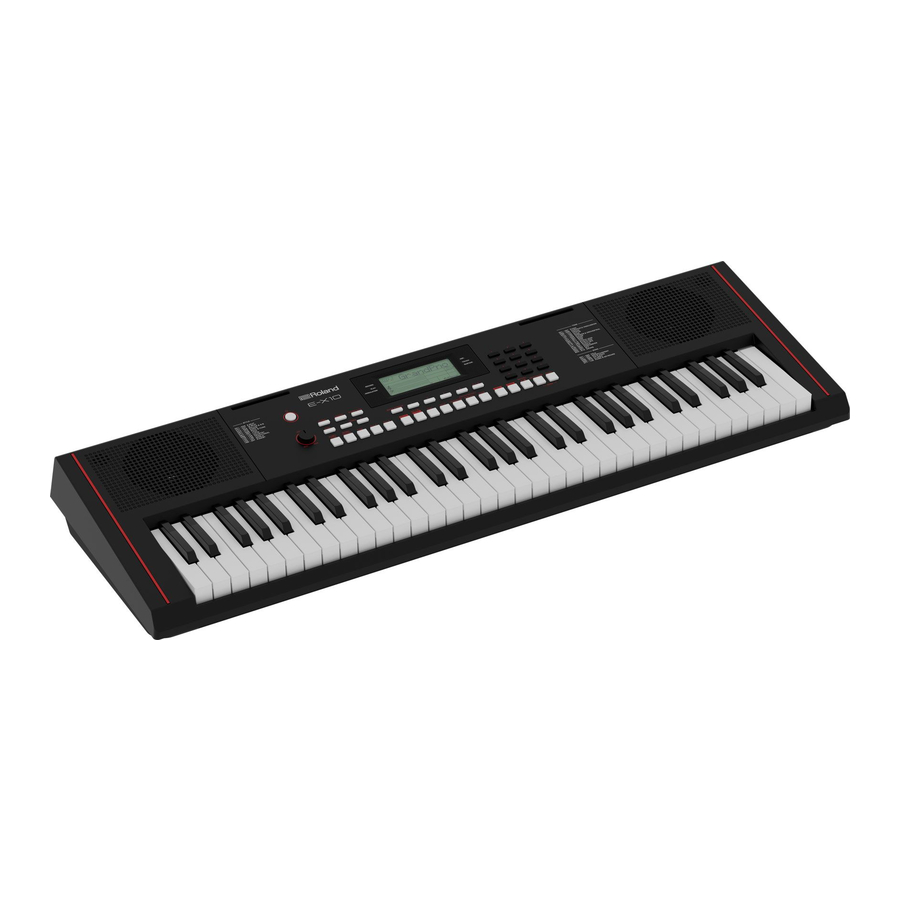
Beschreibung von Bedienfeld & Display
Vorderseite

- [POWER]-Schalter
Schaltet das Ger**SIGNauml;t ein oder aus. - [VOLUME]-Regler
Stellt die Gesamtlautstärke ein. - [CHORD]-Taste
Ermöglicht den Zugriff auf den Akkord-Modus. - [LESSON]-Taste
Ermöglicht den Zugriff auf den Lektions-Modus. - [CHORD DICT.]-Taste
Schaltet das Akkordwörterbuch ein oder aus. - [SYNC]-Taste
Schaltet die Sync-Funktion ein oder aus. - TEMPO[-]/[+]-Tasten
Stellt das aktuelle Tempo ein. - [START/STOP]-Taste
Startet oder stoppt die Wiedergabe des Styles. - [INTRO/ENDING]-Taste
Spielt das Intro oder Ending. - [FADE]-Taste
Schaltet Einblenden oder Ausblenden ein oder aus. - [FILL A]-Taste
Spielt Fill A. - [FILL B]-Taste
Spielt Fill B. - [QUICK MEMORY]-Taste
Registriert die Bedienfeldeinstellungen.
14~17. [1]~[4]-Tasten
Ruft eine registrierte Bedienfeldeinstellung ab.
- [O.T.S.]-Taste
Schaltet die One-Touch-Setting-Funktion ein oder aus. - [STYLE]-Taste
Ermöglicht den Zugriff auf den Style-Modus. - [TONE]-Taste
Ermöglicht den Zugriff auf den Tone-Modus.
[ARP. (![]() )]
)]
Gedrückt halten, um den Arpeggiator ein- oder auszuschalten. - [DUAL]-Taste
Schaltet die Dual-Funktion ein oder aus. - [SPLIT]-Taste
Schaltet die Split-Funktion ein oder aus. - [TRANSPOSE]-Taste
Passt die Transponierungseinstellung an. - [SUSTAIN]-Taste
Schaltet die Sustain-Funktion ein oder aus.
[MODULATION (![]() )]
)]
Gedrückt halten, um die Modulation ein- oder auszuschalten. - [MIXER]-Taste
Ermöglicht den Zugriff auf das Mixer-Menü. - [MENU]-Taste
Ermöglicht den Zugriff auf das Funktionsmenü. - [SONG]-Taste
Ermöglicht den Zugriff auf den Song-Modus. - [
![]() ]-Taste
]-Taste
Song-Modus: spielt/pausiert den Song.
Anderer Modus: spielt/pausiert den aufgenommenen Song.
[REC (![]() )]
)]
Gedrückt halten, um in den Aufnahme-Modus zu gelangen. - [METRONOME]-Taste
Schaltet das Metronom ein oder aus. - [PIANO]-Taste
Ermöglicht den Zugriff auf den Piano-Modus. - [<]/[>]- und Zifferntasten:
Wählen Sie die Zahl oder stellen Sie Parameterwerte ein.
 )]
)] ]-Taste
Rückseite

- USB COMPUTER-Buchse
Zum Anschluss an einen Computer. - PEDAL-Buchse
Zum Anschluss eines Pedalschalters. - PHONES/OUTPUT-Buchse
Zum Anschluss externer Audiogeräte. - AUX IN-Buchse
Zum Anschluss einer externen Audioquelle, z.B. eines MP3-Players. - MIC INPUT-Buchse
Zum Anschluss eines Mikrofons. - DC IN-Buchse
Zum Anschluss des DC 12V Netzteils.
LCD

- AUFNAHME / WIEDERGABE / MODULATION
- NUMMER
- KLANG / STYLE / DEMO / SONG
- ZEICHEN
- ARP. / ANTASTUNG / SUSTAIN
- AUFNAHME
- VIOLINSCHLÜSSEL
- BASSCHLÜSSEL
- TAKT
- SCHLAG
- TEMPO
- AKKORD
- SPEICHER / O.T.S.
- A.B.C. / GANZ / FADE / A/B
- NOTENANZEIGE
- LEKTION
- DUAL / SPLIT / DSP
Einrichtung
Dieser Abschnitt enthält Informationen zur Einrichtung Ihres Instruments und zur Spielvorbereitung. Bitte lesen Sie diesen Abschnitt sorgfältig durch, bevor Sie das Gerät einschalten.
Stromversorgung
Sie können das Instrument über das mitgelieferte Netzteil oder mit Batterien betreiben.
Drehen Sie die Lautstärke des Instruments und der angeschlossenen Audiogeräte herunter, bevor Sie das Instrument einschalten.

Verwendung des Netzteils
- Falls das mitgelieferte Netzteil einen austauschbaren Stecker hat, wählen Sie den mitgelieferten Adapterstecker, der zum Typ der in Ihrer Region verwendeten Netzsteckdose passt. Folgen Sie der Abbildung, um den Adapterstecker in die Rillen des Netzteils einzusetzen und drehen Sie den Adapterstecker im Uhrzeigersinn, um ihn zu verriegeln. Falls das mitgelieferte Netzteil keinen austauschbaren Stecker hat, überspringen Sie diesen Vorgang.
![]()
- Verbinden Sie den Adapter mit der DC 12V-Buchse dieses Instruments.

- Stecken Sie den Adapter in eine Netzsteckdose.
- Drücken Sie den [POWER]-Schalter, der LCD-Bildschirm schaltet sich ein und zeigt an, dass das Instrument eingeschaltet ist.
![]()
- Wenn Sie das Instrument ausschalten möchten, halten Sie den [POWER]-Schalter erneut gedrückt.


Hinweise:
- Die Stromversorgung des Instruments wird automatisch abgeschaltet, nachdem eine vorbestimmte Zeitspanne seit der letzten Musikwiedergabe oder Bedienung der Tasten oder Regler verstrichen ist (Auto Off-Funktion). Wenn Sie nicht möchten, dass das Gerät automatisch ausgeschaltet wird, deaktivieren Sie die Auto Off-Funktion.
- Der aufgenommene Song und der registrierte Speicher gehen verloren, wenn das Gerät ausgeschaltet wird.
- Um die Stromversorgung wiederherzustellen, schalten Sie das Gerät erneut ein.
- Ziehen Sie zu Ihrer Sicherheit den Netzstecker des Instruments, wenn es nicht benutzt wird oder während eines Gewitters.
Verwendung von Batterien
Dieses Instrument benötigt sechs AA-Batterien oder gleichwertige Alkali-Batterien zur Stromversorgung.
- Öffnen Sie die Batteriefachabdeckung an der Unterseite des Instruments.
![]()
- Legen Sie die Batterien ein. Achten Sie sorgfältig auf die Polungskennzeichnungen am Gehäuse.
- Setzen Sie die Abdeckung des Batteriefachs wieder auf. Stellen Sie sicher, dass sie fest einrastet.

Hinweise:
- Mischen Sie keine gebrauchten und neuen Batterien.
- Verwenden Sie immer Batterien des gleichen Typs.
- Entfernen Sie die Batterien aus dem Instrument, wenn es über einen längeren Zeitraum nicht benutzt wird.
- Achten Sie beim Umdrehen des Geräts darauf, die Tasten und Regler vor Beschädigungen zu schützen. Behandeln Sie das Gerät außerdem vorsichtig; lassen Sie es nicht fallen.
Anbringen eines Notenständers
Ein Notenständer wird mit dem Instrument geliefert. Sie können ihn einfach anbringen, indem Sie ihn in die Schlitze an der Rückseite des Bedienfelds stecken.

Anschlüsse
Computer anschließen
Das Instrument empfängt und sendet MIDI-Nachrichten über die USB COMPUTER-Buchse.
Verwenden Sie ein USB-Kabel, um das Instrument an einen Computer anzuschließen.

Hinweise:
- Stellen Sie das USB-MIDI-Gerät bei der Konfiguration der Software auf Ihrem Computer nicht gleichzeitig als Ein- und Ausgang ein. Andernfalls überlagert sich der Klang beim Spielen des Keyboards.
- Es wird empfohlen, eine USB2.0-Schnittstelle zu verwenden, wenn das Instrument an einen Computer angeschlossen wird.
Pedalschalter anschließen
Ein Pedalschalter kann an die PEDAL-Buchse angeschlossen werden, und Sie können ihn verwenden, um das Sustain ein- oder auszuschalten.
Wenn Sie das Pedal betätigen, haben alle Noten, die Sie auf dem Keyboard spielen, ein längeres Sustain.

Hinweis:
Bitte verbinden Sie den Stecker des Pedals mit der PEDAL-Buchse, bevor Sie das Gerät einschalten. Die Polarität verschiedener Pedale kann variieren. Falls der angeschlossene Pedalschalter ein umgekehrtes Verhalten zeigt, stecken Sie das Pedal bitte in die PEDAL-Buchse, bevor Sie das Gerät einschalten.
Kopfhörer anschließen
Ein handelsüblicher Stereo-Kopfhörer kann an die PHONES/OUTPUT-Buchse angeschlossen werden, um privat zu üben oder nachts zu spielen. Das interne Stereo-Lautsprechersystem wird automatisch abgeschaltet, wenn ein Kopfhörer an diese Buchse angeschlossen wird.

Hinweis:
Um das Risiko eines Hörverlusts zu vermeiden, hören Sie nicht über längere Zeit mit Kopfhörern bei hoher Lautstärke.
Audiogerät anschließen
Die PHONES/OUTPUT-Buchsen leiten den Ausgang des Instruments an externe Audiogeräte, wie z. B. einen Keyboard-Verstärker, ein Stereo-Soundsystem, ein Mischpult oder einen Kassettenrekorder. Verwenden Sie ein Audiokabel, um den OUTPUT des Instruments mit dem AUX IN des externen Audiogeräts zu verbinden.

Hinweis:
Um Schäden an den Lautsprechern zu vermeiden, stellen Sie die Lautstärke auf Minimum, bevor Sie das Gerät an die Stromversorgung und andere Geräte anschließen.
Audioplayer anschließen
Die AUX IN-Buchse empfängt Audiosignale von einer externen Audioquelle wie einem Smart Device, MP3- oder CD-Player.
Verwenden Sie ein Audiokabel, um den AUX IN des Instruments mit dem OUTPUT eines Audioplayers zu verbinden. Die Lautsprecher des Instruments spielen die vom externen Player übertragene Musik ab, und Sie können dazu spielen.

Mikrofon anschließen
Stellen Sie die Gesamtlautstärke auf Minimum, bevor Sie ein Mikrofon anschließen oder trennen.
Stecken Sie ein Mikrofon in die MIC INPUT-Buchse und stellen Sie dann die Gesamtlautstärke auf einen angemessenen Pegel ein.

Hinweis:
Bitte ziehen Sie das Mikrofon ab, wenn es nicht benutzt wird.
Stromversorgung / Master-Lautstärke
Ein- / Ausschalten
- Stellen Sie sicher, dass das Instrument korrekt an die Stromversorgung angeschlossen ist.
- Drücken Sie den [POWER]-Schalter. Der LCD-Bildschirm schaltet sich ein und zeigt an, dass das Instrument eingeschaltet ist.
![]()
- Wenn Sie das Instrument ausschalten möchten, drücken und halten Sie den [POWER]-Schalter erneut.

Hinweis:
Wenn das LCD nach dem Einschalten der Stromversorgung nicht leuchtet, überprüfen Sie bitte den Stromanschluss.
Einstellen der Master-Lautstärke

Drehen Sie den [VOLUME]-Regler im Uhrzeigersinn, um die Master-Lautstärke zu erhöhen, oder gegen den Uhrzeigersinn, um sie zu verringern.
Stellen Sie die gewünschte Lautstärke ein.
Hinweis:
Wenn das Instrument stumm bleibt, überprüfen Sie, ob die Lautstärke auf Minimum eingestellt ist oder ob Kopfhörer in die PHONES/OUTPUT-Buchse gesteckt sind.
Demo-Song abspielen
- Drücken Sie gleichzeitig die Tasten [METRONOME] + [PIANO], um alle Demo-Songs in Dauerschleife abzuspielen. Das LCD zeigt die aktuelle Demo-Nummer und den Namen an.

- Verwenden Sie die Zifferntasten oder die Tasten [<]/[>], um einen Demo-Song auszuwählen.
- Drücken Sie die Tasten [METRONOME] + [PIANO] erneut, um die Wiedergabe zu stoppen und den Demo-Song zu verlassen.
Oder Sie können die Taste [START/STOP] drücken, um die Wiedergabe zu stoppen und den Demo-Song zu verlassen.

Hinweis:
Während der Demo-Song abgespielt wird, sind alle Tasten und Knöpfe außer [<]/[>], Zifferntasten, [START/STOP], TEMPO[-]/[+], [VOLUME], [METRONOME] + [PIANO] und dem [POWER]-Schalter nicht verfügbar.
Klangfarben spielen
Das Instrument verfügt über eine Vielzahl integrierter Klangfarben. Bitte beachten Sie die "Tone List" (Klangfarbenliste).
Eine Klangfarbe auswählen
- Drücken Sie die Taste [TONE], um in den Klangfarben-Modus zu wechseln.
Das Symbol "TONE R1" (Klangfarbe R1) auf dem LCD leuchtet auf. Das LCD zeigt den aktuellen Klangfarben-Namen und die Nummer an.

- Verwenden Sie die Zifferntasten oder die Tasten [<]/[>], um eine Klangfarbe auszuwählen.
- Spielen Sie auf der Tastatur, um die Klangfarbe für Ihre Performance zu verwenden.

Hinweis:
Wenn die Dual- und Split-Funktionen verwendet werden, können Sie die [TONE]-Taste wiederholt drücken, um zwischen den Klangfarben-Layern zu wechseln.
Zwei Klangfarben gleichzeitig spielen
Die Dual-Funktion kann zwei verschiedene Klangfarben übereinanderlegen und so einen wesentlich volleren Klang erzeugen.
- Drücken Sie die [DUAL]-Taste, um die Dual-Funktion einzuschalten.
Die Symbole "TONE R2" (Klangfarbe R2) und "DUAL" (Dual) auf dem LCD leuchten auf. Das LCD zeigt den aktuellen Namen und die Nummer für R2 an.

- Verwenden Sie die Zifferntasten oder die Tasten [<]/[>], um eine Klangfarbe für R2 auszuwählen.
- Spielen Sie auf der Tastatur. Sie hören zwei verschiedene Klangfarben übereinandergelegt.
Es klingt, als würden zwei verschiedene Instrumente gleichzeitig spielen. - Drücken Sie die [DUAL]-Taste erneut, um die Dual-Funktion auszuschalten.

Verschiedene Klangfarben mit beiden Händen spielen
Diese Funktion teilt die Tastatur in Bereiche für die linke und rechte Hand auf, wobei jeder Bereich eine andere Klangfarbe hat. Die Klangfarbe für die linke Hand ist die Split-Klangfarbe. Der Standard-Split-Punkt ist F#3 (19). Sie können den Split-Punkt nach Bedarf auf jede beliebige Taste einstellen. Siehe "Split Point" (Split-Punkt) im "Function Menu" (Funktionsmenü).
- Drücken Sie die [SPLIT]-Taste, um die Split-Funktion einzuschalten.
Die Symbole "TONE L" (Klangfarbe L) und "SPLIT" (Split) auf dem LCD leuchten auf. Das LCD zeigt den aktuellen Split-Klangfarben-Namen und die Nummer an.

- Verwenden Sie die Zifferntasten oder die Tasten [<]/[>], um eine Split-Klangfarbe auszuwählen.
- Spielen Sie auf der Tastatur mit beiden Händen. Sie hören zwei verschiedene Klangfarben.
- Drücken Sie die [SPLIT]-Taste erneut, um die Split-Funktion auszuschalten.

Hinweise:
- Wenn die Tastatur geteilt ist, wird nur der Bereich für die rechte Hand die Dual-Klangfarben verwenden.
- Sie können die Lautstärke für jede Klangfarben-Schicht im "Mixer" (Mixer)-Menü einstellen. Siehe "Mixer" (Mixer).
Anschlagdynamik
Die Anschlagdynamik-Funktion ermöglicht es Ihnen, die Lautstärke des Klangs dynamisch und ausdrucksstark mit Ihrer Spielstärke zu steuern – genau wie beim Spielen eines akustischen Instruments.
Sie können die Anschlagdynamik im "Function Menu" (Funktionsmenü) einstellen.

Modulation

Drücken und halten Sie die [SUSTAIN]-Taste, um den Modulationseffekt ein- oder auszuschalten. Wenn die Modulation eingeschaltet ist, leuchtet das "MODULATION" (Modulation)-Symbol auf. Sie fügt den gespielten Noten einen Vibrato-Effekt hinzu.
Sustain

Drücken Sie die [SUSTAIN]-Taste, um den Sustain-Effekt ein- oder auszuschalten. Wenn Sustain eingeschaltet ist, leuchtet das "SUSTAIN" (Sustain)-Symbol auf. Alle von Ihnen gespielten Noten haben einen längeren Sustain.
Hinweis:
Bei Verwendung eines Pedalschalters für Sustain ist der Sustain-Effekt stärker als bei Verwendung der [SUSTAIN]-Taste.
DSP
Der DSP simuliert Klänge in einer realen Umgebung. Mit dem DSP-Effekt können Sie Ihrer Performance auf vielfältige Weise Ambiente und Tiefe verleihen. DSP ist standardmäßig eingeschaltet. Sie können ihn im "Function Menu" (Funktionsmenü) ein- oder ausschalten.

Transponieren
Diese Funktion verschiebt die Tonhöhe der gesamten Tastatur in Halbtonschritten.
- Drücken Sie die [TRANSPOSE]-Taste. Das LCD zeigt vorübergehend das Transponier-Menü an.

- Verwenden Sie die Tasten [<]/[>], um den Transponierwert zu ändern. Drücken Sie die Tasten [<] und [>] gleichzeitig, um die Standardeinstellung wiederherzustellen.
- Sie können auch die [TRANSPOSE]-Taste gedrückt halten und dann eine bestimmte Taste drücken, um den Transponierwert schnell einzustellen.

| Taste | Transponierwert |
| C | 0 |
| C# | +1 |
| D | +2 |
| D# | +3 |
| E | +4 |
| F | +5 |
| F# | -6 |
| G | -5 |
| G# | -4 |
| A | -3 |
| A# | -2 |
| B | -1 |
Piano-Modus

Drücken Sie die [PIANO]-Taste, um den Piano-Modus aufzurufen oder zu verlassen.
Im Piano-Modus werden alle Parameter für die Konzert-Klavier-Performance optimiert. Sie können die Begleitung wie in den anderen Modi spielen, aber sie spielt nur den Rhythmusteil.
Hinweis:
Im Piano-Modus wird der Akkord-Modus automatisch ausgeschaltet.
Auto-Begleitung
Die Auto-Begleitungsfunktion stellt Ihnen eine komplette Begleitband zur Verfügung. Um sie zu nutzen, müssen Sie lediglich mit Ihrer linken Hand die Akkorde im ausgewählten Begleitungsstil spielen, und die Begleitung spielt automatisch mit und folgt sofort den von Ihnen gespielten Akkorden. Mit der Auto-Begleitung kann selbst ein Solokünstler mit der Unterstützung einer ganzen Band oder eines Orchesters spielen. Dieses Instrument verfügt über eine Vielzahl von Stilen.
Probieren Sie verschiedene Stile aus und genießen Sie die Auto-Begleitungsfunktion. Bitte beachten Sie die "Style-Liste".
Auswählen der Akkordmodi
Wenn der Akkordmodus ausgeschaltet ist, können Sie die Taste [START/STOP (Starten/Stoppen)] drücken, um die Rhythmus-Spuren abzuspielen.
Wenn der Akkordmodus eingeschaltet ist, können Sie die Taste [START/STOP (Starten/Stoppen)] drücken, um die Rhythmus-Spuren zu starten, und dann im Akkordbereich einen Akkord spielen, um alle Spuren zu starten.
Im Akkordmodus können Sie Akkorde im A.B.C.-Modus und im WHOLE-Modus abspielen.
- Drücken Sie die Taste [CHORD (Akkord)] einmal, um in den Modus " A.B.C." (Auto-Bass-Akkord) zu gelangen.
Das "A.B.C."-Symbol auf dem LCD leuchtet auf. Die Tastatur ist in zwei Abschnitte unterteilt. Der linke Handabschnitt ist der Akkordbereich. Sie können Einzelfinger-Akkorde und Mehrfinger-Akkorde im Akkordbereich spielen.

- Drücken Sie die Taste [CHORD (Akkord)] erneut, um in den "WHOLE"-Modus zu gelangen. Das "WHOLE"-Symbol auf dem LCD leuchtet auf. Sie können Mehrfinger-Akkorde über die gesamte Tastatur spielen.

- Drücken Sie die Taste [CHORD (Akkord)] erneut, um den Akkordmodus auszuschalten. Das "WHOLE"-Symbol erlischt.


Auto-Begleitung abspielen
Rhythmus-Spur
- Drücken Sie die Taste [STYLE (Stil)], um in den Style-Modus zu gelangen.
Das "STYLE"-Symbol auf dem LCD leuchtet auf. Das LCD zeigt den aktuellen Stylenamen und die Nummer an.

- Verwenden Sie die Zifferntasten oder die Tasten [<]/[>], um einen Style auszuwählen.
- Drücken Sie die Taste [START/STOP (Starten/Stoppen)], um die Rhythmus-Spuren abzuspielen.
- Oder Sie können die Taste [SYNC (Synchronisieren)] drücken, um die Sync-Funktion einzuschalten. Die Takte auf dem LCD blinken. Die Sync-Funktion versetzt die Wiedergabe in den Standby-Modus. Sie können eine beliebige Taste auf der Tastatur drücken, um die Rhythmus-Spuren zu starten.

Hinweis:
Sie können die Rhythmus-Spuren abspielen, während der Akkordmodus ein- oder ausgeschaltet ist.
Alle Spuren
- Drücken Sie die Taste [CHORD (Akkord)], um in den Akkordmodus zu gelangen.
![]()
- Drücken Sie die Taste [SYNC (Synchronisieren)], um die Sync-Funktion einzuschalten.
Die Takte auf dem LCD blinken. Die Sync-Funktion versetzt die Wiedergabe in den Standby-Modus. Sie können einen Akkord im Akkordbereich spielen, um alle Spuren abzuspielen.

- Oder Sie können die Taste [START/STOP (Starten/Stoppen)] drücken, um die Rhythmus-Spuren zu starten.
Spielen Sie dann einen Akkord im Akkordbereich, um alle Spuren zu starten.


Begleitungsabschnitte
Es gibt verschiedene Arten von Begleitungsabschnitten. Dies sind Intro, Main (A, B), Fill (A, B) und Ending.
- Drücken Sie die Taste [STYLE (Stil)].
- Verwenden Sie die Zifferntasten oder die Tasten [<]/[>], um einen Style auszuwählen.
- Drücken Sie die Taste [CHORD (Akkord)], um in den A.B.C.-Modus zu gelangen. Das "A.B.C."-Symbol auf dem LCD leuchtet auf.
- Drücken Sie die Taste [SYNC (Synchronisieren)], um den Sync-Start-Status aufzurufen.
- Drücken Sie die Taste [FILL A (Füllung A)]/[FILL B (Füllung B)], um Main A oder Main B auszuwählen.
- Drücken Sie die Taste [INTRO/ENDING (Intro/Outro)]. Das Symbol "A" oder "B" auf dem LCD blinkt und zeigt an, dass die Wiedergabe im Standby-Modus ist.
![]()

- Wenn Sie nun einen Akkord im Akkordbereich der linken Hand spielen, beginnt die Auto-Begleitung. Wenn der Intro-Abschnitt beendet ist, geht er automatisch in den Main-Abschnitt über.
- Drücken Sie die Taste [FILL A (Füllung A)]/[FILL B (Füllung B)]. Es wird Fill A oder Fill B abgespielt und dann automatisch zum entsprechenden Main-Abschnitt übergeleitet.
![]()
- Drücken Sie die Taste [INTRO/ENDING (Intro/Outro)]. Das Symbol "A" oder "B" auf dem LCD blinkt. Es wird der Ending-Abschnitt abgespielt. Wenn das Ending beendet ist, stoppt die Wiedergabe.


Hinweis:
Wenn Sie die Taste [FILL A (Füllung A)]/[FILL B (Füllung B)] drücken, bevor das Ending beendet ist, wird die ausgewählte Füllung abgespielt und dann zum entsprechenden Main übergeleitet.
Ein-/Ausblenden
Einblenden
Wenn der Style stoppt, drücken Sie die Taste [FADE (Ein-/Ausblenden)], um die Einblendfunktion zu aktivieren. Das "  FADE"-Symbol auf dem LCD leuchtet auf.
Wenn Sie nun die Style-Wiedergabe starten, blinkt das " FADE"-Symbol auf dem LCD und die Lautstärke erhöht sich von leise zu laut.

Ausblenden
Wenn der Style abgespielt wird, können Sie die Taste [FADE (Ein-/Ausblenden)] drücken, um die Ausblendfunktion einzuschalten. Das "FADE  "-Symbol auf dem LCD blinkt.
Die Lautstärke nimmt von hoch zu niedrig ab, bis die Wiedergabe stoppt.

Hinweis:
Die Standard-Ein-/Ausblendzeit beträgt 10 Sekunden.
Begleitlautstärke
Sie können die Begleitlautstärke anpassen, um ein angemessenes Gleichgewicht zwischen der Begleitlautstärke und der Klanglautstärke zu gewährleisten.
- Drücken Sie die Taste [MIXER (Mischer)], um das Mixer-Menü aufzurufen.
![]()
- Verwenden Sie die Tasten [<]/[>], um "Accomp (Begleitung)" auszuwählen.

- Drücken Sie die Taste [MIXER (Mischer)] erneut, um den Cursor auf den Lautstärkepegel zu bewegen. Der Lautstärkepegel blinkt.
- Verwenden Sie die Tasten [<]/[>], um den Pegel einzustellen. Der Bereich ist OFF, 1~32.


Hinweise:
- Im Mixer-Menü drücken Sie wiederholt die Tasten [<] und [>] gleichzeitig, um die Begleitlautstärke stummzuschalten oder die Stummschaltung aufzuheben. Wenn die Begleitlautstärke stummgeschaltet ist, zeigt das LCD "OFF Accomp (AUS Begleitung)" an.
- Die Begleitlautstärke ist nicht einstellbar, wenn Demo, Song oder aufgenommener Song abgespielt werden.
Akkordgriffe
Wie die Akkorde mit Ihrer linken Hand (im Auto-Begleitungsbereich der Tastatur) gespielt oder angezeigt werden, wird als "Fingersatz" oder "Akkordgriff" bezeichnet. Es gibt 2 Arten von Fingersätzen, wie unten beschrieben.
Akkord-Grundlagen
Ein Akkord in der Musik ist eine harmonische Gruppe von drei oder mehr Noten, die gleichzeitig erklingen. Die am häufigsten vorkommenden Akkorde sind Dreiklänge. Ein Dreiklang ist eine Gruppe von drei Noten, die in Terzen geschichtet werden können. Wenn sie in Terzen geschichtet sind, werden die Mitglieder des Dreiklangs, vom tiefsten zum höchsten Ton, genannt: der Grundton, die Terz und die Quinte.

Dreiklangstyp
Es gibt folgende grundlegende Dreiklangstypen:

| Dur-Dreiklang | Ein Grundton mit einer darüber liegenden großen Terz und einer reinen Quinte bildet einen "Dur-Dreiklang". |
| Moll-Dreiklang | Ein Grundton mit einer darüber liegenden kleinen Terz und einer reinen Quinte bildet einen "Moll-Dreiklang". |
| Augmentierter Dreiklang | Ein Grundton mit einer darüber liegenden großen Terz und einer übermäßigen Quinte bildet einen "Augmentierten Dreiklang". |
| Verminderter Dreiklang | Ein Grundton mit einer darüber liegenden kleinen Terz und einer verminderten Quinte bildet einen "Verminderten Dreiklang". |
Akkordumkehrung
Wir definieren diesen Akkord als Umkehrungsakkord, dessen Grundton nicht im Bass liegt (d.h. der Grundton ist nicht die tiefste Note). Wenn der Grundton im Bass liegt, nennen wir den Akkord: Grundstellungsakkord. Wenn wir die Terz und die Quinte in die Grundstellung setzen, dann bildet es eine "Umkehrung", wir nennen diesen Akkord "Umkehrungsakkord". Siehe den folgenden Dur-Dreiklang und seinen umgekehrten Akkord.

Akkordname
Der Akkordname enthält zwei Teile: Akkordgrundton und Akkordtyp.

Einzelfinger
Der Einzelfinger-Typ kann nicht nur einen einzelnen Finger, sondern auch mehrere Finger erkennen. Und der Einzelfinger erleichtert das Spielen von Akkorden mit nur einer, zwei oder drei Tasten. Einschließlich Dur, Moll, Septakkord und Mollseptakkord. Einzelheiten entnehmen Sie bitte der entsprechenden Abbildung rechts.
 Dur-Dreiklang
Drücken Sie nur die Grundnote auf der Tastatur.

Moll-Dreiklang
Drücken Sie die Grundnote und die nächstgelegene linke schwarze Taste gleichzeitig.

Septakkord
Drücken Sie die Grundnote und die nächstgelegene linke weiße Taste gleichzeitig.

Mollseptakkord
Drücken Sie die Grundnote und die nächstgelegenen linken weißen und schwarzen Tasten gleichzeitig.

Mehrfinger
Mit Mehrfinger können Sie Akkorde in normalem Fingersatz spielen. Versuchen Sie, die 32 Akkordtypen in der C-Dur-Tonleiter wie rechts aufgeführt zu spielen.

Hinweise: In Klammern  sind optional; die Akkorde könnten auch ohne sie erkannt werden.
Hinweis:
Im WHOLE-Modus erkennt die gesamte Tastatur nur Akkorde, die im normalen Fingersatz gespielt werden.
Tempo
- Drücken Sie die Taste TEMPO[-]/[+] (Tempo[-]/[+]), um das Tempo zu ändern. Der Tempo-Wert auf dem LCD blinkt. Der Bereich ist 5~280.
![]()
- Halten Sie die Taste TEMPO[-]/[+] (Tempo[-]/[+]) gedrückt, um das Tempo schnell zu ändern. Drücken Sie die Tasten TEMPO [-] und [+] gleichzeitig, um das Standardtempo wiederherzustellen.

Hinweise:
- Wenn der Style stoppt und Sie den Style ändern, wird das Tempo auf das Standardtempo des aktuellen Styles zurückgesetzt.
- Wenn der Style abgespielt wird, und "Tempo Remain" (Tempo beibehalten) eingeschaltet ist, bleibt das Tempo beim Style-Wechsel unverändert. Wenn "Tempo Remain" (Tempo beibehalten) ausgeschaltet ist, wird das Tempo beim Style-Wechsel auf das Standardtempo des aktuellen Styles zurückgesetzt. Sie können "Tempo Remain" (Tempo beibehalten) im "Function Menu" (Funktionsmenü) ein-/ausschalten. "Tempo Remain" (Tempo beibehalten) ist standardmäßig ausgeschaltet.
Metronom
Das Metronom liefert einen gleichmäßigen Takt, um Ihnen beim Üben in einem voreingestellten Tempo zu helfen.
- Drücken Sie die Taste [METRONOME (Metronom)], um das Metronom ein- oder auszuschalten.
![]()
- Die Standard-Taktart ist "4". Sie können sie im Funktionsmenü ändern.
Drücken Sie die Taste [MENU (Menü)], um das Funktionsmenü aufzurufen, und verwenden Sie dann die Tasten [<]/[>], um "Beat (Takt)" auszuwählen. Drücken Sie dann die Taste [MENU (Menü)] erneut, um den Cursor auf den Taktwert zu bewegen. Verwenden Sie die Tasten [<]/[>], um den Takt zu ändern.

Hinweise:
- Das Metronom reagiert im nächsten Takt, wenn es während der Style-Wiedergabe eingeschaltet wird.
- Wenn Sie das Metronom im Aufnahmemodus einschalten, wird der Metronomklang nicht aufgenommen.
Arpeggiator
Diese Funktion kann automatisch Arpeggien erzeugen. Spielen Sie einfach einen Akkord mit Ihrer linken Hand, das Instrument spielt ein voreingestelltes Arpeggio-Muster und erzeugt eine wunderschöne Melodie.
Arpeggiator ein- oder ausschalten
- Halten Sie die Taste [TONE] gedrückt, um diese Funktion einzuschalten. Das Symbol "ARP." (ARP.) leuchtet auf.

- Halten Sie die Taste [TONE] erneut gedrückt, um diese Funktion auszuschalten. Das Symbol "ARP." (ARP.) erlischt.

Hinweis:
Jeder Klang hat ein voreingestelltes Arpeggio-Muster. Wenn Sie den Klang ändern, ändern sich auch das Arpeggio-Muster und das Tempo.
Den Split-Punkt des Arpeggiators einstellen
Wenn der Arpeggiator eingeschaltet ist, wird die Tastatur in zwei Bereiche geteilt. Spielen Sie Akkorde im linken Bereich und Melodie im rechten Bereich. Der Standard-Split-Punkt ist derselbe wie bei der Split-Funktion: F#3 (19).
Mixer
Sie können die Lautstärke verschiedener Spuren im Mixer einstellen.
- Drücken Sie die Taste [MIXER] (Mixer), um das Mixer-Menü aufzurufen. Der aktuelle Mixer-Parameter auf dem LCD blinkt.

- Verwenden Sie die Tasten [<]/[>], um einen Parameter auszuwählen.
- Drücken Sie die Taste [MIXER] (Mixer) erneut, um den Cursor auf die Lautstärke zu bewegen. Die Lautstärke blinkt.
- Verwenden Sie die Tasten [<]/[>], um die Lautstärke zu ändern. Sie können die Tasten [<] und [>] gleichzeitig drücken, um die Standardlautstärke wiederherzustellen.
- Drücken Sie die Taste [STYLE] (Style), [TONE] (Klang) oder [SONG] (Song), um das Mixer-Menü zu verlassen.

Detaillierte Parameter und deren Lautstärkebereich:
| Parameter | LCD-Anzeige | Bereich |
| Begleitlautstärke | XXX Accomp | OFF, 1~32 |
| Lautstärke der Rhythmusspur | XXX Rhythm | OFF, 1~32 |
| Lautstärke der Bassspur | XXX Bass | OFF, 1~32 |
| Lautstärke der Akkord-1-Spur | XXX Chord1 | OFF, 1~32 |
| Lautstärke der Akkord-2-Spur | XXX Chord2 | OFF, 1~32 |
| Lautstärke der Akkord-3-Spur | XXX Chord3 | OFF, 1~32 |
| Lautstärke der Upper-1-Spur | XXX Upper1 | OFF, 1~32 |
| Lautstärke der Upper-2-Spur | XXX Upper2 | OFF, 1~32 |
| Lautstärke der Lower-Spur | XXX Lower | OFF, 1~32 |
Hinweise:
- Das Mixer-Menü wird verlassen, wenn innerhalb von 60 Sekunden keine Bedienung erfolgt.
- Drücken Sie die Tasten [<] und [>] gleichzeitig wiederholt, um die ausgewählte Spur stummzuschalten (LCD zeigt "OFF" (AUS) an) oder die Stummschaltung aufzuheben.
Schnellspeicher
Diese Funktion ermöglicht es Ihnen, praktisch alle Bedienfeldeinstellungen in einem Registrierspeicher zu speichern. Sie können diese Einstellungen sofort durch Drücken einer einzigen Taste abrufen.
Hinweis: Der registrierte Speicher geht verloren, wenn das Gerät ausgeschaltet wird.
Bedienfeldeinstellungen registrieren
- Die Speicherfunktion ist standardmäßig eingeschaltet, wenn das Gerät eingeschaltet wird.
- Wenn diese Funktion ausgeschaltet ist, können Sie die Taste [QUICK MEMORY] (Schnellspeicher) drücken, um diese Funktion einzuschalten; das Symbol "MEMORY" (Speicher) auf dem LCD leuchtet auf.
![]()

- Halten Sie die Taste [QUICK MEMORY] (Schnellspeicher) gedrückt und drücken Sie dann eine der Speichertasten [1] ~ [4], um die Bedienfeldeinstellungen auf dieser Taste zu speichern.
Hinweis: Vorherige auf dieser Taste gespeicherte Daten werden überschrieben.
![]()
- Parameter, die im Registrierspeicher gespeichert werden können, sind:
Klang: Hauptklang, Dual-Klang, Split-Klang, DSP-Effekte, Mixer-Einstellungen.
Begleitung: Style, Tempo, Akkord-Modus.
Funktion: Anschlagdynamik und einige Parameter im Funktionsmenü.


Registrierte Einstellungen abrufen
Drücken Sie eine der Speichertasten [1] ~ [4].
Die auf dieser Taste gespeicherten Einstellungen werden abgerufen. Dies setzt die entsprechenden Parameter auf dem Bedienfeld zurück.
Hinweise:
- Standardmäßig sind die vier Speicherplätze leer, wenn das Gerät eingeschaltet wird. Wenn Sie eine Speichertaste drücken, zeigt das LCD "Empty" (Leer) an, um anzuzeigen, dass keine Daten vorhanden sind.
- Der Registrierspeicher kann nicht abgerufen werden, wenn die O.T.S.-Funktion verwendet wird.
One Touch Setting
Wenn die One Touch Setting-Funktion verwendet wird, können Sie die entsprechenden Klangeinstellungen sofort abrufen, um sie mit dem aktuellen Style per Tastendruck anzupassen.
- Drücken Sie die Taste [O.T.S.] (One Touch Setting). Das Symbol "O.T.S." (O.T.S.) auf dem LCD leuchtet auf. Wenn der Akkord-Modus ausgeschaltet ist, wird die A.B.C.-Funktion automatisch eingeschaltet.
Wenn der WHOLE-Modus eingeschaltet ist, bleibt er im WHOLE-Modus, wenn O.T.S. aktiviert ist.

- Drücken Sie eine der O.T.S.-Tasten [1]–[4]. Es werden die Klang- und Effekt-Einstellungen abgerufen, die zum ausgewählten Style passen. O.T.S.-Parameter umfassen:
Hauptklang: Lautstärke, Hallpegel, Oktave.
Dual-Klang: Lautstärke, Hallpegel, Oktave.
Split-Klang: Lautstärke, Hallpegel, Oktave.
![]()
- Drücken Sie die Taste [O.T.S.] (One Touch Setting) erneut, um diese Funktion auszuschalten.
Es wird automatisch zum Registrierspeicher gewechselt. Das Symbol "MEMORY" (Speicher) auf dem LCD leuchtet auf.


Hinweis:
Der Registrierspeicher ist nicht verfügbar, wenn O.T.S. verwendet wird.
Akkord-Wörterbuch
Wenn Sie den Namen eines Akkords kennen, aber nicht wissen, wie man ihn spielt, können Sie die Akkord-Wörterbuch-Funktion verwenden.
- Drücken Sie die Taste [CHORD DICT.] (Akkord-Wörterbuch), um diese Funktion einzuschalten. Das LCD zeigt "DICT." (WÖRT.) an.

- Verwenden Sie die Taste C4 und die Tasten darüber, um den Akkordtyp zuzuweisen. Verwenden Sie die Taste C6 und die Tasten darüber, um den Akkordgrundton zuzuweisen.
Wenn Akkordtyp und Akkordgrundton zugewiesen sind, zeigt das LCD den Akkordnamen und die Akkordnoten an. - Wenn Sie den Akkord im Akkordbereich richtig spielen, ertönt ein Applaus.
- Drücken Sie die Taste [CHORD DICT.] (Akkord-Wörterbuch) erneut, um diese Funktion zu verlassen.

Akkordtypen und Grundtöne werden im Akkordreferenzmodus wie folgt angezeigt:

Songs abspielen
Das Instrument verfügt über eine Vielzahl von Songs. Bitte beachten Sie die "Song List" (Songliste). Jeder Song kann im Lesson-Modus geübt werden.
Songs anhören
- Drücken Sie die Taste [SONG] (Song), um in den Song-Modus zu gelangen. Drücken Sie dann die Taste [
![]() ] (Wiedergabe), um den Song abzuspielen.
] (Wiedergabe), um den Song abzuspielen.

- Verwenden Sie die Zifferntasten oder die Tasten [<]/[>], um einen Song auszuwählen.
- Wenn der Song abgespielt wird, drücken Sie die Taste [
![]() ] (Pause/Weiter), um die Songwiedergabe anzuhalten oder fortzusetzen.
] (Pause/Weiter), um die Songwiedergabe anzuhalten oder fortzusetzen. - Verwenden Sie die TEMPO[-]/[+]-Tasten, um das Tempo des aktuellen Songs zu ändern.
- Wenn der Song stoppt, drücken Sie diese Tasten, um den Song-Modus zu verlassen: [STYLE] (Style), [TONE] (Klang), [DUAL] (Dual),[SPLIT] (Split), [MENU] (Menü), [MIXER] (Mixer), [1]-[4].
 ] (Wiedergabe), um den Song abzuspielen.
 ] (Pause/Weiter), um die Songwiedergabe anzuhalten oder fortzusetzen.
Hinweis:
Während der Songwiedergabe sind die Tasten [MENU] (Menü) und [MIXER] (Mixer) nicht verfügbar.
Lernmodus
Im Lernmodus können Sie Songs in 3 Lektionen üben. Dies sind Lektion 1, Lektion 2 und Lektion 3. Ihr Übungsfortschritt wird bewertet, wenn Sie eine Lektion abgeschlossen haben.
- Sie können den Lernmodus vom Song-Modus aus aufrufen. Wenn der Song stoppt, drücken Sie die Taste [LESSON] (Lektion), um den Lernmodus aufzurufen oder eine Lektion auszuwählen.
![]()
- Drücken Sie die Taste [
![]() ] (Starten), um die Lektion zu starten. Das LCD zeigt die zu spielenden Noten an.
] (Starten), um die Lektion zu starten. Das LCD zeigt die zu spielenden Noten an.

- Drücken Sie die Taste [
![]() ] (Stoppen) erneut, um die Lektion zu stoppen.
] (Stoppen) erneut, um die Lektion zu stoppen.


Lektion 1:
Sie lernen, zum richtigen Zeitpunkt zu spielen. Solange Sie eine Taste zum richtigen Zeitpunkt drücken, ertönt die korrekte Note.
Lektion 2:
Sie lernen, die richtigen Noten zu spielen. Wenn Sie eine falsche Note spielen, stoppt die Lektion und wartet, bis Sie die auf dem LCD angezeigte Note korrekt spielen.
Lektion 3:
Sie lernen, die richtigen Noten zum richtigen Zeitpunkt zu spielen.
Bewertung:
Wenn Sie eine Lektion abgeschlossen haben, wird Ihr Übungsfortschritt bewertet und Ihnen die Noten mitgeteilt.
Stufe 1: OK.
Stufe 2: Gut.
Stufe 3: Sehr Gut.
Stufe 4: Exzellent.
Nach der Bewertung wird der Song erneut abgespielt, damit Sie wieder üben können.
Aufnahme und Wiedergabe
Sie können Ihre Darbietung aufnehmen und dann wiedergeben.
- Halten Sie die Taste [
![]() ] (Aufnahme) gedrückt, um in den Aufnahmemodus zu gelangen. Das Symbol "RECORD" (AUFNAHME) blinkt. Die Taktschläge auf dem LCD blinken.
] (Aufnahme) gedrückt, um in den Aufnahmemodus zu gelangen. Das Symbol "RECORD" (AUFNAHME) blinkt. Die Taktschläge auf dem LCD blinken.

- Spielen Sie die Tastatur oder drücken Sie die Taste [START/STOP] (START/STOPP), um die Aufnahme zu starten.
Wenn Sie eine Begleitung aufnehmen möchten, schalten Sie den Akkord-Modus ein und spielen Sie dann Akkorde im Akkordbereich. - Halten Sie während der Aufnahme die Taste [
![]() ] (Stoppen) erneut gedrückt, um die Aufnahme zu stoppen. Das Symbol "RECORD" (AUFNAHME) erlischt.
] (Stoppen) erneut gedrückt, um die Aufnahme zu stoppen. Das Symbol "RECORD" (AUFNAHME) erlischt. - Drücken Sie während der Aufnahme die Taste [
![]() ] (Wiedergabe), um die Aufnahme zu stoppen und dann die Aufnahme wiederzugeben.
] (Wiedergabe), um die Aufnahme zu stoppen und dann die Aufnahme wiederzugeben. - In anderen Modi (außer dem Song-Modus) können Sie die Taste [
![]() ] (Wiedergabe) drücken, um die Aufnahme wiederzugeben. Das Symbol "PLAY" (WIEDERGABE) leuchtet auf.
] (Wiedergabe) drücken, um die Aufnahme wiederzugeben. Das Symbol "PLAY" (WIEDERGABE) leuchtet auf. - Während die Aufnahme abgespielt wird, können Sie die Taste [
![]() ] (Pause/Weiter) verwenden, um die Wiedergabe anzuhalten oder fortzusetzen.
] (Pause/Weiter) verwenden, um die Wiedergabe anzuhalten oder fortzusetzen. - Während die Aufnahme abgespielt wird, können Sie die Taste [START/STOP] (START/STOPP) drücken, um die Wiedergabe zu stoppen und zu beenden. Das Symbol "PLAY" (WIEDERGABE) erlischt.

Hinweis:
Die Aufnahmedaten gehen nach dem Ausschalten verloren.
Funktionsmenü
- Drücken Sie die Taste [MENU], um das Funktionsmenü aufzurufen. Der aktuelle Parameter auf dem LCD blinkt.
![]()
- Verwenden Sie die Tasten [<]/[>], um einen Parameter auszuwählen.
- Drücken Sie die Taste [MENU] erneut, um den Cursor zur Auswahl des Wertes zu bewegen.
- Verwenden Sie die Tasten [<]/[>], um den Wert zu ändern.
- Drücken Sie die Tasten [<] und [>] gleichzeitig, um den Standardwert des aktuellen Parameters wiederherzustellen.
- Drücken Sie die Taste [STYLE], [TONE] oder [SONG], um das Funktionsmenü zu verlassen.

Detaillierte Parameter und ihre Bereiche:
| Parameter | LCD-Anzeige | Bereich | Standard |
| Tune | XXX Tune | -50 ~ 50 | 0 |
| Octave | XXX Octave | -2 ~ 2 | 0 |
| Split Point | XXX SplitPt | 1 ~ 61 | 19 |
| Beat Type | XXX Beat | 0, 2 ~ 9 | 4 |
| Touch Response | XXX Touch | OFF, 1~3 | 2 |
| Modulation | XXX Modul | On, OFF | OFF |
| DSP | XXX Dsp | On, OFF | On |
| Reverb Type | XXX RevType | 1 ~ 10 | 4 |
| Reverb Level | XXX Rev Lev | 0 ~ 32 | 13 |
| Chorus Type | XXX ChrType | 1 ~ 8 | 3 |
| Chorus Level | XXX Chr Lev | 0 ~ 32 | 0 |
| Tempo Remain | XXX TempRmn | On, OFF | OFF |
| Auto Off | XXX AutoOff | OFF, 30, 60 | 30 |
Hinweis:
- Das Funktionsmenü wird nach 60 Sekunden Inaktivität verlassen.
- Die im Funktionsmenü bearbeiteten Parameter gehen verloren, wenn das Gerät ausgeschaltet wird.
Stimmung
Diese Funktion passt die Tonhöhe der Tastatur in 2-Cent-Schritten nach oben oder unten an.
- Wählen Sie im Funktionsmenü mit den Tasten [<]/[>] das Stimmungsmenü aus. Das LCD zeigt "Tune" (Stimmung) an.

- Drücken Sie die Taste [MENU], um den Cursor zum Wert zu bewegen.
- Verwenden Sie die Tasten [<]/[>], um den Wert zu ändern. Durch gleichzeitiges Drücken der Tasten [<] und [>] wird der Standardwert wiederhergestellt.

Hinweis: Diese Einstellung gilt sowohl für die Begleitung als auch für den Klang.
Oktave
Diese Funktion verschiebt die Tonhöhe der Tastatur um eine Oktave nach oben oder unten.
- Wählen Sie im Funktionsmenü mit den Tasten [<]/[>] das Oktavmenü aus. Das LCD zeigt "Octave" (Oktave) an.

- Drücken Sie die Taste [MENU], um den Cursor zum Wert zu bewegen.
- Verwenden Sie die Tasten [<]/[>], um den Wert zu ändern. Durch gleichzeitiges Drücken der Tasten [<] und [>] wird der Standardwert wiederhergestellt.

Splittpunkt
Diese Funktion legt den Splittpunkt für den Split-Modus und den Chord-Modus fest.
- Wählen Sie im Funktionsmenü mit den Tasten [<]/[>] das Splittpunkt-Menü aus. Das LCD zeigt "SplitPt" (Splittpunkt) an.

- Drücken Sie die Taste [MENU], um den Cursor zum Wert zu bewegen.
- Verwenden Sie die Tasten [<]/[>], um den Wert zu ändern. Durch gleichzeitiges Drücken der Tasten [<] und [>] wird der Standardwert wiederhergestellt.

Taktart
Diese Funktion legt die Metronom-Taktart fest.
- Wählen Sie im Funktionsmenü mit den Tasten [<]/[>] das Taktart-Menü aus. Das LCD zeigt "Beat" (Taktart) an.

- Drücken Sie die Taste [MENU], um den Cursor zum Wert zu bewegen.
- Verwenden Sie die Tasten [<]/[>], um den Wert zu ändern. Durch gleichzeitiges Drücken der Tasten [<] und [>] wird der Standardwert wiederhergestellt.

Anschlagdynamik
Diese Funktion legt die Anschlagdynamik der Tastatur fest.
- Wählen Sie im Funktionsmenü mit den Tasten [<]/[>] das Anschlagdynamik-Menü aus. Das LCD zeigt "Touch" (Anschlagdynamik) an.

- Drücken Sie die Taste [MENU], um den Cursor zum Wert zu bewegen.
- Verwenden Sie die Tasten [<]/[>], um den Wert zu ändern. Durch gleichzeitiges Drücken der Tasten [<] und [>] wird der Standardwert wiederhergestellt.

| Nr. | Anschlagdynamik |
| OFF | fest |
| 1 | Schwer |
| 2 | Mittel |
| 3 | Leicht |
Modulation
Diese Funktion schaltet den Modulationseffekt ein oder aus.
- Wählen Sie im Funktionsmenü mit den Tasten [<]/[>] das Modulationsmenü aus. Das LCD zeigt "Modul" (Modulation) an.

- Drücken Sie die Taste [MENU], um den Cursor zur Einstellung zu bewegen.
- Verwenden Sie die Tasten [<]/[>], um die Einstellung zu ändern. Durch gleichzeitiges Drücken der Tasten [<] und [>] wird die Standardeinstellung wiederhergestellt.

Hinweis: Modulation ist für perkussive Klänge nicht verfügbar.
DSP
Diese Funktion schaltet den DSP-Effekt ein oder aus.
- Wählen Sie im Funktionsmenü mit den Tasten [<]/[>] das DSP-Menü aus. Das LCD zeigt "Dsp" (DSP) an.

- Drücken Sie die Taste [MENU], um den Cursor zur Einstellung zu bewegen.
- Verwenden Sie die Tasten [<]/[>], um die Einstellung zu ändern. Durch gleichzeitiges Drücken der Tasten [<] und [>] wird die Standardeinstellung wiederhergestellt.

Hinweis: Wenn DSP ausgeschaltet ist, werden die nachfolgenden Reverb- und Chorus-Effekte deaktiviert.
Reverb-Typ
Diese Funktion wählt den Reverb-Typ aus.
- Wählen Sie im Funktionsmenü mit den Tasten [<]/[>] das Reverb-Typ-Menü aus. Das LCD zeigt "RevType" (Reverb-Typ) an.

- Drücken Sie die Taste [MENU], um den Cursor zum Wert zu bewegen.
- Verwenden Sie die Tasten [<]/[>], um den Wert zu ändern. Durch gleichzeitiges Drücken der Tasten [<] und [>] wird der Standardwert wiederhergestellt.

Reverb-Pegel
Diese Funktion passt den Reverb-Pegel an.
- Wählen Sie im Funktionsmenü mit den Tasten [<]/[>] das Reverb-Pegel-Menü aus. Das LCD zeigt "RevLev" (Reverb-Pegel) an.

- Drücken Sie die Taste [MENU], um den Cursor zum Wert zu bewegen.
- Verwenden Sie die Tasten [<]/[>], um den Wert zu ändern. Durch gleichzeitiges Drücken der Tasten [<] und [>] wird der Standardwert wiederhergestellt.

Chorus-Typ
Diese Funktion wählt den Chorus-Typ aus.
- Wählen Sie im Funktionsmenü mit den Tasten [<]/[>] das Chorus-Typ-Menü aus. Das LCD zeigt "ChrType" (Chorus-Typ) an.

- Drücken Sie die Taste [MENU], um den Cursor zum Wert zu bewegen.
- Verwenden Sie die Tasten [<]/[>], um den Wert zu ändern. Durch gleichzeitiges Drücken der Tasten [<] und [>] wird der Standardwert wiederhergestellt.

Chorus-Pegel
Diese Funktion passt den Chorus-Pegel an.
- Wählen Sie im Funktionsmenü mit den Tasten [<]/[>] das Chorus-Pegel-Menü aus. Das LCD zeigt "ChrLev" (Chorus-Pegel) an.

- Drücken Sie die Taste [MENU], um den Cursor zum Wert zu bewegen.
- Verwenden Sie die Tasten [<]/[>], um den Wert zu ändern. Durch gleichzeitiges Drücken der Tasten [<] und [>] wird der Standardwert wiederhergestellt.

Tempo beibehalten
Wenn diese Funktion eingeschaltet ist, bleibt das Tempo beim Stilwechsel während der Stilwiedergabe unverändert.
- Wählen Sie im Funktionsmenü mit den Tasten [<]/[>] das Tempo beibehalten-Menü aus. Das LCD zeigt "TempoRmn" (Tempo beibehalten) an.

- Drücken Sie die Taste [MENU], um den Cursor zur Einstellung zu bewegen.
- Verwenden Sie die Tasten [<]/[>], um die Einstellung zu ändern. Durch gleichzeitiges Drücken der Tasten [<] und [>] wird die Standardeinstellung wiederhergestellt.

Auto-Aus
Das Instrument schaltet sich nach 30 Minuten Inaktivität automatisch ab.
Die Auswahl von "OFF" (AUS) deaktiviert diese Funktion.
- Wählen Sie im Funktionsmenü mit den Tasten [<]/[>] das Auto-Aus-Menü aus. Das LCD zeigt "AutoOFF" (Auto-Aus) an.

- Drücken Sie die Taste [MENU], um den Cursor zum Wert zu bewegen.
- Verwenden Sie die Tasten [<]/[>], um den Wert zu ändern. Durch gleichzeitiges Drücken der Tasten [<] und [>] wird der Standardwert wiederhergestellt.

MIDI
MIDI (Kurzform für Musical Instrument Digital Interface) ermöglicht einer Vielzahl von elektronischen Musikinstrumenten, Computern und anderen verwandten Geräten, sich miteinander zu verbinden und zu kommunizieren. MIDI überträgt Ereignisnachrichten, die Notation, Tonhöhe und Anschlagstärke spezifizieren, Steuersignale für Parameter wie Lautstärke, Vibrato, Audio-Panning und Programmwechselinformationen zur Änderung der Klangauswahl.
Das Instrument kann die Echtzeit-Wiedergabeinformationen über MIDI-Nachrichten ausgeben und externe MIDI-Geräte steuern. Das Instrument kann auch eingehende MIDI-Nachrichten empfangen und entsprechend Klang erzeugen.
Hinweis:
Dieses Instrument verfügt über eine USB-Computerbuchse (S. 7), die als MIDI-Eingang oder MIDI-Ausgang an einen Computer angeschlossen werden kann. Es kann nicht mit einem anderen Instrument verbunden werden, es sei denn, das Instrument verfügt über einen USB-Host-Anschluss.
Die Hauptanwendung von MIDI
- Als Tonerzeuger verwendet.
Dieses Instrument kann MIDI-Daten vom Computer empfangen und MIDI-Steuerungen ausführen, um Kanäle zu ändern, Klänge zu wechseln, Effekte hinzuzufügen und Klang zu erzeugen usw. Weitere MIDI-Steuerungen finden Sie in der MIDI-Implementierungstabelle. - Als MIDI-Keyboard verwendet
Wenn Sie das Keyboard spielen, die Klänge ändern oder den DSP ein-/ausschalten, sendet das Instrument MIDI-Daten an den Computer, die als Aufnahmen gespeichert werden (Es zeichnet Ihre Keyboard-Performance nur auf, wenn Sie zusammen mit der Begleitung spielen.) Sie können die Aufnahmen auf dem Computer bearbeiten, z. B. Kanäle oder Klänge ändern, DSP-Effekte hinzufügen. Spielen Sie die Aufnahmen dann mit dem Instrument oder einer anderen Klangquelle (wie einer Soundkarte) ab. Sie können das Keyboard zusammen mit der Wiedergabe spielen. Weitere MIDI-Steuerungen finden Sie in der MIDI-Implementierungstabelle.
Verbindung zu einer MIDI-Software am Computer herstellen
Um die USB-Computerbuchse des Instruments zu nutzen, müssen Sie möglicherweise die Software auf dem Computer konfigurieren. Zum Beispiel die Einstellung der Digital Audio Workstation (DAW)-Software unter dem Betriebssystem WINDOWS10:
- Verwenden Sie ein Standard-USB-Kabel, um das Instrument mit dem Computer zu verbinden. Stellen Sie sicher, dass das Instrument eingeschaltet ist.

- Öffnen Sie die Digital Audio Workstation (DAW)-Software auf dem Computer.
- Die Software erkennt das E-X10 USB DEVICE automatisch entweder als MIDI-Eingang oder als MIDI-Ausgang. Weitere Konfigurationsinformationen finden Sie in der HILFE der Software.
- Sie können die oben genannten Schritte auch bei Verwendung anderer ähnlicher MIDI-Software befolgen.

Fehlerbehebung
| Problem | Mögliche Ursache und Lösung |
| Die Lautsprecher erzeugen ein Knallgeräusch, wenn das Gerät ein- oder ausgeschaltet wird. | Dies ist normal und deutet nicht auf eine Fehlfunktion hin. |
| Die Lautsprecher erzeugen keinen Ton, wenn das Keyboard gespielt wird. |
|
| Die Lautsprecher erzeugen Geräusche, wenn ein Mobiltelefon in ihre Nähe gelegt wird. | Die Verwendung eines Mobiltelefons in unmittelbarer Nähe des Instruments kann Störungen verursachen. Um dies zu verhindern, schalten Sie das Mobiltelefon aus oder verwenden Sie es weiter entfernt vom Instrument. |
| Die automatische Begleitung wird nicht abgespielt, selbst wenn Sync Start aktiviert ist und eine Taste gedrückt wird. | Möglicherweise spielen Sie Tasten im rechten Bereich des Keyboards. Um die Begleitung mit Sync Start zu starten, stellen Sie sicher, dass Sie Tasten im linken Bereich spielen. |
| Bestimmte Noten scheinen in der falschen Tonhöhe zu sein. | Stellen Sie sicher, dass der Tune-Wert im Funktionsmenü auf 0 gesetzt ist. |
| Beim Verbinden mit dem Computer wird das Instrument nicht erkannt. | Überprüfen Sie, ob das USB-Kabel fest verbunden ist. Versuchen Sie, einen anderen USB-Anschluss am Computer zu verwenden. Dieses Instrument ist Plug & Play und sollte ohne Treiberinstallation funktionieren. |
| Das Pedal reagiert nicht. | Überprüfen Sie, ob das Pedalkabel fest verbunden ist. |
| Wenn Sie einen Pedalschalter verwenden, hält er die Noten nicht, wenn das Pedal gedrückt wird, sondern hält die Noten, wenn das Pedal losgelassen wird. | Die Polarität verschiedener Pedale kann variieren. Wenn der angeschlossene Pedalschalter umgekehrt funktioniert, stecken Sie das Pedal in die PEDAL-Buchse, bevor Sie das Gerät einschalten. |
| Es schaltet sich nach einer gewissen Zeit ab. | Die Auto Off-Funktion schaltet das Instrument nach einer voreingestellten Zeitspanne ab, wenn es nicht benutzt wird. Sie können diese Funktion im Funktionsmenü deaktivieren. |
Spezifikationen
| Tastatur | 61 Tasten mit Anschlagdynamik | |
| Display | Multifunktionales LCD | |
| Max. Polyphonie | 64 | |
| Klang | 610 Presets | |
| Style | 207 Presets | |
| Demo-Song | 140 | |
| Song | 140 | |
| Layer | L, R1, R2 | |
| Split | Ja | |
| Style-Steuerung |
Start / Stop Sync Start Intro Main (A, B) Fill (A, B) Ending Chord-Modus Fade In / Out Accomp-Lautstärke |
|
| Akkordtyp | 32 | |
| Hall | 10 Typen, 33 Stufen | |
| Chorus | 8 Typen, 33 Stufen | |
| Effekte | DSP-Effekte, Modulation | |
| Mixer | Ja | |
| Sequenzer | 1 Benutzer-Song | |
| Quick Memory | 4 Speicherplätze | |
| O.T.S. | Ja | |
| Tonhöhenanpassung | Transpose, Oktave, Tune | |
| Metronom | Ja | |
| Tempo | 5 ~ 280 | |
| Andere Steuerung | Anschlagdynamik, Arpeggiator | |
| Anschlüsse | USB | USB MIDI |
| Kopfhörer | 1 Standard-Stereo | |
| Ausgang | Ja (Phones-Buchse) | |
| Mikrofon | Ja | |
| Pedal | Sustain-Pedal | |
| Aux In | Ja | |
| Verstärker | 2 x 2,5 Watt | |
| Lautsprecher | 2 x 12 cm | |
| Stromversorgung | DC 12V, 2000mA oder 6 x AA-Batterien | |
| Batterielebensdauer bei Dauerbetrieb |
Alkaline-Batterien (AA, LR6): Ca. 3 Stunden * Dieser Wert variiert je nach den tatsächlichen Nutzungsbedingungen. |
|
| Abmessungen | 947x317x100 mm | |
| Gewicht | 3,9 kg | |
- Alle Spezifikationen können ohne vorherige Ankündigung geändert werden.

Anleitung herunterladen
Hier können Sie die vollständige PDF-Version des Handbuchs herunterladen. Sie kann zusätzliche Sicherheitsanweisungen, Garantieinformationen, FCC-Regeln usw. enthalten.
Roland E-X10 - Arranger Keyboard Handbuch herunterladen


