Logitech C510 - 720p HD Webcam Kurzanleitung
- 1 Funktionen
- 2 Erste Schritte
- 3 Einrichten Ihrer Webcam
- 4 Erste Schritte mit Videoanrufen
- 5 Einrichten von Logitech Vid HD
- 6 Zugriff auf Kontoeinstellungen und Starten von Anwendungen
- 7 Navigieren in der Logitech Webcam Software
- 8 Videos aufnehmen und Fotos machen
- 9 Die Galerie: ansehen und teilen
- 10 Bewegungserkennung verwenden
- 11 Videos und Bilder personalisieren
- 12 Feinabstimmung Ihrer Webcam während eines Videoanrufs
- 13 Referenzen
- 14 Anleitung herunterladen
- 15 In anderen Sprachen
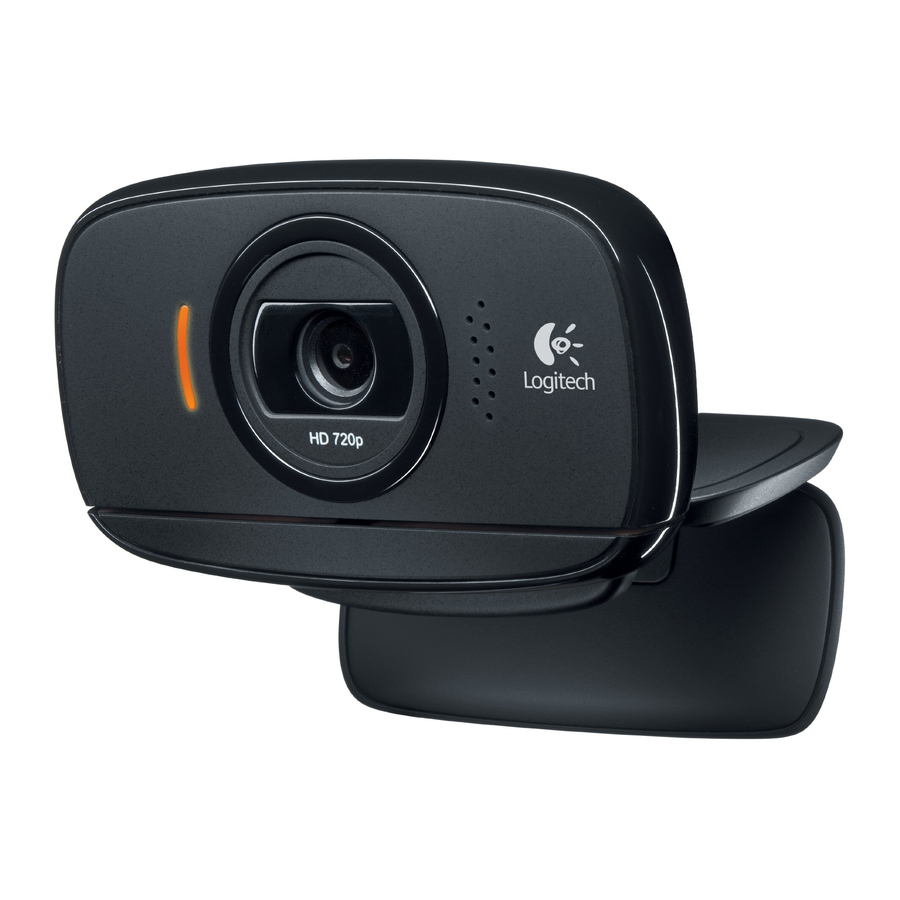
Funktionen

- Mikrofon
- Objektiv
- Aktivitätsanzeige
- Flexibler Clip/Basis
- Logitech® Webcam Software
- Produktdokumentation
Erste Schritte
Verwenden Sie diese Anleitung, um Ihre Logitech Webcam einzurichten und Videoanrufe zu tätigen.
Wenn Sie vor dem Start Fragen haben, besuchen Sie bitte die unten aufgeführten Websites, um mehr über Logitech Webcams und Videoanrufe zu erfahren.
http://www.logitech.com/support
http://www.logitech.com/webcam_howto
http://www.logitech.com/whatisvid
http://www.logitech.com
Einrichten Ihrer Webcam
- Klappen Sie Ihre Webcam aus

- Platzieren Sie Ihre Webcam

- Installieren Sie die Software
![]()
- Wenn Sie dazu aufgefordert werden, schließen Sie Ihre Webcam an


Erste Schritte mit Videoanrufen
 Ihre Webcam wird mit Logitech® Vid™ HD geliefert
Mit Logitech Vid HD sind Live-Videoanrufe über das Internet in wenigen einfachen Schritten erledigt:
- Logitech Vid HD installieren
- Ein Konto erstellen
- Einen Freund hinzufügen und einen Videoanruf tätigen
![]()

Erfahren Sie mehr: http://www.logitech.com/whatisvid
Einrichten von Logitech Vid HD
- Installieren Sie Logitech Vid HD
![]()
Wir empfehlen Ihnen, sowohl die Logitech Webcam Software als auch die Logitech Vid HD Software zu installieren.
Tipp: Wenn Sie eine andere Videoanruf-Anwendung bevorzugen, müssen Sie Software von Drittanbietern herunterladen und installieren.

Erfahren Sie mehr: http://www.logitech.com/webcam_howto
- Ein Konto erstellen
Folgen Sie den Anweisungen auf dem Bildschirm, um Ihr Logitech Vid HD Konto zu erstellen und Ihre Webcam für Videoanrufe einzurichten.
![]()
Um Videoanrufe mit einer beliebigen Anwendung zu tätigen, müssen Sie und die angerufene Person Folgendes haben:- Eine Webcam
- Einen Computer mit Lautsprechern und einem Mikrofon (oder ein Headset mit Mikrofon; viele Logitech Webcams verfügen über ein integriertes Mikrofon)
- Eine Breitband-Internetverbindung (z. B. DSL, T1 oder Kabel)
- Die gleiche Videoanruf-Anwendung (z. B. Logitech Vid HD)
- Videoanruf-Konten
- Einen Freund hinzufügen oder einen Testanruf tätigen
![]()
![]() Klicken Sie auf die Kachel "Practice Call" (Testanruf), um Ihre Einstellungen zu testen.
Klicken Sie auf die Kachel "Practice Call" (Testanruf), um Ihre Einstellungen zu testen.
Tipp: Die Kachel "Practice Call" (Testanruf) ist immer in Ihrer Kontaktliste verfügbar, damit Sie Ihre Einstellungen testen können.
![]() Um einen Freund hinzuzufügen, klicken Sie auf die Kachel "Add a Friend" (Freund hinzufügen) und geben Sie die E-Mail-Adresse Ihres Freundes ein, wenn Sie dazu aufgefordert werden.
Um einen Freund hinzuzufügen, klicken Sie auf die Kachel "Add a Friend" (Freund hinzufügen) und geben Sie die E-Mail-Adresse Ihres Freundes ein, wenn Sie dazu aufgefordert werden.
Nachdem Ihr Freund Ihre Einladung angenommen hat, klicken Sie auf das Bild Ihres Freundes, um einen Anruf zu tätigen.


 Klicken Sie auf die Kachel "Practice Call" (Testanruf), um Ihre Einstellungen zu testen.
 Um einen Freund hinzuzufügen, klicken Sie auf die Kachel "Add a Friend" (Freund hinzufügen) und geben Sie die E-Mail-Adresse Ihres Freundes ein, wenn Sie dazu aufgefordert werden.
Zugriff auf Kontoeinstellungen und Starten von Anwendungen
Logitech erkennt und passt automatisch die besten Einstellungen für Ihre Webcam an. Wenn Sie Ihr Profilbild neu aufnehmen oder Ihre Einstellungen aktualisieren möchten, klicken Sie auf das Einstellungen-Symbol.

Doppelklicken Sie auf die Symbole, um Ihre Anwendungen zu starten.
- Logitech Webcam Software
![]()
- Logitech Vid HD
![]()


Tipp: Das Logitech Vid HD Symbol ist nur vorhanden, wenn Sie Logitech Vid HD installiert haben. Um mehr über Videoanrufe von Drittanbietern zu erfahren, besuchen Sie bitte: www.logitech.com/webcam_howto
Navigieren in der Logitech Webcam Software

- Bilder und Videos aufnehmen
- Aufgenommene Bilder ansehen und per E-Mail, Facebook® oder YouTube® teilen
- Ein Bereich für einfachen Zugriff auf Ihre installierten Webcam-bezogenen Anwendungen
- Logitech Vid HD starten (falls installiert)
- Videos aufnehmen, die durch erkannte Bewegung ausgelöst werden
- Erstellen Sie Ihre eigene benutzerdefinierte Videomaske (für Webcams, die diese Funktion unterstützen)
- Steuern Sie Ihre Videoeffekte und Webcam während eines Videoanrufs
- Zusätzliche Webcam-Anwendungen herunterladen
- Webcams wechseln (wenn Sie mehr als eine haben)
- Logitech Webcam Software-Einstellungen öffnen
- Hilfe-Dashboard öffnen (Handbücher und Anleitungs-Videos)
Videos aufnehmen und Fotos machen
Mit Quick Capture können Sie ganz einfach Fotos aufnehmen oder Videos aufzeichnen.
Sie haben einfachen Zugriff auf Webcam-Steuerelemente und -Einstellungen sowie auf Videoeffekte, um Ihre Bilder und Aufnahmen zu personalisieren.

- Vorschaufenster
- Aufnahmemodus: Foto/Video
- Aufnahmetaste
- Webcam-Steuerung
- Videoeffekte und lustige Filter (für Webcams, die diese Funktion unterstützen)
- Foto-Miniaturansichten
- Video-Miniaturansichten
- Klicken Sie auf eine Miniaturansicht, um die Galerie aufzurufen
Die Galerie: ansehen und teilen

Durch Klicken auf eine Bildminiaturansicht in der Galerie (1) wird das Video oder Foto im Vorschaubereich (2) geöffnet.
- Eine Video- oder Bilddatei an eine E-Mail anhängen (3)
- Ein Foto bearbeiten oder Videos zusammenfügen (4)
- Ein Bild oder Video auf Facebook hochladen (5)
- Ein Video auf YouTube hochladen (6)
Sie können auch ein Galeriebild auf eine der Funktionskacheln (Punkte 3-6) ziehen, um eine Bearbeitungsanwendung zu starten oder es anzuhängen oder hochzuladen.
Bewegungserkennung verwenden

- Richten Sie Ihre Webcam so ein, dass sie Videos aufnimmt, wenn sie Bewegung erkennt.
- Passen Sie die Dauer der aufgenommenen Videos und die Erkennungsempfindlichkeit an.
- Aufgenommene Videos werden automatisch auf Ihrem Computer gespeichert.
- Inhalte in der Galerie anzeigen oder über das One-touch Upload Fenster hochladen.
Videos und Bilder personalisieren
Ihre Webcam bietet Video Effects™, darunter Avatare, Gesichtsaccessoires (Schnurrbart, Brille, Hüte usw.), lustige Filter und Videomasken.
Möchten Sie Ihre eigene Videomaske erstellen? Öffnen Sie einfach den Video Mask Maker im Hauptmenü und folgen Sie den Anweisungen auf dem Bildschirm.

Feinabstimmung Ihrer Webcam während eines Videoanrufs

- Starten Sie die Webcam-Steuerung während eines Videoanrufs.
- Blenden Sie Ihr Videobild mit einem Foto aus, während Ihre Webcam verbunden bleibt.
- Verwenden Sie Schwenken und Neigen, um den besten Winkel zu finden.
- Verwenden Sie die Gesichtsverfolgung, damit Sie immer im Bild sind.
- Korrigieren Sie schlechte Lichtverhältnisse mit RightLight.
- Wählen Sie zwischen Auto- oder manuellem Fokus für Webcams, die diese Funktion unterstützen.
- Spezifizieren Sie die Betriebsmerkmale der Webcam.
Tipp: Nicht alle Webcam-Modelle bieten alle diese Webcam-Steuerelemente.

Referenzen

Anleitung herunterladen
Hier können Sie die vollständige PDF-Version des Handbuchs herunterladen. Sie kann zusätzliche Sicherheitsanweisungen, Garantieinformationen, FCC-Regeln usw. enthalten.
Logitech C510 - 720p HD Webcam Kurzanleitung herunterladen


