HUAWEI Band 3e Smartwatch-Handbuch
Erste Schritte
Symbole
 Die Symbole können je nach Bandversion variieren. Die folgenden Informationen dienen nur als Referenz.
Handgelenkmodus:
Uhrzeit | Schritte | Distanz |
Kalorien | Schlafzeit | Telefon finden |
Manuell in den Fußmodus wechseln | Benachrichtigung über eingehenden Anruf | Eingehenden Anruf stummschalten |
Alarm | Alarm deaktivieren | Aktivitätserinnerungen |
Erinnerungen an Erfolge | Nachrichtenerinnerungen | Mehr |
Neustart | Ausschalten | Gerätename |
Sie können das Symbol "Find phone" (Telefon finden) nicht sehen, wenn Ihr Band nicht mit Ihrem Telefon verbunden ist.
Fußmodus:
Einzelnes Training | Wechseln in den Handgelenkmodus | Distanz eines einzelnen Trainings |
Zeit eines einzelnen Trainings | - | - |
Verbindung
Warten auf eine Bluetooth-Verbindung | Bluetooth-Verbindung fehlgeschlagen | Bluetooth verbunden |
Bluetooth getrennt | - | - |
Akku:
Laden | Warnung bei niedrigem Akkustand | - |
Sonstiges
Niedrige Temperatur | System-Upgrade | - |
Ihr Band tragen
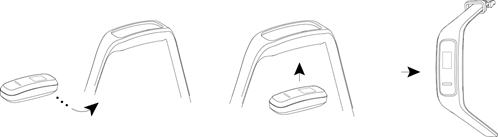
- Bringen Sie das Hauptteil wie in der folgenden Abbildung gezeigt am Armband an und befestigen Sie es.

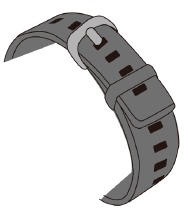
- Das Bandarmband hat ein U-förmiges Schnallendesign. Um das Band anzulegen, führen Sie ein Ende des Armbands durch die U-förmige Schnalle und befestigen Sie es dann.
![]()
- Ihr Band besteht aus Materialien, die sicher zu verwenden sind. Sollten Sie beim Tragen des Bands Hautbeschwerden feststellen, stellen Sie die Nutzung ein und konsultieren Sie einen Arzt.
- Stellen Sie sicher, dass Sie Ihr Band richtig tragen, um den Komfort zu maximieren.
- Halten Sie das Band und Ihre Haut trocken und sauber, um Schäden durch Feuchtigkeit zu vermeiden.
Gesten
| Aktion | Funktion |
| Berühren Sie die Touch-Taste | Zwischen Bildschirmen wechseln |
| Berühren und halten Sie die Touch-Taste | Die entsprechende Funktion aktivieren |
Bildschirm aufwecken
Um den Bildschirm aufzuwecken, heben Sie Ihr Handgelenk an oder drehen Sie es nach innen. Der Bildschirm bleibt dann 5 Sekunden lang eingeschaltet.
- Öffnen Sie die Huawei Health App und aktivieren Sie dann die Funktion Raise wrist to wake screen (Handgelenk anheben zum Aufwecken des Bildschirms) auf dem Bildschirm mit den Gerätedetails.
- Die Bildschirmhelligkeit kann nicht manuell angepasst werden.
Zwischen Bildschirmen wechseln
Um zwischen Bildschirmen zu wechseln, drehen Sie Ihr Handgelenk, wenn der Bildschirm eingeschaltet ist.
- Öffnen Sie die Huawei Health App und aktivieren Sie dann die Funktion Rotate to switch screen (Zum Bildschirmwechsel drehen) auf dem Bildschirm mit den Gerätedetails.
- Die Funktion Rotate to switch screen (Zum Bildschirmwechsel drehen) wird im Fußmodus nicht unterstützt.
Bildschirm ausschalten
- Um den Bildschirm auszuschalten, senken Sie Ihr Handgelenk.
- Der Bildschirm schaltet sich automatisch aus, wenn das Band 5 Sekunden lang inaktiv ist.
Wenn der Bildschirm innerhalb von 5 Sekunden nach dem Ausschalten aufwacht, kehrt er zum vorherigen Bildschirm zurück. Wenn der Bildschirm nach mehr als 5 Sekunden nach dem Ausschalten aufwacht, wechselt er zum Startbildschirm.
Das Band mit Ihrem Telefon koppeln
Verbinden Sie Ihr Band mit der Ladeschale, um es bei der ersten Verwendung zu aktivieren. Das Band ist standardmäßig zur Kopplung via Bluetooth bereit.
Anstatt Ihr Band direkt via Bluetooth mit dem Telefon zu koppeln, koppeln Sie Ihr Band mit dem Telefon über die Huawei Health App. Andernfalls zeigt Ihr Telefon nicht die richtige Uhrzeit und Schrittzahl an.
- Für Android-Nutzer:
- Laden Sie die neueste Version der Huawei Health App herunter.
- Öffnen Sie die Huawei Health App, gehen Sie zu Devices (Geräte) >
![]() > ADD (HINZUFÜGEN) > Smart bands (Smartbänder) und wählen Sie den Namen Ihres Bands aus.
> ADD (HINZUFÜGEN) > Smart bands (Smartbänder) und wählen Sie den Namen Ihres Bands aus. - Berühren Sie PAIR (KOPPELN) und die App sucht automatisch nach verfügbaren Geräten. Sobald Ihr Band gefunden wurde, berühren Sie dessen Namen, um die Kopplung zu starten.
- Ihr Band vibriert, wenn es eine Kopplungsanfrage erhält. Tippen Sie auf die Touch-Taste an Ihrem Band, um die Kopplung zu starten.
- Für iOS-Nutzer:
- Laden Sie die neueste Version der Huawei Health App herunter.
- Öffnen Sie die Huawei Health App, gehen Sie zu Devices (Geräte) >
![]() > ADD (HINZUFÜGEN) > Smart bands (Smartbänder) und wählen Sie den Namen Ihres Bands aus.
> ADD (HINZUFÜGEN) > Smart bands (Smartbänder) und wählen Sie den Namen Ihres Bands aus. - Berühren Sie PAIR (KOPPELN) und die App sucht automatisch nach verfügbaren Geräten. Sobald Ihr Band gefunden wurde, berühren Sie dessen Namen, um die Kopplung zu starten.
- Ihr Band vibriert, wenn es eine Kopplungsanfrage erhält. Tippen Sie auf die Touch-Taste an Ihrem Band, um die Kopplung zu starten.

![Information]()
- Ihr Band zeigt ein Symbol auf dem Bildschirm an, das Sie über die erfolgreiche Kopplung informiert. Anschließend empfängt es Informationen (wie Datum und Uhrzeit) von Ihrem Telefon.
- Andernfalls zeigt der Bildschirm Ihres Bands ein Symbol an, das Sie über die fehlgeschlagene Kopplung informiert. Es kehrt dann zum Startbildschirm zurück.
 > ADD (HINZUFÜGEN) > Smart bands (Smartbänder) und wählen Sie den Namen Ihres Bands aus.
 > ADD (HINZUFÜGEN) > Smart bands (Smartbänder) und wählen Sie den Namen Ihres Bands aus.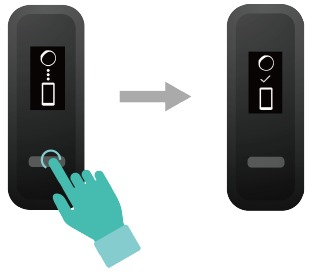
Uhrzeit synchronisieren
Wenn das Band mit Ihrem Telefon gekoppelt ist, werden die auf Ihrem Telefon eingestellte Zeitzone und Sprache automatisch mit dem Band synchronisiert.
Laden Sie Ihr Band mit einer nicht trennbaren Ladeschale und einem USB-Anschluss
Laden
- Schieben Sie das Hauptteil des Bands durch das Armband, um es zu entfernen.
- Richten Sie die Metall-Ladekontakte des Hauptteils an der Ladeschale aus und setzen Sie sie in die Ladeschale ein.
![]()
- Während des Ladevorgangs werden das Ladesymbol und der Akkustand auf dem Bildschirm angezeigt, und das Telefon schaltet sich automatisch ein. Ändern Sie andernfalls die Ladeposition und versuchen Sie es erneut.

Laden Sie Ihr Band in einer trockenen und gut belüfteten Umgebung.
Stellen Sie vor dem Laden sicher, dass der Ladeanschluss trocken ist. Wischen Sie Wasser- oder Schweißflecken ab, um Kurzschlüsse zu vermeiden.
Ihr Band wird ohne Ladegerät geliefert. Verwenden Sie zum Laden Ihres Bands ein Huawei-Ladegerät mit einer Nennausgangsspannung von 5 V und einem Nennausgangsstrom von 0,5 A oder höher, einen USB-Anschluss Ihres Computers oder ein Ladegerät, das den geltenden nationalen und regionalen Gesetzen und Vorschriften sowie internationalen und regionalen Sicherheitsstandards entspricht. Andere Ladegeräte und Powerbanks, die die entsprechenden Sicherheitsstandards nicht erfüllen, können Probleme wie langsames Laden und Überhitzung verursachen. Seien Sie bei deren Verwendung vorsichtig. Es wird empfohlen, ein Huawei-Ladegerät über einen offiziellen Huawei-Vertriebskanal zu erwerben.
Ladezeit
Es dauert etwa 2 Stunden, um das Band vollständig aufzuladen. Nachdem das Band vollständig aufgeladen ist, wird ein Symbol für volle Ladung angezeigt.
Akkustand anzeigen
- Zeigen Sie den Akkustand auf dem Zifferblatt des Bands an, wenn der Bandbildschirm eingeschaltet ist.
- Alternativ öffnen Sie die Huawei Health App auf dem verbundenen Telefon und berühren Devices (Geräte) und dann den Namen Ihres Geräts, um den Akkustand Ihres Bands zu überprüfen.
Warnung bei niedrigem Akkustand
Wenn der Akkustand unter 10 % liegt, vibriert Ihr Band, um Sie über den niedrigen Akkustand zu informieren und Sie aufzufordern, Ihr Band so schnell wie möglich aufzuladen.
Band ein-/ausschalten und neu starten
Band einschalten
Ihr Band schaltet sich automatisch ein, wenn Sie es aufladen.
Band ausschalten
- Ihr Band schaltet sich automatisch aus, wenn der Akku leer ist.
- Im Handgelenkmodus, tippen Sie auf die Touch-Taste unter dem Bildschirm, bis der
![]() Bildschirm angezeigt wird, berühren und halten Sie dann die Touch-Taste, um ihn aufzurufen. Tippen Sie auf die Touch-Taste, um zum
Bildschirm angezeigt wird, berühren und halten Sie dann die Touch-Taste, um ihn aufzurufen. Tippen Sie auf die Touch-Taste, um zum ![]() Bildschirm zu wechseln, berühren und halten Sie dann die Touch-Taste, um das Band auszuschalten.
Bildschirm zu wechseln, berühren und halten Sie dann die Touch-Taste, um das Band auszuschalten.
 Bildschirm angezeigt wird, berühren und halten Sie dann die Touch-Taste, um ihn aufzurufen. Tippen Sie auf die Touch-Taste, um zum
  Bildschirm zu wechseln, berühren und halten Sie dann die Touch-Taste, um das Band auszuschalten.
Band neu starten
Im Handgelenkmodus, tippen Sie auf die Touch-Taste unter dem Bildschirm, bis der  Bildschirm angezeigt wird, berühren und halten Sie dann die Touch-Taste, um ihn aufzurufen. Tippen Sie auf die Touch-Taste, um zum
  Bildschirm zu wechseln, berühren und halten Sie dann die Touch-Taste, um das Band neu zu starten.
Werkseinstellungen wiederherstellen – Integriert
Methode 1: Stellen Sie Ihr Band auf die Werkseinstellungen zurück: Klopfen Sie zweimal mit einem Fingerknöchel auf den Uhrzeit-Bildschirm und tippen Sie auf die Touch-Taste, bis Sie den Restore (Wiederherstellen)-Bildschirm finden, berühren und halten Sie dann die Touch-Taste, um das Band auf die Werkseinstellungen zurückzusetzen.
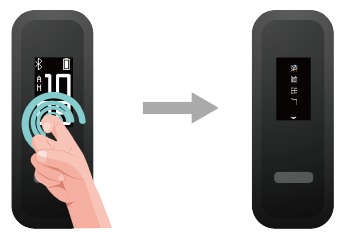
Methode 2: Öffnen Sie die Huawei Health App, berühren Sie Devices (Geräte) und dann den Namen Ihres Geräts.
Auf dem Geräteeinstellungsbildschirm berühren Sie Restore factory settings (Werkseinstellungen wiederherstellen).
Sobald Sie Ihr Band auf die Werkseinstellungen zurückgesetzt haben, werden alle Daten gelöscht, gehen Sie daher bitte mit Vorsicht vor.
Intelligente Erinnerungen
Eingehende Anrufe
Wenn das Band mit Ihrem Telefon verbunden ist, gibt es zwei Szenarien für einen eingehenden Anruf.
Wenn Sie das Band am Handgelenk tragen, vibriert es und schaltet den Bildschirm ein, um Sie über den eingehenden Anruf zu informieren. Sie erhalten keine Benachrichtigungen, wenn Sie das Band an Ihren Schuhen tragen.
Eingehende Anrufe stummschalten
Wenn das Band mit Ihrem Telefon verbunden ist, vibriert es, schaltet den Bildschirm ein und zeigt ein Symbol für einen eingehenden Anruf an, um Sie darüber zu informieren. Berühren Sie die Sensortaste an Ihrem Band, um den Anruf stummzuschalten.
Die Stummschaltfunktion wird nur von Bändern unterstützt, die mit Telefonen mit iOS verbunden sind.
Eingehende Anrufe ablehnen
Wenn das Band mit Ihrem Telefon verbunden ist, vibriert es, schaltet den Bildschirm ein und zeigt ein Symbol für einen eingehenden Anruf an, um Sie darüber zu informieren. Halten Sie die Sensortaste auf dem Bildschirm Ihres Bandes gedrückt, um den Anruf abzulehnen.
Benachrichtigungen
Stellen Sie sicher, dass das Band mit Ihrem Telefon über die Huawei Health-App gekoppelt ist.
Für Android-Nutzer: Öffnen Sie die Huawei Health-App, tippen Sie auf Geräte (Devices) und dann auf Ihr Gerät. Tippen Sie auf Benachrichtigungen (Notifications) und aktivieren Sie Benachrichtigungen (Notifications). Schalten Sie den Schalter für Apps ein, für die Sie Benachrichtigungen erhalten möchten.
Für iOS-Nutzer: Öffnen Sie die Huawei Health-App, tippen Sie auf Geräte (Devices), wählen Sie Ihr Band aus der Geräteliste, um den Bildschirm mit den Gerätedetails aufzurufen, aktivieren Sie Benachrichtigungen (Notifications) und gehen Sie dann zu den Systemeinstellungen, um die Apps auszuwählen, deren Benachrichtigungen Sie anzeigen möchten.
Das Band vibriert und schaltet seinen Bildschirm ein, um Sie daran zu erinnern, dass Ihr Telefon neue App-Benachrichtigungen erhalten hat.
Unterstützte Telefon-Apps: SMS, Email, Calendar und Social-Media-Apps, die diese Funktion unterstützen.
- Das Band zeigt im Fußmodus keine Benachrichtigungen an.
- Sie können Nicht stören (Do Not Disturb) in der Huawei Health-App aktivieren. Sobald dieser Modus aktiviert ist, vibriert das Band nicht und schaltet den Bildschirm nicht ein, um Sie während eines festgelegten Zeitraums über eingehende Nachrichten zu informieren. Die Funktion "Handgelenk heben zum Aktivieren des Bildschirms" ist ebenfalls nicht verfügbar, wenn Nicht stören (Do Not Disturb) aktiviert ist. Um wichtige Nachrichten nicht zu verpassen, wird empfohlen, den Nicht-stören-Modus nicht zu aktivieren.
- Da der Band-Bildschirm nicht groß genug ist, zeigt der Bildschirm nur die Quelle und den Typ der Benachrichtigung an, anstatt eine detaillierte Nachricht anzuzeigen.
Integriert - Aktivitäts-Erinnerung
Wenn die Aktivitäts-Erinnerung (Activity reminder) aktiviert ist, überwacht das Gerät Ihre Aktivität den ganzen Tag über in Intervallen (standardmäßig 1 Stunde). Es vibriert und der Bildschirm schaltet sich ein, um Sie daran zu erinnern, kurz aufzustehen und sich zu bewegen.
Um die Aktivitäts-Erinnerung (Activity reminder) zu deaktivieren, öffnen Sie die Huawei Health-App, tippen Sie auf Geräte (Devices), dann auf Ihren Gerätenamen, tippen Sie auf Gesundheitsüberwachung (Health monitoring) und schalten Sie den Schalter für die Aktivitäts-Erinnerung (Activity reminder) aus.
- Das Gerät vibriert nicht, um Sie an Bewegung zu erinnern, wenn Sie "Nicht stören" darauf aktiviert haben.
- Das Gerät vibriert nicht, wenn es erkennt, dass Sie schlafen.
- Das Gerät sendet nur Erinnerungen zwischen 8:00 Uhr und 12:00 Uhr sowie von 14:00 Uhr bis 22:00 Uhr.
Benachrichtigung bei Zielerreichung
Sie können in der Huawei Health-App unter Ich (Me) > Einstellungen (Settings) > Ziele (Goals) Ihr tägliches Schrittziel festlegen. Wenn Sie die voreingestellten Ziele erreichen, vibriert Ihr Band und schaltet den Bildschirm ein, um Sie zu beglückwünschen.
Telefon finden mit dem Band – Integriert
Telefon verloren? Keine Sorge. Ihr Band hilft Ihnen dabei.
Tippen Sie im Handgelenkmodus auf die Sensortaste unter dem Bildschirm, bis Sie den Bildschirm Telefon suchen (Find Phone) finden, und halten Sie dann die Sensortaste gedrückt, um die Funktion Telefon suchen zu aktivieren. Befindet sich Ihr Telefon in Bluetooth-Reichweite, spielt es einen Klingelton ab, um Sie zu benachrichtigen, selbst im Lautlos-Modus. Tippen Sie auf dem Bildschirm Telefon suchen (Find Phone) auf die Sensortaste, um die Funktion zu deaktivieren.
- Um die Funktion "Telefon suchen" zu aktivieren, stellen Sie sicher, dass das Band mit Ihrem Telefon verbunden ist und dass die Huawei Health-App im Hintergrund oder Vordergrund ausgeführt wird.
- Die Funktion "Telefon suchen" wird automatisch deaktiviert, wenn länger als 30 Sekunden keine Reaktion erfolgt.
- Die auf einem Android-Telefon wiedergegebene Medienmusik unterscheidet sich von der auf einem iOS-Telefon wiedergegebenen.
Fitness und Gesundheit
Wechseln zwischen zwei Tragestilen
Ihr Band kann entweder an Ihrem Handgelenk oder an den Schuhen getragen werden: im Handgelenk-Modus bzw. im Fuß-Modus.
- Im Handgelenk-Modus werden die folgenden Funktionen unterstützt: Tägliche Aktivitätsverfolgung und -überwachung, Schlafüberwachung, Nachrichtenerinnerungen, Benachrichtigung bei eingehenden Anrufen, Alarmerinnerung und das Auffinden Ihres Telefons mithilfe Ihres Bands.
- Im Fuß-Modus werden die folgenden Funktionen unterstützt: Tägliche Aktivitätsverfolgung und sieben Arten von professionellen Laufdaten, einschließlich Schrittfrequenz, Schrittlänge, Bodenkontaktzeit, Fußaufsatzmuster, Aufprallstärke, Eversionswinkel und Schwungwinkel.
Laufstilüberwachung
- In den Fuß-Modus wechseln
- Wenn Sie Ihr Band zum ersten Mal verwenden, laden Sie die Huawei Health-App herunter und koppeln Sie Ihr Band mit Ihrem Telefon.
- Schieben Sie die Schuhschnalle unter die Schnürsenkel, wobei der Pfeil auf der Schuhschnalle nach vorne zeigt. Schieben Sie die Schuhschnalle unter mehrere Schnürsenkelreihen, um das Bandgehäuse sicher daran zu befestigen.
- Richten Sie das metallene Ladeende des Bandgehäuses an der Metallfeder an der Schuhschnalle aus und drücken Sie es dann vorsichtig nach unten, um die Schnalle zu befestigen. Das Band wechselt automatisch in den **Fuß**-Modus und ein Laufstartbildschirm (
![]() ) wird angezeigt.
) wird angezeigt.

![Information]() Sie können Ihr Band auch manuell in den Fuß-Modus wechseln. Öffnen Sie dazu die Huawei Health-App, gehen Sie zu **Geräte** > **Tragemodus** > **Tragemodus wechseln** und tippen Sie auf **Tragemodus wechseln**, um **Manuell** auszuwählen. Tippen Sie im Handgelenk-Modus auf die Touch-Taste auf dem Bandbildschirm, um den
Sie können Ihr Band auch manuell in den Fuß-Modus wechseln. Öffnen Sie dazu die Huawei Health-App, gehen Sie zu **Geräte** > **Tragemodus** > **Tragemodus wechseln** und tippen Sie auf **Tragemodus wechseln**, um **Manuell** auszuwählen. Tippen Sie im Handgelenk-Modus auf die Touch-Taste auf dem Bandbildschirm, um den ![]() Bildschirm aufzurufen, und halten Sie dann die Touch-Taste gedrückt, um in den Fuß-Modus zu wechseln.
Bildschirm aufzurufen, und halten Sie dann die Touch-Taste gedrückt, um in den Fuß-Modus zu wechseln.
- Laufstilüberwachung
Methode 1: Einen Lauf mit Ihrem Band starten
Das Band kann Ihre Laufdaten während des Trainings aufzeichnen, auch wenn Sie es ohne Ihr Telefon dabei haben. Sie können Ihr Band nach dem Lauf einfach mit der Huawei Health-App mit dem Telefon verbinden, um Daten zwischen beiden Geräten zu synchronisieren.- Lauf starten: Halten Sie die Touch-Taste auf dem Laufstartbildschirm (
![]() ) des Bands gedrückt.
) des Bands gedrückt. - Lauf stoppen: Halten Sie die Touch-Taste am Band gedrückt.
- Daten synchronisieren: Stellen Sie sicher, dass das Band über die Huawei Health-App mit dem Telefon verbunden ist und die Daten automatisch synchronisiert werden können. Außerdem können Sie auf dem Startbildschirm der Huawei Health-App nach unten wischen, um Daten zu synchronisieren. Die Datensynchronisierung kann einige Augenblicke dauern.
- Daten anzeigen: Öffnen Sie die Huawei Health-App und sehen Sie sich Ihre Trainingsaufzeichnungen an, einschließlich Ihrer Laufstilüberwachungsdaten und professioneller Laufempfehlungen.
![Information]()
- Die Huawei Health-App kann Fitnessdaten der letzten sieben Tage von Ihrem Band synchronisieren.
- Um Datenverlust zu vermeiden, wird empfohlen, Ihre Daten einmal täglich zu synchronisieren.
- Lauf starten: Halten Sie die Touch-Taste auf dem Laufstartbildschirm (
 ) wird angezeigt.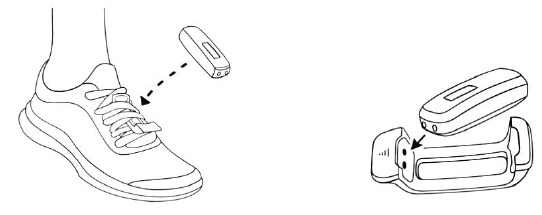
 Bildschirm aufzurufen, und halten Sie dann die Touch-Taste gedrückt, um in den Fuß-Modus zu wechseln.
 ) des Bands gedrückt.
Methode 2: Einen Lauf mit der Huawei Health-App starten
Sie müssen Ihr Telefon und Ihr Band während des Trainings mitnehmen, um sicherzustellen, dass die Fitnessdaten zwischen beiden Geräten synchronisiert werden.
- Lauf starten: Aktivieren Sie Outdoor-Laufen oder Indoor-Laufen in der Huawei Health-App. Ein
"App Connected Running" (App-verbundenes Laufen) Symbol (![]() ) wird auf dem Band angezeigt, sobald Sie eine der Laufarten aktivieren.
) wird auf dem Band angezeigt, sobald Sie eine der Laufarten aktivieren. - Lauf stoppen: Tippen Sie in der Huawei Health-App auf das Stopp-Symbol, um den Lauf zu beenden.
- Daten anzeigen: Öffnen Sie die Huawei Health-App und sehen Sie sich Ihre Trainingsaufzeichnungen an, einschließlich Ihrer Laufstilüberwachungsdaten, der GPS-Strecke (nur für Outdoor-Läufe) und professioneller Laufempfehlungen.
 ) wird auf dem Band angezeigt, sobald Sie eine der Laufarten aktivieren.
Tägliche Aktivitätsverfolgung
Im Handgelenk-Modus kann das Band Ihren Geh- oder Laufstatus automatisch erkennen und Ihre Schrittzahl, zurückgelegte Distanz, verbrannte Kalorien und andere Daten aufzeichnen.
Um tägliche Aktivitätsdaten anzuzeigen, gehen Sie wie folgt vor:
Methode 1: Daten auf Ihrem Band anzeigen
Tippen Sie im **Handgelenk**-Modus auf die Touch-Taste auf dem Bildschirm und tippen Sie dann erneut auf die Touch-Taste, um zwischen den Bildschirmen zu wechseln und Ihre Schrittzahl, zurückgelegte Distanz, verbrannte Kalorien und andere Daten anzuzeigen.

Methode 2: Daten in der Huawei Health-App anzeigen
Öffnen Sie die Huawei Health-App, tippen Sie auf **Geräte** und dann auf Ihren Gerätenamen, um die Schrittzahl, verbrannten Kalorien und die Distanz anzuzeigen.
Um Ihre Trainingsdaten in der Huawei Health-App anzuzeigen, stellen Sie sicher, dass das Band über die Huawei Health-App mit Ihrem Telefon verbunden ist.
Schlafüberwachung (integriert)
Ihr Band kann Ihre Schlafdaten automatisch aufzeichnen, während Sie schlafen, und Ihren Schlafstatus bestimmen, z. B. ob Sie tief oder leicht geschlafen haben oder aufgewacht sind.
Ihr Band erfasst Ihre Schlafdaten von 20:00 Uhr bis 20:00 Uhr des nächsten Tages. Wenn Sie also 11 Stunden von 19:00 Uhr bis 06:00 Uhr des nächsten Tages schlafen, zählt Ihr Band die Länge Ihrer Schlafzeit als 10 Stunden, da Sie vor 20:00 Uhr eingeschlafen sind.
Tragen Sie Ihr Band so, dass es bequem sitzt, um genaue Schlafdaten zu erhalten. Es wird empfohlen, es recht eng zu tragen. Wenn Sie das Band nicht verwenden, legen Sie es seitlich auf eine ebene Fläche. Vermeiden Sie es, die Rückseite des Bands abzudecken.
Sie können eine der folgenden Methoden verwenden, um Ihre Schlafdaten zu überprüfen:
Methode 1: Ihre Schlafdaten auf Ihrem Band anzeigen.
Stellen Sie sicher, dass Sie das Band an Ihrem Handgelenk tragen. Tippen Sie auf die Touch-Taste unter dem Bildschirm, um auf Ihre Schlafdaten zuzugreifen und diese anzuzeigen.

Methode 2: Ihre Fitnessdaten über die Huawei Health-App anzeigen.
Um Ihre Schlafdaten anzuzeigen, öffnen Sie die Huawei Health-App und tippen Sie auf die **Schlaf**-Karte in Ihrer Huawei Health-App.
Synchronisieren und Teilen Ihrer Fitness- und Gesundheitsdaten
Sie können Ihre Fitnessdaten mit Drittanbieter-Apps teilen und sich mit Ihren Freunden vergleichen.
Für Android-Benutzer:
Um Ihre Fitnessdaten mit einer Drittanbieter-App zu teilen, öffnen Sie die Huawei Health-App, gehen Sie zu **Ich** > **Einstellungen** > **Datenfreigabe** und wählen Sie die Plattform aus, mit der Sie teilen möchten. Befolgen Sie die spezifischen Anweisungen auf dem Bildschirm für jede Plattform.
Für iOS-Benutzer:
Um Ihre Fitnessdaten mit einer Drittanbieter-App zu teilen, öffnen Sie die Huawei Health-App, gehen Sie zu **Entdecken** > **Dienste von Drittanbietern** und wählen Sie die Plattform aus, mit der Sie teilen möchten. Befolgen Sie die spezifischen Anweisungen auf dem Bildschirm für jede Plattform.
Verbindung mit zwei Geräten
Sie können ein Band im Fuß-Modus und ein weiteres Huawei/Honor Wearable-Gerät über die Huawei Health-App mit Ihrem Telefon verbinden. Das zweite Gerät muss die Herzfrequenzüberwachung unterstützen. Nachdem beide Geräte verbunden sind, wird Ihr Band als Laufstilüberwachungsgerät verwendet, während das andere Wearable-Gerät als Herzfrequenzüberwachungsgerät dient.
- Verbinden Sie Ihr Band über die Huawei Health-App mit Ihrem Telefon. Befestigen Sie das Bandgehäuse an der Schuhschnalle, und das Band wechselt automatisch in den Fuß-Modus.
- Verbinden Sie das Band über die Huawei Health-App mit dem Telefon und verbinden Sie ein weiteres Huawei/Honor Wearable-Gerät über die Huawei Health-App mit dem Telefon.
- Starten Sie einen Lauf in der Huawei Health-App und stellen Sie sicher, dass beide Geräte mit der Huawei Health-App verbunden sind. Der tatsächliche Bildschirm kann je nach Gerätemodell variieren.
- Tippen Sie auf das Stopp-Symbol, um den Lauf in der Huawei Health-App zu beenden.
- Sie können dann detaillierte Trainingsdaten unter **Trainingsaufzeichnungen** in der Huawei Health-App anzeigen.
- Die Funktion zur Verbindung mit zwei Geräten ist nur auf Telefonen mit Android 4.4 oder höher verfügbar.
- Die folgenden Bänder unterstützen den Fuß-Modus: HUAWEI Band 4e, HONOR Band 5 Sport, HONOR Band 4 Running und HUAWEI Band 3e.
- Die Anzahl der Wearable-Geräte, die im Fuß-Modus mit dem Band verbunden werden können, wird kontinuierlich zunehmen. Die tatsächlichen Produktspezifikationen können variieren. Derzeit unterstützen die folgenden Bänder die Verbindung mit zwei Geräten: HUAWEI Band 4, HONOR Band 5i, HONOR Band 3, HONOR Band 4, HONOR Band 5, HUAWEI Band 5, HUAWEI Band B5, HUAWEI Band 3 Pro, HUAWEI Band 3, HUAWEI Band 4 Pro, HONOR Band 6, HUAWEI WATCH GT-Serie und HONOR Watch-Serie.
Wecker stellen
Smart Alarm einstellen
Mit der Huawei Health-App können Sie einen Smart Alarm für Ihr Band einstellen, der Sie weckt, wenn es erkennt, dass Sie sich während eines voreingestellten Zeitraums in einer Leichtschlafphase befinden. Dies hilft, Ihr Gehirn allmählich zu wecken und Sie fühlen sich erfrischter.
Wenn HUAWEI TruSleep™ aktiviert ist, weckt Ihr Band Sie möglicherweise etwas vor der geplanten Zeit, wenn es erkennt, dass Sie bereits aufgewacht sind.
Für Android-Benutzer:
- Öffnen Sie die Huawei Health-App, tippen Sie auf das Band-Symbol in der oberen rechten Ecke des Startbildschirms und gehen Sie zu Alarm > SMART ALARM.
- Stellen Sie die Weckzeit, den Wiederholungszyklus und den Schlummerzyklus unter Smart Wecker ein.
- Tippen Sie auf
![]() in der oberen rechten Ecke, um die Einstellungen zu speichern.
in der oberen rechten Ecke, um die Einstellungen zu speichern. - Wischen Sie auf dem Startbildschirm nach unten, um sicherzustellen, dass die Alarmeinstellungen mit Ihrem Band synchronisiert werden.
 in der oberen rechten Ecke, um die Einstellungen zu speichern.
Für iOS-Benutzer:
- Öffnen Sie die Huawei Health-App und tippen Sie auf Geräte.
- Tippen Sie in der Geräteliste auf den Bluetooth-Namen des Bands.
- Gehen Sie zu Alarm > Smart Alarm.
- Stellen Sie die Weckzeit, den Wiederholungszyklus und den Schlummerzyklus unter Smart Wecker ein.
- Tippen Sie auf Speichern.
- Wischen Sie auf dem Startbildschirm nach unten, um sicherzustellen, dass die Alarmeinstellungen mit Ihrem Band synchronisiert werden.
- Wenn der Alarm klingelt, tippen Sie auf die Touch-Taste, um ihn zu snoozen (Schlummern), oder tippen und halten Sie die Touch-Taste, um den Alarm auszuschalten. Wenn keine Aktion ausgeführt wird, schaltet sich der Alarm nach zweimaligem Snoozen (Schlummern) automatisch aus.
- Ihr Alarm funktioniert möglicherweise nicht wie erwartet, wenn Sie Ihr Band neu starten oder es erneut mit Ihrem Telefon koppeln. In beiden Fällen wird empfohlen, die Huawei Health-App zu öffnen, auf das Band-Symbol in der oberen rechten Ecke des Startbildschirms zu tippen, auf Alarm zu tippen, um den Alarm-Bildschirm aufzurufen, den Alarm auszuschalten und ihn dann wieder einzuschalten.
Ereignisalarm einstellen
Mit der Huawei Health-App können Sie maximal fünf Ereignisalarme einstellen, um Sie an Arbeits- und soziale Aktivitäten wie Besprechungen oder Treffen zu erinnern.
Für Android-Benutzer:
Alarm einstellen
- Öffnen Sie die Huawei Health-App, tippen Sie auf Geräte, tippen Sie auf Ihr Gerät und gehen Sie zu Alarm > EREIGNISALARME.
- Stellen Sie die Weckzeit, den Tag und den Wiederholungszyklus ein.
- Tippen Sie auf
![]() in der oberen rechten Ecke, um die Einstellungen zu speichern.
in der oberen rechten Ecke, um die Einstellungen zu speichern. - Wischen Sie auf dem Startbildschirm nach unten, um sicherzustellen, dass die Alarmeinstellungen mit Ihrem Band synchronisiert werden.
Für iOS-Benutzer:
- Öffnen Sie die Huawei Health-App und tippen Sie auf Geräte.
- Tippen Sie in der Geräteliste auf den Bluetooth-Namen des Bands.
- Gehen Sie zu Alarm > Ereignisalarme.
- Stellen Sie die Weckzeit, den Tag und den Wiederholungszyklus ein.
- Tippen Sie auf Speichern.
- Wischen Sie auf dem Startbildschirm nach unten, um sicherzustellen, dass die Alarmeinstellungen mit Ihrem Band synchronisiert werden.
- Der Ereignisalarm klingelt zur angegebenen Zeit. Wenn Sie einen Tag für den Ereignisalarm eingestellt haben, zeigt das Band den Tag an. Andernfalls wird nur die Uhrzeit angezeigt.
- Wenn der Alarm klingelt, tippen Sie auf die Touch-Taste, um ihn zu snoozen (Schlummern), oder tippen und halten Sie die Touch-Taste, um den Alarm auszuschalten. Wenn keine Aktion ausgeführt wird, schaltet sich der Alarm nach zweimaligem Snoozen (Schlummern) automatisch aus.
- Ihr Alarm funktioniert möglicherweise nicht wie erwartet, wenn Sie Ihr Band neu starten oder es erneut mit Ihrem Telefon koppeln. Es wird empfohlen, die Huawei Health-App zu öffnen und zum Bildschirm Geräte zu gehen, auf Alarm zu tippen, um den Alarm-Bildschirm aufzurufen, den Alarm auszuschalten und ihn dann wieder einzuschalten.
Aktualisieren und MAC-Adresse
Versionsinformationen anzeigen
Methode 1: Nehmen Sie den Bandkörper vom Armband ab und legen Sie den Bandkörper auf eine ebene Fläche. Drücken Sie beide Enden des Hauptkörpers, um sicherzustellen, dass dieser stabil ist. Lassen Sie den Bildschirm eingeschaltet und bleiben Sie auf dem Zeitbildschirm. Klopfen Sie mit dem Fingerknöchel zweimal auf die mittlere Position des Bildschirms, halten Sie 1 bis 2 Sekunden inne und klopfen Sie dann erneut zweimal auf die mittlere Position des Bildschirms, um die entsprechenden Informationen anzuzeigen. Drücken Sie die Touch-Taste, um zum Versionsbildschirm zu wechseln. Die Versionsinformationen werden neben Version: angezeigt.
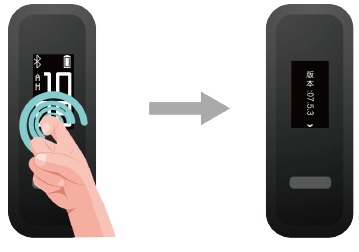
Methode 2: Öffnen Sie die Huawei Health-App, tippen Sie auf Geräte und Ihr Gerät, und wählen Sie Firmware-Aktualisierung. Die Versionsinformationen des Bands werden dann unter Aktuelle Version angezeigt.
Integriert – Ihr Band aktualisieren
Methode 1: Öffnen Sie die Huawei Health-App, tippen Sie auf Geräte und Ihren Gerätenamen, tippen Sie dann auf Firmware-Aktualisierung. Ihr Telefon prüft auf verfügbare Updates. Befolgen Sie die Anweisungen auf dem Bildschirm, um Ihr Band zu aktualisieren.
Methode 2:
- Für Android-Benutzer: Öffnen Sie die Huawei Health-App, tippen Sie auf Geräte und Ihren Gerätenamen, wählen Sie dann Firmware-Aktualisierung. Tippen Sie auf
![]() in der oberen rechten Ecke und aktivieren Sie Gerät über WLAN automatisch aktualisieren.
in der oberen rechten Ecke und aktivieren Sie Gerät über WLAN automatisch aktualisieren. - Für iOS-Benutzer: Öffnen Sie die Huawei Health-App, gehen Sie zu Ich > Einstellungen, und aktivieren Sie Updatepakete automatisch über WLAN herunterladen.
 in der oberen rechten Ecke und aktivieren Sie Gerät über WLAN automatisch aktualisieren.
- Sobald Gerät über WLAN automatisch aktualisieren oder Updatepakete automatisch über WLAN herunterladen aktiviert ist, empfängt Ihr Band ein Update-Paket vom Telefon und sendet Ihnen eine Benachrichtigung über das Update. Befolgen Sie die Anweisungen auf dem Bildschirm, um Ihr Band zu aktualisieren.
- Während eines Updates wird Bluetooth auf Ihrem Band automatisch getrennt und nach Abschluss des Updates wieder verbunden.
- Laden Sie Ihr Band während des Updates nicht auf.
Bluetooth-Namen und MAC-Adresse anzeigen
Bluetooth-Namen anzeigen:
Methode 1: Tippen Sie im Armbandmodus auf die Touch-Taste unter dem Bildschirm, bis der  Bildschirm angezeigt wird. Halten Sie die Touch-Taste gedrückt, um darauf zuzugreifen. Tippen Sie dann auf die Touch-Taste, um zum
  Bildschirm zu wechseln, und halten Sie danach die Touch-Taste gedrückt, um das Band neu zu starten.
Methode 2: Öffnen Sie die Huawei Health-App, tippen Sie auf Geräte und Ihren Gerätenamen. Der Name des verbundenen Geräts ist der Bluetooth-Name.
MAC-Adresse anzeigen:
Methode 1:
Nehmen Sie den Bandkörper vom Armband ab und legen Sie den Bandkörper auf eine ebene Fläche. Drücken Sie beide Enden des Hauptkörpers, um sicherzustellen, dass dieser stabil ist. Lassen Sie den Bildschirm eingeschaltet und bleiben Sie auf dem Zeitbildschirm. Klopfen Sie mit dem Fingerknöchel zweimal auf die mittlere Position des Bildschirms, halten Sie 1 bis 2 Sekunden inne und klopfen Sie dann erneut zweimal auf die mittlere Position des Bildschirms, um die entsprechenden Informationen anzuzeigen. Drücken Sie die Touch-Taste, um zum MAC-Informationsbildschirm zu wechseln. Die 12 alphanumerischen Zeichen neben MAC: sind die MAC-Adresse.
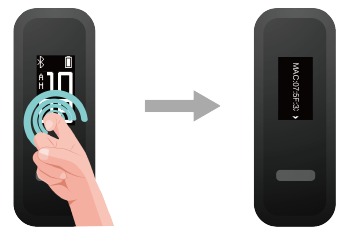
Methode 2: Den Bluetooth-Namen und die MAC-Adresse auf der Rückseite Ihres Bands anzeigen. Die MAC-Adresse ist eine 12-stellige Zeichenfolge aus Ziffern und Buchstaben, die neben MAC: angezeigt wird.
Wartung
Wasserdichtigkeit – Integriert
- Das Band hat eine Wasserdichtigkeitsbewertung von 5 ATM, aber dieser Schutz ist nicht dauerhaft und kann im Laufe der Zeit nachlassen.
- Sie können Ihr Band tragen, wenn Sie sich die Hände waschen, im Regen sind oder in flachem Wasser schwimmen. Tragen Sie Ihr Band nicht beim Duschen, Tauchen, Gerätetauchen oder Surfen.
Folgendes kann die Wasserdichtigkeit Ihres Bands beeinträchtigen: - Ihr Band fallen lassen oder andere Stöße auf das Band.
- Ihr Band alkalischen Substanzen wie Seife, Duschgel, Parfüm, Emulsion oder Öl aussetzen.
- Ihr Band unter feuchten und hohen Temperaturbedingungen verwenden, z. B. in einer heißen Dusche oder Sauna.
Reinigung und Wartung – Integriert
Reinigen Sie das Armband nach einem intensiven Training rechtzeitig, um das Wachstum von Bakterien zu verhindern. Nachdem Sie das Armband gewaschen haben, legen Sie es zum Trocknen an einen gut belüfteten Ort. Versuchen Sie, das Armband nicht zu tragen, solange es nass ist.
Anleitung herunterladen
Hier können Sie die vollständige PDF-Version des Handbuchs herunterladen. Sie kann zusätzliche Sicherheitsanweisungen, Garantieinformationen, FCC-Regeln usw. enthalten.
HUAWEI Band 3e Smartwatch-Handbuch herunterladen


