Alesis DM6 Drum-Modul Benutzerhandbuch
Support
Die neuesten Informationen zu diesem Produkt (Systemanforderungen, Kompatibilitätsinformationen usw.) und zur Produktregistrierung finden Sie unter alesis.com.
Für weiteren Produktsupport besuchen Sie alesis.com/support.
Funktionen
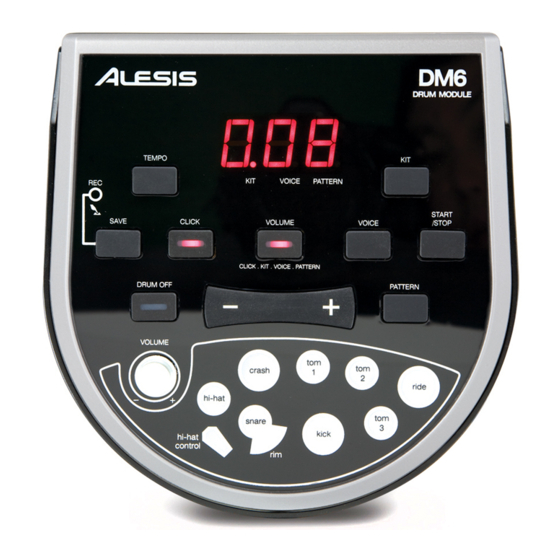
Oberseite

- Volume (Lautstärke): Stellt die Master-Lautstärke des Moduls ein.
- Value + (Wert +)/– (Wert –): Verringert oder erhöht den Wert jedes Parameters.
- Tempo (Tempo)/Tap (Tippen): Wechselt in den Tempo-Anpassungsmodus.
- Pad Indicators (Pad-Anzeigen): Zeigt die aktuell gespielten Pads an.
- Click (Klick): Schaltet das Metronom ein oder aus.
- Drum Off (Schlagzeug aus): Schaltet den Schlagzeugpart des abgespielten Songs (Patterns) stumm oder wieder an.
- Start (Starten)/Stop (Stoppen): Startet oder stoppt das aktuelle Pattern.
- Pattern (Pattern): Wechselt in den Pattern-Auswahlmodus, wo Sie das Pattern und das MIDI-Ausgabeformat auswählen können.
- Voice (Stimme): Wechselt in den Voice-Auswahlmodus.
- Kit (Kit): Wechselt in den Kit-Auswahlmodus.
- LCD: Zeigt die aktuellen Parameterwerte und die Anzeigeleuchten für Kit, Voice und Pattern an.
- Volume (Lautstärke): Wechselt in den Lautstärke-Anpassungsmodus, um die Lautstärken von Kits, Voices, Patterns und dem Metronom separat einzustellen.
- Save (Speichern)/Rec (Aufnahme): Einmal drücken, um das aktuelle Kit in einem Benutzer-Kit zu speichern. Gedrückt halten, um in den Aufnahmemodus zu wechseln.
Rückseite

- Power In (Stromeingang): Schließen Sie hier das Netzteil an und verbinden Sie dieses dann mit einer Steckdose.
- Power Switch (Netzschalter): Schaltet das Modul ein oder aus.
Hinweis: Um Energie zu sparen, schaltet sich das Drum-Modul nach 30 Minuten Inaktivität automatisch ab. Wenn Sie diese Funktion nicht benötigen, halten Sie die Taste Start (Starten)/Stop (Stoppen) jedes Mal gedrückt, wenn Sie das Drum-Modul einschalten. Dies deaktiviert die automatische Abschaltfunktion. - Headphones (Kopfhörer): An diesen Ausgang können Sie einen 1/8" (3,5 mm) Kopfhörer anschließen.
- Stereo Output (Stereo-Ausgang): An diesen 1/8" (3,5 mm) Ausgang können Sie ein optionales Lautsprechersystem, einen Aufnahmeeingang usw. anschließen.
- Mix Input (Mix-Eingang): Verbinden Sie den Ausgang einer externen Audioquelle, wie z.B. eines CD-Players, mit diesem Stereo-1/8" (3,5 mm) Eingang.
- USB Port (USB-Anschluss): Verbinden Sie diesen Anschluss mit einem Computer oder einem anderen USB-Gerät mit einem Standard-USB-Kabel (separat erhältlich).
- Kick Type Switch (Kick-Typ-Schalter): Stellen Sie diesen Schalter ein, um den Typ der Bassdrum auszuwählen, die Sie mit dem Modul verwenden. Wählen Sie Switch (Schalter), wenn das Kick-Pedal ein einfacher Fußschalter ist. Wählen Sie Pad (Pad), wenn das Kick-Pedal ein anschlagdynamisches Pad ist (mit einem Standard-Bassdrum-Pedal).
- Trigger Input Connection (Trigger-Eingangsanschluss): Verbinden Sie das mitgelieferte Kabel-Snake mit diesem Anschluss und verbinden Sie dann die Kabel mit den jeweiligen Triggern. Installationsanweisungen finden Sie in der beiliegenden separaten Montageanleitung.
Bedienung
MIDI/USB
Das DM6-Modul verfügt über eigene interne Klänge, Sie können es aber auch als Trigger-zu-MIDI-Interface mit Drum-Modul-Software verwenden, indem Sie den USB-Anschluss mit dem eines Computers verbinden. In diesem Fall sendet das Triggern der Pads und Pedale des Kits MIDI-Nachrichten an Ihren Computer, sodass Sie Drum-Sounds aus der Sound-Bibliothek Ihrer Software triggern können. Sie müssen das richtige MIDI-Ausgabeformat auswählen, um das DM6-Modul auf diese Weise zu verwenden (siehe unten).
MIDI-Ausgabeformate
Das DM6-Modul kann MIDI-Informationen in zwei verschiedenen Formaten senden: im internen Format (Standard) oder im GM-Format. (Hinweis: Wenn Sie eine Performance in einem Format aufnehmen, ist diese nur auf anderen Geräten abspielbar, die dieses Format unterstützen.)

Das interne Format wird verwendet, damit das Modul als Klangquelle fungiert.
Program Change- und Note On/Off-Nachrichten werden in diesem Modus übertragen. Dies ist der Standardmodus.
Das GM-Format wird verwendet, wenn das Modul an einen Computer angeschlossen ist. In diesem Format können Sie das DM6 als Trigger-zu-MIDI-Interface verwenden, um Sounds aus Ihrer bevorzugten Drum-Modul-Software zu triggern. In diesem Modus werden nur Note On/Off-Nachrichten übertragen. (Auch das Metronom und die Musik, die Patterns begleitet, werden nicht gesendet, da es sich nicht um MIDI-Informationen handelt.)
So wählen Sie das MIDI-Ausgabeformat aus:
- Drücken Sie Pattern (Pattern), um in den Pattern-Auswahlmodus zu wechseln.
- Drücken Sie Value + (Wert +)/– (Wert –), um P–N (internes Format, die Standardeinstellung) oder ––N (GM-Format) auszuwählen.
Kits
Kit auswählen
Das DM6-Modul wird mit 10 voreingestellten Kits (001–010) und 5 Benutzer-Kits (011–015) geliefert.
So wählen Sie ein Kit aus:

- Drücken Sie Kit (Kit), um in den Kit-Auswahlmodus zu wechseln. Das LCD zeigt die aktuelle Kit-Nummer an und die Kit-Anzeige leuchtet auf.
- Verwenden Sie Value + (Wert +)/– (Wert –), um ein Kit auszuwählen.
- Um die Lautstärke des Kits einzustellen (die sich von der Master-Lautstärke des Moduls unterscheidet), drücken Sie Volume (Lautstärke), um in den Lautstärke-Anpassungsmodus zu wechseln. Die Volume-Anzeige leuchtet auf und das LCD zeigt die aktuelle Lautstärke des Kits an. Verwenden Sie Value + (Wert +)/– (Wert –), um sie einzustellen.
- Wenn Sie fertig sind, drücken Sie Kit (Kit), um erneut in den Kit-Auswahlmodus zu wechseln oder drücken Sie eine andere Taste.
Hinweis: Wenn das Modul aufnahmebereit ist, zeigt das LCD die aktuelle Lautstärke des Kits an, Sie können diese jedoch nicht einstellen.
Trigger-Stimmen auswählen
Es gibt 108 integrierte Stimmen, die Sie jedem Trigger zuweisen können.
So wählen Sie eine Stimme aus:

- Drücken Sie Voice (Stimme), um in den Voice-Auswahlmodus zu wechseln. Das LCD zeigt die aktuelle Stimmennummer an und die Voice-Anzeige leuchtet auf.
- Verwenden Sie Value + (Wert +)/– (Wert –), um eine Stimme auszuwählen.
- Um die Lautstärke eines Triggers einzustellen (die sich von den Master- oder Kit-Lautstärkepegeln unterscheidet), drücken Sie Volume (Lautstärke), um in den Lautstärke-Anpassungsmodus zu wechseln. Die Volume-Anzeige leuchtet auf und das LCD zeigt die aktuelle Lautstärke des Triggers an. Verwenden Sie Value + (Wert +)/– (Wert –), um sie einzustellen.
- Wenn Sie fertig sind, drücken Sie Voice (Stimme), um erneut in den Voice-Auswahlmodus zu wechseln oder drücken Sie eine andere Taste.
Kits speichern
Sie können ein Kit in einem der fünf Benutzer-Kits (11–15) speichern.
So speichern Sie ein Kit:

- Drücken Sie Save (Speichern), um in den Kit-Speichermodus zu wechseln. Das LCD zeigt die aktuelle Kit-Nummer an und die Kit-Anzeige leuchtet auf.
- Verwenden Sie Value + (Wert +)/– (Wert –), um ein Benutzer-Kit (11–15) auszuwählen. Die Benutzer-Kit-Nummern blinken auf dem LCD.
- Drücken Sie Save (Speichern), um das Kit unter dieser Benutzer-Kit-Nummer zu speichern. (Dies beinhaltet alle Trigger-Stimmen und Lautstärken.)
Metronom
Das DM6-Modul verfügt über eine integrierte Metronom-Funktion, für die Sie Tempo, Taktart, Lautstärke und den "Klick"-Sound einstellen können.
Tempo einstellen
So stellen Sie das Tempo eines Patterns ein:

- Wählen Sie ein Pattern aus (siehe Abschnitt Patterns).
- Drücken Sie Tempo (Tempo), um in den Tempo-Anpassungsmodus zu wechseln. Das LCD zeigt den aktuellen Tempo-Wert für dieses Pattern an. Der Bereich des Metronoms beträgt 30–280 BPM ("beats per minute" (Schläge pro Minute)).
- Verwenden Sie Value + (Wert +)/– (Wert –), um das Tempo dieses Patterns einzustellen. Sie können Value + (Wert +) und Value – (Wert –) gleichzeitig drücken, um zum Standard-Tempo des Patterns zurückzukehren.
Taktart auswählen & Lautstärke einstellen
So wählen Sie die Taktart aus, der das Metronom folgen soll:

- Drücken Sie Click (Klick), um das Metronom zu aktivieren. Das LCD zeigt die aktuelle Taktart an. Es stehen neun verschiedene Taktarten zur Auswahl: 1/4,2/4, 3/4, 4/4, 5/4, 6/4, 7/4, 3/8 und 6/8.
- Verwenden Sie Value + (Wert +)/– (Wert –), um eine Taktart auszuwählen.
Hinweis: Die Click-Anzeige blinkt im Takt Ihres ausgewählten Patterns, unabhängig davon, ob das Metronom aktiviert (d.h. hörbar) ist oder nicht.
Metronom-Sound auswählen
So wählen Sie den "Click"-Sound (Klick-Sound) aus, den das Metronom erzeugen soll:

- Halten Sie Click (Klick) gedrückt und drücken Sie dann Value + (Wert +)/– (Wert –). Das LCD zeigt CL1, CL2, CL3 oder CL4 an.
- Verwenden Sie Value + (Wert +)/– (Wert –), um den Klick-Sound auszuwählen. Sie können zwischen einem Standard-Metronom-"Click" (Klick) (Standard), einem "Beep" (Piepton), einer Cowbell oder einer Voice (Stimme) wählen.
Metronom-Lautstärke einstellen
So stellen Sie die Metronom-Lautstärke ein:

- Drücken Sie Click (Klick), um das Metronom zu aktivieren. Das LCD zeigt die aktuelle Taktart an.
- Drücken Sie Volume (Lautstärke). Die Volume-Anzeige leuchtet auf und das LCD zeigt den aktuellen Lautstärkepegel an.
- Verwenden Sie Value + (Wert +)/– (Wert –), um die Lautstärke einzustellen.
- Drücken Sie Click (Klick), wenn Sie fertig sind.
Patterns
Das DM6-Modul wird mit 40 voreingestellten Patterns (40 Presets und ein Benutzer-Pattern) geliefert.
So wählen Sie ein Pattern aus:

- Drücken Sie Pattern (Pattern), um in den Pattern-Auswahlmodus zu wechseln. Das LCD zeigt die aktuelle Pattern-Nummer an und die Pattern-Anzeige leuchtet auf.
- Verwenden Sie Value + (Wert +)/– (Wert –), um ein Pattern auszuwählen. (Wenn das Benutzer-Pattern, #41, leer ist, zeigt das LCD N–P an.)
- Drücken Sie Start (Starten)/Stop (Stoppen), um das Pattern abzuspielen oder zu stoppen. Während das Pattern abgespielt wird, blinkt die Taste Click (Klick) im Takt und die Pad Indicators (Pad-Anzeigen) leuchten entsprechend den Sounds der Pads auf, die gerade gespielt werden (ein nützliches Lern- und Übungswerkzeug).
- Um die Lautstärke des Patterns einzustellen (die sich von der Master-Lautstärke des Moduls unterscheidet), drücken Sie Volume (Lautstärke), um in den Lautstärke-Anpassungsmodus zu wechseln. Die Volume-Anzeige leuchtet auf und das LCD zeigt den aktuellen Lautstärke-Wert für dieses Pattern an. Verwenden Sie Value + (Wert +)/– (Wert –), um die Lautstärke dieses Patterns einzustellen.
- Um das Tempo des Patterns einzustellen, drücken Sie Tempo (Tempo), um in den Tempo-Anpassungsmodus zu wechseln. Das LCD zeigt den aktuellen Tempo-Wert für dieses Pattern an (30–280 BPM oder "beats per minute" (Schläge pro Minute)). Verwenden Sie Value + (Wert +)/– (Wert –), um das Tempo dieses Patterns einzustellen. Drücken Sie + und – gleichzeitig, um zum Standard-Tempo des Patterns zurückzukehren.
- Wenn Sie fertig sind, drücken Sie Pattern (Pattern), um erneut in den Pattern-Auswahlmodus zu wechseln oder drücken Sie eine andere Taste.
Hinweis: Die Patterns und der MIDI In (über eine USB-Verbindung) verwenden dieselben 16 MIDI-Kanäle, was die Pattern-Wiedergabe beeinflussen kann. Sollte dies der Fall sein, schalten Sie das Modul aus und wieder ein, um es zurückzusetzen.
Hinweis: Wenn das Modul aufnahmebereit ist, zeigt das LCD die aktuelle Lautstärke des Patterns an, Sie können diese jedoch nicht einstellen.
Aufnahme
Aufnahmebereiter Modus

Halten Sie Save (Speichern)/Rec (Aufnahme) länger als zwei Sekunden gedrückt, um das Modul für die Aufnahme eines neuen Benutzer-Patterns vorzubereiten. Das LCD zeigt die Kit-Nummer an und die Rec-Anzeige blinkt.
In diesem Modus können Sie das begleitende Pattern, das Tempo oder die Kit-Nummer anpassen. Sie können auch das begleitende Pattern stummschalten (siehe Drum Off (Schlagzeug aus)) oder das Metronom ein- oder ausschalten. Wenn kein Pattern ausgewählt ist, kann die Taktart des Metronoms verwendet werden. Andernfalls, wenn ein Pattern ausgewählt ist, kann die von Ihnen ausgewählte Taktart möglicherweise nicht verwendet werden (da jedes Pattern eine zugewiesene Taktart hat – die Taktart ändert sich, wenn das Pattern geändert wird).
Aufnahmemodus

So nehmen Sie das Benutzer-Pattern auf (Pattern 41):
- Bereiten Sie das Modul für die Aufnahme vor, indem Sie Save (Speichern)/Rec (Aufnahme) länger als 2 Sekunden gedrückt halten.
- Drücken Sie Start (Starten)/Stop (Stoppen) oder schlagen Sie auf die Pads. Die Rec-Anzeige leuchtet auf und das LCD zählt von 4 herunter, bevor die Aufnahme beginnt.
- Nehmen Sie Ihr Pattern mit dem Kit auf. Das LCD zeigt an, in welchem Takt Sie sich befinden.
- Wenn Sie fertig sind, drücken Sie Start (Starten)/Stop (Stoppen), um die Aufnahme zu beenden. (Wenn die Aufnahme die maximale Kapazität erreicht hat – etwa 5.000 Noten – zeigt das LCD FUL an. Drücken Sie Start (Starten)/Stop (Stoppen), um in den Pattern-Auswahlmodus zurückzukehren.)
Die Aufnahme löscht jedes zuvor aufgenommene Benutzer-Pattern, das Sie hatten. Sie können während der Aufnahme keine Parameter des Moduls anpassen. Um die Aufnahme zu stoppen und zum Pattern-Auswahlmodus zurückzukehren, drücken Sie Start (Starten)/Stop (Stoppen).
Hinweis: Um das Metronom vor oder während der Aufnahme ein- oder auszuschalten, drücken Sie Click (Klick). In beiden Fällen wird der Metronom-Sound nicht aufgenommen.
Schlagzeug aus

Sie können Drum Off (Schlagzeug aus) drücken, um die Drum-Sounds des begleitenden Patterns stummzuschalten. (Dies kann ein nützliches Übungswerkzeug sein, wenn Sie mit Patterns mitspielen.) Die Drum Off-Anzeige leuchtet auf, und Sie können in diesem Modus weiterhin alle Pads, Becken und Pedale triggern. Um das Pattern wieder stummzuschalten, drücken Sie einfach erneut Drum Off (Schlagzeug aus) und die Drum Off-Anzeige erlischt.
Werksreset

Um das DM6-Modul auf seine ursprünglichen Einstellungen zurückzusetzen, halten Sie Value + (Wert +) und Value – (Wert –) gleichzeitig gedrückt, während Sie das Modul einschalten. Dadurch werden die Werkseinstellungen wiederhergestellt, wobei alle aufgezeichneten Daten oder geänderten Einstellungen, einschließlich Benutzer-Kits, des Benutzer-Patterns und aller Lautstärke-, Metronom- oder Voice (Stimmen)-Einstellungen, gelöscht und auf ihre Standardwerte zurückgesetzt werden.
Automatische Abschaltung
Um Energie zu sparen, schaltet sich das Drum-Modul nach 30 Minuten Inaktivität automatisch ab. Wenn Sie diese Funktion nicht benötigen, halten Sie die Taste Start (Starten)/Stop (Stoppen) jedes Mal gedrückt, wenn Sie das Drum-Modul einschalten. Dies deaktiviert die automatische Abschaltfunktion.

Referenzen


Anleitung herunterladen
Hier können Sie die vollständige PDF-Version des Handbuchs herunterladen. Sie kann zusätzliche Sicherheitsanweisungen, Garantieinformationen, FCC-Regeln usw. enthalten.
Alesis DM6 Drum-Modul Benutzerhandbuch herunterladen


