Alesis Nitro Mesh Kit Benutzerhandbuch
Einleitung
Support
Die neuesten Informationen zu diesem Produkt (Systemanforderungen, Kompatibilitätsinformationen usw.) und zur Produktregistrierung finden Sie unter alesis.com.
Zusätzlichen Produktsupport erhalten Sie unter alesis.com/support.
Schnellstart / Anschlussdiagramm
Einrichtung und Spiel

- Verbinden Sie die Pads Ihres elektronischen Schlagzeugs mit dem Kabelbaum und schließen Sie den Kabelbaum dann an den Cable Snake Input (Kabelbaum-Eingang) an der Rückseite des Moduls an.
- Optional: Wenn Sie zusätzliche Pads (z. B. ein zusätzliches Tom, ein zusätzliches Crash-Becken) haben, schließen Sie diese an den Tom 4 Input (Tom 4 Eingang) oder Crash 2 Input (Crash 2 Eingang) des Moduls an.
- Schließen Sie Lautsprecher (separat erhältlich) an die Outputs (Ausgänge) und/oder schließen Sie 1/8"-Stereo-Kopfhörer (separat erhältlich) an den Phones (Kopfhörer) Ausgang an. Drehen Sie den Volume (Lautstärke) Regler ganz nach unten (gegen den Uhrzeigersinn).
- Verbinden Sie das Modul mit einer Stromquelle, indem Sie das mitgelieferte Netzteil (9 VDC, 500 mA, Pluspol innen) verwenden.
- Drücken Sie den Power Switch (Netzschalter), um das Modul einzuschalten.
- Stellen Sie den Volume (Lautstärke) Regler auf einen geeigneten Pegel ein und spielen Sie Schlagzeug!
Ein Schlagzeug-Kit auswählen: Nach dem Einschalten des Moduls oder nach dem Drücken der Taste Kit (Kit) sehen Sie die Anzeige Kit und NUM im Display. Verwenden Sie die Tasten < und >, um ein Schlagzeug-Kit auszuwählen und loszuspielen! Sie können die Sounds (mit fester Anschlagstärke) auch vorhören, indem Sie die Pad Select (Pad-Auswahl) Tasten drücken. Die Kits 01-24 sind Preset-Kits. Die Kits 25-40 sind Benutzer-Kits (siehe Editing and Saving Drum Kits (Bearbeiten und Speichern von Drum-Kits) für weitere Informationen).
Hinweis: Wenn die LED über der Taste Song/Pattern (Song/Pattern) nicht leuchtet, halten Sie die Taste Page/Select (Seite/Auswahl) gedrückt, bis sie leuchtet.
Verwenden des Metronoms: Sie können das Metronom („click track“) (Klick-Track) ein- oder ausschalten, indem Sie die Taste Click (Klick) drücken. Stellen Sie das Tempo ein, indem Sie Tempo (Tempo) drücken und die Tasten < und > verwenden, um die neuen BPM (Schläge pro Minute) einzustellen. Weitere Informationen zu den Metronomfunktionen finden Sie unter Adjusting the Metronome (Anpassen des Metronoms).
Funktionen
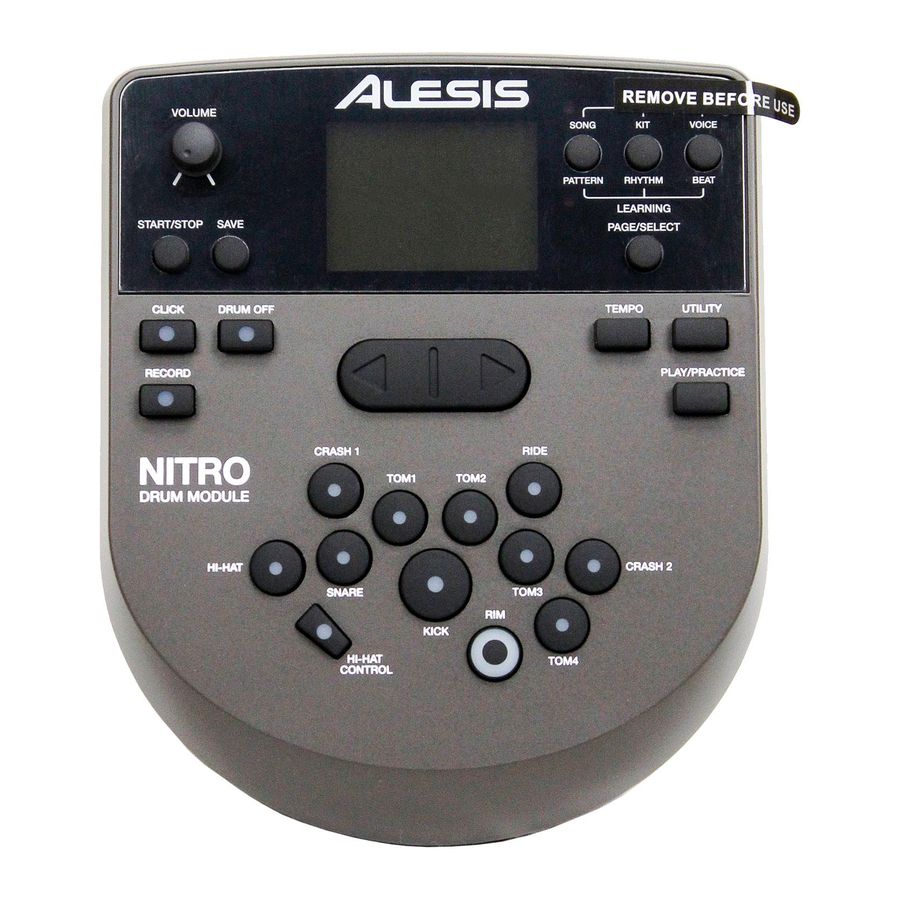
Vorderseite

- Display: Zeigt die aktuellen Einstellungen und Funktionen des Moduls an.
- Song/Pattern (Song/Pattern): Im Normalmodus drücken Sie diese Taste, um das Song-Menü aufzurufen, in dem Sie einen Song auswählen oder Song-bezogene Einstellungen anpassen können. Im Lernmodus drücken Sie diese Taste, um das Pattern-Menü aufzurufen, in dem Sie ein Pattern (komplettes Kit plus Begleitung) auswählen können, um dazu zu spielen, oder Pattern-bezogene Einstellungen anpassen können.
Hinweis: Die LEDs über und unter dieser Taste zeigen an, ob sich das Modul im Normalmodus bzw. im Lernmodus befindet. - Kit/Rhythm (Kit/Rhythmus): Im Normalmodus drücken Sie diese Taste, um das Kit-Menü aufzurufen, in dem Sie ein Kit auswählen oder Kit-bezogene Einstellungen anpassen können. Im Lernmodus drücken Sie diese Taste, um einen Rhythmus (komplettes Kit) auszuwählen, zu dem Sie spielen können, oder um Pattern-bezogene Einstellungen anzupassen.
- Voice/Beat (Stimme/Beat): Im Normalmodus drücken Sie diese Taste, um das Voice-Menü aufzurufen, in dem Sie eine Stimme (Schlagzeugsound) auswählen oder stimmbezogene Einstellungen anpassen können. Im Lernmodus drücken Sie diese Taste, um einen Beat (nur Snare Drum) auszuwählen, zu dem Sie spielen können, oder um Pattern-bezogene Einstellungen anzupassen.
- Page/Select (Seite/Auswahl): Drücken Sie diese Taste, um durch die verfügbaren Einstellungen für den aktuellen Modus/Menü zu blättern. Halten Sie diese Taste eine Sekunde lang gedrückt, um die drei darüber liegenden Tasten zwischen Normalmodus und Lernmodus umzuschalten.
- Volume (Lautstärke): Regelt die Ausgangslautstärke des Main Out und der Phones.
- Start/Stop (Start/Stopp): Drücken Sie diese Taste, um die Wiedergabe oder Aufnahme zu starten/stoppen.
- Save (Speichern): Drücken Sie diese Taste, um Ihre aktuellen Kit-Einstellungen zu speichern.
- < / >: Verwenden Sie diese Pfeiltasten, um den Wert der im Display angezeigten Einstellung zu ändern. (Dies passt normalerweise numerische Werte an, wie z. B. Kit-Nummern oder Effektpegel.)
- Click (Klick): Drücken Sie diese Taste, um das Metronom („click track“) (Klick-Track) ein-/auszuschalten. Weitere Informationen finden Sie im Abschnitt Adjusting the Metronome (Anpassen des Metronoms).
- Drum Off (Schlagzeug Aus): Wenn diese Taste eingeschaltet ist, leuchtet ihre LED und der vorab aufgenommene Schlagzeugpart wird stummgeschaltet, sodass Sie nur Ihr Spiel und jegliche Begleitung (Hintergrundmusik) hören. Drücken Sie sie erneut, um den vorab aufgenommenen Schlagzeugpart zu hören. (Diese Taste ist während der Aufnahme automatisch eingeschaltet.)
- Record (Aufnahme): Drücken Sie diese Taste einmal, um das Modul aufnahmebereit zu schalten. Ihre LED blinkt. Um die Aufnahme zu starten, drücken Sie Start/Stop (Start/Stopp) oder schlagen Sie ein Pad an. Während der Aufnahme leuchtet die LED dauerhaft. (Um die Aufnahme zu stoppen, drücken Sie Start/Stop (Start/Stopp) erneut.) Weitere Informationen finden Sie im Abschnitt Recording (Aufnahme).
- Tempo (Tempo): Drücken Sie diese Taste, um das aktuelle Tempo in BPM (Schläge pro Minute) im Display anzuzeigen. Verwenden Sie die < oder > Tasten, um das Tempo zu ändern.
- Utility (Dienstprogramm): Drücken Sie diese Taste, um auf erweiterte Einstellungen für die Pads sowie die MIDI-Einstellungen des Moduls zuzugreifen. Weitere Informationen finden Sie im Abschnitt Adjusting Utility Settings (Anpassen der Dienstprogramm-Einstellungen).
- Play/Practice (Wiedergabe/Übung): Im Normalmodus drücken Sie diese Taste, um eine aufgenommene Performance anzuhören. Im Lernmodus drücken Sie diese Taste, um den Beat, Rhythmus oder das Pattern abzuspielen; Sie können dann dazu spielen, ohne bewertet zu werden. Halten Sie diese Taste 2 Sekunden lang gedrückt, um die Wiedergabe Ihrer Übung anzuhören (jede Übung wird automatisch aufgenommen). Drücken Sie sie erneut, um die Wiedergabe zu stoppen.
- Pad Select Buttons (Pad-Auswahltasten): Drücken Sie diese Tasten, um die Stimmen (Schlagzeugsounds) vorzuhören, die für jeden Teil des Kits verwendet werden und durch die Tasten dargestellt werden. (Nachdem Sie die Snare-Taste oder eine der Tom-Tasten gedrückt haben, können Sie die Rim-Taste drücken, um die Stimme zu hören, die als Rim-Sound dieser Trommel verwendet wird.)
Rückseite

- Outputs (Ausgänge): Verwenden Sie Standard-1/4"-TRS-Kabel, um diese Ausgänge an ein Lautsprecher- oder Verstärkersystem anzuschließen. Der Pegel dieser Ausgänge wird durch den Volume (Lautstärke) Regler gesteuert.
- Aux In (Aux-Eingang): Verwenden Sie ein Standard-1/8"-Stereokabel, um diesen Eingang an einen optionalen Audioplayer (z. B. MP3-Player, CD-Player usw.) anzuschließen. Dieses Audiosignal wird über die Outputs (Ausgänge) und den Phones (Kopfhörer) Ausgang wiedergegeben. Während der Aufnahme wird das Audiosignal von diesem Eingang nicht aufgenommen.
- Tom 4 Input (Tom 4 Eingang): Verwenden Sie ein Standard-1/4"-TRS-Kabel, um diesen Eingang an ein optionales Drum-Pad anzuschließen, das den Tom-4-Sound auslöst.
- Crash 2 Input (Crash 2 Eingang): Verwenden Sie ein Standard-1/4"-TS-Kabel, um diesen Eingang an ein optionales Becken-Pad anzuschließen, das den Crash-2-Sound auslöst.
- MIDI Out (MIDI-Ausgang): Verwenden Sie ein Standard-Fünfpol-MIDI-Kabel, um diesen Ausgang an den MIDI In eines externen MIDI-Geräts anzuschließen.
- MIDI In (MIDI-Eingang): Verwenden Sie ein Standard-Fünfpol-MIDI-Kabel, um diesen Eingang an den MIDI Out eines externen MIDI-Geräts anzuschließen.
- USB (USB-Anschluss): Diese Verbindung ermöglicht es Ihnen, MIDI-Informationen an einen Computer zu senden. Verwenden Sie ein USB-Kabel (separat erhältlich), um das Modul mit einem verfügbaren USB-Anschluss Ihres Computers zu verbinden.
Hinweis: Über die USB-Verbindung werden nur MIDI-Informationen gesendet, keine Audiodaten.
Seitenansichten

- Power Connection (Stromanschluss): Schließen Sie das mitgelieferte Netzteil (9V DC, 500mA, Pluspol innen) hier an und verbinden Sie das Netzteil dann mit einer Steckdose.
- Power Button (Ein-/Aus-Taste): Drücken Sie diese Taste, um das Modul einzuschalten. Halten Sie sie eine Sekunde lang gedrückt und lassen Sie sie dann los, um das Modul auszuschalten.
- Phones (Kopfhörer): Schließen Sie einen 1/8"-Stereokopfhörer an diesen Ausgang an.
Hinweis: Um Energie zu sparen, schaltet sich das Drum-Modul nach 30 Minuten Inaktivität automatisch ab. Wenn Sie diese Funktion nicht benötigen oder die Abschaltzeit anpassen möchten, gehen Sie wie folgt vor:
- Schalten Sie das Drum-Modul ein.
- Drücken Sie Utility (Dienstprogramm).
- Verwenden Sie die Tasten < / >, um die Power-Seite (POW (Strom)) auszuwählen.
- Verwenden Sie die Tasten < / >, um die Abschaltzeit (30 – 60 Minuten oder OFF (AUS)) anzupassen.
Grundfunktionen
Drum-Kits bearbeiten und speichern

- Um Ihre Kits zu bearbeiten und zu speichern, müssen Sie sich im Normalmodus befinden. Wenn die LED über der Taste Song (Song)/Pattern (Muster) nicht leuchtet, halten Sie Page (Seite)/Select (Auswählen) gedrückt, bis sie leuchtet.
- Denken Sie daran, Ihre Kits zu speichern, nachdem Sie die gewünschten Einstellungen vorgenommen haben!
Drücken Sie zuerst Kit (Kit), bis NUM im Display erscheint. Verwenden Sie die Tasten < und >, um das gewünschte Kit auszuwählen. Sobald Sie Ihr Kit ausgewählt haben, können Sie dessen Einstellungen bearbeiten:
So passen Sie die Kit-Einstellungen an:
- Drücken Sie Kit (Kit), dann drücken Sie Page (Seite)/Select (Auswählen), bis die gewünschte Einstellung im Display erscheint:
- VOL: Kit-Lautstärke
- REV*: Kit-Hall
- EQH*: Equalizer, hohe Frequenzen
- EQM*: Equalizer, mittlere Frequenzen
- EQL*: Equalizer, tiefe Frequenzen
- Verwenden Sie die Tasten < und >, um den Wert anzupassen.
* Der Hall und der Equalizer beeinflussen den Klang des Kits, des Songs und die Ausgabe eines angeschlossenen MIDI-Geräts, wenn dieses Kit ausgewählt ist.
So passen Sie die Pad-Einstellungen an:
- Schlagen Sie das Pad an, dessen Einstellungen Sie anpassen möchten, oder drücken Sie die entsprechende Taste Pad Select (Pad auswählen).
- Drücken Sie Voice (Voice), dann drücken Sie Page (Seite)/Select (Auswählen), bis die gewünschte Einstellung im Display erscheint:
- NUM / H-C**: Pad-Stimme (Schlagzeugklang)
- VOL: Pad-Lautstärke
- PAN: Pad-Panorama
- PIT: Pad-Tonhöhe
- REV: Pad-Hall
- MID: MIDI-Note. Eine Liste der Standard-MIDI-Notennummern für jedes Pad finden Sie im Anhang.
- P-S: Pad-Song-Schalter (wählt, ob ein Song abgespielt wird, wenn dieses Pad angeschlagen wird)
- P-N***: Pad-Song-Nummer (wählt aus, welcher Song abgespielt wird, wenn dieses Pad angeschlagen wird, falls P-S auf ON eingestellt ist)
- Verwenden Sie die < und > Tasten, um den Wert anzupassen.
** Wenn das ausgewählte Pad die Hi-Hat ist, können Sie eine der Kombinationen aus offenen und geschlossenen Hi-Hat-Sounds (H-C, 001-007) wählen.
*** Songs 61-80 sind gestimmte, nicht-Schlagzeug-Samples (z. B. Bass, Klavier, Vibraphon usw.) und keine eigentlichen Songs. Daher sind sie ideal für die Zuweisung zu einem Pad, wenn Sie die "pad song number" (Pad-Song-Nummer) auswählen. Sie ändern ihre Tonhöhe bei jedem Anschlag. Songs 1-60 sind tatsächliche Songs
So speichern Sie Ihre Einstellungen:
- Drücken Sie Save (Speichern).
- Verwenden Sie die Tasten < und >, um den User Kit-Slot (25-40) auszuwählen, in dem Sie es speichern möchten.
- Drücken Sie erneut Save (Speichern).
Mit Songs mitspielen
Um Songs abzuspielen, müssen Sie sich im Normalmodus befinden. Wenn die LED über der Taste Song (Song)/Pattern (Muster) nicht leuchtet, halten Sie Page (Seite)/Select (Auswählen) gedrückt, bis sie leuchtet.
So wählen Sie einen Song aus und spielen ihn ab:
- Drücken Sie Song (Song), bis NUM im Display erscheint.
- Verwenden Sie die Tasten < und >, um den Song auszuwählen.
- Drücken Sie Start (Starten)/Stop (Stoppen), um die Wiedergabe zu starten.
Hinweis:Während der Wiedergabe leuchten die Tasten Pad Select (Pad auswählen) auf, um anzuzeigen, welche Drums spielen. Um diese Funktion zu deaktivieren/reaktivieren, drücken Sie die "Kick" (Kick)-Taste Pad Select (Pad auswählen).
Passen Sie das Tempo an, indem Sie Tempo (Tempo) drücken und die Tasten < und > verwenden, um das neue BPM einzustellen. Drücken Sie die Tasten < und > gleichzeitig, um das Tempo auf den Standardwert zurückzusetzen.
Passen Sie die Lautstärke der Musik an (nicht des Schlagzeugparts), indem Sie Song (Song) drücken, dann Page (Seite)/Select (Auswählen) drücken, bis ACC im Display erscheint. Verwenden Sie die Tasten < und >, um die Lautstärke anzupassen. (Es kehrt zu seinen Standardeinstellungen zurück, wenn Sie das Modul ausschalten.)
Passen Sie die Lautstärke des Schlagzeugparts an, indem Sie Song (Song) drücken, dann Page (Seite)/Select (Auswählen) drücken, bis DRM im Display erscheint. Verwenden Sie die Tasten < und >, um die Lautstärke anzupassen. Um den Schlagzeugpart vollständig stummzuschalten/die Stummschaltung aufzuheben, drücken Sie Drum Off (Schlagzeug aus). (Es kehrt zu seinen Standardeinstellungen zurück, wenn Sie das Modul ausschalten.)
Mit Beats, Rhythmen und Patterns mitspielen
Um mit Patterns mitzuspielen, müssen Sie sich im Learning Mode befinden. Wenn die LED unter der Taste Song (Song)/Pattern (Muster) nicht leuchtet, halten Sie Page (Seite)/Select (Auswählen) gedrückt, bis sie leuchtet.
- Drücken Sie eine der Learning Mode-Tasten, um auszuwählen, wie Sie spielen möchten:
- Beat (BEA): Nur Snare Drum
- Rhythm (RHM): Komplettes Kit
- Pattern (PTN): Komplettes Kit plus musikalische Begleitung
- Verwenden Sie die < und > Tasten, um den Beat, Rhythmus oder Pattern auszuwählen, den Sie üben möchten.
- Zum Üben ohne Bewertung, drücken Sie Play (Wiedergabe)/Practice (Üben) (PRA erscheint im Display). Nach einem Einzähler wiederholt sich der Beat, Rhythmus oder Pattern, damit Sie ihn üben können.
Zum Spielen mit Bewertung, drücken Sie Start (Starten)/Stop (Stoppen). Nach einem Einzähler (EXM erscheint im Display) wird der Beat, Rhythmus oder Pattern einmal ohne den Schlagzeugpart abgespielt. Spielen Sie den Schlagzeugpart so genau wie möglich. Am Ende erhalten Sie eine Punktzahl (SCO), basierend auf Ihrer Genauigkeit. Um Ihre Punktzahl zu verbessern, üben Sie den Beat, Rhythmus oder Pattern ohne Bewertung (siehe oben) und versuchen Sie es erneut!
Jede Übung wird automatisch aufgezeichnet. Halten Sie Play (Wiedergabe)/Practice (Üben) 2 Sekunden lang gedrückt, um die Wiedergabe Ihrer Übung zu hören (PLY). Drücken Sie Play (Wiedergabe)/Practice (Üben) erneut, um die Wiedergabe zu stoppen.
Hinweise:
- Wenn EPY im Display erscheint, bedeutet dies, dass der Speicher leer ist, da keine Aufnahme gemacht wurde. Spielen Sie, während Ihre Leistung bewertet wird (wie oben beschrieben), um aufzunehmen.
- Wenn FUL im Display erscheint, bedeutet dies, dass der Speicher des Moduls während der Aufnahme voll geworden ist. Sie können den Speicher löschen/überschreiben, indem Sie einfach eine neue Aufnahme machen.
So passen Sie die Learning Mode-Einstellungen an:
Jeder Learning Mode verfügt über verschiedene einstellbare Parameter. Drücken Sie die gewünschte Learning Mode-Taste (Beat, Rhythm oder Pattern), drücken Sie dann wiederholt Page (Seite)/Select (Auswählen), um durch die Einstellungen zu blättern, und verwenden Sie die Tasten < und >, um deren Werte anzupassen:
- Beat (BEA): (DRM) Schlagzeug-Lautstärke
- Rhythm (RHM): (LEV) Schwierigkeitsgrad; (DRM) Schlagzeug-Lautstärke
- Pattern (PTN): (LEV) Schwierigkeitsgrad; (ACC) Begleitung; (DRM) Schlagzeug-Lautstärke
Erweiterte Funktionen
Anpassen der Dienstprogrammeinstellungen
Mit den Dienstprogrammeinstellungen können Sie Ihre Pad-Einstellungen weiter anpassen und die MIDI-Einstellungen des Moduls einstellen.
So passen Sie die Dienstprogrammeinstellungen an:
- Schlagen Sie das Pad an, dessen Einstellungen Sie anpassen möchten, oder drücken Sie die entsprechende Taste Pad Select (Pad auswählen).
- Drücken Sie Utility (Dienstprogramme), dann drücken Sie Page (Seite) / Select (Auswählen), bis die gewünschte Einstellung im Display erscheint:
- SEN (Pad-Empfindlichkeit): Steuert, wie reaktionsschnell ein Pad beim Anschlagen ist. Je höher der Wert, desto weniger kräftig müssen Sie spielen, um einen lauten Schlag zu erzeugen.
- THR (Pad-Anschlagsschwelle): Steuert, wie kräftig Sie das Pad anschlagen müssen, um einen Klang zu erzeugen. Je höher der Wert, desto härter müssen Sie es anschlagen.
- CRO (Pad-Übersprechen): Übersprechen ist das unbeabsichtigte Auslösen eines Pads, wenn ein benachbartes Pad angeschlagen wird. Je höher der Wert, desto unwahrscheinlicher wird das Pad durch Übersprechen ausgelöst.
- CUR (Pad-Anschlagsdynamikkurve): Steuert die dynamische Reaktion des Pads relativ zur Kraft (Anschlagstärke) Ihres Schlags. Die Kurven sind im Anhang dargestellt.
- R-S (Pad-Rim-Empfindlichkeit): Steuert, wie reaktionsschnell der Rand (Rim) eines Pads beim Anschlagen ist.
- S-S (Hi-Hat-„Splash“-Empfindlichkeit): Steuert, wie reaktionsschnell der Hi-Hat-„Splash“-Effekt ist, wenn Sie das Pedal betätigen. (Um diesen Klang zu erzeugen, tippen Sie mit dem Fuß auf das Pedal, heben ihn aber sofort wieder an, anstatt ihn unten zu lassen.)
- LOC (Lokaler Modus): Siehe MIDI-Einstellungen für weitere Informationen.
- GM (General MIDI-Modus): Siehe MIDI-Einstellungen für weitere Informationen.
- Verwenden Sie die Tasten < und >, um den Wert anzupassen.
Um die Einstellungen zu speichern, drücken Sie Save (Speichern). Andernfalls werden sie beim Ausschalten des Moduls auf ihre Standardeinstellungen zurückgesetzt.
Anpassen des Metronoms
Das integrierte Metronom des Moduls kann beim Üben, Spielen, Aufnehmen oder bei der Wiedergabe verwendet werden.
Verwenden des Metronoms:
Sie können das Metronom („Klick-Track“) ein- oder ausschalten, indem Sie die Taste Click (Klick) drücken. Passen Sie das Tempo an, indem Sie Tempo (Tempo) drücken und die Tasten < und > verwenden, um die neuen BPM (Schläge pro Minute) einzustellen.
So passen Sie die Metronom-Einstellungen an:
- Schalten Sie das Metronom ein (indem Sie Click (Klick) drücken), dann drücken Sie Page (Seite) / Select (Auswählen), bis die gewünschte Einstellung im Display erscheint:
- SIG (Taktart): Die Taktart, die das Metronom zählt. (Wenn eine „0“ als erste Zahl ausgewählt ist, wird der erste Schlag nicht durch einen anderen Metronomklang angezeigt; jeder Schlag hat den gleichen Klang.)
- INT (Intervall): Die Unterteilungen, die das Metronom spielen wird.
- VOL (Lautstärke): Die Metronomlautstärke.
- VOC (Stimme): Der Metronomklang.
- Verwenden Sie die Tasten < und >, um den Wert anzupassen. Die Einstellungen werden automatisch gespeichert.
Aufnahme
So nehmen Sie auf:
- Wenn die LED über der Taste Song (Lied) / Pattern (Muster) nicht leuchtet, halten Sie Page (Seite) / Select (Auswählen) gedrückt, bis sie leuchtet.
- Drücken Sie Record (Aufnehmen). Die LED der Taste blinkt und das Metronom schaltet sich automatisch ein. Dies bedeutet, dass das Modul aufnahmebereit ist.
- Um die Aufnahme zu starten, drücken Sie Start (Starten) / Stop (Stoppen) oder schlagen Sie ein beliebiges Pad an. Die Record LED (Aufnahme-LED) leuchtet dauerhaft. (Um die Aufnahme stattdessen abzubrechen, drücken Sie Record (Aufnehmen) erneut.)
- Um die Aufnahme zu stoppen, drücken Sie Start (Starten) / Stop (Stoppen) oder drücken Sie Record (Aufnehmen). Die Record LED (Aufnahme-LED) erlischt.
- Um die Aufnahme abzuspielen, drücken Sie Play (Abspielen) / Practice (Üben). Drücken Sie sie erneut, um die Wiedergabe zu stoppen.
Hinweise:
- Im Learning Mode (Lernmodus) werden Ihre Darbietungen automatisch aufgenommen.
- Wenn FUL (Voll) im Display erscheint, bedeutet dies, dass der Speicher des Moduls während der Aufnahme voll wurde. Sie können den Speicher löschen/überschreiben, indem Sie einfach eine neue Aufnahme machen.
So nehmen Sie Ihre Performance mit einem Song auf:
- Passen Sie die Song-Nummer (SNG) an (wie im Abschnitt So passen Sie die Aufnahmeeinstellungen an unten beschrieben).
- Starten Sie die Aufnahme (wie im Abschnitt So nehmen Sie auf oben beschrieben).
- Um die Aufnahme abzuspielen, drücken Sie Play (Abspielen) / Practice (Üben). Drücken Sie sie erneut, um die Wiedergabe zu stoppen.
So passen Sie die Aufnahmeeinstellungen an:
- Wenn die LED über der Taste Song (Lied) / Pattern (Muster) nicht leuchtet, halten Sie Page (Seite) / Select (Auswählen) gedrückt, bis sie leuchtet.
- Drücken Sie Record (Aufnehmen). Die LED der Taste blinkt und das Metronom schaltet sich automatisch ein. Dies bedeutet
- dass das Modul aufnahmebereit ist.
- Drücken Sie Page (Seite) / Select (Auswählen), bis die gewünschte Einstellung im Display erscheint:
- SNG (Song-Nummer): Der Song, der im Hintergrund abgespielt wird.
- KIT (Kit): Das Drum-Kit, das aufgenommen wird.
- BPM (Tempo): Das Aufnahmetempo.
- SIG (Taktart): Die Aufnahme-Taktart.
- INT (Intervall): Die Unterteilungen, die das Metronom spielen wird.
- DRM (Schlagzeug aus): Wenn nicht auf einen Song (--- (Drei Bindestriche)) eingestellt oder wenn auf Song 61-80 eingestellt, ist diese Einstellung deaktiviert, da kein tatsächlicher Song ausgewählt ist (Songs 61-80 sind eigentlich nur Samples, die den Pads zugewiesen werden können). Wenn auf Song 1-60 eingestellt, können Sie dies auf ON (EIN) oder OFF (AUS) stellen, um den ursprünglichen Schlagzeugpart ein- oder auszuschalten. Alternativ können Sie die Taste Drum Off (Schlagzeug aus) drücken.
- PRC (Vorzähler): Wenn auf ON (EIN) eingestellt, gibt es einen ein Takte langen Vorzähler, bevor die Aufnahme beginnt. Wenn auf OFF (AUS) eingestellt, beginnt die Aufnahme sofort, nachdem Sie Start (Starten) / Stop (Stoppen) drücken oder ein Pad anschlagen.
- Verwenden Sie die Tasten < und >, um den Wert anzupassen. Die Einstellungen werden automatisch gespeichert.
MIDI-Einstellungen
Sie können das Drum-Modul an ein externes MIDI-Modul oder -Gerät anschließen, wodurch Sie Folgendes tun können:
- ein angeschlossenes elektronisches Drum-Kit verwenden, um Klänge im externen Modul auszulösen
- ein anderes MIDI-Gerät verwenden, um Klänge im Drum-Modul auszulösen
Um die von jedem Pad gesendete MIDI-Notennummer zu ändern, siehe den Abschnitt So passen Sie die Pad-Einstellungen an unter Drum-Kits bearbeiten und speichern.
So passen Sie die MIDI-Einstellungen an:
- Schlagen Sie das Pad an, dessen Einstellungen Sie anpassen möchten, oder drücken Sie die entsprechende Taste Pad Select (Pad auswählen).
- Drücken Sie Utility (Dienstprogramme), dann drücken Sie Page (Seite) / Select (Auswählen), bis die gewünschte Einstellung im Display erscheint:
- LOC (Lokaler Modus):
- Wenn auf ON (EIN) eingestellt, löst das Spielen Ihres elektronischen Drum-Kits die Klänge im Drum-Modul aus.
- Wenn auf OFF (AUS) eingestellt, löst das Spielen Ihres elektronischen Drum-Kits Klänge in einem an den MIDI Out des Moduls angeschlossenen Soundmodul aus, wobei die Soundbibliothek des Drum-Moduls umgangen wird.
- GM (General MIDI-Modus): Siehe Zugriff auf die Programme des Moduls unten für weitere Informationen. o Wenn auf ON (EIN) eingestellt, verwendet Kanal 10 im Drum-Modul General MIDI-Perkussionsklänge.
- Wenn auf OFF (AUS) eingestellt, verwendet Kanal 10 im Drum-Modul die internen Drum-Klänge des Moduls.
- Verwenden Sie die Tasten < und >, um den Wert anzupassen.
Zugriff auf die Programme des Moduls: Sie können ein externes MIDI-Gerät (z. B. ein MIDI-Keyboard oder einen Sequenzer) verwenden, um auf die anderen Soundbibliotheken („Programme“) des Drum-Moduls zuzugreifen, wie Klavier, Bass, Streicher usw. Wählen Sie ein anderes Programm aus, indem Sie eine Program Change-Nachricht von Ihrem externen Gerät senden. Jedes Programm verwendet einen dedizierten MIDI-Kanal (1-16). Kanal 10 ist für die Drum-Klänge reserviert.
So nehmen Sie auf einen externen Sequenzer auf:
- Verwenden Sie ein Standard-MIDI-Kabel (separat erhältlich), um den MIDI Out des Drum-Moduls mit dem MIDI In Ihres Sequenzers zu verbinden. Verwenden Sie ein weiteres MIDI-Kabel, um den MIDI Out des Sequenzers mit dem MIDI In Ihres Moduls zu verbinden.
- Stellen Sie die aktive Spur Ihres Sequenzers auf Kanal 10 ein und starten Sie die Aufnahme.
- Spielen Sie Ihr elektronisches Drum-Kit!
- Stoppen Sie die Aufnahme auf Ihrem Sequenzer. Ihre Performance wurde aufgenommen.
Hinweise:
- Das Drücken von Start (Starten) / Stop (Stoppen), um die Song-Wiedergabe zu starten/stoppen, erzeugt die MIDI-Nachricht FA (starten) oder FC (stoppen).
- Beim Synchronisieren des Moduls mit einem anderen MIDI-Gerät kann das Nitro-Modul nur der Master sein, nicht der Slave.

Referenzen


Anleitung herunterladen
Hier können Sie die vollständige PDF-Version des Handbuchs herunterladen. Sie kann zusätzliche Sicherheitsanweisungen, Garantieinformationen, FCC-Regeln usw. enthalten.
Alesis Nitro Mesh Kit Benutzerhandbuch herunterladen


