LG Cricket Risio 3 Schnellstartanleitung
- 1 Ihr LG Risio 3 kennenlernen
- 2 Telefon einrichten
- 3 Touchscreen
- 4 Personalisieren
- 5 Anrufe und Voicemail
- 6 Nützliche Funktionen
- 7 E-Mail
- 8 Text- und Bildnachrichten
- 9 Fotos und Videos
- 10 Telefonverwaltung
- 11 Weitere Informationen
- 12 Zubehör
- 13 Referenzen
- 14 Anleitung herunterladen
- 15 In anderen Sprachen
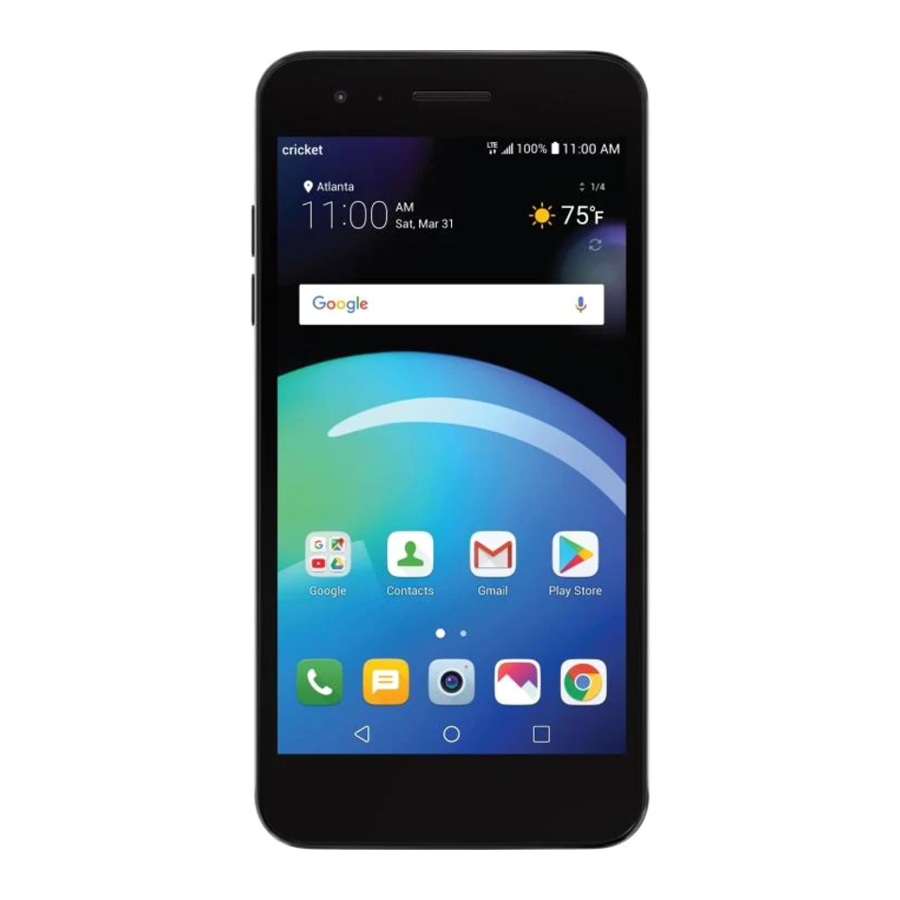
Ihr LG Risio™ 3 kennenlernen

Die Gerätefarbe kann variieren.
Telefon einrichten
Einlegen des Akkus, der nano-SIM-Karte und der microSD™-Karte
- Entfernen Sie vorsichtig die hintere Abdeckung, indem Sie sie mit einem Finger oder Daumen von der unteren linken Seite des Geräts abziehen.

- Legen Sie die nano-SIM-Karte wie abgebildet mit den goldfarbenen Kontakten nach unten in den Schlitz ein.

- Legen Sie die microSD-Karte (optional) wie abgebildet mit den goldfarbenen Kontakten nach unten in den microSD-Steckplatz ein.

- Legen Sie den Akku ein, bringen Sie dann die hintere Abdeckung wieder an (die Abdeckung ist sicher, wenn sie einrastet) und laden Sie Ihr Telefon auf.


Touchscreen
Verwenden des Touchscreens

- Berühren Sie den Bildschirm leicht mit der Fingerspitze.
- Tippen, ziehen oder schieben Sie Ihren Finger auf dem Touchscreen nach oben, unten, links und rechts, um verschiedene Funktionen auszuführen.
- Um zum vorherigen Bildschirm zurückzukehren, tippen Sie auf die Back key (Zurück-Taste)
![]() .
. - Drücken Sie jederzeit die Home key (Home-Taste)
![]() , um zum Haupt-Startbildschirm zurückzukehren.
, um zum Haupt-Startbildschirm zurückzukehren. - Tippen Sie auf die Recent apps key (Taste für zuletzt verwendete Apps)
![]() , um eine Liste der zuletzt verwendeten Apps anzuzeigen und darauf zuzugreifen.
, um eine Liste der zuletzt verwendeten Apps anzuzeigen und darauf zuzugreifen.
 .
. , um zum Haupt-Startbildschirm zurückzukehren.
 , um eine Liste der zuletzt verwendeten Apps anzuzeigen und darauf zuzugreifen.
Benachrichtigungsfeld

Zeigen Sie schnell Benachrichtigungen wie neue Nachrichten und E-Mails, aktuelle Anrufe, Software-Updates und mehr im Benachrichtigungsfeld an.
- Wischen Sie von oben auf einem beliebigen Startbildschirm nach unten, um das Benachrichtigungsfeld aufzurufen.
- Löschen Sie einzelne Benachrichtigungen, indem Sie auf der Benachrichtigung nach links oder rechts wischen, oder tippen Sie auf CLEAR (LÖSCHEN), um alle Benachrichtigungen zu entfernen.
Personalisieren
Startbildschirme anpassen

Personalisieren Sie Ihren Startbildschirm mit Apps, Widgets und Hintergrundbildern. Tippen und halten Sie einen leeren Bereich des Startbildschirms, um Anpassungsoptionen aufzurufen, und wählen Sie dann Widgets (Widgets), Wallpapers (Hintergrundbilder), Home screen settings (Startbildschirm-Einstellungen) oder App Trash (App-Papierkorb). Durchsuchen Sie die Optionen, indem Sie wischen, um zu scrollen, und tippen oder ziehen Sie ein Element, um es einem Startbildschirm hinzuzufügen.
Startbildschirme organisieren

- Um ein Widget, eine Verknüpfung oder einen Ordner zu verschieben, tippen und halten Sie es und ziehen Sie es dann an einen neuen Speicherort.
- Zum Löschen tippen und halten Sie ein Element und ziehen Sie es auf Remove (Entfernen).
- Um einen Ordner zu erstellen, tippen und halten Sie ein Symbol und ziehen Sie es auf ein anderes Symbol.
- Um einen Ordner umzubenennen, tippen Sie darauf, tippen Sie auf den Ordnernamen und tippen Sie auf das Feld Folder name (Ordnername), um die Tastatur aufzurufen.
Anrufe und Voicemail
HD Voice-fähig
Genießen Sie kristallklare Gespräche mit HD Voice!
Anruf tätigen

- Tippen Sie auf dem Startbildschirm auf
![]() .
. - Geben Sie eine Telefonnummer über die Wähltastatur ein oder tippen Sie auf Contacts (Kontakte) , um einen Kontakt aus der Liste auszuwählen.
- Tippen Sie auf
![]() , um den Anruf zu tätigen.
, um den Anruf zu tätigen.
 .
. , um den Anruf zu tätigen.
Anklopfen verwenden

Mit der Anklopfen-Funktion können Sie zwei Anrufe gleichzeitig entgegennehmen.
- Während eines Anrufs hören Sie einen Ton, wenn ein weiterer Anruf eingeht.
- Tippen Sie auf Answer (Antworten) und wischen Sie in eine beliebige Richtung, um den Anruf anzunehmen. Ihr aktueller Anruf wird automatisch gehalten, und beide Anrufe werden auf dem Bildschirm angezeigt.
- Tippen Sie einfach auf einen Anruf in der Liste, um ihn zu aktivieren.
Voicemail abfragen
- Tippen Sie auf dem Startbildschirm auf Phone (Telefon)
![]() .
. - Tippen Sie auf dem Wählbildschirm der Telefon-App auf Voicemail (Sprachbox)
![]() .
.
 .
.Um Cricket HD Voice zu nutzen, müssen beide Anrufer ein kompatibles HD Voice-fähiges Smartphone besitzen und den Anruf über das LTE-Netzwerk von Cricket oder ein kompatibles Netzwerk tätigen. Die LTE-Abdeckung von Cricket entspricht nicht der gesamten Netzabdeckung. HD Voice-Anrufe, die auf einem kompatiblen Gerät und im LTE-Netzwerk getätigt werden, können bei Netzwerküberlastung möglicherweise keine HD Voice-Verbindung erleben. Netzwerke anderer Anbieter können mit dem LTE-Netzwerk von Cricket zusammenarbeiten, um einen HD Voice-Anruf zu unterstützen.
Nützliche Funktionen
Cricket-Dienste
Diese Dienste machen die Nutzung von Cricket noch besser und einfacher!

My Cricket: Greifen Sie auf die Abrechnung zu, tätigen Sie eine schnelle Zahlung, sehen Sie die Nutzung ein und greifen Sie auf den Support zu – alles von Ihrer Handfläche aus.

Visual Voicemail: Zeigen Sie Ihre Voicemail-Nachrichten schnell an, greifen Sie darauf zu und spielen Sie sie ab. Speichern Sie wichtige Nummern einfach in Ihrer Favoritenliste und antworten Sie auf Nachrichten, indem Sie zurückrufen oder eine SMS senden.
Zusätzliche Dienste

NextRadio: Erleben Sie lokales UKW-Radio, angereichert mit Album-Art, Senderlogos sowie Song- und Programmdetails in einer ansprechenden Anzeige. Außerdem haben Sie Zugriff auf Notfallwarnungen über UKW-Radio, wenn der Mobilfunkdienst ausgefallen ist.
App-Verknüpfungen

Sparen Sie Schritte, indem Sie App-Verknüpfungen direkt von Ihrem Startbildschirm aus verwenden.
- Halten Sie eine App gedrückt, um die Liste der Funktionen zu öffnen.
- Wählen Sie die gewünschte Funktion aus und Sie werden sofort dorthin geleitet!
E-Mail-Einrichtung

- Wischen Sie auf dem Startbildschirm einmal nach links, tippen Sie dann auf den Ordner Essentials (Wesentliches), tippen Sie auf Email (E-Mail)
![]() .
. - Wählen Sie einen E-Mail-Anbieter.
- Geben Sie die E-Mail-Adresse und das Passwort ein und tippen Sie dann auf NEXT (WEITER).
- Sobald Ihre E-Mail mit Ihrem Telefon synchronisiert wurde, tippen Sie auf DONE (FERTIG). Sie können jetzt E-Mails lesen und senden.
 .
.Eine E-Mail-Nachricht erstellen und senden

- Wischen Sie auf dem Startbildschirm einmal nach links, tippen Sie dann auf den Ordner Essentials (Wesentliches), tippen Sie auf Email (E-Mail)
![]() .
. - Um eine neue Nachricht zu verfassen, tippen Sie auf Compose (Verfassen)
![]() .
. - Tippen Sie auf das Feld To (An) und geben Sie eine E-Mail-Adresse oder einen Namen ein, oder tippen Sie auf Contacts (Kontakte)
![]() , um einen Kontakt aus dem Adressbuch auszuwählen.
, um einen Kontakt aus dem Adressbuch auszuwählen. - Geben Sie einen Betreff und eine Nachricht ein.
- Um Dateien anzuhängen, tippen Sie auf ATTACH (ANHÄNGEN) und folgen Sie den Anweisungen auf dem Bildschirm.
- Tippen Sie auf SEND (SENDEN).
 .
. , um einen Kontakt aus dem Adressbuch auszuwählen.
Text- und Bildnachrichten
Eine Textnachricht senden

- Tippen Sie auf dem Startbildschirm auf Messaging (Nachrichten)
![]() .
. - Tippen Sie auf Compose (Verfassen)
![]() , um eine neue Nachricht zu beginnen.
, um eine neue Nachricht zu beginnen. - Geben Sie im Feld To (An) eine Nummer oder einen Kontaktnamen ein, oder tippen Sie auf Contacts (Kontakte)
![]() , um einen Kontakt aus dem Adressbuch auszuwählen.
, um einen Kontakt aus dem Adressbuch auszuwählen. - Tippen Sie auf das Feld Enter message (Nachricht eingeben) und geben Sie Ihren Text ein.
- Tippen Sie auf Send (Senden).
 .
. , um eine neue Nachricht zu beginnen.
 , um einen Kontakt aus dem Adressbuch auszuwählen.
Eine Bildnachricht senden

- Folgen Sie den Schritten 1-4 oben.
- Tippen Sie auf Attach (Anhängen)
![]() .
. - Tippen Sie auf Image (Bild) und wählen Sie ein Bild aus oder wählen Sie eine andere Datei zum Anhängen.
- Tippen Sie auf Send (Senden).
 .
.Fotos und Videos
Halten Sie den Moment nicht nur fest, sondern teilen Sie ihn auch!
Ein Bild aufnehmen

- Tippen Sie auf dem Startbildschirm auf
![]() .
. - Tippen Sie auf
![]() , um Ihre Kameraeinstellungen anzupassen. Zoomen Sie durch Zusammenziehen der Finger auf dem Bildschirm hinein und heraus.
, um Ihre Kameraeinstellungen anzupassen. Zoomen Sie durch Zusammenziehen der Finger auf dem Bildschirm hinein und heraus. - Um ein Foto aufzunehmen, tippen Sie auf
![]() oder drücken Sie eine Volume key (Lautstärketaste).
oder drücken Sie eine Volume key (Lautstärketaste).
 .
. , um Ihre Kameraeinstellungen anzupassen. Zoomen Sie durch Zusammenziehen der Finger auf dem Bildschirm hinein und heraus.
 oder drücken Sie eine Volume key (Lautstärketaste).
Ein Video aufnehmen

- In der Kamera-App
![]() tippen Sie auf
tippen Sie auf ![]() , um die Videoeinstellungen anzupassen.
, um die Videoeinstellungen anzupassen. - Um die Aufnahme zu starten, tippen Sie auf
![]() .
. - Sie können während der Videoaufnahme ein Foto machen, indem Sie auf
![]() tippen.
tippen. - Tippen Sie auf
![]() , um die Aufnahme anzuhalten, und auf
, um die Aufnahme anzuhalten, und auf ![]() , um sie fortzusetzen.
, um sie fortzusetzen. - Tippen Sie auf
![]() , um die Aufnahme zu beenden.
, um die Aufnahme zu beenden.
 , um die Videoeinstellungen anzupassen.
 .
. tippen.
 , um die Aufnahme anzuhalten, und auf
  , um die Aufnahme zu beenden.
Ein Bild oder Video teilen

- Tippen Sie auf dem Startbildschirm auf
![]() >
> ![]() .
. - Tippen Sie auf ein Album und dann auf ein Foto oder Video.
- Tippen Sie dann auf
![]() und wählen Sie eine Option zum Teilen aus.
und wählen Sie eine Option zum Teilen aus.
 >
>  .
. und wählen Sie eine Option zum Teilen aus.
Telefonverwaltung
Verwalten Sie Ihren Speicher- und Akkuverbrauch mit diesen integrierten Tools.
Smart Cleaning

Nutzen Sie Ihren Speicher optimal, indem Sie Smart Cleaner alte und nicht benötigte Dateien bereinigen lassen.
- Wischen Sie auf dem Startbildschirm einmal nach links und tippen Sie dann auf den Ordner Management (Verwaltung).
- Tippen Sie auf Smart Cleaning (Intelligente Bereinigung)
![]() .
. - Tippen Sie auf Optimize Phone (Telefon optimieren).
 .
.Alternativ können Sie Smart Cleaning in der App Settings (Einstellungen)  unter der Registerkarte General (Allgemein) aufrufen.
Batteriesparmodus

Verlängern Sie die Akkulaufzeit durch Leistungsoptimierung.
- Tippen Sie in der Smart Cleaning App auf Battery Saver (Batteriesparmodus).
- Tippen Sie entweder auf den Modus Extended (Erweitert) oder Maximum (Maximum), um die Akkulaufzeit zu verlängern.*
* Das obige Bild dient nur zu Illustrationszwecken.
Weitere Informationen
Im Web
Detaillierte Supportinformationen, einschließlich Gerätespezifikationen und des vollständigen Benutzerhandbuchs, finden Sie unter www.cricketwireless.com/support/devices.
Per Telefon
- Rufen Sie den Kundendienst unter 1-855-246-2461 an oder
- Wählen Sie 611 von Ihrem Telefon aus
Zubehör
Cricket bietet eine umfassende Zubehörpalette an. Weitere Informationen finden Sie unter www.cricketwireless.com/shop/accessories oder besuchen Sie Ihren lokalen Cricket-Händler.

Das Produkt erfüllt die FCC-Richtlinien zur Hochfrequenzbelastung – FCC ID ZNFX210APM. Dieses Gerät entspricht Teil 15 der FCC-Regeln. Der Betrieb unterliegt den folgenden beiden Bedingungen:
- Dieses Gerät darf keine schädlichen Störungen verursachen, und
- Dieses Gerät muss alle empfangenen Störungen akzeptieren, einschließlich Störungen, die einen unerwünschten Betrieb verursachen können.
Copyright © 2018 LG Electronics MobileComm U.S.A., Inc. ALLE RECHTE VORBEHALTEN. LG, LG Life's Good und das LG-Logo sind eingetragene Marken der LG Corp. Risio ist eine Marke von LG Electronics, Inc. Änderungen oder Modifikationen, die nicht ausdrücklich von LG Electronics MobileComm U.S.A., Inc. zur Einhaltung genehmigt wurden, könnten die Berechtigung des Benutzers zum Betrieb dieses Geräts aufheben. Alle Merkmale, Funktionen und andere Produktspezifikationen können ohne vorherige Ankündigung geändert werden. Screenshots sind simuliert und können sich ändern.
© 2018 Cricket Wireless LLC. Alle Rechte vorbehalten. Cricket und das Cricket-Logo sind eingetragene Marken unter Lizenz an Cricket Wireless LLC.

MBM66460501
Gedruckt in China

Referenzen


Anleitung herunterladen
Hier können Sie die vollständige PDF-Version des Handbuchs herunterladen. Sie kann zusätzliche Sicherheitsanweisungen, Garantieinformationen, FCC-Regeln usw. enthalten.
LG Cricket Risio 3 Schnellstartanleitung herunterladen


