Cardo Packtalk Slim Handbuch
- 1 Übersicht
- 2 Erste Schritte
- 3 Mobile Geräte koppeln
- 4 Telefon
- 5 Audio
- 6 DMC Interkom-Gruppierung
- 7 DMC Interkom verwenden
- 8 Ein Cardo Nicht-DMC-Interkom einrichten
- 9 Einer Nicht-Cardo Interkom-Gruppe beitreten/erstellen
- 10 Interkom
- 11 Sprachbefehle immer aktiv!
- 12 Zurücksetzen auf Werkseinstellungen
- 13 Cardo Mobile App
- 14 Referenzen
- 15 Anleitung herunterladen
- 16 In anderen Sprachen
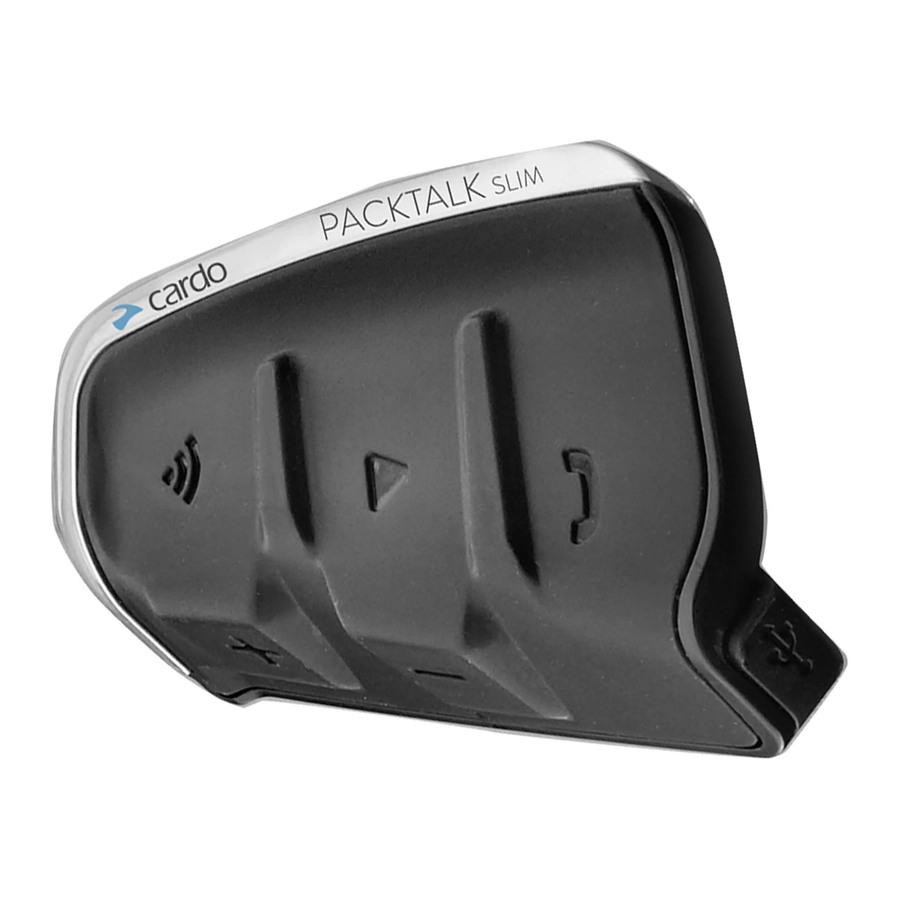
Übersicht


Standardsprache ist Englisch. Die Sprachauswahl kann über die Cardo Connect App geändert werden.
Erste Schritte
Ein / Aus


Lautstärke


Stummschalten / Stummschaltung aufheben


Verwendung während des Ladevorgangs


Mobile Geräte koppeln
- Kopplung initiieren

- Telefon koppeln
Nach Bluetooth-Geräten suchen

Kopplung abbrechen


- Kopplung initiieren

- Ein 2. Telefon / GPS hinzufügen

- Telefon koppeln
Nach Bluetooth-Geräten suchen

GPS koppeln

Nach Bluetooth-Geräten auf dem GPS suchen


Telefon
Sprachwahl


Wahlwiederholung


Kurzwahl

Über App einstellen

Anruf mit DMC-Gruppe teilen
Aktive Telefongespräche mit der DMC-Gruppe verbinden

Teilen starten / stoppen
Anruf annehmen

Eine dieser 3 Tasten drücken

Anruf ignorieren


Anruf ablehnen


Anruf beenden


Audio
FM-Radio
Ein


Aus


Zurück


Weiter


Automatischer Suchlauf


Suchlauf stoppen


Musik
Ein
Aus

Zurück

Weiter

Audio teilen
(Im Bluetooth-Modus)

Teilen starten / stoppen
DMC Interkom-Gruppierung
Vergewissern Sie sich, dass Sie sich im  DMC Modus befinden

Bluetooth / DMC
Interkom-Modus wechseln

Neue DMC-Gruppe erstellen / beitreten
- Administrator + alle Gruppenmitglieder / neues Mitglied

- DANN NUR EIN GRUPPENADMINISTRATOR


Gruppierung abbrechen

DMC Interkom verwenden
Sprechen – immer aktiv
 Gruppe stummschalten /
  Gruppe Stummschaltung aufheben

Privater Chat
Privat mit einem der Gruppenmitglieder chatten
- Mitglied für privaten Chat über die Mobile App auswählen

- Chat starten / beenden


Nicht-DMC-Beifahrer brücken (hinzufügen)
- Stellen Sie zunächst sicher, dass der Beifahrer über Bluetooth gekoppelt ist. (siehe 2-Wege-Bluetooth-Interkom-Kopplung)
- Brückung starten / beenden
")

Ein Cardo Nicht-DMC-Interkom einrichten
Vergewissern Sie sich, dass Sie sich im  Bluetooth-Modus befinden
Bluetooth / DMC
Interkom-Modus wechseln

2-Wege-Kopplung

Interkom-Kopplung initiieren

3. Fahrer hinzufügen


Interkom-Kopplung initiieren

4. Fahrer hinzufügen
Fahrer 2 verbindet sich mit Fahrer 3 über den freien Kanal von Fahrer 2

Einer Nicht-Cardo Interkom-Gruppe beitreten/erstellen
Vergewissern Sie sich, dass Sie sich im Bluetooth-Modus befinden
Bluetooth / DMC
Interkom-Modus wechseln
2-Wege-Kopplung


Telefonkopplung initiieren

3. Fahrer hinzufügen


Telefonkopplung initiieren

4. Fahrer hinzufügen
Fahrer 2 verbindet sich mit Fahrer 3 über den freien Kanal von Fahrer 2

Interkom
Fahrer 1 starten / beenden / hinzufügen


Fahrer 2 starten / beenden / hinzufügen

4-Wege-Interkomkonferenz initiieren

Sprachbefehle immer aktiv!
Sagen Sie einfach "HEY CARDO" (HEY CARDO)

- "Hey Cardo, radio on" (Hey Cardo, Radio ein)
- "Hey Cardo, radio off" (Hey Cardo, Radio aus)
- "Hey Cardo, next station" (Hey Cardo, nächster Sender)
- "Hey Cardo, previous station" (Hey Cardo, vorheriger Sender)

- "Hey Cardo, music on" (Hey Cardo, Musik ein)
- "Hey Cardo, music off" (Hey Cardo, Musik aus)
- "Hey Cardo, next track" (Hey Cardo, nächster Titel)
- "Hey Cardo, previous track" (Hey Cardo, vorheriger Titel)

- "Hey Cardo, volume up" (Hey Cardo, Lautstärke erhöhen)
- "Hey Cardo, volume down" (Hey Cardo, Lautstärke verringern)
- "Hey Cardo, mute audio" (Hey Cardo, Audio stummschalten)
- "Hey Cardo, unmute audio" (Hey Cardo, Audio Stummschaltung aufheben)

- "Hey Cardo, speed dial" (Hey Cardo, Kurzwahl)
- "Hey Cardo, redial number" (Hey Cardo, Nummer erneut wählen)
- Annehmen
- Ignorieren

- "Hey Siri" (Hey Siri)
- "Ok Google" (Ok Google)

- "Hey Cardo, battery status" (Hey Cardo, Batteriestatus)
- "Hey Cardo, call intercom" (Hey Cardo, Interkom anrufen)
Zurücksetzen auf Werkseinstellungen

Cardo Mobile App
- Einfache Konfiguration
- Bedienung per Fernsteuerung
- Anpassung der Einstellungen unterwegs
- Verwaltung von DMC-Gruppen
Cardo Connect App


Referenzen

Anleitung herunterladen
Hier können Sie die vollständige PDF-Version des Handbuchs herunterladen. Sie kann zusätzliche Sicherheitsanweisungen, Garantieinformationen, FCC-Regeln usw. enthalten.
Cardo Packtalk Slim Handbuch herunterladen

