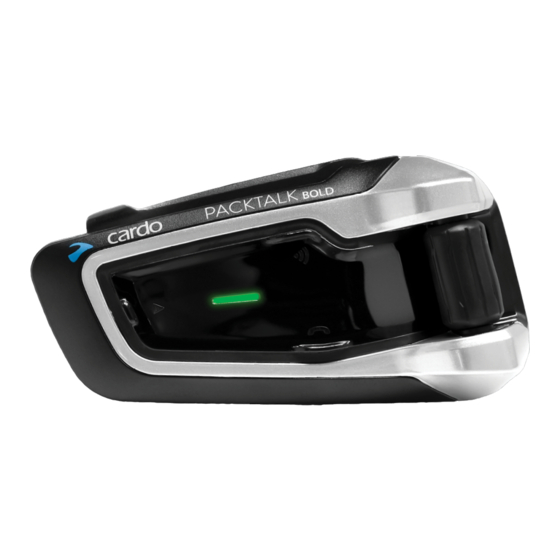
Cardo Packtalk Bold Handbuch
- 1 EINFÜHRUNG
- 2 ERSTE SCHRITTE
- 3 UNTERWEGS
- 4 GEMEINSAM FAHREN
- 5 FEHLERBEHEBUNG
- 6 GERÄT PERSONALISIEREN
- 7 GERÄT AKTUALISIEREN
- 8 ANHANG A. PACKTALK BOLD LED-ANZEIGEN
- 9 GLOSSAR
- 10 HILFE
- 11 Referenzen
- 12 Anleitung herunterladen
- 13 In anderen Sprachen
Für eine einfache Referenz unterwegs laden Sie den Pocket Guide herunter unter
https://www.cardosystems.com/wp-content/uploads/guides/pocket/en/packtalkBold-desktop.pdf.
Registrieren Sie Ihr PACKTALK BOLD
Die Registrierung Ihres PACKTALK BOLD ermöglicht Ihnen das Herunterladen von Software-Patches, die Nutzung neuer Funktionen, die von Zeit zu Zeit angeboten werden, und vor allem eine reibungslose Abwicklung jeglicher Garantiefragen, die Sie möglicherweise haben. Ihr registriertes PACKTALK BOLD ist auch für kostenlose Produkt-Upgrades berechtigt.
Es ist ganz einfach: Besuchen Sie einfach www.cardosystems.com/update und Sie sind im Handumdrehen fertig. Seien Sie außerdem versichert: Cardo gibt Ihre Daten nicht an Dritte weiter.
Seien Sie SMART, registrieren Sie Ihr PACKTALK BOLD.
EINFÜHRUNG
Wir wünschen Ihnen ein großartiges PACKTALK BOLD Erlebnis und ermutigen Sie, bei Fragen, Anregungen oder Kommentaren www.cardosystems.com/support/packtalk-bold-support/ zu besuchen.
Falls Sie die PACKTALK BOLD Einheit noch nicht an Ihrem Helm installiert haben, installieren Sie diese bitte wie in der im Paket enthaltenen Installationsanleitung beschrieben.
Und vergessen Sie nicht, Ihr PACKTALK BOLD unter www.cardosystems.com/update zu registrieren.
ERSTE SCHRITTE
IHR PACKTALK BOLD KENNENLERNEN

LADEN DES PACKTALK BOLD
Stellen Sie sicher, dass der Akku Ihres PACKTALK BOLD vor der ersten Verwendung mindestens 4 Stunden lang geladen wird.
So laden Sie das Gerät auf:
- Verbinden Sie Ihren Computer oder Ihr Netzladegerät mit dem mitgelieferten USB-Kabel mit dem USB-Anschluss Ihres PACKTALK BOLD.

- Das Laden mit dem Netzladegerät ist schneller als über einen Computer-USB-Anschluss.
- Beim Laden schaltet sich Ihr Gerät automatisch aus. Um Ihr Gerät während des Ladevorgangs zu verwenden, schalten Sie es ein. (siehe Ein-/Ausschalten Ihres Geräts)
Während des Ladevorgangs zeigt die LED den Ladestatus wie folgt an:- Rote LED an — lädt
- Rote LED aus — Ladevorgang abgeschlossen
TIPP: Sie können den Batterieladestand jederzeit überprüfen, indem Sie "Hey Cardo, battery status." (Hey Cardo, Batteriestatus.) sagen.

EIN-/AUSSCHALTEN IHRES GERÄTS
So schalten Sie Ihr PACKTALK BOLD ein:
- Drücken Sie beide
![]() und
und ![]() für 1 Sekunde.
für 1 Sekunde.

Der Lautsprecher spielt einen aufsteigenden Ton ab und eine Sprachnachricht begrüßt Sie.
Die LED bestätigt, dass Ihr PACKTALK BOLD eingeschaltet ist:- Normaler und niedriger Batteriestand — LED blinkt dreimal blau, dann grün.
- Ladevorgang — LED blinkt dreimal rot und violett.
 und
und  für 1 Sekunde.
So schalten Sie Ihr PACKTALK BOLD aus:
- Drücken Sie beide
![]() und
und ![]() .
.

Die LED blinkt dreimal rot und bestätigt damit, dass sich Ihr Gerät ausschaltet. Der Lautsprecher spielt einen absteigenden Ton und eine Sprachnachricht, "Goodbye" (Auf Wiedersehen), ab.
VERWENDUNG IHRES PACKTALK BOLD
Sie können die verschiedenen Funktionen Ihres PACKTALK BOLD auf folgende Weisen bedienen:
- Drücken Sie eine Taste oder eine Kombination von Tasten am Gerät.
- Verwenden Sie die Cardo Mobile App auf Ihrem Mobilgerät (sobald es mit dem Gerät gekoppelt ist).
- Verwenden Sie die automatische Spracherkennung (indem Sie einen Befehl sagen, zum Beispiel "Hey Cardo, Radio On" (Hey Cardo, Radio Ein)).
Sie können Ihr Gerät auch konfigurieren, indem Sie es mit dem mitgelieferten USB-Kabel an einen Computer anschließen und den Cardo Updater ausführen, während Ihr Computer mit der Cardo Update Website verbunden ist.
KOPPLUNG IHRES GERÄTS MIT BLUETOOTH-GERÄTEN
Ihr PACKTALK BOLD verfügt über zwei Bluetooth-Kanäle für die Verbindung zu Bluetooth-Geräten wie Mobiltelefonen, GPS-Geräten und Bluetooth-Musikplayern mit A2DP.
Um Ihr Gerät mit einem Bluetooth-Gerät zu verbinden, müssen Sie diese zuerst koppeln. Einmal gekoppelt, erkennen sie sich automatisch gegenseitig, wann immer sie sich in Reichweite befinden.
Wenn Sie mehr als ein Gerät koppeln, empfiehlt Cardo, dass Sie das Mobiltelefon mit Kanal 1 und das zusätzliche Gerät (wie GPS, Musikplayer oder zusätzliches Mobiltelefon) mit Kanal 2 koppeln.
Wenn Sie das Gerät mit mehr als einem Mobiltelefon koppeln, ist das mit Kanal 1 gekoppelte Telefon das Standardtelefon für ausgehende Anrufe.
So koppeln Sie Bluetooth-Kanal 1 mit einem Mobiltelefon:
- Aktivieren Sie Bluetooth auf dem Mobiltelefon.
- Drücken Sie am Gerät im Standby-Modus
![]() für 5 Sekunden.
für 5 Sekunden.

Die LED blinkt rot und blau. - Suchen Sie auf Ihrem Mobiltelefon nach Bluetooth-Geräten.
- Wenn Ihr PACKTALK BOLD in der Liste der verfügbaren Geräte erscheint, wählen Sie es aus. Wenn Sie nach einer PIN oder einem Passkey gefragt werden, geben Sie 0000 (vier Nullen) ein.
Das Telefon bestätigt, dass die Kopplung erfolgreich war und die LED blinkt 2 Sekunden lang violett.

So koppeln Sie Bluetooth-Kanal 2 mit einem anderen Bluetooth-Gerät:
- Aktivieren Sie Bluetooth auf dem Gerät (zum Beispiel Ihrem Mobiltelefon, GPS-Gerät oder Musikplayer).
- Drücken Sie am Gerät im Standby-Modus
![]() für 5 Sekunden. Die LED blinkt rot und blau.
für 5 Sekunden. Die LED blinkt rot und blau.

- Tippen Sie zweimal auf
![]() . Die LED blinkt rot und grün.
. Die LED blinkt rot und grün. - Wenn Sie ein GPS-Gerät koppeln, drehen Sie das Bedienrad nach innen.

Die LED blinkt langsamer. - Suchen Sie auf dem zu koppelnden Gerät nach Bluetooth-Geräten.
- Wenn Ihr PACKTALK BOLD in der Liste der verfügbaren Geräte erscheint, wählen Sie es aus. Wenn Sie nach einer PIN oder einem Passkey gefragt werden, geben Sie 0000 (vier Nullen) ein. Das Gerät bestätigt, dass die Kopplung erfolgreich war und die LED blinkt 2 Sekunden lang violett.

- Wenn die Kopplung nicht innerhalb von 2 Minuten abgeschlossen wird, kehrt das Gerät automatisch in den Standby-Modus zurück.
- Wenn Sie zwei verschiedene Mobiltelefone direkt mit Ihrem PACKTALK BOLD gekoppelt haben, legen Sie eines als Standard für Anrufe fest (siehe Standard-Mobiltelefon einstellen).
- Nicht alle Bluetooth-Mobiltelefone übertragen Bluetooth-Stereomusik (A2DP), auch wenn das Telefon eine MP3-Player-Funktion hat. Weitere Informationen finden Sie in der Bedienungsanleitung Ihres Mobiltelefons.
- Nicht alle Bluetooth-GPS-Geräte erlauben die Verbindung zu Bluetooth-Audiogeräten. Weitere Informationen finden Sie in der GPS-Bedienungsanleitung.
So brechen Sie den Kopplungsvorgang ab:
- Drücken Sie
![]() für 2 Sekunden.
für 2 Sekunden.

Die LED hört auf, rot und blau/grün zu blinken.

So setzen Sie alle Bluetooth-Gerätekopplungen zurück:
- Drücken Sie
![]() für 5 Sekunden.
für 5 Sekunden.

- Drücken Sie
![]() und
und ![]() für 2 Sekunden.
für 2 Sekunden.

Die LED blinkt 5 Mal violett und bestätigt damit, dass die Kopplung zurückgesetzt wurde.

 und
und 
UNTERWEGS
PACKTALK BOLD macht es Ihnen leicht, Anrufe entgegenzunehmen und Musik bequem und sicher zu hören.
GRUNDLEGENDE AUDIOFUNKTIONEN
Die grundlegenden Audiofunktionen sind die gleichen, egal ob Sie Musik hören, über die Gegensprechanlage sprechen oder ein Telefongespräch führen.
So erhöhen Sie die Lautstärke:
- Rollen Sie das Drehrad nach innen.

Ein zunehmend lauterer Ton wird über den Lautsprecher ausgegeben, bis die maximale Lautstärke erreicht ist, die durch den Ton für die maximale Lautstärke angezeigt wird.

So verringern Sie die Lautstärke:
- Rollen Sie das Drehrad nach außen.

Ein zunehmend leiserer Ton wird über den Lautsprecher ausgegeben, bis die minimale Lautstärke erreicht ist, die durch den Ton für die minimale Lautstärke angezeigt wird.

So schalten Sie das Mikrofon vollständig stumm und senken die Lautsprecherlautstärke auf das minimale Niveau:
- Rollen Sie das Drehrad nach außen, dann nach innen.


So schalten Sie das Mikrofon wieder ein und heben die Lautsprecherlautstärke auf das vorherige Niveau:
- Rollen Sie das Drehrad in eine beliebige Richtung.
Ein aufsteigender Ton wird über den Lautsprecher ausgegeben.
TELEFONANRUFE TÄTIGEN UND EMPFANGEN
Sie können Ihr Mobiltelefon verwenden, um Anrufe zu tätigen und zu empfangen, während es mit Ihrem PACKTALK BOLD gekoppelt ist.
Sie können einen Freisprechanruf über die Sprachwahloption Ihres Mobiltelefons oder über die Cardo-Kurzwahl- oder Wahlwiederholungsoptionen tätigen.
So tätigen Sie einen Anruf:
- Um über die Sprachwahloption Ihres Mobiltelefons zu wählen, tippen Sie auf
![]() oder sagen Sie "Hey Siri" (Hey Siri) (wenn Sie ein iOS-Gerät verwenden) oder "OK Google" (OK Google) (wenn Sie ein Android-Gerät verwenden), und tätigen Sie Ihren Anruf dann gemäß den Anweisungen Ihres Mobilgeräts.
oder sagen Sie "Hey Siri" (Hey Siri) (wenn Sie ein iOS-Gerät verwenden) oder "OK Google" (OK Google) (wenn Sie ein Android-Gerät verwenden), und tätigen Sie Ihren Anruf dann gemäß den Anweisungen Ihres Mobilgeräts. - Um die zuletzt gewählte Nummer auf Ihrem Mobilgerät wiederzuwählen, tippen Sie zweimal auf
![]() oder sagen Sie "Hey Cardo, redial number." (Hey Cardo, Nummer wiederwählen.)
oder sagen Sie "Hey Cardo, redial number." (Hey Cardo, Nummer wiederwählen.) - Um Ihre voreingestellte Kurzwahlnummer zu wählen, halten Sie
![]() für 2 Sekunden gedrückt oder sagen Sie "Hey Cardo, speed dial." (Hey Cardo, Kurzwahl.) (Die Kurzwahlnummer muss vor der Verwendung in der Cardo Mobile App eingestellt werden.)
für 2 Sekunden gedrückt oder sagen Sie "Hey Cardo, speed dial." (Hey Cardo, Kurzwahl.) (Die Kurzwahlnummer muss vor der Verwendung in der Cardo Mobile App eingestellt werden.)
- Wenn Sie zwei Mobiltelefone mit Ihrem Gerät verbunden haben, können Sie keinen weiteren Anruf vom anderen Telefon tätigen, während bereits ein Anruf aktiv ist.
- Während Bluetooth-Intercom-Anrufen mit 3 oder 4 Teilnehmern können Fahrer, die auf beiden Kanälen A und B verbunden sind, keine Anrufe empfangen.
So nehmen Sie einen Anruf an:
- Tippen Sie auf
![]() oder
oder ![]() oder
oder ![]() , oder tippen Sie auf das Drehrad, oder sagen Sie Answer (Annehmen).
, oder tippen Sie auf das Drehrad, oder sagen Sie Answer (Annehmen).
So lehnen Sie einen Anruf ab:
- Drücken Sie
![]() oder
oder ![]() oder
oder ![]() für 2 Sekunden.
für 2 Sekunden.
So ignorieren Sie einen Anruf:
- Rollen Sie das Drehrad nach außen, dann nach innen, oder sagen Sie Ignore (Ignorieren).
So beenden Sie einen Anruf:
- Tippen Sie auf
![]() oder
oder ![]() , oder tippen Sie auf das Drehrad.
, oder tippen Sie auf das Drehrad.
WECHSELN ZWISCHEN ZWEI ANRUFEN AUF ZWEI MOBILTELEFONEN
Ihr PACKTALK BOLD kann zwischen zwei Anrufen auf zwei Mobiltelefonen wechseln, wenn beide Mobiltelefone mit Ihrem Gerät gekoppelt sind.
So wechseln Sie zwischen zwei Anrufen auf zwei Mobiltelefonen (ohne einen der Anrufe zu trennen):
- Tippen Sie zweimal auf
![]() .
.
")

So trennen Sie den aktuellen Anruf und wechseln zum anderen Anruf:
- Tippen Sie auf
![]() .
.
MUSIK-STREAMING
Sie können Musik von Ihrem gekoppelten Gerät auf Ihr PACKTALK BOLD streamen.
So starten Sie das Musik-Streaming von Ihrem gekoppelten Gerät:
- Tippen Sie auf
![]() oder sagen Sie "Hey Cardo, music on." (Hey Cardo, Musik an.)
oder sagen Sie "Hey Cardo, music on." (Hey Cardo, Musik an.)


So stoppen Sie das Musik-Streaming:
- Tippen Sie auf das Drehrad oder sagen Sie "Hey Cardo, music off." (Hey Cardo, Musik aus.)
So springen Sie zum nächsten Titel (während des Streamings):
- Tippen Sie auf
![]() oder sagen Sie "Hey Cardo, next track." (Hey Cardo, nächster Titel.)
oder sagen Sie "Hey Cardo, next track." (Hey Cardo, nächster Titel.)
So springen Sie zum vorherigen Titel zurück (während des Streamings):
- Tippen Sie zweimal auf
![]() oder sagen Sie "Hey Cardo, previous track." (Hey Cardo, vorheriger Titel.)
oder sagen Sie "Hey Cardo, previous track." (Hey Cardo, vorheriger Titel.)
So wechseln Sie zwischen FM- und ATDP-Musik:
- Drücken Sie
![]() für 2 Sekunden.
für 2 Sekunden.
UKW-RADIO HÖREN
Das PACKTALK BOLD ist mit einem eingebauten UKW-Radio ausgestattet.
So schalten Sie das UKW-Radio ein:
- Tippen Sie zweimal auf
![]() oder sagen Sie "Hey Cardo, radio on." (Hey Cardo, Radio an.)
oder sagen Sie "Hey Cardo, radio on." (Hey Cardo, Radio an.)


Wenn Sie Ihr UKW-Radio einschalten, wird der zuletzt eingestellte Sender wiedergegeben.
So schalten Sie das UKW-Radio aus:
- Tippen Sie auf das Drehrad oder sagen Sie "Hey Cardo, radio off." (Hey Cardo, Radio aus.)
So springen Sie zum nächsten Sender:
- Tippen Sie auf
![]() oder sagen Sie "Hey Cardo, next station." (Hey Cardo, nächster Sender.)
oder sagen Sie "Hey Cardo, next station." (Hey Cardo, nächster Sender.)
So springen Sie zum vorherigen Sender zurück:
- Tippen Sie zweimal auf
![]() oder sagen Sie "Hey Cardo, previous station." (Hey Cardo, vorheriger Sender.)
oder sagen Sie "Hey Cardo, previous station." (Hey Cardo, vorheriger Sender.)
So suchen und wählen Sie einen Sender:
- Drücken Sie das Drehrad nach unten und rollen Sie es gleichzeitig nach innen. Das UKW-Radio spielt jeden gefundenen Sender für mehrere Sekunden ab.

- Wenn Sie einen Sender hören, den Sie auswählen möchten, tippen Sie auf
![]() .
.

So speichern Sie einen gescannten Sender in der aktiven Voreinstellung:
- Tippen Sie auf
![]() innerhalb von 20 Sekunden nach Beenden des Scans.
innerhalb von 20 Sekunden nach Beenden des Scans.
So wechseln Sie zwischen FM- und ATDP-Musik:
- Drücken Sie
![]() für 2 Sekunden.
für 2 Sekunden.
MUSIKQUELLEN WECHSELN
Wenn zwei Musik (A2DP)-Audioquellen gekoppelt sind, verwendet PACKTALK BOLD die Audioquelle, von der Sie zuletzt Musik abgespielt haben.
So wechseln Sie zur anderen Audioquelle:
- Stoppen Sie die Musikwiedergabe (A2DP) vom aktuellen Gerät (siehe Musik-Streaming).
- Spielen Sie Musik (A2DP) vom anderen Gerät ab.
PACKTALK BOLD merkt sich automatisch Ihr zuletzt wiedergegebenes Gerät.
SPRACHBEFEHLE
Sie können Sprachbefehle für die Freisprechbedienung bestimmter PACKTALK BOLD-Funktionen verwenden. Sprachbefehle nutzen die Spracherkennung. Sie sagen einen Befehl laut und PACKTALK BOLD führt die Aktion aus. Sprachbefehle sind in verschiedenen Sprachen verfügbar. Englisch ist die Standardsprache. Sie können die Sprache in eine andere verfügbare Sprache ändern.
PACKTALK BOLD verwendet die folgenden vordefinierten Sprachbefehle.
| So... | Sagen Sie... |
| Radio einschalten | "Hey Cardo, radio on" (Hey Cardo, Radio an) |
| Radio ausschalten | "Hey Cardo, radio off" (Hey Cardo, Radio aus) |
| Zum nächsten voreingestellten Radiosender springen | "Hey Cardo, next station" (Hey Cardo, nächster Sender) |
| Zum vorherigen voreingestellten Radiosender springen | "Hey Cardo, previous station" (Hey Cardo, vorheriger Sender) |
| Musik einschalten | "Hey Cardo, music on" (Hey Cardo, Musik an) |
| Musik ausschalten | "HeyCardo, music off" (Hey Cardo, Musik aus) |
| Nächsten Musiktitel abspielen | "Hey Cardo, next track" (Hey Cardo, nächster Titel) |
| Vorherigen Musiktitel abspielen | "HeyCardo, previous track" (Hey Cardo, vorheriger Titel) |
| Lautstärke erhöhen | "Hey Cardo, volume up" (Hey Cardo, Lautstärke lauter) |
| Lautstärke senken | "Hey Cardo, volume down" (Hey Cardo, Lautstärke leiser) |
| Audio stummschalten | "Hey Cardo, mute audio" (Hey Cardo, Audio stummschalten) |
| Audio wieder aktivieren | "Hey Cardo, unmute audio" (Hey Cardo, Audio aktivieren) |
| Standardnummer anrufen (konfigurierbar) | "Hey Cardo, speed dial" (Hey Cardo, Kurzwahl) |
| Letzte Nummer wiederwählen | "Hey Cardo, redial number" (Hey Cardo, Nummer wiederwählen) |
| Eingehenden Anruf annehmen | "Answer" (Annehmen) |
| Eingehenden Anruf ignorieren | "Ignore" (Ignorieren) |
| Auf Siri zugreifen (wenn mit einem iOS-Gerät verbunden) | "Hey Siri" (Hey Siri) |
| Auf Google zugreifen (wenn mit einem Android-Gerät verbunden) | "OK Google" (OK Google) |
| Batteriestatus prüfen | "Hey Cardo, battery status" (Hey Cardo, Batteriestatus) |
| Intercom-Anruf öffnen | "Hey Cardo, call intercom" (Hey Cardo, Intercom anrufen) |
GEMEINSAM FAHREN
Ihr PACKTALK BOLD verfügt über zwei unterschiedliche Interkom-Kommunikationsmodi: das traditionelle Bluetooth-Protokoll und die Dynamic Mesh Communications (DMC)-Technologie von Cardo.
DMC ist die beste Art, in einer Gruppe zu kommunizieren. Im DMC-Modus können Sie sofort ein dynamisches Netzwerk von bis zu 15 Fahrern erstellen oder ihm beitreten, um im Volle-Konferenz-Modus zu kommunizieren. Im Gegensatz zu Bluetooth ermöglicht DMC jedem in der Gruppe, sich frei zu bewegen, sich gegenseitig zu überholen oder sogar die Gruppe ganz zu verlassen, ohne die laufenden Gespräche der verbleibenden Mitfahrer zu beeinträchtigen. Sie können das DMC-Interkom auch nutzen, um privat mit einem anderen Fahrer zu kommunizieren.
Selbstverständlich können Sie Bluetooth weiterhin verwenden, um eine Verbindung zu Geräten wie Ihrem Smartphone oder GPS herzustellen oder um mit Fahrern zu kommunizieren, deren Headsets keine DMC-Technologie enthalten. Details finden Sie unter Bluetooth-Interkom.
Wie funktioniert DMC?
Jeder kann eine neue DMC-Gruppe starten.
Im DMC-Interkom-Modus können Fahrer bestehenden DMC-Gruppen beitreten, diese verlassen und wieder beitreten, ohne die laufende Unterhaltung zwischen den anderen Gruppenmitgliedern zu beeinträchtigen. Wenn ein Gruppenmitglied außer Reichweite gerät, werden die verbleibenden Fahrer automatisch innerhalb von Sekundenbruchteilen wieder mit einem näheren Gruppenmitglied verbunden, wobei der abwesende oder entfernte Fahrer umgangen wird. Auf diese Weise bleiben alle aktiven Fahrer miteinander verbunden.
DMC-INTERKOM
Sie können das DMC-Interkom verwenden, um mit anderen Fahrern in Ihrer DMC-Gruppe zu sprechen. Weitere Informationen zum Erstellen von DMC-Interkom-Gruppen finden Sie unter DMC-Interkom-Gruppen einrichten und verwenden.
Mit dem DMC-Interkom sprechen alle Fahrer in einer Gruppe freihändig. Ein Fahrer in einer Gruppe führt keine zusätzlichen Schritte aus, um mit anderen Fahrern in der Gruppe zu sprechen oder sie zu hören.
Mit dem DMC-Interkom können Sie außerdem:
- Privat mit einem anderen Fahrer in Ihrer DMC-Gruppe chatten, siehe Privat chatten
- Einen Nicht-DMC-Sozius oder -Fahrer brücken, siehe DMC-Interkom verwenden
- DMC-Interkom-Gruppen stummschalten/Stummschaltung aufheben, siehe DMC-Interkom-Gruppen stummschalten/Stummschaltung aufheben
- DMC-Interkom-Gruppen löschen, siehe DMC-Interkom-Gruppen löschen
- Musik hören, während Sie sich in DMC-Interkom-Gruppen befinden, siehe Hintergrund-Audiopegel und Prioritäten der Audioquellen
- Zwischen DMC-Interkom und Bluetooth-Interkom wechseln, siehe Zwischen Interkom-Modi wechseln
DMC-INTERKOM-GRUPPEN EINRICHTEN UND VERWENDEN
Sie können DMC-Interkom-Gruppen an Ihre Fahrbedürfnisse anpassen, dazu gehören das Erstellen von Gruppen, das Beitreten zu Gruppen, das Verlassen und Wiederbeitreten zu Gruppen oder das Ändern Ihrer aktiven Gruppe.
DMC-Interkom-Gruppen werden von einem Gruppenersteller erstellt und gelöscht. Jede Gruppe kann bis zu 15 Fahrer haben: einen Gruppenersteller/Administrator und maximal 14 Gruppenmitglieder.
Beim Erstellen einer Gruppe sollten alle Mitglieder innerhalb von 3 Metern (10 Fuß) vom Ersteller entfernt sein. Die Gruppe funktioniert auch dann weiter, wenn der Ersteller nicht mehr verfügbar ist.
Geht die Verbindung eines Fahrers verloren, bleibt der Fahrer Teil der Gruppe und stellt automatisch wieder eine Verbindung her, sobald er sich in Reichweite befindet.
Wenn Sie das PACKTALK BOLD DUO gekauft haben, enthält das Paket zwei Geräte, die derselben DMC-Interkom-Gruppe angehören.
DMC-INTERKOM-GRUPPEN ERSTELLEN
Beim Erstellen einer DMC-Gruppe müssen Sie sich mit den anderen Fahrern abstimmen, wer der Gruppenersteller sein wird.
So erstellen Sie eine DMC-Gruppe:
- Stellen Sie sicher, dass Ihr PACKTALK BOLD sich im DMC-Interkom-Modus befindet (LED blinkt langsam grün). Wenn Ihr PACKTALK BOLD nicht im DMC-Interkom-Modus ist, drücken Sie
![]() und
und ![]() .
. - Der Gruppenersteller und alle Gruppenmitglieder: Drücken Sie
![]() für 5 Sekunden. Die LED blinkt schnell grün.
für 5 Sekunden. Die LED blinkt schnell grün.

- Nur der Gruppenersteller: Tippen Sie auf
![]() . Die LED blinkt schnell rot und grün.
. Die LED blinkt schnell rot und grün. - Andere Mitglieder können der Gruppe innerhalb von 2 Minuten beitreten.
- Nachdem jedes Mitglied erfolgreich beigetreten ist, blinken die LEDs des beigetretenen Geräts und des Ersteller-Geräts lila.
Nach Abschluss der Gruppierung startet die DMC-Interkom-Konferenz automatisch.

DMC-INTERKOM-GRUPPEN BEITRETEN
Sie können einer von einem anderen Fahrer erstellten DMC-Interkom-Gruppe beitreten oder wieder beitreten.
Wenn Ihre DMC-Gruppenverbindung unterbrochen wird, bleiben Sie Teil der Gruppe. Sobald Sie sich wieder in Reichweite eines anderen Gruppenmitglieds befinden, stellen Sie automatisch wieder eine Verbindung her.
Wenn sich Ihre DMC-Gruppe aufteilt, sodass einige Gruppenmitglieder in Reichweite zueinander bleiben, aber nicht in Reichweite aller Gruppenmitglieder, können Sie weiterhin mit den Mitgliedern sprechen, die noch in Reichweite sind. Sobald Sie sich wieder in Reichweite eines anderen Gruppenmitglieds befinden, stellen Sie automatisch wieder eine Verbindung her.
Wenn Sie einer neuen DMC-Gruppe beitreten, verlassen Sie automatisch Ihre bestehende DMC-Gruppe.
So treten Sie einer bestehenden DMC-Gruppe bei:
- Stellen Sie sicher, dass Ihr PACKTALK BOLD sich im DMC-Interkom-Modus befindet (LED blinkt langsam grün). Wenn Ihr PACKTALK BOLD nicht im DMC-Interkom-Modus ist, drücken Sie
![]() und
und ![]() .
. - Sowohl Sie als auch der Gruppenersteller: Drücken Sie
![]() für 5 Sekunden. Die LED blinkt schnell grün.
für 5 Sekunden. Die LED blinkt schnell grün.

- Nur der Gruppenersteller: Tippen Sie auf
![]() . Die LED blinkt schnell rot und grün.
. Die LED blinkt schnell rot und grün.
Die Farbe der blinkenden LED zeigt an, ob Sie der Gruppe hinzugefügt wurden:- Lila: Sie sind der Gruppe erfolgreich beigetreten.
- Gelb: Sie können der Gruppe nicht beitreten, da die maximale Anzahl von Fahrern bereits erreicht wurde.
- Rot: Beitritt fehlgeschlagen.

DMC-INTERKOM-GRUPPEN LÖSCHEN
Wenn Sie eine DMC-Interkom-Gruppe löschen, müssen Sie ihr erneut beitreten, falls Sie sich in Zukunft wieder mit ihr verbinden möchten.
So löschen Sie eine DMC-Gruppe:
- Stellen Sie sicher, dass Ihr PACKTALK BOLD sich im DMC-Interkom-Modus befindet (LED blinkt langsam grün). Wenn Ihr PACKTALK BOLD nicht im DMC-Interkom-Modus ist, drücken Sie
![]() und
und ![]() .
. - Drücken Sie
![]() für 5 Sekunden. Die LED blinkt schnell grün.
für 5 Sekunden. Die LED blinkt schnell grün.

- Drücken Sie
![]() und
und ![]() für 2 Sekunden.
für 2 Sekunden.


DMC-INTERKOM VERWENDEN
EINEN NICHT-DMC-SOZIUS HINZUFÜGEN
Sie können die DMC-Bridging-Funktion verwenden, um einen Nicht-DMC-Fahrer oder -Sozius zur Interkom-Gruppe hinzuzufügen.
So brücken Sie einen Nicht-DMC-Sozius/Fahrer:
- Stellen Sie sicher, dass der Sozius/Fahrer über Bluetooth mit Kanal A gekoppelt ist (siehe Nicht-DMC-Interkom-Gruppen einrichten).
- Drücken Sie auf Ihrem Gerät
![]() .
.


So trennen Sie die Brücke:
- Drücken Sie
![]() .
.
PRIVAT CHATTEN
Sie können privat mit einem bestimmten Mitglied Ihrer DMC-Gruppe chatten.
Diese Option ist auch über die Cardo Mobile App verfügbar.
So chatten Sie privat:
- Wählen Sie in der mobilen App den Fahrer aus, mit dem Sie privat sprechen möchten, oder koppeln Sie das Gerät des Fahrers über Bluetooth-Kanal B. (Details finden Sie unter Bluetooth-Interkom).
- Um einen privaten Chat zu starten oder zu beenden, tippen Sie 2 Mal auf
![]() .
.


DMC-INTERKOM-GRUPPEN STUMMSCHALTEN/STUMMSCHALTUNG AUFHEBEN
Das Stummschalten des DMC-Interkoms schaltet Ihr Mikrofon und Ihren Lautsprecher stumm. Das Aufheben der Stummschaltung des DMC-Interkoms stellt den Ton für Ihr Mikrofon und Ihren Lautsprecher wieder her.
So schalten Sie die DMC-Gruppe stumm/heben die Stummschaltung auf:
- Stellen Sie sicher, dass Ihr PACKTALK BOLD sich im DMC-Interkom-Modus befindet (LED blinkt langsam grün). Wenn Ihr PACKTALK BOLD nicht im DMC-Interkom-Modus ist, drücken Sie
![]() und
und ![]() .
. - Drücken Sie auf Ihrem Gerät das Steuerrad für 2 Sekunden.


DAS MIKROFON STUMMSCHALTEN/STUMMSCHALTUNG AUFHEBEN
Diese Funktion ist mit Software-Update 5.10 verfügbar. Um sicherzustellen, dass Sie die neueste Software haben, laden Sie das Cardo Update Tool auf Ihren Computer herunter und aktualisieren Sie Ihr Gerät.
So schalten Sie das Mikrofon Ihres PACKTALK BOLD stumm:
- Tippen Sie auf die Tasten Intercom (Interkom) und Audio (Audio).

Ein Piepton zeigt an, dass Ihr Mikrofon stummgeschaltet ist. - Um Ihr Mikrofon wieder zu aktivieren, tippen Sie erneut auf die Tasten Intercom (Interkom) und Audio (Audio).
Ein Piepton zeigt an, dass Ihr Mikrofon im aktiven Modus ist.

HINTERGRUND-AUDIOPEGEL UND PRIORITÄTEN DER AUDIOQUELLEN
Das PACKTALK BOLD kann paralleles Audio-Streaming nutzen, um Audio von zwei verbundenen Quellen gleichzeitig zu streamen, sodass Sie Ihre Musik oder das UKW-Radio hören können, während Sie ein DMC-Interkom-Gespräch führen. Das PACKTALK BOLD verwaltet automatisch die Lautstärke Ihrer Musik und des UKW-Radios bei der Nutzung des DMC-Interkoms. Das PACKTALK BOLD verwaltet auch automatisch die DMC-Interkom-Lautstärke bei Mobiltelefonanrufen und GPS. Weitere Informationen zu Hintergrund-Audiopegel und Prioritäten der Audioquellen finden Sie unter Paralleles Audio-Streaming verwenden.
BLUETOOTH-INTERCOM
Um Ihr Gerät mit einem anderen Gerät mit Bluetooth-Intercom zu verbinden, wie z. B. einem Cardo Bluetooth-Gerät oder anderen Bluetooth-fähigen Geräten, müssen Sie zuerst deren Kanäle koppeln. Nach dem Koppeln erkennen sich die Geräte automatisch, sobald sie in Reichweite sind (Sichtlinie bis zu 1,6 km / 5.200 ft, je nach Gelände).
- Das Koppeln eines Kanals ersetzt jedes bestehende gekoppelte Gerät auf diesem Kanal durch das neue Gerät.
- Wenn Sie das PACKTALK BOLD DUO gekauft haben, enthält die Einzelhandelsverpackung zwei vorkoppelte Geräte im DMC-Modus.
- Die Intercom-Reichweite mit anderen Modellen ist auf die Entfernung des Geräts mit der kürzeren Reichweite begrenzt.
EINRICHTEN VON NICHT-DMC-INTERCOM-GRUPPEN
DMC ist immer die beste Methode, um eine Gruppe von Fahrern zu verbinden. Falls Sie mit einer Gruppe von Fahrern unterwegs sind, die keine DMC-Geräte besitzen (wie Bluetooth-Kommunikationsgeräte von Cardo oder anderen Marken), können Sie Ihr Gerät in den Bluetooth-Modus schalten und eine Nicht-DMC-Gruppe erstellen oder ihr beitreten. Die teilnehmenden Fahrer sind in einer Kette mit maximal vier Fahrern insgesamt verbunden.
So richten Sie eine Cardo Nicht-DMC-Gruppe ein:
- Bestätigen Sie, dass sich Ihr Gerät im Bluetooth-Intercom-Standby-Modus befindet (LED blinkt langsam blau).
Wenn sich Ihr Gerät nicht im Bluetooth-Intercom-Modus befindet, tippen Sie auf![]() und
und ![]() . Weitere Informationen finden Sie unter Wechseln zwischen Intercom-Modi.
. Weitere Informationen finden Sie unter Wechseln zwischen Intercom-Modi. - Um eine 2-Wege-Kopplung zu initiieren:
- Drücken Sie auf Ihrem Gerät
![]() für 5 Sekunden, um in den Kopplungsmodus zu gelangen.
für 5 Sekunden, um in den Kopplungsmodus zu gelangen.

Die LED blinkt rot. - Die folgende Ansage ist zu hören: Rider A pairing (Fahrer A koppelt).

Die Bluetooth-Intercom-Kopplung muss auf dem anderen Gerät eingeleitet werden.
Das Gerät bestätigt, dass die Kopplung erfolgreich war.
- Drücken Sie auf Ihrem Gerät
- Um einen dritten Fahrer hinzuzufügen:
- Drücken Sie
![]() für 5 Sekunden. Die LED blinkt rot.
für 5 Sekunden. Die LED blinkt rot. - Tippen Sie 2 Mal auf
![]() . Die LED blinkt blau.
. Die LED blinkt blau.

Die folgende Ansage ist zu hören: Rider B pairing (Fahrer B koppelt).
Die Bluetooth-Intercom-Kopplung muss auf dem anderen Gerät eingeleitet werden.
- Drücken Sie
- Um einen vierten Fahrer hinzuzufügen, verbindet sich Fahrer 1 oder Fahrer 2 mit dem zusätzlichen Fahrer.

Die Bluetooth-Intercom-Kopplung muss auf dem anderen Gerät eingeleitet werden.


So koppeln Sie ein Nicht-Cardo Bluetooth-Intercom-Gruppengerät:
- Bestätigen Sie, dass sich Ihr Gerät im Bluetooth-Intercom-Standby-Modus befindet (LED blinkt langsam blau).
Wenn sich Ihr Gerät nicht im Bluetooth-Intercom-Modus befindet, tippen Sie auf![]() und
und ![]() . Weitere Informationen finden Sie unter Wechseln zwischen Intercom-Modi.
. Weitere Informationen finden Sie unter Wechseln zwischen Intercom-Modi. - Um eine 2-Wege-Kopplung zu initiieren:
- Drücken Sie auf Ihrem Gerät
![]() für 5 Sekunden.
für 5 Sekunden.

Die LED blinkt rot. - Tippen Sie auf
![]() , um das Cardo-Gateway zu aktivieren.
, um das Cardo-Gateway zu aktivieren.

Die LED blinkt rot und blau.
Die Bluetooth-Intercom-Kopplung muss auf dem anderen Gerät eingeleitet werden. - Das Gerät bestätigt, dass die Kopplung erfolgreich war.

- Drücken Sie auf Ihrem Gerät
- Um einen dritten Fahrer hinzuzufügen:
- Drücken Sie
![]() für 5 Sekunden.
für 5 Sekunden.

Die LED blinkt rot. - Tippen Sie 2 Mal auf
![]() . Die LED blinkt blau.
. Die LED blinkt blau. - Tippen Sie auf
![]() . Die LED blinkt rot und blau.
. Die LED blinkt rot und blau.


Die Bluetooth-Intercom-Kopplung muss auf dem anderen Gerät eingeleitet werden.
- Drücken Sie
- Um einen vierten Fahrer hinzuzufügen, verbindet sich Fahrer 1 oder Fahrer 2 mit dem zusätzlichen Fahrer.

Die Bluetooth-Intercom-Kopplung muss auf dem anderen Gerät eingeleitet werden.


- Um den Kopplungsvorgang abzubrechen, drücken Sie
![]() für 2 Sekunden. Die LED hört auf zu blinken.
für 2 Sekunden. Die LED hört auf zu blinken. - Wenn die Kopplung nicht innerhalb von 2 Minuten abgeschlossen wird, kehrt das Gerät automatisch in den Standby-Modus zurück.
VERWENDUNG DER BLUETOOTH-INTERCOM
STARTEN/BEENDEN VON BLUETOOTH-INTERCOM-GESPRÄCHEN
Um die Kommunikation mit Fahrer 1 zu starten oder zu beenden:
![]() : Drücken Sie
: Drücken Sie ![]() .
.

 : Drücken Sie
Um die Kommunikation mit Fahrer 2 zu starten oder zu beenden:
![]() : Drücken Sie
: Drücken Sie ![]() zweimal.
zweimal.

 : Drücken Sie
 Um eine 4-Wege-Bluetooth-Konferenz zu initiieren:

Sie können die Bluetooth-Intercom auch durch ein lautes Geräusch starten, zum Beispiel indem Sie "Hey" (Hey) sagen.
Wenn die Kanäle A und B bereits gekoppelt sind, beginnt das Gespräch für beide.
EMPFANG VON BLUETOOTH-INTERCOM-GESPRÄCHEN
Wenn ein anderes gekoppeltes Gerät Sie über Bluetooth-Intercom anruft, beginnt das Gespräch sofort.
ZURÜCKSETZEN DER BLUETOOTH-INTERCOM-KOPPLUNG
Das Zurücksetzen der Bluetooth-Intercom-Kopplung setzt auch alle Bluetooth-Geräte-Kopplungen zurück.
So setzen Sie die Bluetooth-Intercom-Kopplung zurück:
- Drücken Sie
![]() für 5 Sekunden.
für 5 Sekunden. - Wenn die LED rot blinkt, drücken Sie
![]() und
und ![]() für 2 Sekunden.
für 2 Sekunden.

Die LED blinkt 5 Mal langsam lila und bestätigt damit, dass die Kopplung zurückgesetzt wurde.

MUSIK UND RADIO TEILEN
Sie können Musik und FM-Radio mit einem Beifahrer oder einem anderen Fahrer teilen. Musikfreigabe ist besser für Fahrer/Beifahrer-Kombinationen geeignet, während FM-Radio auch für Fahrer/Fahrer-Kombinationen gedacht ist.
- Sie können Musik nur im Bluetooth-Intercom-Modus teilen.
- Musik und Radio können nur mit einem Beifahrer/Fahrer geteilt werden.
- Bluetooth-Intercom-Gespräche sind deaktiviert, wenn Musik geteilt wird.
- Das Teilen von FM-Radio öffnet automatisch ein Bluetooth-Intercom-Gespräch.
- Wenn Sie Ihr Gerät mit zwei Mobiltelefonen gekoppelt haben, wird Musik von dem Mobiltelefon geteilt, über das Sie zuletzt Musik abgespielt haben.
- Beim Teilen von FM-Radio kann entweder der Beifahrer/Fahrer den Sender wechseln, während das Bluetooth-Intercom-Gespräch offen bleibt.
- Wenn Sie das Teilen von FM-Radio beenden, bleibt das Bluetooth-Intercom-Gespräch offen und das FM-Radio spielt auf dem Gerät jedes Beifahrers/Fahrers unabhängig weiter.
- Wenn Sie das Teilen von Musik beenden, spielt die Musik nur auf Ihrem Gerät weiter.
So starten/beenden Sie die Freigabe:
- Bestätigen Sie, dass Ihr PACKTALK BOLD im Bluetooth-Intercom-Modus ist (blaue LED blinkt langsam).
Wenn sich Ihr PACKTALK BOLD nicht im Bluetooth-Intercom-Modus befindet, drücken Sie![]() und
und ![]() .
. - Starten Sie die Wiedergabe von Musik oder des FM-Radios.
- Drücken Sie
![]() für 2 Sekunden, um die Freigabe auf Kanal A (standardmäßig) zu starten.
für 2 Sekunden, um die Freigabe auf Kanal A (standardmäßig) zu starten.


So wählen Sie manuell den Kanal aus, auf dem Musik oder Radio geteilt werden soll:
- Starten Sie die Wiedergabe von Musik oder des FM-Radios.
- Starten Sie ein Bluetooth-Intercom-Gespräch auf einem der Kanäle (A oder B).
- Drücken Sie
![]() für 2 Sekunden.
für 2 Sekunden.
So beenden Sie die Freigabe:
- Drücken Sie
![]() für 2 Sekunden.
für 2 Sekunden.
WECHSELN ZWISCHEN GEGENSPRECHANLAGEN-MODI
Ihr PACKTALK BOLD Gerät kann jeweils nur in einem Gegensprechanlagen-Modus gleichzeitig arbeiten.
Der aktuelle Gegensprechanlagen-Modus wird durch die Farbe der LED angezeigt:
- Im DMC-Gegensprechanlagen-Modus blinkt die LED in etwa 4-Sekunden-Intervallen grün.
- Im Bluetooth-Gegensprechanlagen-Modus blinkt die LED in etwa 4-Sekunden-Intervallen blau.
So wechseln Sie zwischen den Gegensprechanlagen-Modi:
- Drücken Sie an Ihrem Gerät
![]() und
und ![]() .
.

Die Farbe der blinkenden LED ändert sich und eine Sprachnachricht zeigt den aktuellen Gegensprechanlagen-Modus an.

FEHLERBEHEBUNG
SOFT-RESET
Wenn Ihr PACKTALK BOLD nicht mehr reagiert, setzen Sie es auf eine der folgenden Weisen zurück:
- Schalten Sie es aus und wieder ein (siehe Erste Schritte).
- Verbinden Sie Ihr Gerät 30 Sekunden lang mit dem mitgelieferten USB-Kabel mit dem Computer oder einem Wandladegerät.
KOPPLUNGEN ZURÜCKSETZEN
Diese Option löscht alle gekoppelten Geräte.
So setzen Sie die Kopplung mit Mobilgeräten zurück:
- Stellen Sie sicher, dass sich Ihr Gerät im Standby-Bluetooth-Intercom-Modus befindet (LED blinkt langsam blau).
Wenn sich Ihr Gerät nicht im Bluetooth-Intercom-Modus befindet, tippen Sie auf![]() und
und ![]() . Weitere Informationen finden Sie unter Umschalten zwischen Intercom-Modi.
. Weitere Informationen finden Sie unter Umschalten zwischen Intercom-Modi. - Halten Sie im Standby-Modus
![]() 5 Sekunden lang gedrückt.
5 Sekunden lang gedrückt.

- Drücken Sie
![]() und
und ![]() für 2 Sekunden.
für 2 Sekunden.
Die LED blinkt 5 Mal langsam lila und bestätigt, dass die Kopplung zurückgesetzt wurde.

So setzen Sie die Intercom-Kopplung zurück:
- Stellen Sie sicher, dass sich Ihr Gerät im Standby-Bluetooth-Intercom-Modus befindet (LED blinkt langsam blau).
Wenn sich Ihr Gerät nicht im Bluetooth-Intercom-Modus befindet, tippen Sie auf![]() und
und ![]() . Weitere Informationen finden Sie unter Umschalten zwischen Intercom-Modi.
. Weitere Informationen finden Sie unter Umschalten zwischen Intercom-Modi. - Halten Sie im Standby-Modus
![]() 5 Sekunden lang gedrückt.
5 Sekunden lang gedrückt.

- Drücken Sie
![]() und
und ![]() für 2 Sekunden.
für 2 Sekunden.
Die LED blinkt 5 Mal langsam lila und bestätigt, dass die Kopplung zurückgesetzt wurde.

So setzen Sie die DMC-Gruppenkopplung zurück:
- Stellen Sie sicher, dass sich Ihr PACKTALK BOLD im DMC-Intercom-Modus befindet (LED blinkt langsam grün).
Wenn sich Ihr PACKTALK BOLD nicht im DMC-Intercom-Modus befindet, drücken Sie![]() und
und ![]() .
. - Halten Sie im Standby-Modus
![]() 5 Sekunden lang gedrückt.
5 Sekunden lang gedrückt.

- Drücken Sie
![]() und
und ![]() für 2 Sekunden.
für 2 Sekunden.
Die LED blinkt 5 Mal langsam lila und bestätigt, dass die Kopplung zurückgesetzt wurde.
AUF WERKSEINSTELLUNGEN ZURÜCKSETZEN
Diese Option löscht alle gekoppelten Geräte und alle Konfigurationseinstellungen.
So führen Sie einen Werksreset über das Gerät durch:
- Vergewissern Sie sich, dass Ihr PACKTALK BOLD im Standby-Modus ist (siehe PACKTALK BOLD LED-Anzeigen).
- Drücken Sie gleichzeitig
![]() +
+![]() +
+![]() für 5 Sekunden.
für 5 Sekunden.
![]()
Die LED blinkt 5 Mal langsam lila und bestätigt, dass die Kopplung zurückgesetzt wurde.

FAQ
Weitere Antworten auf häufige Probleme finden Sie unter https://www.cardosystems.com/support/packtalk-bold/.
GERÄT PERSONALISIEREN
Holen Sie das Beste aus Ihrem PACKTALK BOLD heraus, indem Sie die Einstellungen ändern und Ihr Gerät nach Ihren persönlichen Vorlieben anpassen, indem Sie eine der folgenden Methoden verwenden:
- Cardo Mobile App auf iOS- oder Android-Geräten.
- Gerätetasten.
Cardo empfiehlt, die Einstellungen vor der Fahrt anzupassen. Sie können jede dieser Einstellungen nach Bedarf anpassen, nachdem Sie sie unter Fahrbedingungen erlebt haben.
| Objekt | Standardwert | Beschreibung | Cardo Mobile App (iOS/Android) |
| AGC-Empfindlichkeit (Aus/Niedrig/Mittel/Hoch) | Mittel | AGC passt die Lautstärke der Lautsprecher automatisch an Umgebungsgeräusche und Fahrgeschwindigkeit an. Ist sie beispielsweise auf „Niedrig“ eingestellt, führt ein höheres Umgebungsgeräusch dazu, dass die Lautstärkeregelung bei einem höheren Pegel einsetzt. | ✓ |
| Audio-Priorität (A2DP/Bluetooth-Intercom) | Bluetooth-Intercom | Priorität der über die Lautsprecher wiedergegebenen Audioquelle. Entweder wird Musik nicht durch einen Intercom-Anruf unterbrochen, oder umgekehrt. | ✓ |
| Hintergrund-Audiopegel | Nicht zutreffend | Stellt die Hintergrundlautstärke ein, wenn paralleles Audio-Streaming aktiviert ist (siehe Paralleles Audio-Streaming im Bluetooth-Modus (Aktivieren/Deaktivieren) unten). | ✓ |
| Bluetooth-Anzeigename PACKTALK | BOLD | Legt den Namen fest, der auf Ihrem Telefon während der Kopplung und in der Cardo-App angezeigt wird. | ✓ |
| Gruppe von Passagieren/Fahrern erstellen, beitreten oder verlassen | Leer | DMC-Intercom-Gruppen. Weitere Informationen finden Sie unter Einrichten und Verwenden von DMC-Intercom-Gruppen. | ✓ |
| FM-Band | Je nach Region | Wenn Sie sich in Japan befinden, wählen Sie Japan. Andernfalls wählen Sie Weltweit. | ✓ |
| Intercom-Modus (DMC/Bluetooth) | DMC-Intercom | DMC-Intercom und Bluetooth-Intercom. | ✓ |
| Sprache | Je nach Region | Sprache für Sprachansagen und sprachgesteuerte Menüs (siehe "Spoken Status Announcements" (Gesprochene Statusansagen) unten). | ✓ |
| Mobilpriorität | Mobil 1 | Wenn Sie Ihr Gerät mit zwei Mobiltelefonen gekoppelt haben, müssen Sie eines davon als Standardtelefon für ausgehende Anrufe festlegen. | ✓ |
| Paralleles Audio-Streaming im Bluetooth-Modus (Aktivieren/Deaktivieren) | Deaktiviert | Sie können zwei Audioquellen gleichzeitig hören. Zum Beispiel GPS-Anweisungen hören, während Sie Musik hören. Hinweis: Paralleles Audio-Streaming funktioniert möglicherweise nicht richtig mit einigen iOS-Geräten (z. B. Musik-Player oder GPS-Navigationsgerät) aufgrund von Einschränkungen des verbundenen Geräts. | ✓ |
| RDS (Aktivieren/Deaktivieren) | Deaktiviert | Radio Data System ermöglicht es dem Radio, automatisch auf die stärkste verfügbare Frequenz des FM-Senders umzuschalten, den Sie gerade hören, wenn das Signal zu schwach wird. | ✓ |
| Kurzwahlnummern einstellen Leer | Voreingestellte Telefonnummern für automatische Wahl. | ✓ | |
| Die 6 UKW-Radiovoreinstellungen festlegen | 107.5 | Voreingestellte UKW-Radiosender. | ✓ |
| Gesprochene Statusansagen (Aktivieren/Deaktivieren) | Aktiviert | Sprachansagen informieren Sie, mit wem oder welchem Gerät Sie verbunden sind. | ✓ |
Die Leistung von AGC und Sprachsteuerung variiert je nach Umgebungsbedingungen, einschließlich Fahrgeschwindigkeit, Helmtyp und Umgebungsgeräuschen. Für eine verbesserte Sprachsteuerungsleistung minimieren Sie den Windeinfluss auf das Mikrofon, indem Sie das Visier schließen und den großen Mikrofonschwamm verwenden.
STANDARD-MOBILTELEFON EINSTELLEN
Wenn Sie Ihr Gerät mit zwei Mobiltelefonen gekoppelt haben, müssen Sie eines davon als Standardtelefon für ausgehende Anrufe festlegen.
Wenn Sie kein Standardtelefon festlegen, wird das Telefon, das Sie zuerst mit Ihrem Gerät gekoppelt haben, automatisch als Standardtelefon festgelegt.
So stellen Sie das Standardtelefon ein:
- Halten Sie während eines Mobiltelefonanrufs
![]() 5 Sekunden lang gedrückt.
5 Sekunden lang gedrückt.


PARALLELES AUDIO-STREAMING VERWENDEN
Mit parallelem Audio-Streaming können Sie GPS-Anweisungen während eines Mobiltelefon- oder Bluetooth-Intercom-Anrufs hören oder während Sie andere Audioquellen wie Musik oder UKW-Radio hören.
Paralleles Audio-Streaming funktioniert möglicherweise nicht richtig mit einigen iOS-Geräten (z. B. Musik-Player oder GPS-Navigationsgerät) aufgrund von Einschränkungen des verbundenen Geräts.
Ihr PACKTALK BOLD stellt die verschiedenen Audioquellen entweder in den Vordergrund (Lautstärke bleibt gleich) oder in den Hintergrund (Lautstärke reduziert), wie in der folgenden Tabelle beschrieben:
| Mobiltelefon 1/2 | GPS | Intercom 1 | Intercom 2 | Musik | UKW-Radio |
| Vordergrund | Vordergrund | ||||
| Vordergrund1 | Vordergrund1 | ||||
| Vordergrund | Vordergrund | ||||
| Vordergrund | Hintergrund | ||||
| Vordergrund | Hintergrund | ||||
| Vordergrund | Hintergrund | ||||
| Vordergrund | Hintergrund | ||||
| Vordergrund2,3 | Vordergrund2,3 | Hintergrund | |||
| Vordergrund4 | |||||
| Vordergrund5 |
1 Wenn Sie einen Intercom-Anruf zu einem Mobiltelefonanruf hinzufügen und somit eine Konferenzschaltung erstellen, ist die Lautstärke für beide Audioquellen gleich.
2 Wenn Sie zwei Intercom-Anrufe gleichzeitig tätigen und somit eine Intercom-Konferenzschaltung erstellen, ist die Lautstärke für beide Audioquellen gleich.
3 Wenn Sie zwei Intercom-Anrufe gleichzeitig tätigen und somit eine Intercom-Konferenzschaltung erstellen, können Sie das Mobiltelefon oder GPS nicht hören.
4 Wenn Sie nur Musik abspielen, wird die Musiklautstärke nicht reduziert.
5 Wenn Sie nur UKW-Radio abspielen, wird die UKW-Radiolautstärke nicht reduziert.
In einigen Fällen funktioniert paralleles Audio-Streaming möglicherweise nicht richtig aufgrund von Einschränkungen des verbundenen Geräts (Musik-Player oder GPS-Navigationsgerät). Weitere Informationen finden Sie unter FAQ.
Cardo empfiehlt, dass während eines 3-Wege- oder 4-Wege-Bluetooth-Intercom-Konferenzgesprächs der Fahrer, der nur mit einem Intercom-Anruf verbunden ist, auf Mobiltelefon- und GPS-Ansagen hört.
Sie können Musik-Sharing für Sprachaudio mit Fahrern während des parallelen Audio-Streamings nicht verwenden.
Musik kann im Hintergrund während eines aktiven DMC-Intercom-Anrufs gestreamt werden.
Sie können paralleles Audio-Streaming über die Cardo App konfigurieren.
PRIORITÄTEN DER AUDIOQUELLEN
Wenn paralleles Audio-Streaming deaktiviert ist, verwaltet PACKTALK BOLD die Audioquellen, die Sie über die Lautsprecher hören, gemäß den folgenden Audioquellenprioritäten.
| Priorität | Audioquelle |
| Höhere Priorität ↑ Niedrigere Priorität |
Mobiltelefon, GPS-Geräteanweisungen1 Intercom (DMC- und Bluetooth-Modi) oder Musik2 Musik oder Intercom (DMC- und Bluetooth-Modi)3 UKW-Radio |
1 Telefonanrufe und GPS schalten die DMC-Intercom vorübergehend stumm, aber Gruppenmitglieder bleiben Teil der DMC-Intercom-Gruppe.
2 Wenn die Audio-Priorität auf Intercom eingestellt ist, können Sie während eines laufenden Intercom-Anrufs keine Navigations-App oder SMS-Nachrichten von Ihrem Telefon hören.
3 Wenn die Audio-Priorität auf A2DP (Musik) eingestellt ist, wird die Intercom deaktiviert, während Musik gehört wird (über A2DP). Ein Fahrer, der Sie über die Intercom anruft, hört ein Geräusch, das anzeigt, dass Sie nicht verfügbar sind.
Alle Intercom-Modi haben die gleiche Priorität, sodass laufende Intercom-Anrufe nicht durch andere Intercom-Anrufe unterbrochen werden.
Wenn Sie Ihr Gerät mit zwei Mobiltelefonen gekoppelt haben (siehe Standard-Mobiltelefon einstellen), wird Musik von dem Mobiltelefon geteilt, über das Sie zuletzt Musik abgespielt haben.
GERÄT AKTUALISIEREN
Halten Sie Ihr Gerät immer auf dem neuesten Stand. Bleiben Sie auf dem Laufenden, indem Sie Software-Updates herunterladen, sobald eine neue Version verfügbar ist.
- Cardo Update für Windows / Mac - Mindestanforderungen - Windows® 7 / macOS X 10.8
So aktualisieren Sie Ihr PACKTALK BOLD Gerät:
- Laden Sie das Cardo Update Tool herunter und installieren Sie es https://www.cardosystems.com/update
- Öffnen Sie die App.
- Registrieren (nur beim ersten Mal).
- Verbinden Sie das Gerät mit einem USB-Kabel mit dem Computer und aktualisieren Sie die Firmware.
ANHANG A. PACKTALK BOLD LED-ANZEIGEN
Ihr PACKTALK BOLD arbeitet in verschiedenen Modi. Jeder Modus besteht aus einer Gruppe von Funktionen, die Ihnen derzeit zur Verfügung stehen. Wenn PACKTALK BOLD beispielsweise Musik abspielt, befindet es sich im Musikwiedergabemodus, der Funktionen im Zusammenhang mit der Musikwiedergabe ermöglicht, wie das Springen zum nächsten und vorherigen Titel.
Ereignisse treten immer dann auf, wenn Sie eine Funktion bedienen und wenn PACKTALK BOLD reagiert. Das Einschalten von Musik ist beispielsweise ein Ereignis.
Der aktuelle Modus von PACKTALK BOLD wird durch die LEDs des Geräts angezeigt. Sie hören auch Sprachansagen auf Ihrem Gerät für Modusänderungen und Ereignisse.
Die folgende Tabelle zeigt die LED-Anzeigen für Modi und Ereignisse entsprechend dem aktuellen Batteriestatus.
| LED | Blinkt | Batteriestatus | Modus oder Ereignis |
| Blau | Für 2 Sekunden | Normal |
|
| Blau | Schnell (dreimal) | Normal Niedriger Akkustand Wird geladen |
|
| Blau | Schnell (schnell wiederholend) | Normal Niedriger Akkustand Wird geladen |
|
| Blau | Langsam (wird alle 3 Sekunden wiederholt) | Normal |
|
| Blau | Zweimal langsam (wird alle 3 Sekunden wiederholt) | Normal |
|
| Grün | Zweimal schnell (wird alle 1 Sekunde wiederholt) | Normal oder Niedriger Akkustand |
|
| Grün | Schnell (wiederholend) | Normal oder Niedriger Akkustand |
|
| Lila | Für 2 Sekunden | Normal Niedriger Akkustand Wird geladen |
|
| Lila | Langsam (5 Mal) | Normal Niedriger Akkustand |
|
| Lila/Rot | Zweimal langsam lila, dann rot | Wird geladen |
|
| Lila/Rot | Langsam lila und rot (wiederholend) | Wird geladen |
|
| Rot | Zweimal langsam (wird alle 3 Sekunden wiederholt) | Niedriger Akkustand |
|
| Rot | Für 2 Sekunden | Normal oder Niedriger Akkustand |
|
| Rot | Schnell (wird alle 3 Sekunden wiederholt) | Niedriger Akkustand |
|
| Rot | Schnell (wird alle 3 Sekunden wiederholt) | Niedriger Akkustand |
|
| Rot | Schnell (schnell wiederholend) | Normal Niedriger Akkustand Wird geladen |
|
| Rot | Schnell (3 Mal) | Normal Niedriger Akkustand Wird geladen |
|
| Rot | Für 2 Sekunden | Normal Niedriger Akkustand Wird geladen |
|
| Rot | Bleibt an | Wird geladen |
|
| Rot/Blau | Schnell abwechselnd | Normal Niedriger Akkustand Wird geladen |
|
| Rot/Blau | Langsam abwechselnd | Normal Niedriger Akkustand |
|
| Rot/Grün | Schnell abwechselnd | Normal Niedriger Akkustand Wird geladen |
|
| Rot/Grün | Langsam abwechselnd | Normal Niedriger Akkustand |
|
| Gelb | Für 2 Sekunden | Normal Niedriger Akkustand Wird geladen |
|
GLOSSAR
| Begriff/Abkürzung | Beschreibung |
| A2DP | Advanced Audio Distribution Profile (für Musik). Ein Protokoll zum Abspielen von Musik über Bluetooth. |
| AGC sensitivity | AGC (Automatic Gain Control) passt die Lautsprecherlautstärke und Mikrofonempfindlichkeit automatisch an Umgebungsgeräusche und Fahrgeschwindigkeit an. |
| Gerät | Mobiltelefon, GPS oder Musikplayer. |
| DMC | Dynamic Mesh Communications. |
| Intercom Mode (DMC/Bluetooth) | DMC-Intercom oder Bluetooth-Intercom. |
| Sprache | Sprache der Sprachansagen und Sprachbefehle. |
| Gerät | Cardo- oder Nicht-Cardo-Bluetooth-Kommunikationssystem. |
| Sprachsteuerung | Sprachaktivierung (durch Sagen eines Wortes oder einer Phrase) bestimmter Funktionen für den Freisprechbetrieb. |
| Empfindlichkeit der Sprachsteuerung | Passt die Mikrofonempfindlichkeit für die Sprachaktivierung während der Fahrt an. |
HILFE
Für weitere Informationen:
 https://www.cardosystems.com/support/packtalk-bold/
Um potenzielle Probleme zu vermeiden und unseren Support sowie die Garantieabdeckung zu erhalten, empfehlen wir dringend, unsere Produkte nur bei autorisierten Cardo-Händlern zu kaufen.
Ihr bevorzugter stationärer Händler ist immer die beste Wahl. Nicht autorisierte Online-Händler und Online-Auktionsseiten wie eBay gehören nicht zu den autorisierten Cardo-Händlern, und der Kauf unserer Produkte von solchen Seiten erfolgt auf eigene Gefahr. Cardo ist bestrebt, Qualitätsprodukte und einen außergewöhnlichen Kundenservice zu bieten. Wir wählen Händler aus, die diese Vision teilen. Der Kauf von Grauware von nicht autorisierten Online-Händlern ist kontraproduktiv und wirkt sich auch nachteilig auf ahnungslose Online-Kunden aus, die möglicherweise gebrauchte, gefälschte oder defekte Produkte oder Geräte erwerben, deren Garantien ungültig sind. Schützen Sie Ihre Investition, indem Sie echte Cardo- und scala rider®-Produkte nur bei autorisierten Händlern kaufen.

© 2021 Cardo Systems
Alle Rechte vorbehalten. Cardo, das Cardo-Logo und andere Cardo-Marken sind Eigentum von Cardo und können eingetragen sein. Alle anderen Marken sind Eigentum ihrer jeweiligen Inhaber. Cardo Systems übernimmt keine Verantwortung für Fehler, die in diesem Dokument auftreten können. Die hierin enthaltenen Informationen können ohne vorherige Ankündigung geändert werden.
Referenzen
![www.cardosystems.com]() https://www.cardosystems.com/wp-content/uploads/guides/pocket/en/packtalkBold-desktop.pdf
https://www.cardosystems.com/wp-content/uploads/guides/pocket/en/packtalkBold-desktop.pdf![www.cardosystems.com]() Download cardo updater - Cardo Systems
Download cardo updater - Cardo Systems![www.cardosystems.com]() PACKTALK BOLD support: manual, app & accessories — Cardo Systems
PACKTALK BOLD support: manual, app & accessories — Cardo Systems![www.cardosystems.com]() PACKTALK BOLD support: manual, app & accessories — Cardo Systems
PACKTALK BOLD support: manual, app & accessories — Cardo Systems![www.cardosystems.com]() Download cardo updater - Cardo Systems
Download cardo updater - Cardo Systems

Anleitung herunterladen
Hier können Sie die vollständige PDF-Version des Handbuchs herunterladen. Sie kann zusätzliche Sicherheitsanweisungen, Garantieinformationen, FCC-Regeln usw. enthalten.
Cardo Packtalk Bold Handbuch herunterladen

