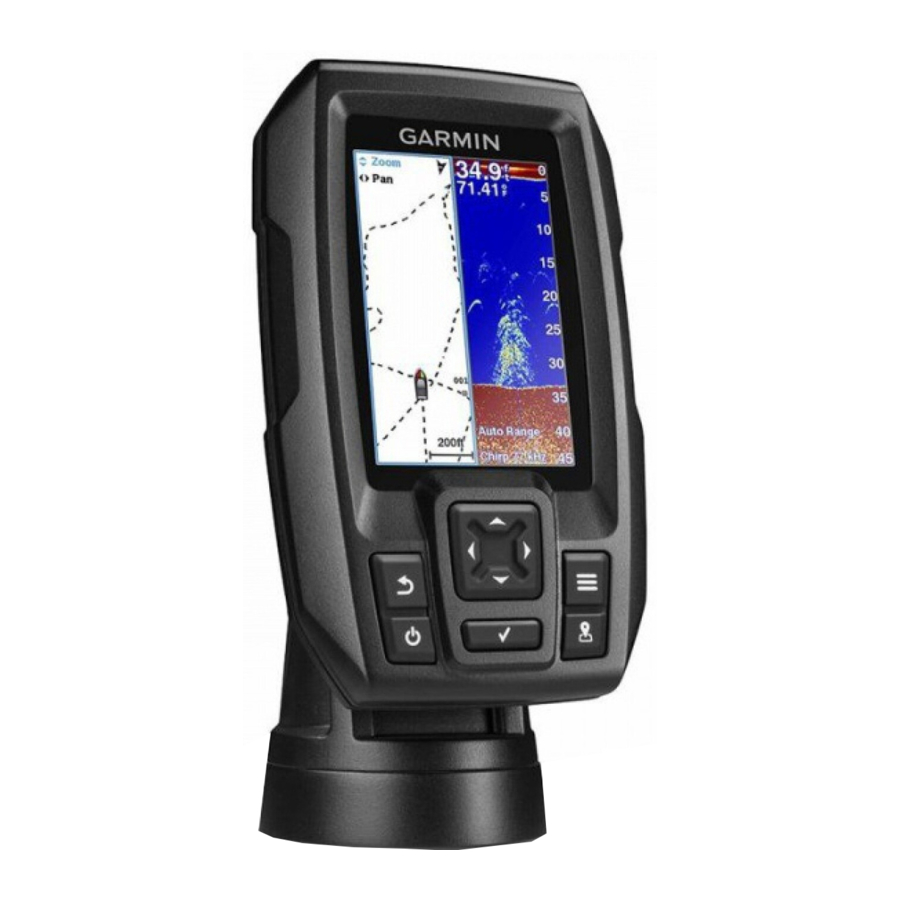
Garmin Striker 4 Handbuch
- 1 Einleitung
- 2 Startbildschirm
-
3
Sonar
- 3.1 Vollbild-Sonar
- 3.2 Garmin ClearVü Sonaransicht
- 3.3 SideVü Sonaransicht
- 3.4 Geteilte Frequenzanzeige
- 3.5 Flasher
- 3.6 Geteilte Zoomansicht
- 3.7 Sonar anhalten
- 3.8 Erstellen eines Wegpunkts auf dem Sonarbildschirm unter Verwendung Ihres aktuellen Standorts
- 3.9 Erstellen eines Wegpunkts auf dem Sonarbildschirm an einem anderen Standort
- 3.10 Anpassen des Zooms
- 3.11 Sonarfrequenzen
- 3.12 Sonarverstärkung
- 3.13 Anpassen des Bereichs der Tiefenskala
- 3.14 Sonareinstellungen
-
4
Wegpunkte
- 4.1 Ihren aktuellen Standort als Wegpunkt markieren
- 4.2 Einen Wegpunkt an einem anderen Standort erstellen
- 4.3 Einen gespeicherten Wegpunkt bearbeiten
- 4.4 Einen Mann-über-Bord-Standort markieren und dorthin navigieren
- 4.5 Zu einem Wegpunkt navigieren
- 4.6 Abstand auf der Wegpunktkarte messen
- 4.7 Einen Wegpunkt oder einen MOB löschen
- 4.8 Alle Wegpunkte löschen
- 4.9 Wegpunkte und Routen zwischen Geräten teilen
- 4.10 Wegpunktkarten-Einstellungen
- 5 Routen
- 6 Spur
- 7 Geräteeinstellungen
- 8 Registrieren Ihres Geräts
- 9 Technische Daten
- 10 Fehlerbehebung
- 11 Anleitung herunterladen
- 12 In anderen Sprachen
Einleitung

Siehe das Handbuch Wichtige Sicherheits- und Produktinformationen in der Produktverpackung für Produktwarnungen und andere wichtige Informationen.
Geräteübersicht

| 1 |  | Kehrt zum vorherigen Bildschirm zurück. Kehrt zum Startbildschirm zurück, wenn gedrückt gehalten wird. |
| 2 |  | Scrollt, hebt Optionen hervor und bewegt den Cursor. Vergrößert und verkleinert eine Ansicht. (Nur bei den 4-Zoll-Modellen verfügbar.) |
| 3 |  | Schließt ein Menü, falls zutreffend. Öffnet ein Optionsmenü für die Seite, falls zutreffend. |
| 4 |  | Schaltet das Gerät ein und aus, wenn gedrückt gehalten wird. Führt eine oder mehrere dieser Aktionen aus, wenn schnell gedrückt und losgelassen wird:
|
| 5 |  | Bestätigt Nachrichten und wählt Optionen aus. |
| 6 |  | Speichert den aktuellen Standort als Wegpunkt. |
7 |  | Verkleinert eine Ansicht. (Nur bei den 5-Zoll- und 7-Zoll-Modellen verfügbar.) |
 | Vergrößert eine Ansicht. (Nur bei den 5-Zoll- und 7-Zoll-Modellen verfügbar.) |
Auswählen des Gebertyps
Wenn Sie einen Geber anschließen, der nicht im Lieferumfang des Kartenplotters enthalten war, müssen Sie möglicherweise den Gebertyp einstellen, damit das Sonar ordnungsgemäß funktioniert. Wenn das Gerät Ihren Geber automatisch erkannt hat, wird diese Option nicht angezeigt.
Dieser Kartenplotter ist mit dem Garmin ClearVü™ Geber sowie einer Reihe von Zubehörgebern, einschließlich Garmin GT Gebern, kompatibel.
- Wählen Sie Settings (Einstellungen) > My Vessel (Mein Schiff) > Transducer Type (Gebertyp).
- Wählen Sie den Gebertyp aus, den Sie verwenden.
Zoomen auf dem STRIKER 4
Sie können in die Wegpunktkarte hinein- und herauszoomen.
- Wählen Sie
![]() zum Vergrößern.
zum Vergrößern. - Wählen Sie
![]() zum Verkleinern.
zum Verkleinern.
 zum Vergrößern.
 zum Verkleinern.
Schwenken auf dem STRIKER 4
Sie können die Wegpunktkarte verschieben, um einen Bereich außerhalb Ihres aktuellen Standorts anzuzeigen.
- Wählen Sie
![]() oder
oder ![]() um mit dem Schwenken zu beginnen.
um mit dem Schwenken zu beginnen. - Verwenden Sie die Pfeiltasten zum Schwenken.
TIPP: Sie können  auswählen, um zu zoomen.
Anpassen der Hintergrundbeleuchtung
- Wählen Sie Settings (Einstellungen) > System (System) > Display (Anzeige) > Backlight (Hintergrundbeleuchtung).
TIPP: Drücken Sie![]() von jedem Bildschirm aus, um die Einstellungen für die Hintergrundbeleuchtung zu öffnen.
von jedem Bildschirm aus, um die Einstellungen für die Hintergrundbeleuchtung zu öffnen. - Passen Sie die Hintergrundbeleuchtung an.
 von jedem Bildschirm aus, um die Einstellungen für die Hintergrundbeleuchtung zu öffnen.
Anpassen des Farbmodus
- Wählen Sie Settings (Einstellungen) > System (System) > Display (Anzeige) > Color Mode (Farbmodus).
TIPP: Drücken Sie![]() von jedem Bildschirm aus, um auf die Farbeinstellungen zuzugreifen.
von jedem Bildschirm aus, um auf die Farbeinstellungen zuzugreifen. - Wählen Sie eine Option aus.
Einstellen des Signalgebers
Sie können einstellen, wann das Gerät Töne von sich gibt.
- Wählen Sie Settings (Einstellungen) > System (System) > Beeper (Signalgeber).
- Wählen Sie eine Option aus:
- Damit das Gerät piept, wenn Sie ein Element auswählen und wenn ein Alarm ausgelöst wird, wählen Sie On (Selections and Alarms) (Ein (Auswahlen und Alarme)).
- Damit das Gerät nur bei ausgelösten Alarmen piept, wählen Sie Alarms Only (Nur Alarme).
GPS-Satellitensignalempfang
Wenn Sie das Fishfinder einschalten, muss der GPS-Empfänger Satellitendaten sammeln und den aktuellen Standort ermitteln. Wenn das Fishfinder Satellitensignale empfängt,  erscheint oben auf dem Startbildschirm. Wenn das Fishfinder Satellitensignale verliert, verschwindet und ein blinkendes Fragezeichen erscheint über
  auf dem Bildschirm.
Startbildschirm
Der Startbildschirm des Fishfinders bietet Zugriff auf alle Funktionen des Fishfinders. Die Funktionen hängen von dem Zubehör ab, das Sie an den Fishfinder angeschlossen haben. Möglicherweise verfügen Sie nicht über alle in diesem Handbuch beschriebenen Optionen und Funktionen.
Beim Anzeigen eines anderen Bildschirms können Sie zum Startbildschirm zurückkehren, indem Sie gedrückt halten. Sie können das Layout der Bildschirme anpassen.
Anpassen des Startbildschirms
Sie können Elemente zum Startbildschirm hinzufügen und deren Anordnung ändern.
- Wählen Sie vom Startbildschirm aus Customize Home (Startbildschirm anpassen).
- Wählen Sie eine Option aus:
- Um ein Element neu anzuordnen, wählen Sie Rearrange (Neu anordnen), wählen Sie das zu verschiebende Element und wählen Sie den neuen Speicherort.
- Um ein Element zum Startbildschirm hinzuzufügen, wählen Sie Add (Hinzufügen) und wählen Sie das neue Element.
- Um ein Element zu entfernen, das Sie zum Startbildschirm hinzugefügt haben, wählen Sie Remove (Entfernen) und wählen Sie das Element.
Hinzufügen eines neuen Layouts zum Startbildschirm des STRIKER 5 oder 7
Sie können einen benutzerdefinierten Bildschirm erstellen, der Ihren Anforderungen entspricht und Ihrem Startbildschirm hinzugefügt wird.
- Wählen Sie Customize Home (Startbildschirm anpassen) > Add (Hinzufügen) > Add New Layout (Neues Layout hinzufügen).
- Wählen Sie ein Funktionslayout.
- Wählen Sie ein zu änderndes Fenster.
- Wählen Sie einen hinzuzufügenden Bildschirm.
- Wiederholen Sie die Schritte 3 und 4 für weitere Fenster.
- Wählen Sie Data (Hidden) (Daten (Ausgeblendet)) (optional).
- Wählen Sie eine Option aus:
- Um die auf dem Bildschirm angezeigten Daten anzupassen, wählen Sie Overlay Numbers (Überlagerungszahlen).
- Um die Kompassband-Datenleiste ein- und auszuschalten, wählen Sie Compass Tape (Kompassband).
- Wählen Sie Next (Weiter).
- Geben Sie einen Namen für die Kombination ein.
TIPP:
- Wählen Sie
![]() zum Speichern.
zum Speichern. - Halten Sie
![]() gedrückt, um Daten zu löschen.
gedrückt, um Daten zu löschen. - Wählen Sie + oder -, um die Groß-/Kleinschreibung zu ändern.
 zum Speichern.
- Verwenden Sie die Pfeiltasten, um die Fenstergröße zu ändern.
- Verwenden Sie die Pfeiltasten, um einen Startbildschirm-Standort auszuwählen.
Hinzufügen eines benutzerdefinierten Layouts zum Startbildschirm des STRIKER 4
Sie können einen benutzerdefinierten Bildschirm erstellen, der Ihren Anforderungen entspricht und Ihrem Startbildschirm hinzugefügt wird.
- Wählen Sie Customize Home (Startbildschirm anpassen) > Add (Hinzufügen) > Add New Layout (Neues Layout hinzufügen).
- Wählen Sie die erste Funktion zum Hinzufügen aus.
- Wählen Sie die zweite Funktion zum Hinzufügen aus.
- Wählen Sie Split (Teilen), um die Richtung der geteilten Bildschirme auszuwählen (optional).
- Wählen Sie Next (Weiter).
- Geben Sie einen Namen für die Kombination ein.
TIPP:
- Wählen Sie
![]() zum Speichern.
zum Speichern. - Wählen Sie
![]() zum Ändern der Groß-/Kleinschreibung.
zum Ändern der Groß-/Kleinschreibung. - Halten Sie
![]() gedrückt, um Daten zu löschen.
gedrückt, um Daten zu löschen.
- Verwenden Sie die Pfeiltasten, um die Fenstergröße zu ändern.
- Verwenden Sie die Pfeiltasten, um einen Startbildschirm-Standort auszuwählen.
Hinzufügen des Zahlenbildschirms
Bevor Sie den Zahlenbildschirm anpassen können, müssen Sie ihn zum Startbildschirm hinzufügen.
Sie können numerische Daten auf dem Startbildschirm mithilfe des Zahlenbildschirms anzeigen.
Wählen Sie Customize Home (Startbildschirm anpassen) > Add (Hinzufügen) > Numbers (Zahlen).
Zahlen
Um den Zahlenbildschirm anzupassen, wählen Sie Numbers (Zahlen) >  .
.
Change Numbers (Zahlen ändern): Legt fest, welche Art von numerischen Daten angezeigt wird.
Change Layout (Layout ändern): Legt die Menge der angezeigten numerischen Daten fest.
Reset Trip (Trip zurücksetzen): Setzt die Trip-Daten zurück und ermöglicht es Ihnen, neue Trip-Daten aufzuzeichnen.
Reset Odometer (Kilometerzähler zurücksetzen): Setzt die Kilometerzählerdaten zurück und ermöglicht es Ihnen, neue Kilometerzählerdaten aufzuzeichnen.
Reset Maximum Speed (Höchstgeschwindigkeit zurücksetzen): Setzt die Höchstgeschwindigkeit für die Fahrt zurück und ermöglicht es Ihnen, eine neue Höchstgeschwindigkeit aufzuzeichnen.
Hinzufügen des Daten-Diagramme-Bildschirms
Bevor Sie den Daten-Diagramme-Bildschirm anpassen können, müssen Sie ihn zum Startbildschirm hinzufügen.
Sie können grafische Sonardaten auf dem Startbildschirm mithilfe des Daten-Diagramme-Bildschirms anzeigen.
Wählen Sie vom Startbildschirm aus Customize Home (Startbildschirm anpassen) > Add (Hinzufügen) > Data Graphs (Daten-Diagramme).
Daten-Diagramme
Um den Daten-Diagramme-Bildschirm anzupassen, wählen Sie Data Graphs (Daten-Diagramme) > .
Change Graph (Diagramm ändern): Legt den Datentyp fest, der auf dem Bildschirm angezeigt wird.
Depth Graph Settings (Tiefen-Diagrammeinstellungen): Legt die Zeitspanne und den Tiefenbereich fest, die in den Tiefen-Diagrammen angezeigt werden.
Temperature Graph Settings (Temperatur-Diagrammeinstellungen): Legt die Zeitspanne und den Tiefenbereich fest, die in den Temperatur-Diagrammen angezeigt werden.
Sonar
Die Vollbildseite, die Seite mit geteilter Frequenz und die Flasher-Seite sind visuelle Darstellungen des Bereichs unter Ihrem Boot. Sie können diese Sonaransichten anpassen.
HINWEIS: Nicht alle Geräte verfügen über diese Funktionen.
Vollbild-Sonar
Sie können auf dem Vollbild eine vollständige Grafik der Sonarwerte eines Gebers sehen.
Wählen Sie Traditional oder ClearVü aus.

| 1 | Bodentiefe |
| 2 | Wassertemperatur |
| 3 | GPS-Geschwindigkeit |
| 4 | Gerätespannung |
| 5 | Uhrzeit |
| 6 | Gebertyp und -frequenz |
| 7 | Schwebende Ziele (Fische) |
| 8 | Tiefenanzeige, während die Sonardaten auf dem Bildschirm von rechts nach links scrollen |
Garmin ClearVü Sonaransicht
HINWEIS: Nicht alle Modelle unterstützen die Garmin ClearVü Sonartechnologie und Geber.
HINWEIS: Um das Garmin ClearVü Echolot zu empfangen, benötigen Sie ein kompatibles Fischfinder-Gerät und einen kompatiblen Geber.
Das Garmin ClearVü Hochfrequenz-Sonar liefert ein detailliertes Bild der Angelumgebung um das Boot in einer detaillierten Darstellung von Strukturen, über die das Boot fährt.
Traditionelle Geber senden einen konischen Strahl aus. Die Garmin ClearVü Echolot-Scanning-Technologie sendet zwei schmale Strahlen aus, ähnlich der Form des Strahls in einem Kopiergerät. Diese Strahlen liefern ein klareres, bildähnliches Bild dessen, was sich um das Boot herum befindet.

SideVü Sonaransicht
HINWEIS: Nicht alle Modelle unterstützen SideVü-Sonar und Scanning-Geber.
HINWEIS: Um das SideVü Echolot zu empfangen, benötigen Sie einen kompatiblen Geber und Fischfinder.
Die SideVü Echolot-Scanning-Technologie zeigt Ihnen ein Bild dessen, was sich an den Seiten des Bootes befindet. Sie können dies als Suchwerkzeug verwenden, um Strukturen und Fische zu finden.

| 1 | Linke Seite des Wasserfahrzeugs |
| 2 | Rechte Seite des Wasserfahrzeugs |
| 3 | Der Geber an Ihrem Wasserfahrzeug |
| 4 | Bäume |
| 5 | Alte Reifen |
| 6 | Baumstämme |
| 7 | Abstand von der Seite des Wasserfahrzeugs |
| 8 | Wasser zwischen dem Wasserfahrzeug und dem Grund |
Geteilte Frequenzanzeige
Sie können zwei Frequenzen auf dem Bildschirm für geteilte Frequenzanzeige anzeigen.

Flasher
Der Flasher zeigt Sonarinformationen auf einer kreisförmigen Tiefenskala an, die angibt, was sich unter Ihrem Boot befindet. Er ist als Ring organisiert, der oben beginnt und im Uhrzeigersinn fortschreitet. Die Tiefe wird durch die Skala innerhalb des Rings angezeigt. Sonarinformationen blinken auf dem Ring, wenn sie in der angegebenen Tiefe empfangen werden. Die Farben zeigen unterschiedliche Stärken des Sonarechos an.
Wählen Sie Flasher (Flasher) aus.

| 1 | Tiefe an Ihrem aktuellen Standort |
| 2 | Tiefenskala |
Geteilte Zoomansicht
Auf der Seite mit geteilter Zoomansicht sehen Sie eine vollständige Grafik der Sonarwerte auf der rechten Seite des Bildschirms und einen vergrößerten Ausschnitt dieser Grafik auf der linken Seite des Bildschirms.
Wählen Sie auf einer Sonaransicht > Split Zoom (Geteilter Zoom).

| 1 | Vergrößerte Tiefenskala |
| 2 | Zoomfenster |
| 3 | Tiefenbereich |
Sonar anhalten
Nicht alle Optionen sind bei allen Modellen verfügbar.
Wählen Sie eine Option:
- Wählen Sie auf dem Traditional- oder ClearVü-Sonarbildschirm
![]() oder
oder ![]() aus.
aus. - Wählen Sie auf dem SideVü-Sonarbildschirm
![]() oder
oder ![]() aus.
aus.
 oder
oder  aus.
aus.Erstellen eines Wegpunkts auf dem Sonarbildschirm unter Verwendung Ihres aktuellen Standorts
- Wählen Sie in einer Sonaransicht
![]() aus.
aus. - Bearbeiten Sie bei Bedarf die Wegpunktinformationen.
Erstellen eines Wegpunkts auf dem Sonarbildschirm an einem anderen Standort
- Halten Sie in einer Sonaransicht das Sonar an.
- Wählen Sie einen Standort aus.
- Wählen Sie
![]() aus.
aus. - Bearbeiten Sie bei Bedarf die Wegpunktinformationen.
 aus.
aus.Anpassen des Zooms
Sie können den Zoom manuell anpassen, indem Sie die Spanne und eine feste Starttiefe festlegen. Wenn die Tiefe beispielsweise 15 m und die Starttiefe 5 m beträgt, zeigt das Gerät einen vergrößerten Bereich von 5 bis 20 m Tiefe an.
Sie können das Gerät auch den Zoom automatisch anpassen lassen, indem Sie eine Spanne festlegen. Das Gerät berechnet den Zoombereich vom Grund des Wassers. Wenn Sie beispielsweise eine Spanne von 10 m auswählen, zeigt das Gerät einen vergrößerten Bereich vom Grund des Wassers bis 10 m über dem Grund an.
- Wählen Sie auf einer Sonaransicht
![]() > Zoom (Zoom).
> Zoom (Zoom). - Wählen Sie eine Option:
- Wählen Sie Bottom Lock (Boden fixieren), um den Bildschirm am Wassergrund zu fixieren.
- Wählen Sie Manual (Manuell), um den Zoom manuell einzustellen.
- Wählen Sie Auto (Auto), um den Zoom automatisch einzustellen.
- Wählen Sie Split Zoom (Geteilter Zoom), um die geteilte Zoomansicht einzuschalten.
Fixieren des Bildschirms am Wassergrund
Sie können den Bildschirm am Wassergrund fixieren. Wenn Sie beispielsweise eine Spanne von 20 Metern auswählen, zeigt das Gerät einen Bereich vom Wassergrund bis 20 Meter über dem Grund an. Die Spanne wird auf der rechten Seite angezeigt.
- Wählen Sie in einer Sonaransicht
![]() > Zoom (Zoom) > Bottom Lock (Boden fixieren).
> Zoom (Zoom) > Bottom Lock (Boden fixieren). - Wählen Sie eine Spanne aus.
Sonarfrequenzen
HINWEIS: Die verfügbaren Frequenzen hängen vom verwendeten Geber ab.
Das Anpassen der Frequenz hilft, das Sonar an Ihre spezifischen Ziele und die aktuelle Wassertiefe anzupassen.
Auswählen von Frequenzen
HINWEIS: Sie können die Frequenz nicht für alle Sonaransichten und Geber anpassen.
Sie können angeben, welche Frequenzen auf dem Sonarbildschirm angezeigt werden.
- Wählen Sie in einer Sonaransicht
![]() > Frequency (Frequenz).
> Frequency (Frequenz). - Wählen Sie eine Frequenz, die Ihren Bedürfnissen und der Wassertiefe entspricht.
Für weitere Informationen zu Frequenzen siehe Sonarfrequenzen.
Erstellen einer Frequenzvoreinstellung
HINWEIS: Nicht mit allen Gebern verfügbar.
Sie können eine Voreinstellung erstellen, um eine bestimmte Sonarfrequenz zu speichern, wodurch Sie Frequenzen schnell ändern können.
- Wählen Sie in einer Sonaransicht
![]() > Frequency (Frequenz).
> Frequency (Frequenz). - Wählen Sie Add (Hinzufügen).
- Geben Sie eine Frequenz ein.
Sonarverstärkung
Die Verstärkungseinstellung steuert die Empfindlichkeit des Sonar-Empfängers, um Wassertiefe und Wasserklarheit zu kompensieren. Eine Erhöhung der Verstärkung zeigt mehr Details, während eine Verringerung der Verstärkung die Bildschirmstörungen reduziert.
HINWEIS: Die Einstellung der Verstärkung in einer Sonaransicht wird auf alle Ansichten angewendet.
Sonarverstärkung automatisch einstellen
HINWEIS: Um die Verstärkung auf dem Split-Frequenz-Bildschirm einzustellen, müssen Sie jede Frequenz separat einstellen.
- Wählen Sie
![]() > Gain (Verstärkung).
> Gain (Verstärkung). - Wählen Sie Enable Auto Gain (Auto-Verstärkung aktivieren), falls zutreffend.
- Wählen Sie eine Option:
- Um automatisch Sonar-Rückläufe mit höherer Empfindlichkeit und schwächeren Signalen, aber mehr Rauschen anzuzeigen, wählen Sie Auto High (Auto Hoch).
- Um automatisch Sonar-Rückläufe mit mittlerer Empfindlichkeit und moderatem Rauschen anzuzeigen, wählen Sie Auto Med (Auto Mittel).
- Um automatisch Sonar-Rückläufe mit geringerer Empfindlichkeit und weniger Rauschen anzuzeigen, wählen Sie Auto Low (Auto Niedrig).
Sonarverstärkung manuell einstellen
- Wählen Sie auf einem Sonarbildschirm
![]() > Gain (Verstärkung).
> Gain (Verstärkung). - Wählen Sie
![]() oder
oder ![]() bis Sie Rauschen im Wasserbereich des Bildschirms sehen.
bis Sie Rauschen im Wasserbereich des Bildschirms sehen. - Wählen Sie
![]() oder
oder ![]() um die Verstärkung zu verringern.
um die Verstärkung zu verringern.
Anpassen des Bereichs der Tiefenskala
Sie können den Bereich der Tiefenskala anpassen, die auf der rechten Seite des Bildschirms angezeigt wird. Die automatische Bereichseinstellung hält den Grund im unteren Drittel des Sonarbildschirms und kann nützlich sein, um den Grund bei langsamen oder moderaten Geländeveränderungen zu verfolgen.
Wenn sich die Tiefe dramatisch ändert, wie bei einem Abfall oder einer Klippe, ermöglicht die manuelle Anpassung des Bereichs eine Ansicht eines bestimmten Tiefenbereichs. Der Grund wird auf dem Bildschirm angezeigt, solange er sich innerhalb des festgelegten manuellen Bereichs befindet.
- Wählen Sie auf einem Sonarbildschirm
![]() > Range (Bereich).
> Range (Bereich). - Wählen Sie eine Option:
- Um dem Gerät zu erlauben, den Bereich automatisch basierend auf der Tiefe anzupassen, wählen Sie Auto (Automatisch).
- Um den Bereich manuell zu erhöhen oder zu verringern, wählen Sie
![]() oder
oder ![]() . (Nur bei 5-Zoll- und 7-Zoll-Modellen verfügbar.)
. (Nur bei 5-Zoll- und 7-Zoll-Modellen verfügbar.) - Um den Bereich manuell zu erhöhen oder zu verringern, wählen Sie
![]() oder
oder ![]() . (Nur bei 4-Zoll-Modellen verfügbar.)
. (Nur bei 4-Zoll-Modellen verfügbar.)
HINWEIS: Wählen Sie auf einem Sonarbildschirm + (Plus) und - (Minus), um den Bereich schnell manuell anzupassen. (Nur bei 5-Zoll- und 7-Zoll-Modellen verfügbar.)
Wählen Sie auf einem Sonarbildschirm + (Plus) und - (Minus), um schnell zur automatischen Bereichseinstellung zurückzukehren. (Nur bei 5-Zoll- und 7-Zoll-Modellen verfügbar.)
Wählen Sie auf einem Sonarbildschirm  oder
oder  um den Bereich schnell anzupassen. (Nur bei 4-Zoll-Modellen verfügbar.)
Das Einstellen des Bereichs auf einem Bildschirm wendet diese Einstellung auf alle Bildschirme an.
Sonareinstellungen
HINWEIS: Nicht alle Optionen und Einstellungen gelten für alle Modelle und Geber.
Tiefenlinie anzeigen und anpassen
Sie können auf einem Sonarbildschirm eine horizontale Linie anzeigen und anpassen.
Die Tiefe der Linie wird auf der rechten Seite des Bildschirms angezeigt.
HINWEIS: Das Anzeigen einer Tiefenlinie auf einem Bildschirm führt dazu, dass die Tiefenlinie auf allen Bildschirmen angezeigt wird.
- Wählen Sie auf einem Sonarbildschirm
![]() > Sonar Setup (Sonareinstellungen) > Depth Line (Tiefenlinie).
> Sonar Setup (Sonareinstellungen) > Depth Line (Tiefenlinie). - Wählen Sie
![]() .
. - Um die Depth Line (Tiefenlinie) anzupassen, wählen Sie
![Pfeil nach oben]() oder
oder ![Pfeil nach unten]() .
.
Bildlaufgeschwindigkeit einstellen
Sie können die Geschwindigkeit einstellen, mit der sich das Sonarbild über den Bildschirm bewegt. Eine höhere Bildlaufgeschwindigkeit zeigt mehr Details, besonders beim Fahren oder Schleppangeln. Eine niedrigere Bildlaufgeschwindigkeit zeigt Sonarinformationen länger auf dem Bildschirm an. Das Einstellen der Bildlaufgeschwindigkeit in einer Sonaransicht gilt für alle Sonaransichten.
- Wählen Sie in einer Sonaransicht
![]() > Sonar Setup (Sonareinstellungen) > Scroll Speed (Bildlaufgeschwindigkeit).
> Sonar Setup (Sonareinstellungen) > Scroll Speed (Bildlaufgeschwindigkeit). - Wählen Sie eine Option:
- Um die Bildlaufgeschwindigkeit automatisch anhand der Geschwindigkeit über Grund anzupassen, wählen Sie Auto (Automatisch).
Die Einstellung "Auto" wählt eine Bildlaufgeschwindigkeit, die der Bootsgeschwindigkeit entspricht, sodass Ziele im Wasser mit dem richtigen Seitenverhältnis gezeichnet werden und weniger verzerrt erscheinen. Bei der Anzeige von Garmin ClearVü oder SideVü Sonaransichten wird die Einstellung "Auto" empfohlen. - Um eine sehr schnelle Bildlaufgeschwindigkeit zu verwenden, wählen Sie Ultrascroll®.
Die Ultrascroll-Option scrollt neue Sonardaten schnell, jedoch mit reduzierter Bildqualität. Für die meisten Situationen bietet die Option "Fast" (Schnell) ein gutes Gleichgewicht zwischen einem schnell scrollenden Bild und weniger verzerrten Zielen.
Untergrenze der Bodensuche einstellen
Sie können eine maximale Tiefe einstellen, bis zu der die automatische Reichweitenfunktion nach dem Grund sucht. Eine niedrigere Grenze erfasst Daten über den Grund schneller als eine höhere Grenze.
- Wählen Sie auf einem Sonarbildschirm
![]() > Sonar Setup (Sonareinstellungen) > Bottom Search Limit (Untergrenze der Bodensuche).
> Sonar Setup (Sonareinstellungen) > Bottom Search Limit (Untergrenze der Bodensuche). - Wählen Sie einen Bereich.
Sonar-Anzeigeeinstellungen
Wählen Sie in einer Sonaransicht > Sonar Setup (Sonareinstellungen) > Appearance (Anzeige).
Color Scheme (Farbschema): Legt das Farbschema fest.
Edge (Kante): Hebt das stärkste Signal vom Grund hervor, um die Härte oder Weichheit des Signals zu definieren.
A-Scope (A-Scope): Zeigt einen vertikalen Flasher auf der rechten Seite des Bildschirms an, der sofort die Entfernung zu Zielen entlang einer Skala zeigt.
Fish Symbols (Fischsymbole): Legt fest, wie das Sonar schwebende Ziele interpretiert.
A-Scope einschalten
Das A-Scope ist ein vertikaler Flasher auf der rechten Seite der Vollbild-Sonaransicht. Diese Funktion erweitert die zuletzt empfangenen Sonardaten, um sie besser sichtbar zu machen. Es kann auch hilfreich sein, um Fische zu erkennen, die sich nahe am Grund befinden. HINWEIS: Diese Funktion ist nicht auf allen Sonarbildschirmen verfügbar.
Wählen Sie auf der Vollbildseite > Sonar Setup (Sonareinstellungen) > Appearance (Anzeige) > A-Scope (A-Scope).

| 1 | A-Scope |
| 2 | Durchmesser des Sonarkegels bei der aktuellen Tiefe |
Anzeige schwebender Ziele konfigurieren
HINWEIS: Das Konfigurieren der Anzeige schwebender Ziele auf einem Bildschirm wendet diese Einstellung auf alle Bildschirme an.
HINWEIS: Diese Funktion ist nicht für alle Sonaransichten verfügbar.
 |
Zeigt schwebende Ziele als Symbole an. |
 |
Zeigt schwebende Ziele als Symbole mit Zieltiefeninformationen an. |
 |
Zeigt schwebende Ziele als Symbole mit Sonarhintergrundinformationen an. |
 |
Zeigt schwebende Ziele als Symbole mit Sonarhintergrund- und Zieltiefeninformationen an. |
- Wählen Sie auf einem Sonarbildschirm
![Menüsymbol]() > Sonar Setup (Sonareinstellungen) > Appearance (Anzeige) > Fish Symbols (Fischsymbole).
> Sonar Setup (Sonareinstellungen) > Appearance (Anzeige) > Fish Symbols (Fischsymbole). - Wählen Sie eine Option.
Sonar-Rauschunterdrückungseinstellungen
Wählen Sie in einer Sonaransicht > Sonar Setup (Sonareinstellungen) > Noise Reject (Rauschunterdrückung).
Interference (Interferenzen): Passt die Empfindlichkeit an, um die Auswirkungen von Interferenzen durch nahegelegene Rauschquellen zu reduzieren.

Wenn Sie die Interferenz-Einstellung von "off" (Aus)  über "low" (Niedrig)
  , "medium" (Mittel)
  und "high" (Hoch)
  anpassen, wird das Rauschen schrittweise entfernt, aber es hat kaum Auswirkungen auf starke Zielrückmeldungen. Sie sollten die niedrigste Interferenz-Einstellung verwenden, die die gewünschte Verbesserung zur Entfernung von Interferenzen vom Bildschirm erzielt. Die Behebung von Installationsproblemen, die Rauschen verursachen, ist der beste Weg, Interferenzen zu beseitigen.
Surface Noise (Oberflächenrauschen): Blendet Sonarrückmeldungen nahe der Wasseroberfläche aus. Das Ausblenden von Oberflächenrauschen hilft, die Bildschirrunordnung zu reduzieren.

Oberflächenrauschen wird durch Interferenzen zwischen Geber und Wasser verursacht. Sie können Oberflächenrauschen ausblenden, um die Unordnung zu reduzieren. Breitere Strahlbreiten (niedrigere Frequenzen) können mehr Ziele anzeigen, aber auch mehr Oberflächenrauschen erzeugen.
TVG (Zeitvariable Verstärkung): Reduziert Oberflächenrauschen.
Diese Steuerung eignet sich am besten für Situationen, in denen Sie Unordnung oder Rauschen nahe der Wasseroberfläche steuern und unterdrücken möchten. Sie ermöglicht auch die Anzeige von Zielen nahe der Oberfläche, die sonst durch Oberflächenrauschen verborgen oder maskiert wären.
Überlagerungszahleneinstellungen
Sie können die auf dem Sonarbildschirm angezeigten Daten anpassen.
HINWEIS: Nicht alle Funktionen sind auf allen Geräten verfügbar.
Wählen Sie auf einem Sonarbildschirm > Overlay Numbers (Überlagerungszahlen).
Navigation Inset (Navigations-Overlay): Zeigt das Navigations-Overlay an, wenn das Schiff zu einem Ziel navigiert.
Device Voltage (Gerätespannung): Zeigt die Spannung des Geräts an.
Speed (Geschwindigkeit): Zeigt die aktuelle Geschwindigkeit des Schiffs an.
Time of Day (Uhrzeit): Zeigt die aktuelle Uhrzeit an.
Compass Tape (Kompassband): Zeigt die Kompassband-Datenleiste an.
Depth (Tiefe): Zeigt die aktuelle Tiefe des Gebers an.
Water Temp. (Wassertemperatur): Zeigt die aktuelle Wassertemperatur an.
Wegpunkte
Wegpunkte sind Standorte, die Sie auf dem Gerät aufzeichnen und speichern.
Ihren aktuellen Standort als Wegpunkt markieren
Wählen Sie auf einem beliebigen Bildschirm  .
.
Einen Wegpunkt an einem anderen Standort erstellen
- Wählen Sie User Data (Benutzerdaten) > Waypoints (Wegpunkte) > New Waypoint (Neuer Wegpunkt).
- Wählen Sie eine Option:
- Um den Wegpunkt durch Eingabe von Positionskoordinaten zu erstellen, wählen Sie Enter Coordinates (Koordinaten eingeben) und geben Sie die Koordinaten ein.
- Um den Wegpunkt mithilfe der Wegpunktkarte zu erstellen, wählen Sie Use Waypoint Map (Wegpunktkarte verwenden), wählen Sie den Standort aus und wählen Sie
![]() .
. - Um den Wegpunkt mithilfe Ihres aktuellen Standorts zu erstellen, wählen Sie Use Current Position (Aktuellen Standort verwenden) und geben Sie die Daten ein.
Der Wegpunkt wird automatisch gespeichert.
Einen gespeicherten Wegpunkt bearbeiten
- Wählen Sie User Data (Benutzerdaten) > Waypoints (Wegpunkte).
- Wählen Sie einen Wegpunkt aus.
- Wählen Sie Edit Waypoint (Wegpunkt bearbeiten).
- Wählen Sie eine Option:
- Um einen Namen hinzuzufügen, wählen Sie Name (Name) und geben Sie einen Namen ein.
- Um das Symbol zu ändern, wählen Sie Symbol (Symbol).
- Um die Tiefe zu ändern, wählen Sie Depth (Tiefe).
- Um die Wassertemperatur zu ändern, wählen Sie Water Temp. (Wassertemp.).
- Um den Kommentar zu ändern, wählen Sie Comment (Kommentar).
- Um die Position des Wegpunkts zu verschieben, wählen Sie Position (Position).
Einen Mann-über-Bord-Standort markieren und dorthin navigieren
Wählen Sie auf einem beliebigen Bildschirm > Man Overboard (Mann über Bord) > Yes (Ja).
Das Fischfindergerät setzt einen direkten Kurs zurück zum Standort.
Zu einem Wegpunkt navigieren
- Schwenken Sie die Wegpunktkarte, um den Wegpunkt zu finden.
- Legen Sie die Mitte des Cursors auf die Mitte des Wegpunktsymbols.
Der Wegpunktname wird auf dem Bildschirm angezeigt. - Wählen Sie den Wegpunkt aus.
- Wählen Sie Navigate Route (Route navigieren) > Go To (Gehe zu).
Abstand auf der Wegpunktkarte messen
Sie können den Abstand zwischen zwei Standorten messen.
- Beginnen Sie auf der Wegpunktkarte zu schwenken (Panning on the STRIKER 4 (Schwenken auf dem STRIKER 4)).
- Wählen Sie
![]() > Measure Distance (Abstand messen).
> Measure Distance (Abstand messen).
Der Abstand und andere Daten werden auf dem Bildschirm angezeigt.
Einen Wegpunkt oder einen MOB löschen
- Wählen Sie User Data (Benutzerdaten) > Waypoints (Wegpunkte).
- Wählen Sie einen Wegpunkt oder einen MOB aus.
- Wählen Sie Delete (Löschen) > OK (OK).
Alle Wegpunkte löschen
Wählen Sie User Data (Benutzerdaten) > Manage Data (Daten verwalten) > Clear User Data (Benutzerdaten löschen) > Waypoints (Wegpunkte) > All (Alle).
Wegpunkte und Routen zwischen Geräten teilen
Bevor Sie Wegpunkte und Routen teilen können, müssen Sie die blauen und braunen Kabel am Stromkabel anschließen.
Das blaue Kabel ist für Tx (Transmit (Senden)) und das braune für Rx (Receive (Empfangen)). Diese Kabel werden nur zum Datenaustausch zwischen kompatiblen Geräten der STRIKER- und echoMAP™-Serie verwendet.
Sie müssen die Benutzerdatenfreigabe für beide Geräte aktivieren, um Daten zu teilen.
Wählen Sie auf beiden Geräten User Data (Benutzerdaten) > Manage Data (Daten verwalten) > User Data Sharing (Benutzerdatenfreigabe) > On (Ein).
Wegpunktkarten-Einstellungen
Wählen Sie Waypoint Map (Wegpunktkarte) > .
Waypoints (Wegpunkte): Zeigt die Liste der Wegpunkte an.
Waypoint Display (Wegpunktanzeige): Legt fest, wie Wegpunkte auf der Karte angezeigt werden.
Routes (Routen): Zeigt die Liste der Routen an.
Track (Spur): Zeigt das Spur-Optionsmenü an.
Search (Suchen): Ermöglicht die Suche nach gespeicherten Routen und Wegpunkten.
Map Setup (Karteneinstellungen): Legt die Perspektive der Wegpunktkarte fest und zeigt die Steuerkurslinie an, eine Linie, die auf der Wegpunktkarte vom Bug des Bootes in Fahrtrichtung gezeichnet wird.
Overlay Numbers (Überlagerungszahlen): Ermöglicht die Anpassung der auf der Wegpunktkarte angezeigten Daten.
Routen
Eine Route ist eine Abfolge von Wegpunkten oder Standorten, die Sie zu Ihrem Ziel führt.
Eine Route mithilfe der Wegpunktkarte erstellen und navigieren
Der Startpunkt kann Ihr aktueller Standort oder ein anderer Standort sein.
- Wählen Sie User Data (Benutzerdaten) > Routes (Routen) > New (Neu) > Use Waypoint Map (Wegpunktkarte verwenden).
- Schwenken Sie die Wegpunktkarte, um den Startpunkt der Route auszuwählen.
- Befolgen Sie die Anweisungen auf dem Bildschirm, um Abbiegungen hinzuzufügen.
- Wählen Sie
![]() > Navigate To (Navigieren zu).
> Navigate To (Navigieren zu). - Wählen Sie eine Option.
Eine gespeicherte Route bearbeiten
Sie können den Namen einer Route ändern oder die in der Route enthaltenen Abbiegungen ändern.
- Wählen Sie User Data (Benutzerdaten) > Routes (Routen).
- Wählen Sie eine Route aus.
- Wählen Sie Edit Route (Route bearbeiten).
- Wählen Sie eine Option:
- Um den Namen zu ändern, wählen Sie Name (Name) und geben Sie den Namen ein.
- Um einen Wegpunkt aus der Abbiegeliste auszuwählen, wählen Sie Edit Turns (Abbiegungen bearbeiten) > Use Turn List (Abbiegeliste verwenden) und wählen Sie einen Wegpunkt aus der Liste aus.
- Um eine Abbiegung mithilfe der Karte auszuwählen, wählen Sie Edit Turns (Abbiegungen bearbeiten) > Use Waypoint Map (Wegpunktkarte verwenden) und wählen Sie einen Standort auf der Karte aus.
Eine Liste von Routen anzeigen
Wählen Sie User Data (Benutzerdaten) > Routes (Routen).
Eine gespeicherte Route suchen und navigieren
Bevor Sie eine Liste von Routen durchsuchen und zu einer davon navigieren können, müssen Sie mindestens eine Route erstellen und speichern.
- Wählen Sie User Data (Benutzerdaten) > Routes (Routen).
- Wählen Sie eine Route aus.
- Wählen Sie Navigate To (Navigieren zu).
- Wählen Sie eine Option:
- Um die Route vom Startpunkt aus zu navigieren, der beim Erstellen der Route verwendet wurde, wählen Sie Forward (Vorwärts).
- Um die Route vom Zielpunkt aus zu navigieren, der beim Erstellen der Route verwendet wurde, wählen Sie Backward (Rückwärts).
Eine magentafarbene Linie wird angezeigt. In der Mitte der magentafarbenen Linie befindet sich eine dünnere lila Linie, die den korrigierten Kurs von Ihrem aktuellen Standort zum Ziel darstellt. Der korrigierte Kurs ist dynamisch und bewegt sich mit Ihrem Boot, wenn Sie vom Kurs abweichen.
- Überprüfen Sie den durch die magentafarbene Linie angezeigten Kurs.
- Folgen Sie der magentafarbenen Linie entlang jedes Abschnitts der Route und steuern Sie, um Land, flaches Wasser und andere Hindernisse zu vermeiden.
- Wenn Sie vom Kurs abweichen, folgen Sie der lila Linie (corrected course (korrigierter Kurs)), um zu Ihrem Ziel zu gelangen, oder steuern Sie zurück zur magentafarbenen Linie (direct course (direkter Kurs)).
Eine gespeicherte Route löschen
- Wählen Sie User Data (Benutzerdaten) > Routes (Routen).
- Wählen Sie eine Route aus.
- Wählen Sie Delete (Löschen).
Alle gespeicherten Routen löschen
Wählen Sie User Data (Benutzerdaten) > Manage Data (Daten verwalten) > Clear User Data (Benutzerdaten löschen) > Routes (Routen).
Spur
Eine Spur ist eine Aufzeichnung des aktuellen Pfades Ihres Bootes. Sie können Ihre aktuelle Spur in der Wegpunktkartenansicht anzeigen.
Die Farbe der Spur einstellen
- Wählen Sie User Data (Benutzerdaten) > Track (Spur) > Track Options (Spuroptionen) > Track Color (Spurfarbe).
- Wählen Sie eine Spurfarbe aus.
Die Spur löschen
Wählen Sie User Data (Benutzerdaten) > Track (Spur) > Clear Track (Spur löschen) > OK (OK).
Den Tracklog-Speicher während der Aufzeichnung verwalten
- Wählen Sie User Data (Benutzerdaten) > Track (Spur) > Track Options (Spuroptionen).
- Wählen Sie Record Mode (Aufnahmemodus).
- Wählen Sie eine Option:
- Um einen Tracklog aufzuzeichnen, bis der Spurspeicher voll ist, wählen Sie Fill (Füllen).
- Um einen Tracklog kontinuierlich aufzuzeichnen und dabei die ältesten Spuren mit neuen Daten zu überschreiben, wählen Sie Wrap (Umschreiben).
Das Aufzeichnungsintervall des Tracklogs konfigurieren
Sie können die Häufigkeit festlegen, mit der die Spurpunkte aufgezeichnet werden. Eine häufigere Aufzeichnung von Punkten ist genauer, füllt den Tracklog jedoch schneller. Das Auflösungsintervall wird für die effizienteste Speichernutzung empfohlen.
- Wählen Sie User Data (Benutzerdaten) > Track (Spur) > Track Options (Spuroptionen) > Record Intervals (Aufzeichnungsintervalle) > Interval (Intervall).
- Wählen Sie eine Option:
- Um die Spur basierend auf einem Abstand zwischen Punkten aufzuzeichnen, wählen Sie Distance (Abstand) > Change (Ändern) und geben Sie den Abstand ein.
- Um die Spur basierend auf einem Zeitintervall aufzuzeichnen, wählen Sie Time (Zeit) > Change (Ändern) und geben Sie das Zeitintervall ein.
- Um die Spurpunkte basierend auf einer Abweichung von Ihrem Kurs aufzuzeichnen, wählen Sie Resolution (Auflösung) > Change (Ändern) und geben Sie den maximal zulässigen Fehler vom wahren Kurs ein, bevor ein Spurpunkt aufgezeichnet wird.
Alle gespeicherten Wegpunkte, Routen und Spuren löschen
Wählen Sie User Data (Benutzerdaten) > Manage Data (Daten verwalten) > Clear User Data (Benutzerdaten löschen) > All (Alle) > OK (OK).
Geräteeinstellungen
Systemeinstellungen
Wählen Sie Settings (Einstellungen) > System (System).
Display (Anzeige): Passt die Helligkeit der Hintergrundbeleuchtung (Anpassen der Hintergrundbeleuchtung) und das Farbschema (Anpassen des Farbmodus) an.
GPS (GPS): Bietet Informationen zu den GPS-Satelliteneinstellungen und zum Empfang.
Language (Sprache): Stellt die Bildschirmsprache ein.
Simulator (Simulator): Schaltet den Simulator ein und ermöglicht das Einstellen der Geschwindigkeit und des simulierten Standorts.
Beeper (Signalgeber): Schaltet den Signalton für Alarme und Auswahlen ein und aus (Einstellen des Signalgebers).
Auto Power (Automatisches Einschalten): Schaltet das Gerät automatisch ein, wenn Strom angelegt wird.
System Information (Systeminformationen): Bietet Informationen zum Gerät und zur Softwareversion.
Systeminformationen
Wählen Sie Settings (Einstellungen) > Settings (Einstellungen) > System Information (Systeminformationen).
Event Log (Ereignisprotokoll): Ermöglicht die Anzeige eines Protokolls von Systemereignissen.
Software Information (Softwareinformationen): Bietet Informationen zum Gerät und zur Softwareversion.
Garmin Devices (Garmin-Geräte): Bietet Informationen zu verbundenen Garmin-Geräten.
Factory Settings (Werkseinstellungen): Setzt das Gerät auf die Werkseinstellungen zurück.
NOTE: Dies löscht alle von Ihnen eingegebenen Einstellungsinformationen.
Eigene Schiffeinstellungen
NOTE: Einige Einstellungen und Optionen erfordern zusätzliche Hardware.
Wählen Sie Settings (Einstellungen) > My Vessel (Eigene Schiff).
Transducer Type (Gebertyp): Zeigt den an das Gerät angeschlossenen Gebertyp an (Auswählen des Gebertyps).
Keel Offset (Kielversatz): Versetzt die Oberflächenmessung um die Tiefe eines Kiels, wodurch die Tiefe vom Kielboden anstatt vom Geberstandort aus gemessen werden kann (Einstellen des Kielversatzes).
Temp. Offset (Temp.-Versatz): Kompensiert die Wassertemperaturmessung eines temperaturfähigen Gebers (Einstellen des Wassertemperaturversatzes).
Einstellen des Kielversatzes
Sie können einen Kielversatz eingeben, um die Oberflächenmessung für die Tiefe eines Kiels zu kompensieren, wodurch die Messung der Wassertiefe oder der Tiefe unter dem Kiel anstelle der Tiefe unter dem Geber möglich wird. Geben Sie eine positive Zahl ein, um einen Kielversatz einzustellen. Sie können eine negative Zahl eingeben, um ein großes Schiff zu kompensieren, das möglicherweise mehrere Fuß Tiefgang hat.
- Führen Sie eine Aktion basierend auf dem Standort des Gebers durch:
- Wenn der Geber an der Wasserlinie installiert ist
![]() , messen Sie den Abstand vom Geberstandort zum Kiel des Boots. Geben Sie diesen Wert in den Schritten 3 und 4 als positive Zahl ein, um die Tiefe unter dem Kiel anzuzeigen.
, messen Sie den Abstand vom Geberstandort zum Kiel des Boots. Geben Sie diesen Wert in den Schritten 3 und 4 als positive Zahl ein, um die Tiefe unter dem Kiel anzuzeigen. - Wenn der Geber am Kielboden installiert ist
![]() messen Sie den Abstand vom Geber zur Wasserlinie. Geben Sie diesen Wert in den Schritten 3 und 4 als negative Zahl ein, um die Wassertiefe anzuzeigen. Geben Sie eine 0 in diesen Wert ein, um die Tiefe unter dem Kiel und die Tiefe unter dem Geber anzuzeigen.
messen Sie den Abstand vom Geber zur Wasserlinie. Geben Sie diesen Wert in den Schritten 3 und 4 als negative Zahl ein, um die Wassertiefe anzuzeigen. Geben Sie eine 0 in diesen Wert ein, um die Tiefe unter dem Kiel und die Tiefe unter dem Geber anzuzeigen.


- Wählen Sie Settings (Einstellungen) > My Vessel (Eigene Schiff) > Keel Offset (Kielversatz).
- Wählen Sie + oder - basierend auf dem Standort des Gebers.
- Geben Sie den in Schritt 1 gemessenen Abstand ein.
Einstellen des Wassertemperaturversatzes
Sie können den Temperaturversatz einstellen, um die Temperaturmessung eines temperaturfähigen Sensors zu kompensieren.
- Messen Sie die Wassertemperatur mit dem temperaturfähigen Geber, der an das Gerät angeschlossen ist.
- Messen Sie die Wassertemperatur mit einem anderen Thermometer oder Temperatursensor, dessen Genauigkeit bekannt ist.
- Subtrahieren Sie die in Schritt 1 gemessene Wassertemperatur von der in Schritt 2 gemessenen Wassertemperatur.
Dies ist der Temperaturversatz. Geben Sie diesen Wert in Schritt 5 als positive Zahl ein, wenn der an das Gerät angeschlossene Sensor die Wassertemperatur als kälter misst, als sie tatsächlich ist. Geben Sie diesen Wert in Schritt 5 als negative Zahl ein, wenn der an das Gerät angeschlossene Sensor die Wassertemperatur als wärmer misst, als sie tatsächlich ist. - Wählen Sie Settings (Einstellungen) > My Vessel (Eigene Schiff) > Temp. Offset (Temp.-Versatz).
- Verwenden Sie die Pfeiltasten, um den in Schritt 3 gemessenen Wassertemperaturversatz einzugeben.
Alarmeinstellungen
Navigationsalarme
Wählen Sie Settings (Einstellungen) > Alarms (Alarme) > Navigation (Navigation).
Arrival (Ankunft): Stellt einen Alarm ein, der ertönt, wenn Sie sich in einem festgelegten Abstand oder einer festgelegten Zeit von einer Abbiegung oder einem Ziel befinden.
Anchor Drag (Ankerdrift): Stellt einen Alarm ein, der ertönt, wenn Sie beim Ankern eine festgelegte Driftentfernung überschreiten.
Off Course (Abweichung vom Kurs): Stellt einen Alarm ein, der ertönt, wenn Sie um eine festgelegte Entfernung vom Kurs abweichen.
Systemalarme
Alarm Clock (Wecker): Stellt einen Wecker ein.
Device Voltage (Gerätespannung): Stellt einen Alarm ein, der ertönt, wenn die Batteriespannung einen festgelegten niedrigen Wert erreicht.
GPS Accuracy (GPS-Genauigkeit): Stellt einen Alarm ein, der ertönt, wenn die GPS-Positionsgenauigkeit außerhalb des vom Benutzer definierten Werts liegt.
Sonar-Alarme
Wählen Sie Settings (Einstellungen) > Alarms (Alarme) > Sonar (Sonar).
Shallow Water (Flachwasser): Ertönt, wenn die Wassertiefe geringer ist als die festgelegte Tiefe.
Deep Water (Tiefwasser): Ertönt, wenn die Wassertiefe größer ist als die festgelegte Tiefe.
Water Temp. (Wassertemperatur): Ertönt, wenn die Wassertemperatur um mehr als ± 2°F (± 1,1°C) variiert. Alarmeinstellungen werden gespeichert, wenn das Gerät ausgeschaltet wird.
NOTE: Sie müssen das Gerät an einen temperaturfähigen Geber anschließen, um diesen Alarm verwenden zu können.
Fish (Fisch): Stellt einen Alarm ein, der ertönt, wenn das Gerät ein schwebendes Ziel erkennt.
![]() stellt den Alarm so ein, dass er ertönt, wenn Fische aller Größen erkannt werden.
stellt den Alarm so ein, dass er ertönt, wenn Fische aller Größen erkannt werden.![]() stellt den Alarm so ein, dass er nur ertönt, wenn mittlere oder große Fische erkannt werden.
stellt den Alarm so ein, dass er nur ertönt, wenn mittlere oder große Fische erkannt werden.![]() stellt den Alarm so ein, dass er nur ertönt, wenn große Fische erkannt werden.
stellt den Alarm so ein, dass er nur ertönt, wenn große Fische erkannt werden.
 stellt den Alarm so ein, dass er ertönt, wenn Fische aller Größen erkannt werden.
 stellt den Alarm so ein, dass er nur ertönt, wenn mittlere oder große Fische erkannt werden.
 stellt den Alarm so ein, dass er nur ertönt, wenn große Fische erkannt werden.
Einheiten-Einstellungen
Wählen Sie Settings (Einstellungen) > Units (Einheiten).
System Units (Systemeinheiten): Legt das Einheitenformat für das Gerät fest.
Variance (Missweisung): Legt die magnetische Deklination, den Winkel zwischen magnetischem Nord und wahrem Nord, für Ihren aktuellen Standort fest.
North Reference (Nordreferenz): Legt die Richtungspositionen fest, die bei der Berechnung von Kursinformationen verwendet werden. True legt den geografischen Norden als Nordreferenz fest. Grid legt den Gitter-Norden als Nordreferenz fest (000º). Magnetic legt den magnetischen Norden als Nordreferenz fest.
Position Format (Positionsformat): Legt das Positionsformat fest, in dem eine gegebene Standortmessung angezeigt wird. Ändern Sie diese Einstellung nicht, es sei denn, Sie verwenden eine Karte, die ein anderes Positionsformat angibt.
Map Datum (Kartendatum): Legt das Koordinatensystem fest, auf dem die Karte aufgebaut ist. Ändern Sie diese Einstellung nicht, es sei denn, Sie verwenden eine Karte, die ein anderes Kartendatum angibt.
Time Format (Zeitformat): Legt ein 12-Stunden-, 24-Stunden- oder UTC-Zeitformat fest.
Time Zone (Zeitzone): Stellt die Zeitzone ein.
Daylight Savings Time (Sommerzeit): Stellt die Sommerzeit auf Off (Aus) oder On (Ein).
Navigationseinstellungen
NOTE: Einige Einstellungen und Optionen erfordern zusätzliche Hardware.
Wählen Sie Settings (Einstellungen) > Navigation (Navigation).
Route Labels (Routenbeschriftungen): Legt den Typ der Beschriftungen fest, die bei Routenwenden auf der Karte angezeigt werden.
Turn Transition Activ. (Wendeübergang Aktiv.): Legt fest, dass der Wendeübergang basierend auf Zeit oder Entfernung berechnet wird.
Turn Transition Time (Wendeübergangszeit): Legt fest, wie viele Minuten vor der Wende Sie zu dieser als nächsten Abschnitt übergehen, wenn Time für die Einstellung „Turn Transition Activ.“ (Wendeübergang Aktiv.) ausgewählt ist.
Turn Transition Dist. (Wendeübergangsdistanz): Legt fest, wie weit vor der Wende Sie zu dieser als nächsten Abschnitt übergehen, wenn Distance für die Einstellung „Turn Transition Activ.“ (Wendeübergang Aktiv.) ausgewählt ist.
Route Start (Routenstart): Wählt einen Startpunkt für die Routennavigation aus. Sie können Boat (Schiff) auswählen, um die Navigation vom aktuellen Schiffstandort aus zu starten, oder Waypoints (Wegpunkte), um vom ersten Wegpunkt auf der Route zu starten.
Wiederherstellen der Werkseinstellungen
NOTE: Dies löscht alle von Ihnen eingegebenen Einstellungsinformationen.
- Wählen Sie
![]() > System (System) > System Information (Systeminformationen) > Factory Settings (Werkseinstellungen).
> System (System) > System Information (Systeminformationen) > Factory Settings (Werkseinstellungen). - Wählen Sie eine Option.
Registrieren Ihres Geräts
Helfen Sie uns, Sie besser zu unterstützen, indem Sie Ihre Online-Registrierung noch heute abschließen.
- Gehen Sie zu garmin.
- Bewahren Sie den Originalkaufbeleg oder eine Kopie davon an einem sicheren Ort auf.
Technische Daten
| Messung | |
| Temperaturbereich | Von -15° bis 55°C (von 5° bis 131°F) |
| Spannungsbereich der Stromquelle | Von 10 bis 20 V |
| Nennstrom | 1 A |
Fehlerbehebung
Mein Gerät lässt sich nicht einschalten
- Schieben Sie das Stromkabel ganz in die Rückseite des Geräts.
Auch wenn das Kabel angeschlossen zu sein scheint, sollten Sie fest drücken, damit es vollständig sitzt. - Stellen Sie sicher, dass die Stromquelle Strom liefert.
Dies können Sie auf verschiedene Arten überprüfen. Sie können beispielsweise überprüfen, ob andere Geräte, die von der Quelle versorgt werden, funktionieren. - Überprüfen Sie die Sicherung im Stromkabel.
Die Sicherung sollte sich in einem Halter befinden, der Teil des roten Kabels des Stromkabels ist. Überprüfen Sie, ob die richtige Sicherungsgröße installiert ist. Beziehen Sie sich auf das Etikett am Kabel oder die Installationsanweisungen für die genau benötigte Sicherungsgröße. Überprüfen Sie die Sicherung, um sicherzustellen, dass noch eine Verbindung innerhalb der Sicherung besteht. Sie können die Sicherung mit einem Multimeter testen. Wenn die Sicherung in Ordnung ist, zeigt das Multimeter 0 Ohm an. - Stellen Sie sicher, dass das Gerät mindestens 10 VDC erhält, wobei 12 VDC empfohlen werden.
Um die Spannung zu überprüfen, messen Sie die weiblichen Strom- und Erdungsbuchsen des Stromkabels auf Gleichspannung. Wenn die Spannung weniger als 10 VDC beträgt, schaltet sich das Gerät nicht ein.
Mein Sonar funktioniert nicht
- Schieben Sie das Geberkabel ganz in die Rückseite des Geräts.
Auch wenn das Kabel angeschlossen zu sein scheint, sollten Sie fest drücken, damit es vollständig sitzt. - Überprüfen Sie, ob die Sonarübertragung eingeschaltet ist.
Mein Gerät erstellt Wegpunkte nicht am korrekten Ort
Sie können einen Wegpunktstandort manuell eingeben, um Daten von einem Gerät zum nächsten zu übertragen und zu teilen. Wenn Sie einen Wegpunkt manuell über Koordinaten eingegeben haben und der Standort des Punkts nicht dort angezeigt wird, wo er sein sollte, stimmen möglicherweise das Kartendatum und das Positionsformat des Geräts nicht mit dem ursprünglich zum Markieren des Wegpunkts verwendeten Kartendatum und Positionsformat überein.
Das Positionsformat ist die Art und Weise, wie die Position des GPS-Empfängers auf dem Bildschirm angezeigt wird. Dies wird üblicherweise als Breiten-/Längengrad in Grad und Minuten angezeigt, mit Optionen für Grad, Minuten und Sekunden, nur Grad oder eines von mehreren Gitterformaten.
Ein Kartendatum ist ein mathematisches Modell, das einen Teil der Erdoberfläche darstellt. Breiten- und Längengrade auf einer Papierkarte beziehen sich auf ein bestimmtes Kartendatum.
- Finden Sie heraus, welches Kartendatum und Positionsformat verwendet wurde, als der ursprüngliche Wegpunkt erstellt wurde.
Wenn der ursprüngliche Wegpunkt von einer Karte stammt, sollte sich auf der Karte eine Legende befinden, die das Kartendatum und das Positionsformat auflistet, die zur Erstellung dieser Karte verwendet wurden. Dies befindet sich meistens in der Nähe des Kartenhinweises. - Wählen Sie Settings (Einstellungen) > Units (Einheiten).
- Wählen Sie die richtigen Einstellungen für Kartendatum und Positionsformat.
- Erstellen Sie den Wegpunkt erneut.

Anleitung herunterladen
Hier können Sie die vollständige PDF-Version des Handbuchs herunterladen. Sie kann zusätzliche Sicherheitsanweisungen, Garantieinformationen, FCC-Regeln usw. enthalten.
Garmin Striker 4 Handbuch herunterladen


