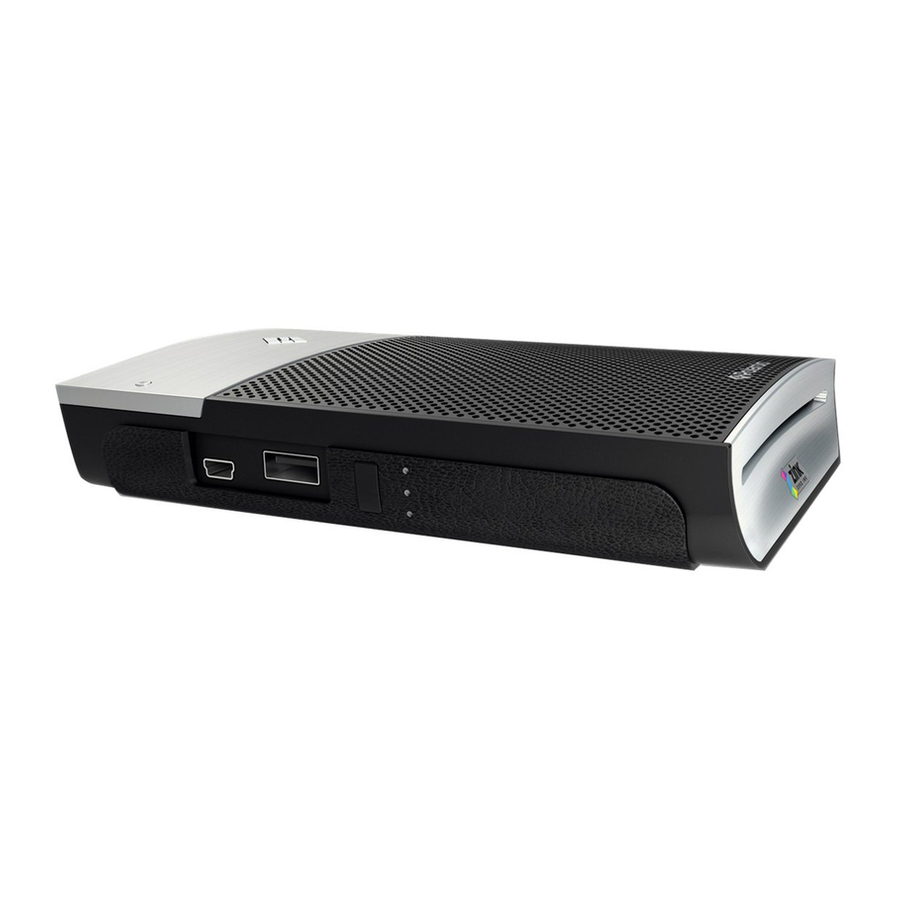
Polaroid GL10 Mobildrucker Handbuch
- 1 Sicherheitsinformationen
- 2 Produktdiagramm
- 3 Einsetzen und Laden der Batterie
- 4 ZINK Paper einlegen
- 5 Drucken: Kamera-Handy
- 6 Drucken: Computer
- 7 Letztes Bild erneut drucken
- 8 Drucken: Digitalkamera
- 9 Drucken mit Rändern
- 10 Fehlerbehebung
- 11 Referenzen
- 12 Anleitung herunterladen
- 13 In anderen Sprachen
BRAUCHEN SIE HILFE? Besuchen Sie www.polaroid.com.
Sicherheitsinformationen
Dieser Instant-Mobildrucker wurde getestet und entspricht den grundlegenden Anforderungen und anderen relevanten Bestimmungen der Richtlinie 1999/5/EG.
Änderungen oder Modifikationen, die nicht ausdrücklich von der für die Konformität verantwortlichen Partei genehmigt wurden, könnten die Berechtigung des Benutzers zum Betrieb des Geräts aufheben.
HINWEIS
Dieses Gerät wurde getestet und entspricht den Grenzwerten für ein digitales Gerät der Klasse B gemäß Teil 15 der FCC-Regeln.
Diese Grenzwerte sollen einen angemessenen Schutz vor schädlichen Interferenzen in einer Wohninstallation bieten.
Dieses Gerät erzeugt, nutzt und kann Hochfrequenzenergie abstrahlen, und wenn es nicht gemäß den Anweisungen installiert und verwendet wird, kann es schädliche Störungen des Funkverkehrs verursachen. Es gibt jedoch keine Garantie dafür, dass in einer bestimmten Installation keine Störungen auftreten. Wenn dieses Gerät keine schädlichen Störungen des Radio- oder Fernsehempfangs verursacht, was durch Aus- und Einschalten des Geräts festgestellt werden kann, wird der Benutzer ermutigt, zu versuchen, die Störung durch eine oder mehrere der folgenden Maßnahmen zu beheben:
- Richten Sie die Empfangsantenne neu aus oder stellen Sie sie um.
- Vergrößern Sie den Abstand zwischen dem Gerät und dem Empfänger.
- Schließen Sie das Gerät an eine Steckdose oder an einen Stromkreis an, der sich von dem unterscheidet, an den der Empfänger angeschlossen ist.
- Wenden Sie sich an den Händler oder einen erfahrenen Radio-/TV-Techniker um Hilfe.
Dieser Sender darf nicht zusammen mit einer anderen Antenne oder einem anderen Sender aufgestellt oder betrieben werden.
Dieses Gerät entspricht den von der FCC/IC für unkontrollierte Geräte festgelegten Grenzwerten für die Strahlungsbelastung und erfüllt die FCC-Richtlinien zur Hochfrequenz (RF)-Exposition in Anhang C zu OET62 und RSS-102 für die IC-Regeln zur Hochfrequenz (RF)-Exposition. Dieses Gerät weist sehr niedrige HF-Energiewerte auf, die als konform ohne maximale zulässige Expositionsbewertung (MPE) gelten.
Es ist wünschenswert, dass es mit einem Abstand von mindestens 20 cm oder mehr zwischen dem Strahler und dem Körper einer Person (ausgenommen Extremitäten: Hände, Handgelenke, Füße und Knöchel) installiert und betrieben wird. Dieses Gerät entspricht Teil 15 der FCC-Regeln und dem RSS-Gen der IC-Regeln. Der Betrieb unterliegt den folgenden zwei Bedingungen: (1) Dieses Gerät darf keine Störungen verursachen, und (2) dieses Gerät muss jegliche Störungen akzeptieren, einschließlich Störungen, die einen unerwünschten Betrieb dieses Geräts verursachen können.

EXPLOSIONSGEFAHR BEI AUSTAUSCH DER BATTERIE DURCH EINEN FALSCHEN TYP.
VORSICHTSMASSNAHMEN FÜR DIE BATTERIE
- Verwenden Sie nur das mit diesem Produkt gelieferte Ladegerät.
- Laden Sie die Batterie nur gemäß den Anweisungen.
- Die mit diesem Produkt gelieferte Batterie ist nur für dieses Produkt bestimmt.
- Längerer Gebrauch des Druckers führt dazu, dass die Batterie warm wird.
BATTERIE-WARNUNGEN
- Vermeiden Sie den Kontakt mit einer auslaufenden oder beschädigten Batterie.
- Schließen Sie die Batterieklemmen nicht kurz.
- Aufsicht durch Erwachsene wird empfohlen, wenn das Produkt von kleinen Kindern benutzt wird.
- Vermeiden Sie Bereiche mit übermäßiger Hitze oder Feuchtigkeit.
- Demontieren Sie die Batterie nicht.
 Dieses Produkt enthält elektrische oder elektronische Materialien. Das Vorhandensein dieser Materialien kann, wenn sie nicht ordnungsgemäß entsorgt werden, potenzielle negative Auswirkungen auf die Umwelt und die menschliche Gesundheit haben. Das Vorhandensein dieses Etiketts auf dem Produkt bedeutet, dass es nicht als unsortierter Abfall entsorgt werden darf und getrennt gesammelt werden muss. Als Verbraucher sind Sie dafür verantwortlich, dass dieses Produkt ordnungsgemäß entsorgt wird. Um herauszufinden, wie Sie dieses Produkt ordnungsgemäß entsorgen, besuchen Sie bitte www.polaroid.com und klicken Sie auf "Company" (Unternehmen) oder rufen Sie die Kundendienstnummer für Ihr Land an, die im Handbuch aufgeführt ist.
Produktdiagramm
VORDERANSICHT

RÜCKANSICHT

SEITENANSICHT

| LED | Farbe | Aktion | Kommunikation | |
 | Grün |  | Dauerleuchten | Eingeschaltet, Vorlage deaktiviert |
| Orange |  | Dauerleuchten | Eingeschaltet, Vorlage aktiviert | |
| Grün |  | Pulsieren | Datenempfang, Drucken, Abkühlen | |
| Orange |  | Pulsieren | Datenempfang, Drucken, Abkühlen mit Vorlage | |
 | Rot |  | Pulsieren (1x Geschwindigkeit) | Kein Papier, kein Papiereinzug, inkompatibles Papier |
| Rot |  | Pulsieren (3x Geschwindigkeit) | Papierstau | |
| Rot |  | Dauerleuchten | Vorlagenfehler | |
 | Grün | | Dauerleuchten | Vollständig geladen |
| Orange | | Dauerleuchten | Niedriger Batteriestand | |
| Rot | | Dauerleuchten | Batterie leer / Batterie aufladen | |
| Grün | | Pulsieren | Laden über Netzteil | |
Einsetzen und Laden der Batterie
- Batteriefachabdeckung entfernen

- Batterie einsetzen

- Batteriefachabdeckung wieder anbringen


Um die Batterie aufzuladen:
- Legen Sie die Batterie ein (siehe obige Schritte).
- Verbinden Sie das Netzteil mit dem Drucker und der Stromquelle.
- Schalten Sie den Drucker ein.


Hinweise:
- Bevor Sie den Drucker mit Batteriestrom verwenden, laden Sie die Batterie 2,5 Stunden lang vollständig auf.
- Sie können Fotos drucken, während das Gerät an die Stromquelle angeschlossen ist.
ZINK Paper® einlegen
- Drücken Sie den Riegel an der ZINK Paper® Fachklappe und lassen Sie ihn los.
- Packen Sie die 10er-Packung ZINK Paper® aus.

- Schieben Sie die 10er-Packung ZINK Paper® in den Drucker. Stellen Sie sicher, dass das blaue ZINK SmartSheet® mit dem Barcode nach unten eingelegt ist. Schließen Sie die ZINK Paper® Fachklappe.

- Halten Sie die POWER (Ein/Aus) Taste gedrückt, um den Drucker einzuschalten. Wenn Sie den Drucker einschalten, wird das ZINK SmartSheet® automatisch ausgeworfen.


Hinweise:
- Der Drucker muss vor dem Nachfüllen leer sein. Füllen Sie den Drucker nicht mit mehr als einer 10er-Packung ZINK Paper® auf. Mehr als 10 Blatt ZINK Paper® können den Drucker beschädigen.
- Vermeiden Sie es, das ZINK Paper® zu knicken.
- Halten Sie das ZINK Paper® nur an den Rändern; vermeiden Sie es, die Druckoberfläche mit den Fingern zu berühren.
- Wenn die Warn-LED blinkt, drücken Sie die Reprint (Erneut drucken) Taste und lassen Sie sie nach 3 Sekunden los.
Drucken: Kamera-Handy
Passcode: 6-0-0-0
Für spezifische Druckanweisungen für Ihr Telefon besuchen Sie www.polaroid.com.
Das Folgende ist ein Beispiel für die Verbindung zum Drucker und das Drucken Ihrer Bilder. Die in Ihrem Mobiltelefon verwendete Terminologie kann abweichen.

- Wählen Sie das Bild, das Sie drucken möchten, aus den gespeicherten Bildern auf Ihrem Kamera-Handy. Wählen Sie im "options" (Optionen) Menü die Option "send via Bluetooth" (über Bluetooth senden). Suchen Sie nach Geräten und wählen Sie den Polaroid Drucker aus und drucken Sie.
- Wenn Sie nicht über "send via Bluetooth" (über Bluetooth senden) drucken können, wählen Sie "connectivity" (Verbindungen) oder "Bluetooth" unter dem "settings" (Einstellungen) oder "tools" (Werkzeuge) Menü. Suchen Sie nach Geräten und wählen Sie den Polaroid Drucker aus. Nach der Kopplung kehren Sie zu den gespeicherten Bildern zurück und wählen Sie das Bild aus, das Sie drucken möchten. Wählen Sie im "options" (Optionen) Menü die Option "beam" (strahlen) oder "send via Bluetooth" (über Bluetooth senden). Wählen Sie den Polaroid Drucker aus und drucken Sie.
- Wenn Ihr Kamera-Handy die Option "send via Bluetooth" (über Bluetooth senden) nicht im "options" (Optionen) Menü enthält, wählen Sie das Bild aus, das Sie drucken möchten. Wählen Sie das "options" (Optionen) Menü und dann "print via Bluetooth" (über Bluetooth drucken). Suchen Sie nach Geräten, wählen Sie den Polaroid Drucker aus und drucken Sie.
Für Android-Telefone laden Sie die kostenlose Polaroid Grey Label App vom Market herunter, um Ihren Fotos vor dem Drucken coole Effekte hinzuzufügen.
Drucken: Computer
Besuchen Sie www.polaroid.com, um die Druckeranwendung und Anweisungen zum Drucken von Ihrem Windows- oder Mac-Computer herunterzuladen.

*USB-Kabel nicht enthalten.
Letztes Bild erneut drucken
Wenn der Drucker nicht ausgeschaltet wurde, können Sie das zuletzt gedruckte Bild erneut drucken. Drücken Sie die Reprint (Erneut drucken) Taste und lassen Sie sie nach 3 Sekunden los.
Drucken: Digitalkamera
Für spezifische Druckanweisungen für Ihre Digitalkamera lesen Sie bitte die Bedienungsanleitung Ihrer Digitalkamera oder besuchen Sie die Website des Herstellers.
Das Folgende ist ein Beispiel für die Verbindung zum Drucker und das Drucken Ihrer Bilder. Die in Ihrer Kamera verwendete Terminologie kann abweichen.

- Verbinden Sie Ihre Digitalkamera und den Drucker, um festzustellen, ob eine Druckoption oder ein Druckersymbol automatisch auf dem Kamerabildschirm angezeigt wird.
- Wenn keine Druckoption erscheint, wählen Sie "menu" (Menü) und navigieren Sie, um zu bestätigen, dass PictBridge aktiviert ist. Hinweis: Wenn "USB" unter "settings" (Einstellungen) angezeigt wird, ist PictBridge NICHT aktiviert.
- Sobald PictBridge aktiviert ist, wählen Sie das Bild aus, das Sie drucken möchten, und folgen Sie den Anweisungen auf dem Bildschirm, um zu drucken.
Hinweise:
- Trennen Sie das USB-Kabel erst, wenn der gesamte Druckvorgang abgeschlossen ist.
- Schalten Sie den Drucker während des Druckens nicht aus.
- Öffnen Sie die ZINK Paper® Fachklappe während des Druckens nicht.
- Um das Datum auf Ihrem Foto zu drucken, stellen Sie sicher, dass die Date Stamp (Datumstempel) Funktion Ihrer Digitalkamera aktiviert ist.
Drucken mit Rändern
Der GL10 druckt standardmäßig randlos.
Um das Polaroid Classic Border (Polaroid Klassischer Rahmen) Format zu aktivieren:
- Halten Sie die "Reprint" (Erneut drucken) Taste 5 Sekunden lang gedrückt.
- Die
![]() LED wechselt von grün zu orange.
LED wechselt von grün zu orange.

 LED wechselt von grün zu orange.
So drucken Sie ohne das Polaroid Classic Border (Polaroid Klassischer Rahmen) Format:
- Halten Sie die "Reprint" (Erneut drucken) Taste 5 Sekunden lang gedrückt.
- Die
![]() LED wechselt von orange zu grün.
LED wechselt von orange zu grün.

 LED wechselt von orange zu grün.
Weitere Informationen zum Drucken mit anpassbaren Rändern finden Sie unter www.polaroid.com, wo Sie die Druckeranwendung und Anweisungen zum Erstellen Ihres individuellen Rahmens herunterladen können.
Fehlerbehebung
| Problem | Lösung |
Das Foto hat Streifen | NICHT: Ein weiteres Bild zum Drucken senden. TUN SIE: Schalten Sie den Drucker aus. Öffnen Sie die ZINK Paper® Papierfachklappe und entnehmen Sie das ZINK Paper®. Legen Sie ein blaues ZINK SmartSheet® (mit dem Barcode nach unten) in das Papierfach ein. Schließen Sie die ZINK Paper® Papierfachklappe und schalten Sie den Drucker ein. Das ZINK SmartSheet® wird automatisch ausgeworfen. Öffnen Sie die ZINK Paper® Papierfachklappe und legen Sie das ZINK Paper® wieder ein. |
Das Papier staute sich vor dem Drucken (nichts wurde ausgeworfen) | NICHT: Ein weiteres Bild zum Drucken senden. TUN SIE: Öffnen Sie die ZINK Paper® Papierfachklappe. Prüfen Sie, ob ZINK Paper® im Fach ist. Wenn ja, stellen Sie sicher, dass das ZINK Paper® korrekt eingelegt ist. Drücken Sie die Taste "Reprint" (Neu drucken), um den Druckvorgang fortzusetzen. |
Das Papier staute sich während des Druckens (Teile des Bildes wurden bereits ausgeworfen) | NICHT: Papier herausziehen. TUN SIE: Schalten Sie den Drucker aus. Warten Sie 5 Sekunden, schalten Sie den Drucker dann wieder ein. Der Drucker wirft das aktuelle Foto aus. Um neu zu drucken, senden Sie Ihr Foto erneut an den Drucker. |
Wenn alles andere fehlschlägt... | TUN SIE: Schalten Sie den Drucker aus. Wenn sich der Drucker nicht ausschalten lässt, trennen Sie das Netzteil. Entfernen Sie die Batterieabdeckung und die Batterie. Setzen Sie die Batterie und die Batterieabdeckung wieder ein. Schalten Sie den Drucker ein. |
Für weitere Fehlerbehebung und häufig gestellte Fragen besuchen Sie www.polaroid.com.
Polaroid, Polaroid & Pixel, Polaroid Classic Border Logo und Polaroid Grey Label sind Warenzeichen von PLR IP Holdings, LLC, die unter Lizenz verwendet werden. Alle anderen Warenzeichen sind Eigentum des jeweiligen Inhabers, der dieses Produkt weder gesponsert, unterstützt noch genehmigt hat. PLR IP Holdings, LLC stellt dieses Produkt nicht her und bietet keine Herstellergarantie oder Unterstützung.
Vertrieben durch:
C&A Licensing, LLC
2 Bergen Turnpike
Ridgefield Park, NJ 07660
©2011 Alle Rechte vorbehalten. Die ZINK® Technologie und die ZINK® Warenzeichen sind Eigentum von ZINK Imaging, Inc. Verwendet unter Lizenz.

Referenzen

Anleitung herunterladen
Hier können Sie die vollständige PDF-Version des Handbuchs herunterladen. Sie kann zusätzliche Sicherheitsanweisungen, Garantieinformationen, FCC-Regeln usw. enthalten.
Polaroid GL10 Mobildrucker Handbuch herunterladen


