GameSir T1s Handbuch
- 1 KURZANLEITUNG FÜR DAS BENUTZERHANDBUCH
- 2 PRODUKTÜBERSICHT
- 3 LIEFERUMFANG
- 4 WEITERE INFORMATIONEN
- 5 ÜBERPRÜFEN UND AUFLADEN DES CONTROLLERS
- 6 VERBINDUNG MIT ANDROID (TABLETS / TELEFONE)
- 7 VERBINDUNG MIT ANDROID TV BOX
- 8 VERBINDUNG MIT WINDOWS PC
- 9 VERBINDUNG MIT PLAYSTATION 3
- 10 AUTO-FEUER-FUNKTION
- 11 T1S UNTERSTÜTZTE SPIELE HERUNTERLADEN
- 12 HÄUFIG GESTELLTE FRAGEN
- 13 FCC-VORSICHTSHINWEIS
- 14 Referenzen
- 15 Anleitung herunterladen
- 16 In anderen Sprachen
KURZANLEITUNG FÜR DAS BENUTZERHANDBUCH
- Controller überprüfen und aufladen

- Controller mit Ihren Geräten verbinden

- T1s-unterstützte Spiele herunterladen


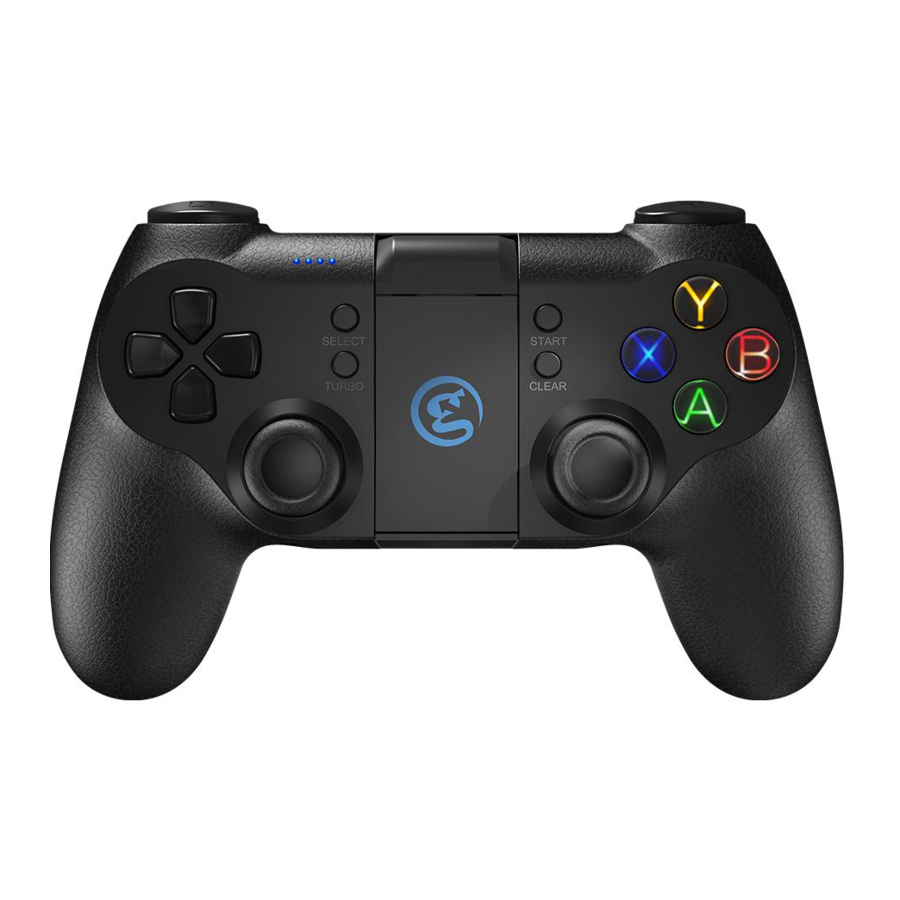
PRODUKTÜBERSICHT


LIEFERUMFANG

Systemanforderungen: Android 4.0 oder höher, Windows 7 oder höher
Hardware-Kompatibilität: Android Smartphone / Android Tablet / NVIDIA Tablet / Android TV box / Windows PC / Samsung Gear VR / PlayStation 3
Verbindungen:
Bluetooth 4.0

Kabelgebunden

2.4-GHz-USB-Dongle

WEITERE INFORMATIONEN
 GameSir.hk - Support
 Facebook - Mygamesir
 GameSir.hk-Bezugsquellen
 GameSir.hk-Produktanleitung

- Starke Vibrationen vermeiden, nicht selbst zerlegen, umbauen oder reparieren.
- Nicht an feuchten, hochtemperierten oder rußigen Orten aufbewahren.
- Vermeiden Sie Wasser oder andere Flüssigkeiten im Gamepad, da dies die Leistung des Gamepads beeinträchtigen kann.
- Von Feuer fernhalten, der eingebaute Akku birgt Explosionsgefahr.
- Die Ladespannung beträgt USB 3,7-5,5V DC (normale Android-Smartphone-Ladeleistung kann verwendet werden).
- Kinder sollten dieses Produkt unter Aufsicht von Erwachsenen verwenden.
ÜBERPRÜFEN UND AUFLADEN DES CONTROLLERS
Bevor Sie beginnen, überprüfen Sie zunächst die verbleibende Leistung Ihres T1s. Drücken Sie die "Home"-Taste (Starttaste) neben der L2-Taste Ihres T1s; die vier blauen LED-Leuchten blinken nacheinander, und jede LED-Leuchte repräsentiert 25 % der Leistung. Wenn Ihr T1s nicht vollständig aufgeladen ist, empfehlen wir, es zunächst vollständig aufzuladen.
Es wird empfohlen, den Controller 2 Stunden lang aufzuladen, indem Sie das USB-Kabel (im Lieferumfang enthalten) anschließen – stecken Sie ein Ende des Kabels in Ihr T1s und das andere Ende in einen aktiven USB-Port. Denken Sie daran, dass Sie Ihr T1s während des Ladevorgangs verwenden können, dies jedoch nicht empfohlen wird.

Ihr T1s Controller ist mit einem wiederaufladbaren Lithium-Ionen-Akku ausgestattet. Während des Ladevorgangs zeigen Ihnen vier LEDs den Ladestatus an:
Während der T1s Controller lädt, blinken die vier blauen Lichter nacheinander.
Wenn der T1s vollständig aufgeladen ist, leuchten die vier blauen Lichter dauerhaft.

Wenn Sie das Gamepad ausschalten möchten, halten Sie die "Home"-Taste (Starttaste) 5 Sekunden lang gedrückt.

T1s HIGHLIGHT-FUNKTIONEN
Helligkeitsanpassung der "XYAB"-Tastenbeleuchtung (XYAB-Tastenbeleuchtung)
Wenn Ihr T1s erfolgreich mit einem Ihrer Geräte verbunden ist, halten Sie gleichzeitig "L2+R2+R3" gedrückt und drücken Sie die OBEN/UNTEN-Taste (Hoch/Runter-Taste) des D-Pads (Steuerkreuzes), um die Helligkeit der "XYAB"-Tasten (XYAB-Tasten) zu erhöhen/verringern. Es gibt insgesamt 4 Helligkeitsstufen.
Autofire-Funktion
TURBO ist halbautomatisch und erzeugt einen oder mehrere kontinuierliche Tastendrücke.
VERBINDUNG MIT ANDROID (TABLETS / TELEFONE)
Wenn Sie Ihr T1s zum ersten Mal einschalten, halten Sie die " "-Taste und die "
 "-Taste gleichzeitig 2 Sekunden lang gedrückt. Die "
 "-Taste beginnt grün zu blinken. Das bedeutet, dass der Controller bereit ist, mit Ihren Android-Tablets oder -Telefonen verbunden zu werden. Um den Controller zu koppeln, gehen Sie zu Ihren Android-Geräten und folgen Sie dem untenstehenden Benutzeroberflächenablauf: Settings (Einstellungen) > Turn on Bluetooth (Bluetooth einschalten) > Search for new devices (Nach neuen Geräten suchen) > "GameSir-T1s" (GameSir-T1s) wird auf dem Bildschirm angezeigt. Klicken Sie, um über Bluetooth zu verbinden. Wenn Ihr T1s gekoppelt und verbunden ist, vibriert das T1s leicht und die ""-Taste leuchtet dauerhaft grün. Die "
 "-Taste beginnt rot zu blinken, wenn Sie "Select" (Auswählen) und "
 " gedrückt halten, erscheint das Maus-Symbol (Mauszeiger) auf Ihrem Bildschirm, und die Maustaste (Maustaste) leuchtet dauerhaft.


Die Android-Geräte können auch verbunden werden, wenn Sie gleichzeitig die " "-Taste und die "
 "-Taste drücken. Die Funktion der Modi "
 "+"" und ""+"" ist völlig gleich. Der erste Unterschied zwischen diesen beiden Modi besteht darin, dass einige Android-Smartphones nur den Modus ""+"" erkennen können. Die meisten anderen Android-Smartphones können sowohl ""+"" als auch ""+"" erkennen. Der zweite Unterschied ist, dass, wenn Sie das Maus-Symbol (Mauszeiger) auf Ihrem Bildschirm sehen möchten, Sie zuerst ""+"" drücken müssen, und danach "Select" (Auswählen) + "
 ". Sie können das Maus-Symbol (Mauszeiger) nicht erhalten, nachdem Sie ""+"" gedrückt haben.
Bitte beachten Sie, dass der Controller Ihre letzte Verbindung speichert. Wenn Sie Ihr T1s zum zweiten Mal mit denselben Android-Telefonen verbinden und Ihr T1s zwischen dem ersten und zweiten Mal nicht mit anderen Geräten verbunden war, müssen Sie Bluetooth beim zweiten Mal nicht erneut einschalten. Halten Sie einfach die ""-Taste Ihres T1s 3 Sekunden lang gedrückt, und der Controller wird automatisch gekoppelt.
Öffnen Sie ein kompatibles Spiel, navigieren Sie zum Controller-Einstellungsmenü im Spiel und wählen Sie die Option Gamepad/Controller (Gamepad/Controller) (Der genaue Name variiert von Spiel zu Spiel). Wenn das Spiel die Neubelegung von Tasten unterstützt, können Sie dies gerne im Controller-Einstellungsmenü des Spiels tun. Wenn Sie nicht wissen, ob das Spiel Controller-kompatibel ist, besuchen Sie www.gamesir.hk und suchen Sie die Spalte "GameSir World" (GameSir World).
VERBINDUNG MIT ANDROID TV BOX
Sie können Ihren T1s wie folgt über einen 2.4Ghz USB-Dongle, Bluetooth 4.0 und ein USB-Kabel mit einer Android TV Box verbinden:


Verbindung über 2.4Ghz USB-Dongle: Wenn Sie Ihren T1s zum ersten Mal mit einer Android TV Box verbinden, ziehen Sie den 2.4Ghz USB-Dongle aus der Vorderseite des Controllers, stecken Sie den 2.4Ghz USB-Dongle in den USB-Anschluss der Android TV Box, halten Sie die Tasten "" und "" Ihres T1s 2 Sekunden lang gedrückt. Wenn der Controller erfolgreich verbunden ist, bleibt die Taste " " Ihres T1s dauerhaft an und der Gamecontroller vibriert leicht. Die Taste "
 " beginnt rot zu blinken. Wenn Sie die Tasten "SELECT" (AUSWÄHLEN) und "" gleichzeitig drücken, erscheint das Maus-Symbol auf Ihrem Fernsehbildschirm und die Taste "" bleibt zu diesem Zeitpunkt dauerhaft an. Drücken Sie die Tasten "SELECT" (AUSWÄHLEN) und "" erneut, um den Maus-Modus zu verlassen.
Sie können auch die Tasten "" und "" für 2 Sekunden gedrückt halten, um Ihren T1s mit der Android TV Box zu verbinden. Alle Verbindungsschritte sind genau dieselben wie bei den Tasten "" und "". Der einzige Unterschied besteht darin, dass die Taste "" in diesem Modus nicht mehr blinkt.
Verbindung über Bluetooth 4.0: Wenn Sie Ihren T1s zum ersten Mal mit einer Android TV Box verbinden, halten Sie die Tasten "" und "" gleichzeitig für 2 Sekunden gedrückt oder halten Sie die Tasten "" und "" gleichzeitig für 2 Sekunden gedrückt. Die Taste "" beginnt grün zu blinken. Das bedeutet, dass der Controller bereit ist, mit Ihrer Android TV Box verbunden zu werden. Um den Controller zu koppeln, gehen Sie zu Ihrer Android TV, öffnen Sie Bluetooth und suchen Sie. "GameSir-T1s" (GameSir-T1s) wird auf dem Fernsehbildschirm angezeigt. Klicken Sie, um die Verbindung über Bluetooth herzustellen. Wenn Ihr T1s gekoppelt und verbunden ist, vibriert der T1s leicht und die Taste "" bleibt dauerhaft an. Die Taste "" blinkt nicht mehr, wenn Sie zuerst die Tasten "" und "" drücken.
Kabelverbindung: Der Controller kann auch erfolgreich über ein USB-Kabel verbunden werden. Halten Sie die Tasten "" und "" gleichzeitig für 2 Sekunden gedrückt. Nehmen Sie das in Ihrem Paket enthaltene USB-Kabel heraus, stecken Sie ein Ende des Kabels in Ihren T1s und das andere Ende in einen USB-Anschluss der Android TV Box. Ihr T1s wird auf diese Weise einfach und schnell verbunden. Die Anzeige "" bleibt dauerhaft an.
Bitte beachten Sie, dass der Controller Ihre letzte Verbindung speichert. Wenn Sie denselben TV-Box zum zweiten Mal über einen 2.4Ghz USB-Dongle oder Bluetooth 4.0 verbinden und Ihr T1s zwischen dem ersten und dem zweiten Mal nicht mit anderen Geräten verbunden war, können Sie die Taste "" Ihres T1s für 3 Sekunden gedrückt halten, und der Controller wird automatisch mit Ihrer TV-Box gekoppelt.
Starten Sie ein kompatibles Spiel, navigieren Sie zum Controller-Einstellungsmenü im Spiel und wählen Sie die Option Gamepad/Controller (Der genaue Name variiert von Spiel zu Spiel). Wenn das Spiel die Neubelegung von Tasten unterstützt, können Sie dies im Controller-Einstellungsmenü im Spiel tun. Wenn Sie nicht wissen, ob das Spiel Controller-kompatibel ist, besuchen Sie www.gamesir.hk und suchen Sie die Spalte "GameSir World" (GameSir World).
VERBINDUNG MIT WINDOWS PC
Der Windows PC kann über einen 2.4Ghz USB-Dongle und ein USB-Kabel verbunden werden.


Verbindung über 2.4Ghz USB-Dongle: Wenn Sie Ihren T1s zum ersten Mal mit Ihrem Windows PC verbinden, halten Sie die Tasten "" und "" Ihres T1s gedrückt, ziehen Sie den 2.4Ghz USB-Dongle aus der Vorderseite des Controllers, stecken Sie den 2.4Ghz USB-Dongle in den USB-Anschluss Ihres Windows PCs. Wenn der Controller erfolgreich verbunden ist, bleibt die Taste " " Ihres T1s dauerhaft an und der Gamecontroller vibriert leicht.
Kabelverbindung: Wenn Sie Ihren T1s zum ersten Mal mit Ihrem Windows PC verbinden, halten Sie die Tasten "" und "" Ihres T1s gedrückt, nehmen Sie das in Ihrem Paket enthaltene USB-Kabel heraus, stecken Sie ein Ende des Kabels in Ihren T1s und das andere Ende in einen USB-Anschluss des Windows PCs. Ihr T1s wird auf diese Weise einfach und schnell verbunden. Die Taste "" Ihres T1s bleibt dauerhaft an und der T1s vibriert leicht.
Bitte beachten Sie, dass der Controller Ihre letzte Verbindung speichert. Wenn Sie denselben PC zum zweiten Mal über einen 2.4Ghz USB-Dongle verbinden, Ihr T1s zwischen dem ersten und dem zweiten Mal nicht mit anderen Geräten verbunden war und Ihr 2.4Ghz USB-Dongle vom letzten Mal mit Ihrem PC verbunden bleibt, können Sie die Taste "" Ihres T1s für 3 Sekunden gedrückt halten, und der Controller wird automatisch mit Ihrem Windows PC gekoppelt.
Starten Sie ein kompatibles Spiel, navigieren Sie zum Controller-Einstellungsmenü im Spiel und wählen Sie die Option Gamepad/Controller (Der genaue Name variiert von Spiel zu Spiel). Wenn das Spiel die Neubelegung von Tasten unterstützt, können Sie dies im Controller-Einstellungsmenü im Spiel tun.
VERBINDUNG MIT PLAYSTATION 3
Die PlayStation 3 kann über einen 2.4Ghz USB-Dongle und ein USB-Kabel verbunden werden.


Verbindung über 2.4Ghz USB-Dongle: Wenn Sie Ihren T1s zum ersten Mal mit Ihrer PlayStation 3 verbinden, ziehen Sie den 2.4Ghz USB-Dongle aus der Vorderseite des Controllers, stecken Sie den 2.4Ghz USB-Dongle in den USB-Anschluss Ihrer PlayStation 3, halten Sie die Tasten "TURBO" (TURBO) und "" Ihres T1s gleichzeitig für 2 Sekunden gedrückt. Wenn der Controller erfolgreich verbunden ist, bleibt die Taste "" Ihres T1s dauerhaft an und der Gamecontroller vibriert leicht.
Kabelverbindung: Wenn Sie Ihren T1s zum ersten Mal mit Ihrer PlayStation 3 verbinden, halten Sie die Tasten "TURBO" (TURBO) und "" Ihres T1s gleichzeitig für 2 Sekunden gedrückt, nehmen Sie das in Ihrem GameSir T1s-Paket enthaltene USB-Kabel heraus, stecken Sie ein Ende des Kabels in Ihren T1s und das andere Ende in einen USB-Anschluss der PlayStation 3. Ihr T1s wird auf diese Weise einfach und schnell verbunden. Die Anzeige "" Ihres T1s bleibt dauerhaft an und der Gamecontroller vibriert leicht.
Bitte beachten Sie, dass der Controller Ihre letzte Verbindung speichert. Wenn Sie dieselbe PlayStation 3 zum zweiten Mal über einen 2.4Ghz USB-Dongle verbinden und Ihr T1s zwischen dem ersten und dem zweiten Mal nicht mit anderen Geräten verbunden war und Ihr 2.4Ghz USB-Dongle vom letzten Mal mit Ihrer PlayStation 3 verbunden bleibt, können Sie die Taste "" Ihres T1s für 3 Sekunden gedrückt halten, und der Controller wird automatisch mit Ihrer PlayStation 3 gekoppelt.
AUTO-FEUER-FUNKTION

 "TURBO" (TURBO) wird häufiger in Schießspielen verwendet. Ihre Finger würden leicht ermüden, wenn Sie kontinuierlich dieselbe Taste (Schusstaste) drücken. Mit "TURBO" (TURBO) können Sie kontinuierlich schießen, indem Sie die Schusstaste gedrückt halten.
Einstellmethode
Drücken Sie eine oder mehrere Tasten (ausgenommen D-Pad, Joysticks, "SELECT" (AUSWÄHLEN), "START" (START-Taste)) und drücken Sie dann die Taste "TURBO" (TURBO), um die "TURBO" (TURBO)-Funktion einzustellen.
TURBO löschen
Drücken Sie eine oder mehrere Tasten und klicken Sie dann auf die Taste "CLEAR" (LÖSCHEN), um "TURBO" (TURBO) zu löschen.
T1S UNTERSTÜTZTE SPIELE HERUNTERLADEN
"GameSir World" (GameSir World) ist die beste App für Ihren T1s. "GameSir World" (GameSir World) ist eine kostenlose App, die im Apple Store und bei Google Play erhältlich ist. "GameSir World" (GameSir World) wurde von GameSir entwickelt und bietet Tausende von Smartphone-Spielen, die von GameSir Gamepads unterstützt werden. Jeder Android-Spieler und iOS-Spieler kann jetzt ganz einfach sein Lieblings-Handyspiel finden. Die perfekte Kombination aus GameSir Hardware und GameSir Software bietet jedem GameSir-Benutzer das ultimative Spielerlebnis. Im Vergleich zur Retro-Spiele-App "Happy Chick" (Happy Chick) legt "GameSir World" (GameSir World) den Schwerpunkt auf beliebte Smartphone-Spiele für eine große Auswahl der Spieler.


Auf Android-Tablets, Smartphones und Android TV können Sie "Happy Chick" (Happy Chick) herunterladen, um Tausende von kostenlosen Retro-Spielen zu spielen. Besuchen Sie http://www.happychick.hk, um "Happy Chick Emulator" (Happy Chick Emulator) auf der Startseite herunterzuladen. Sie können auch den untenstehenden QR-Code scannen, um die App auf Android-Tablets und Smartphones herunterzuladen.
Laden Sie "Happy Chick" (Happy Chick) herunter und befolgen Sie die Anweisungen auf dem Bildschirm. Öffnen Sie den Emulator, um Ihre Spiele herunterzuladen und über Ihren T1s zu spielen.

Verbinden Sie den Gamecontroller mit dem "Happy Chick" (Happy Chick) Emulator, um Spiele frei zu spielen.
- Laden Sie "Happy Chick" (Happy Chick) aus dem Benutzerhandbuch oder von http://www.happychick.hk auf Ihr Smartphone herunter.
- Öffnen Sie Bluetooth auf Ihrem Smartphone.
- Öffnen Sie den "Happy Chick" (Happy Chick) Emulator und klicken Sie auf das Controller-Symbol oben rechts.
- Warten Sie, bis zwei Signale erscheinen: "Speed connection" (Schnelle Verbindung) und "Common connection" (Standardverbindung). Wählen Sie "Speed connection" (Schnelle Verbindung).
- Der Gamecontroller vibriert, wenn er verbunden ist.
- Beim Herunterladen der kostenlosen Spiele vom "Happy Chick Emulator" (Happy Chick Emulator) passt der T1s perfekt zu allen Spielen.
HÄUFIG GESTELLTE FRAGEN
Q: Mit welchen Geräten kann GameSir T1s verwendet werden?
A: Android Smartphone / Android Tablet / NVIDIA Tablet / Android TV box / Windows PC / Samsung Gear VR / PlayStation 3
Q: Was sind die Systemkompatibilitätsanforderungen für T1s?
A: Android 4.0 oder höher oder Windows 7.0 oder höher.
Q: Was sind die Verbindungsmöglichkeiten des GameSir T1s?
A: 2.4Ghz USB-Dongle, USB-Kabel, Bluetooth 4.0
Q: Welche Spiele funktionieren mit dem GameSir T1s Controller auf meinem Gerät?
A: Für Windows PC und PlayStation 3 unterstützt T1s die meisten Gamepad-fähigen Spiele. Für Android Smartphone und Tablet finden Sie eine Liste kompatibler Spiele über die folgenden Links: http://www.gamesir.hk/ ---GameSir World.
Q: Muss ich einen Treiber installieren, wenn ich den GameSir T1s mit einem Windows PC verbinde?
A: Wenn Sie den T1s mit Ihrem Windows PC verbinden und das GameSir T1s den Treiber Ihres Computersystems nicht erkennen kann, wird der T1s als XBOX 360 Treiber erkannt. Um das Problem zu lösen, empfehlen wir Ihnen, die folgenden vier Schritte zu befolgen:
- Verbinden Sie Ihr T1s über das im T1s-Paket enthaltene USB-Kabel mit Ihrem Windows PC.
- Laden Sie den intelligenten PC-Treiber-Manager "Drive the life" (Drive the life) auf Ihren Computer herunter. Dieser Treiber-Manager überprüft und empfiehlt den kompatiblen Treiber, der für Ihr GameSir T1s heruntergeladen werden muss.
- Installieren Sie den von "Drive the life" (Drive the life) empfohlenen Treiber. Sobald Ihr GameSir T1s von Ihrem Computer erfolgreich erkannt wird, können Sie den T1s das nächste Mal über den 2.4Ghz USB-Dongle mit Ihrem PC verbinden.
- Wenn die oben genannten 3 Schritte Ihr Problem nicht lösen können, versuchen Sie bitte, die X360 Gamepad-Software für Systeme unter WinXP (einschließlich XP) zu installieren.
Q: Warum vibriert das Gamepad nicht?
A: Überprüfen Sie, ob das Spiel Vibrationen unterstützt. Falls das Spiel Vibrationen unterstützt, überprüfen Sie bitte, ob die Vibrationsfunktion in den Spieleinstellungen aktiviert ist.
Q: Was soll ich tun, wenn sich das Gamepad nicht einschalten lässt oder eingefroren ist?
A: Wenn sich das Gamepad nicht einschalten lässt oder eingefroren ist, drücken Sie die Taste "Home" (Home), um die verbleibende Ladung zu überprüfen. Wenn das Gamepad nicht leer ist, können Sie die Werkseinstellungen des Gamepads zurücksetzen: Auf der Rückseite des Gamepads befindet sich ein kleines Reset-Loch. Drücken Sie das Reset-Loch mit einer Nadel für 1 Sekunde, um das Gamepad zurückzusetzen. Schalten Sie Ihr Gamepad dann wieder ein.
Q: Unterstützt das Gamepad meine Spiele?
A: Wenn Sie nicht wissen, ob das Spiel Controller-kompatibel ist, gehen Sie zu www.happychick.hk, um die App "Happy Chick" (Happy Chick) herunterzuladen und Tausende kostenloser Spiele zu finden, oder gehen Sie zu www.gamesir.hk und suchen Sie die Spalte "GameSir World" (GameSir World). Die Spieleliste in GameSir World wird häufig aktualisiert. Ihr Spiel ist Controller-kompatibel, wenn es in der Spieleliste enthalten ist.
FCC-VORSICHTSHINWEIS
( 1 ) § 15.19 Kennzeichnungsanforderungen.
Dieses Gerät entspricht Teil 15 der FCC-Regeln. Der Betrieb unterliegt den folgenden zwei Bedingungen: (1) Dieses Gerät darf keine schädlichen Interferenzen verursachen, und (2) dieses Gerät muss jegliche empfangenen Interferenzen akzeptieren, einschließlich Interferenzen, die einen unerwünschten Betrieb verursachen können.
( 2 ) § 15.21 Warnung vor Änderungen oder Modifikationen
Jegliche Änderungen oder Modifikationen, die nicht ausdrücklich von der für die Konformität verantwortlichen Partei genehmigt wurden, könnten die Berechtigung des Benutzers zum Betrieb des Geräts aufheben.
( 3 ) § 15.105 Informationen für den Benutzer.
Hinweis: Dieses Gerät wurde getestet und entspricht den Grenzwerten für ein digitales Gerät der Klasse B gemäß Teil 15 der FCC-Regeln. Diese Grenzwerte sollen einen angemessenen Schutz vor schädlichen Interferenzen in einer Wohninstallation bieten. Dieses Gerät erzeugt, nutzt und kann Hochfrequenzenergie abstrahlen und, falls es nicht gemäß den Anweisungen installiert und verwendet wird, schädliche Interferenzen bei der Funkkommunikation verursachen. Es gibt jedoch keine Garantie, dass in einer bestimmten Installation keine Interferenzen auftreten werden. Wenn dieses Gerät schädliche Interferenzen beim Radio- oder Fernsehempfang verursacht, was durch Ein- und Ausschalten des Geräts festgestellt werden kann, wird der Benutzer ermutigt, zu versuchen, die Interferenzen durch eine oder mehrere der folgenden Maßnahmen zu beheben:
- Richten Sie die Empfangsantenne neu aus oder stellen Sie sie um.
- Vergrößern Sie den Abstand zwischen dem Gerät und dem Empfänger.
- Schließen Sie das Gerät an eine Steckdose eines anderen Stromkreises an, als den, an den der Empfänger angeschlossen ist.
- Wenden Sie sich an den Händler oder einen erfahrenen Radio-/TV-Techniker.
Wir hoffen, dieses Handbuch hat alle Ihre Fragen beantwortet. Wenn Sie weitere Fragen haben, kontaktieren Sie uns bitte:
 GameSir Facebook: https://www.facebook.com/myGamesir
 Kundenservice: cs@gamesir.hk
 Für weiteren Support: http://www.gamesir.hk

Referenzen
![www.gamesir.hk]() GameSir | Die weltweit führende Marke für Gaming-Peripheriegeräte – Offizieller GameSir Store
GameSir | Die weltweit führende Marke für Gaming-Peripheriegeräte – Offizieller GameSir StoreHappy Chick Spiele-Emulator
Facebook
![gamesir.hk]() GameSir | Die weltweit führende Marke für Gaming-Peripheriegeräte – Offizieller GameSir Store
GameSir | Die weltweit führende Marke für Gaming-Peripheriegeräte – Offizieller GameSir Store


Anleitung herunterladen
Hier können Sie die vollständige PDF-Version des Handbuchs herunterladen. Sie kann zusätzliche Sicherheitsanweisungen, Garantieinformationen, FCC-Regeln usw. enthalten.
GameSir T1s Handbuch herunterladen


