GameSir G3 Gamepad Handbuch
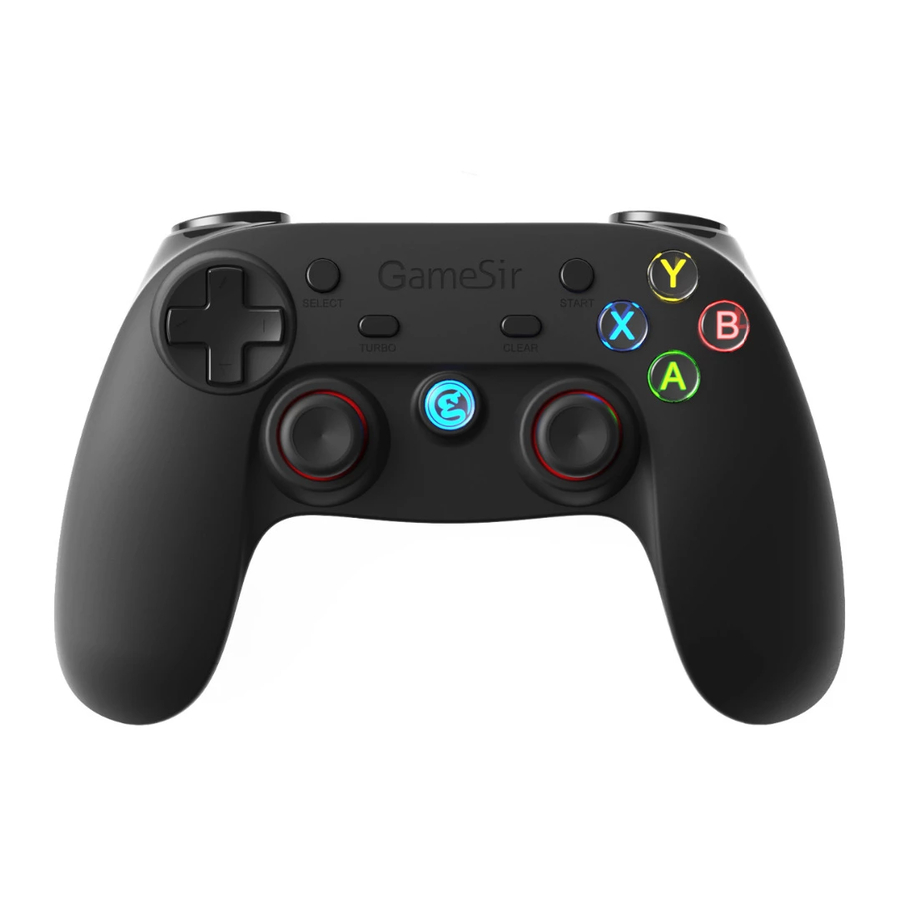
Produkteinführung
Der GameSir Gamecontroller Standard Edition (G3) wird über Bluetooth verbunden und ist für Android-Geräte (ab Version 4.0) geeignet. Dieser Gamecontroller kann alle Geräte automatisch identifizieren, ein Rooten ist nicht erforderlich.
Produktspezifikation
| Produktname | GameSir Gamepad |
| Arbeitsplattformen | Android |
| Arbeitsmodi | Android Standard / Maus-Simulation |
| Ladespannung | 3.7V 5.2V |
| Ladestrom | 1A 2A |
| Geschenkbox-Größe | 187*122*78mm |
| Produktgröße | 160*104*59mm |
| Modell-Nr. | GameSir-G3 |
| Betriebstemp. | -20 65 |
| Arbeitsfeuchtigkeit | 20 80% |
| Verbindungstypen | Bluetooth |
| Ladezeit | 2 3H |
| Reichweite | Ca. 7m |
| Batteriekapazität | 600mA |
| Nettogewicht | 189g |
Produktübersicht

Produktfunktionen
Ein-/Ausschalten
- Einschalten: HOME-Taste 2 Sekunden lang drücken, um zu starten.
- Ausschalten: HOME-Taste 5 Sekunden lang drücken, um auszuschalten.
Anzeige für niedrigen Batteriestand
HOME- und ABXY-Leuchten blinken einmal pro Sekunde.
Ladeanzeige
- Laden im verbundenen Zustand
Wenn das Ladekabel angeschlossen wird, blinken die HOME- und ABXY-Leuchten einmal alle 2 Sekunden, und die Leuchten bleiben an, wenn der Akku vollständig geladen ist. - Laden im Schlafzustand
Wenn das Ladekabel angeschlossen wird, wacht der Gamecontroller auf und wechselt in den aktuellen Modus. Nach 1 Minute ohne Signalempfang erlöschen die Modus-Leuchten. Die HOME- und ABXY-Tastenleuchten beginnen zu blinken und bleiben an, wenn der Akku vollständig geladen ist.
Schlaffunktion
- Der Gamecontroller wechselt nach 1 Minute Trennung in den Schlafzustand.
- Der Gamecontroller wechselt nach 5 Minuten Inaktivität in den Schlafzustand.
Tastenbeleuchtung ein-/ausschalten
Drücken Sie die L1 + R1 Taste für 5 Sekunden, um die Tastenbeleuchtung ein- oder auszuschalten.
Gamecontroller-Verbindung
Android-Plattform
- Verbindungsmethode
- Öffnen Sie Bluetooth auf dem Android-Gerät.
- Drücken Sie die A + HOME Taste gleichzeitig für 2 Sekunden, um den Gamecontroller zu starten.
- Die
![]() Anzeigeleuchte blinkt.
Anzeigeleuchte blinkt. - Ein Signal "GameSir-G3" (GameSir-G3) wird auf Ihrem Bildschirm gefunden.
- Wählen und verbinden Sie das richtige Gerät "GameSir-G3" (GameSir-G3) in der Bluetooth-Verwaltungsoberfläche.
- Wenn die
![]() Anzeigeleuchte dauerhaft leuchtet und die
Anzeigeleuchte dauerhaft leuchtet und die ![]() Anzeigeleuchte blinkt, ist der Gamecontroller erfolgreich verbunden.
Anzeigeleuchte blinkt, ist der Gamecontroller erfolgreich verbunden.
- Maus-Simulationsmodus aufrufen oder verlassen
Der Maus-Simulationsmodus ermöglicht es dem Gamecontroller, als Maus zu funktionieren. Der linke Joystick simuliert die Mausbewegung, die A-Taste simuliert den linken Mausklick, die B-Taste simuliert den rechten Mausklick.- Mausmodus aufrufen: Wenn der Gamecontroller verbunden ist, drücken Sie gleichzeitig die SELECT+X Taste, um den Maus-Simulationsmodus aufzurufen; die
![]() Anzeigeleuchte leuchtet dauerhaft.
Anzeigeleuchte leuchtet dauerhaft. - Mausmodus verlassen: Drücken Sie gleichzeitig die SELECT+X Taste, um den Maus-Simulationsmodus zu verlassen; die
![]() Anzeigeleuchte blinkt.
Anzeigeleuchte blinkt.
- Mausmodus aufrufen: Wenn der Gamecontroller verbunden ist, drücken Sie gleichzeitig die SELECT+X Taste, um den Maus-Simulationsmodus aufzurufen; die
- Nur Android-Modus
Drücken Sie die B + HOME Taste gleichzeitig für 2 Sekunden, um den Gamecontroller zu starten. Der Unterschied bei diesem Start ist, dass die Maus-Leuchte nach der Verbindung nicht blinkt, es gibt keinen Maus-Simulationsmodus.
 Anzeigeleuchte blinkt.
 Anzeigeleuchte dauerhaft leuchtet und die
  Anzeigeleuchte blinkt, ist der Gamecontroller erfolgreich verbunden.
  Anzeigeleuchte leuchtet dauerhaft.
 Anzeigeleuchte blinkt.
Automatische Wiederverbindung
Wenn Bluetooth des Geräts eingeschaltet und der Gamecontroller ausgeschaltet ist
Drücken Sie die HOME-Taste für 2 Sekunden, um den Gamecontroller zu starten; der Gamecontroller wird automatisch mit dem Gerät wiederverbunden.
Wenn Bluetooth des Geräts ausgeschaltet und der Gamecontroller eingeschaltet ist
Schalten Sie Bluetooth auf dem Gerät ein; der Gamecontroller wird automatisch wiederverbunden.
Wenn Bluetooth des Geräts ausgeschaltet und der Gamecontroller ausgeschaltet ist
Schalten Sie Bluetooth auf dem Gerät ein, drücken Sie die HOME-Taste für 2 Sekunden, um den Gamecontroller zu starten; der Gamecontroller wird automatisch mit dem Gerät wiederverbunden.
Hinweise:
Wenn Sie den Gamecontroller mit einem anderen Gerät verbinden möchten, führen Sie bitte vor der Verwendung eine Kopplung durch.
TURBO-Funktion Einführung
TURBO ist halbautomatisch und erzeugt einen oder mehrere kontinuierliche Tastendrücke.
Einstellmethode
Drücken Sie eine oder mehrere Tasten (ausgenommen D-Pad, Joysticks, SELECT, START-Taste) und anschließend die "TURBO"-Taste (TURBO-Taste), um die TURBO-Funktion einzustellen.
TURBO löschen
Drücken Sie eine oder mehrere Tasten und klicken Sie dann auf die "CLEAR"-Taste (CLEAR-Taste), um die TURBO-Funktion zu löschen.
Funktion
TURBO wird häufiger in Schießspielen verwendet. Ihre Finger würden leicht ermüden, wenn Sie die gleiche Taste (Schusstaste) kontinuierlich drücken. Mit TURBO können Sie durch Halten der Schusstaste kontinuierlich schießen.
Lieferumfang
1* GameSir Gamepad
1* USB-Ladekabel
1* Benutzerhandbuch
Mögliche Probleme
Warum funktioniert der Gamecontroller in Spielen nicht?
- Das Spiel unterstützt den Gamecontroller nicht.
- Stellen Sie den Gamecontroller-Modus im Spiel vor der Verwendung ein.
Warum vibriert der Gamecontroller nicht?
- Das Spiel unterstützt keine Vibration.
- Die Vibrationsfunktion ist in den Spieleinstellungen nicht aktiviert.
Sonstiges
- Wenn sich der Gamecontroller nicht einschalten lässt, ist möglicherweise der Akku leer. Bitte verwenden Sie ein USB-Kabel, um den Gamecontroller aufzuladen.
- Wenn der Gamecontroller abgestürzt oder getrennt wurde, halten Sie das Gerät in effektiver Reichweite oder verbinden Sie es erneut.
- Zurücksetzen auf Werkseinstellungen: Auf der Rückseite des Gamecontrollers befindet sich ein kleines Loch. Drücken Sie dieses Loch mit einer Nadel, um die Werkseinstellungen zurückzusetzen.

Referenzen

Anleitung herunterladen
Hier können Sie die vollständige PDF-Version des Handbuchs herunterladen. Sie kann zusätzliche Sicherheitsanweisungen, Garantieinformationen, FCC-Regeln usw. enthalten.
GameSir G3 Gamepad Handbuch herunterladen


