La Crosse C84428 Wetterstationshandbuch
- 1 Inbetriebnahme
- 2 Stationsoptionen
- 3 Grundlagen der Montage
- 4 WLAN-Netzwerkanforderungen
- 5 La Crosse View Erweiterungen
- 6 Neue Datenstream-Technologie
- 7 Einfache Statusmeldungen
- 8 Zusätzliche Sensoren mit Ihrer La Crosse View App verbinden
- 9 Funktionen Ihrer Station – Eigenständig oder Verbunden
- 10 Windgeschwindigkeitsanzeigen
- 11 Windgeschwindigkeitsverlauf
- 12 Windgeschwindigkeitsverlauf zurücksetzen
- 13 Niederschlagsmesswerte
- 14 Niederschlagsmesswerte zurücksetzen
- 15 Höchst- | Tiefstwerte für Temperatur/Luftfeuchtigkeit
- 16 Höchst- | Tiefstwerte für Temperatur/Luftfeuchtigkeit zurücksetzen
- 17 Temperatur- | Luftfeuchtigkeits-Trendpfeile
- 18 Tägliche Höchst- | Tiefsttemperaturen
- 19 Gefühlte Temperatur
- 20 Jahreszeitliche Änderungen des Blattwerks
- 21 Helligkeit der Hintergrundbeleuchtung (5 Stufen)
- 22 Symbole für niedrigen Batteriestand
- 23 Sensor-ID | Sensorsuche
- 24 Ihre Sensor-ID löschen
- 25 Werksreset C84428
- 26 Detaillierte Sensoreinrichtung und Montage
- 27 Einrichtung der Bonusstation
- 28 Helfen Sie uns, Ihnen zu helfen!
- 29 Lasst uns sozial sein!
- 30 Spezifikationen
- 31 Pflege und Wartung
- 32 Garantie und Support
- 33 FCC-Erklärung
- 34 Kanada-Erklärung
- 35 Referenzen
- 36 Anleitung herunterladen
- 37 In anderen Sprachen
Inbetriebnahme
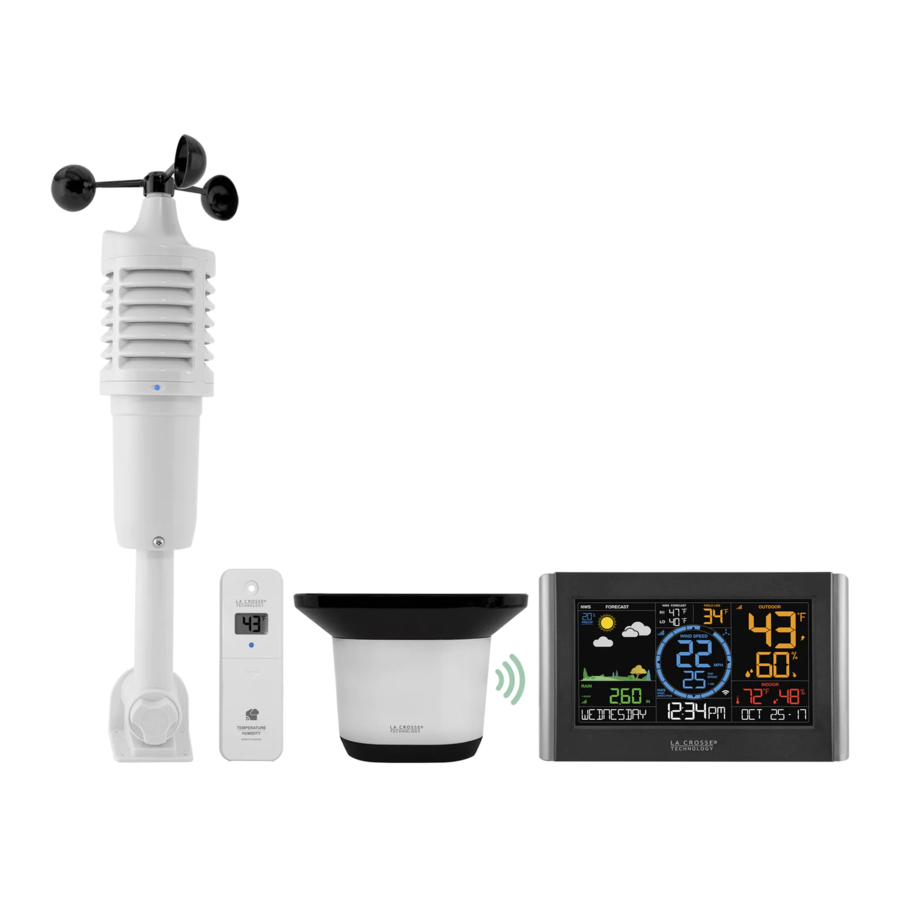
Legen Sie die mitgelieferten Batterien (in beliebiger Reihenfolge) ein:
- 2-C Batterien in den Windgeschwindigkeitssensor
- 2-AA Batterien in den Thermo-Hygro-Sensor
- 2-AA Batterien in den Regensensor
- 5-Volt-Netzkabel (erforderlich) in die C84428-Station
*3-AA Batterien für optionale Sicherung von Uhrzeit und Datum - 2-AAA Batterien in die LTV-D1 Bonusstation
*Nur Batteriebetrieb, die Station aktualisiert keine Sensor- oder Wi-Fi-Daten. Netzkabel ist erforderlich.
Stationsoptionen
MIT LA CROSSE VIEW™ APP VERBINDEN
Die einfachste und schnellste Art, Ihre Station einzurichten!
- Nutzen Sie alle Funktionen der Standalone-Station zusammen mit den erweiterten Funktionen Ihrer La Crosse View™ App!
ALS STANDALONE-STATION BETREIBEN
Volle Wetterstationsfunktionen
- Überwachen Sie Temperatur, Luftfeuchtigkeit, Windgeschwindigkeit und Niederschlagsinformationen in Ihrem Garten auf dem leicht ablesbaren LCD-Display.
- Sie haben jederzeit die Möglichkeit, sich später mit der La Crosse View™ App zu verbinden, falls Sie dies wünschen.
Grundlagen der Montage
Zu diesem Zeitpunkt sollten alle Ihre Sensorinformationen auf Ihrer Station angezeigt werden. Hier sind ein paar schnelle Tipps zur Montage Ihrer Sensoren:
THERMO-HYGRO
Vor direkter Sonneneinstrahlung schützen & sicherstellen, dass der Sensor gut belüftet ist.
- Wir empfehlen die Montage unter einem Deck oder einem Dachvorsprung, der nach Norden ausgerichtet ist.
WINDGESCHWINDIGKEIT
Stellen Sie sicher, dass der Sensor vertikal montiert ist – ein freies Dach ist ideal.
- Ihr Windsensor sollte das höchste Objekt in der Umgebung sein, um jegliche Hindernisse zu vermeiden.
REGEN
An einem offenen Ort montieren, vorzugsweise erhöht auf einer ebenen Fläche.
- Reinigen Sie den Eimer regelmäßig, um Ablagerungen zu vermeiden; dies kann die Messwerte beeinflussen.
Mit La Crosse View™ verbinden
HERUNTERLADEN
- Besuchen Sie den App Store oder Google Play Store, um die kostenlose La Crosse View™ App auf Ihr Mobilgerät herunterzuladen.


ÜBERPRÜFEN SIE IHR NETZWERK
- Bestätigen Sie, dass Ihr Mobilgerät mit einem 2,4-GHz-WLAN-Band (802.11 b/g/n) verbunden ist, bevor Sie versuchen, Ihre Station mit der La Crosse View App zu verbinden. Die Station selbst kann keine 5-GHz-WLAN-Bänder akzeptieren, die die meisten Dualband-Router bieten.
STELLEN SIE SICHER, DASS IHRE STATION BEREIT ZUM VERBINDEN IST.
- Beim Verbinden mit der App stellen Sie sicher, dass das WLAN-Anzeige-Symbol blinkt.
![WLAN-Anzeige]()
- Dauerhaft: Zeigt an, dass Sie mit Wi-Fi verbunden sind.
- Langsam blinkend: Sucht nach Verbindung
- Nicht angezeigt: Nicht verbunden
- Wenn Ihr WLAN-Symbol nicht angezeigt wird, führen Sie eine WLAN-Suche durch, indem Sie die Tasten + & - zusammen gedrückt halten, bis es zu blinken beginnt.

STARTEN
- Öffnen Sie die App auf Ihrem iOS- oder Android-Gerät.
ANWEISUNGEN BEFOLGEN
- Die La Crosse View™ App führt Sie durch die Erstellung eines Kontos und die Verbindung Ihrer Station mit dem Internet. Sobald die Verbindung hergestellt ist, werden Uhrzeit, Datum und lokale Wettervorhersageinformationen sofort auf dem Bildschirm Ihrer Wetterstation aktualisiert. Für Online-Hilfe: http://www.lacrossetechnology.com/lacrosseviewsupport
WLAN-Netzwerkanforderungen
Damit Ihre Station sich mit Ihrem WLAN verbinden kann, muss sie die folgenden Anforderungen erfüllen:
- Bestätigen Sie, dass Ihr Mobilgerät mit einem 2,4-GHz-WLAN-Band (802.11 b/g/n) verbunden ist, bevor Sie versuchen, Ihre Station mit der La Crosse View App zu verbinden. Die Station selbst kann keine 5-GHz-WLAN-Bänder akzeptieren, die die meisten Dualband-Router bieten.
- Die Verwendung des Netzkabels der Wetterstation ist für die WLAN-Verbindung erforderlich.
iOS-Anforderungen: Mobilgerät mit iOS 9.0 (oder höher) mit Mobilfunk- oder WLAN-Dienst
Android-Anforderungen: Mobilgerät mit Android OS 5.0 (oder höher) mit Mobilfunk- oder WLAN-Dienst
Tipps:
- Verwenden Sie keine öffentlichen WLAN-Netzwerke.
- Ihre Wetterstation und Ihr Mobilgerät müssen sich während der Einrichtung innerhalb von 10 Fuß (ca. 3 Meter) voneinander befinden.
- Wenn Sie Ihr WLAN-Netzwerk ändern, gehen Sie einfach in die La Crosse View™ App, wählen Sie Ihre Station aus und dann "Select Wi-Fi" (WLAN auswählen) aus dem App-Menü. Hier müssen Sie lediglich die Anmeldeinformationen Ihres neuen WLAN-Netzwerks eingeben.
- Halten Sie die PLUS- und MINUS-Tasten 3 Sekunden lang gedrückt, damit Ihre Station nach Ihrem WLAN sucht.
- Wenn Sie Verbindungsprobleme haben, halten Sie die RAIN (REGEN) und LIGHT (LICHT) Tasten 5 Sekunden lang zusammen gedrückt, um einen Werksreset durchzuführen.
Hinweis: Beim Wechsel zu einem neuen WLAN-Netzwerk kann es bis zu 3 Minuten dauern, bis Ihre Station alle Sensorinformationen erneut erfasst hat.
Hinweis: Im Falle eines Stromausfalls oder wenn Ihre Station vorübergehend vom Netz getrennt wird, sollte Ihre Station sich automatisch wieder mit Ihrem bestehenden WLAN-Netzwerk verbinden, sobald die Stromversorgung wiederhergestellt ist.
Hinweis: Die Verwendung des Netzkabels der Wetterstation ist erforderlich. Nur Batteriebetrieb aktualisiert keine Sensor- oder WLAN-Daten.
UNTERWEGS HAUSÜBERWACHUNG
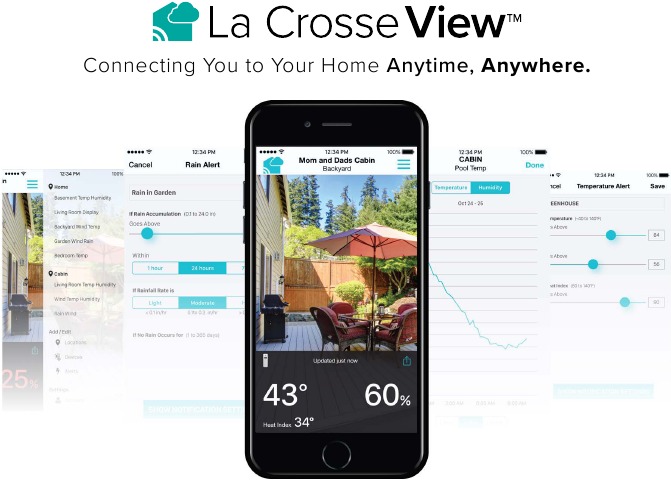
- Überprüfen Sie aktuelle Innen- & Außenmesswerte, sehen Sie sich Verlaufsdiagramme an und stellen Sie benutzerdefinierte mobile Benachrichtigungen ein.
FREUNDE & FAMILIE GETEILTE KONTEN
- Kein Teilen von Logins oder Passwörtern erforderlich! Laden Sie Freunde & Familie ein, die App herunterzuladen & die Daten Ihres Zuhauses zu überwachen.
KLASSENBESTE APP-ERFAHRUNG
- Verwenden Sie Ihre eigenen Fotos und erhalten Sie kostenlose Push-Benachrichtigungen in der neuen, einfach zu navigierenden App.
NEUE DATENSTREAM-TECHNOLOGIE
- Fügen Sie Ihre eigenen persönlichen Nachrichten oder NWS-Datenfeeds aus Ihrer La Crosse View™ App hinzu, die auf Ihrer Station angezeigt werden.
WEITERE SENSOREN HINZUFÜGEN ZU IHRER LA CROSSE VIEW™ APP
- Sie können zusätzliche Temperatur- & Feuchtigkeits-, Windgeschwindigkeits-, Regen- oder Multisensoren zu Ihrer La Crosse View™ App hinzufügen und so Ihre Abdeckung problemlos auf alle Bereiche Ihres Zuhauses erweitern.
- Ihre Wetterstation fungiert als WLAN-Gateway, wodurch diese zusätzlichen Sensoren die Station passieren und ihre Daten in Ihrer La Crosse View™ App anzeigen können.
- Zusatzsensordaten werden jedoch nicht direkt auf Ihrer Wetterstation angezeigt.
La Crosse View™ Erweiterungen
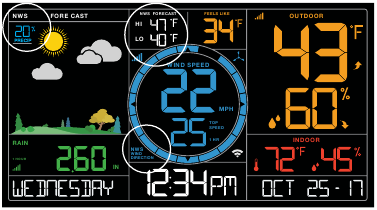
NWS (National Weather Service) Tägliche HI | LO Temperatur
Hinweis: Wenn die App nicht verwendet wird, stammen die täglichen HI | LO Werte von Ihrem externen TH-Sensor.
NWS Niederschlagswahrscheinlichkeit
Die Buchstaben NWS werden im Vorhersagebereich angezeigt
NWS Zusätzliche Wettervorhersagesymbole
Standard-Symbole:
Sonnig • Teilweise sonnig • Bewölkt • Regen • Gewitter • Schnee
Zusätzliche Symbole:
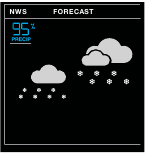
Windig • Leichter Regen • Schweres Gewitter • Leichter Schnee
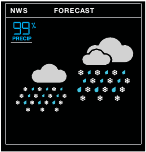
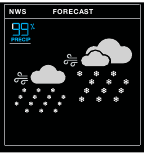
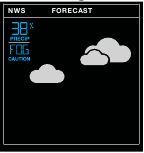
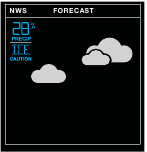
Schneeregen • Schneesturm • Nebel • Eis
NWS Windrichtung
Die Worte "NWS Wind Direction" (NWS Windrichtung) werden angezeigt, und der blaue Kreis ändert sich, um die Windrichtung anzuzeigen. Standard-Wettervorhersagesymbole:
| Sonnig | Teilweise sonnig | Bewölkt | Regen | Gewitter | Schnee |
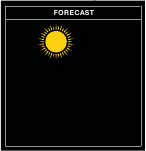 | 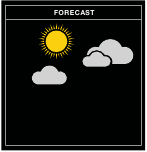 | 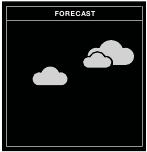 | 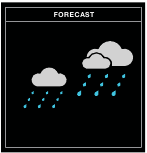 | 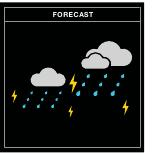 | 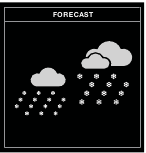 |
Hinweis: Das Schneesymbol wird angezeigt, wenn die Außentemperatur 32°F (0°C) oder darunter liegt und die Vorhersage Regen oder Gewitter ist.
NWS Zusätzliche Wettervorhersagesymbole:
Wenn Ihre Station mit dem NWS verbunden ist, sehen Sie die sechs oben genannten Symbole (mit hinzugefügtem Niederschlag) sowie die zusätzlichen acht Symbole hier:
| Windig | Leichter Regen | Schweres Gewitter | Leichter Schnee |
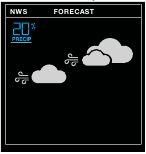 | 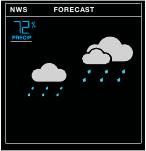 | 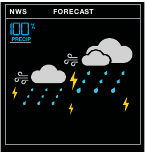 |  |
| Schneeregen | Schneesturm | Nebel | Eis |
 |  |  |  |
Neue Datenstream-Technologie
Verwenden Sie das Menü "Data Stream" (Datenstream) in der La Crosse View™ App, um bis zu 4 Elemente für die Anzeige auf Ihrer Station auszuwählen.
- Öffnen Sie die La Crosse View™ App und wählen Sie Ihre Station aus.
- Scrollen Sie zum Abschnitt "Data Stream" (Datenstream) und drücken Sie das blaue Symbol.
![Datenstream-Symbol]()
- Befolgen Sie die Anweisungen der App, um den "Data Stream" (Datenstream) hinzuzufügen, den Sie auf Ihrer Station anzeigen möchten. Geben Sie ein paar Minuten Zeit, damit alle Daten auf Ihrer Station aktualisiert werden.

Datenstream-Elemente:
National Weather Service (NWS)
- Wählbare Vorhersage auf Ihrem Display (Wind, Schnee & Himmelsbedingungen, Wahrscheinlichkeit von Gewittern, Hagel oder Tornados)
Persönliche Nachricht
- Geben Sie bis zu 20 Zeichen für besondere Ereignisse oder Erinnerungen ein.
Hinweis: Geben Sie bis zu 10 Minuten Zeit, damit neue Datenstream-Auswahlen auf Ihrer Station erscheinen.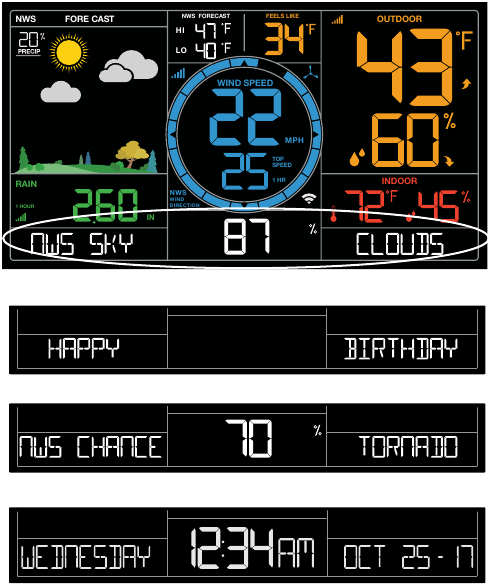
Einfache Statusmeldungen
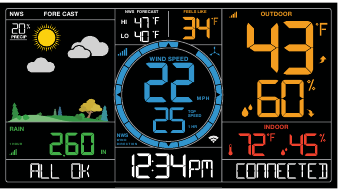
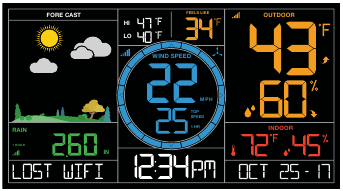
Ihre Station verfügt über integrierte Statusmeldungen zu Ihrer Bequemlichkeit. Drücken und loslassen Sie die SET-Taste (Taste Einstellen), um sie anzuzeigen.
Hinweis: Es wird nur eine relevante Statusmeldung angezeigt.
"ALL OK CONNECTED" (ALLES OK VERBUNDEN)
- Ihre Station ist verbunden, es gibt keine Probleme.

"LOST Wi-Fi" (WLAN VERLOREN)
- Überprüfen Sie die Verbindung Ihres Netzkabels. (Netzkabel zum Verbinden erforderlich)
- Wenn Sie versuchen, die WLAN-Verbindung Ihrer Station wiederherzustellen, stellen Sie sicher, dass Ihr Mobilgerät mit demselben 2,4-GHz-Netzwerk verbunden ist, das Ihre Station verwenden soll.
- Überprüfen Sie Ihre Netzwerkverbindung.
- Halten Sie die Tasten + und - gleichzeitig 3 Sekunden lang gedrückt, um nach WLAN zu suchen.

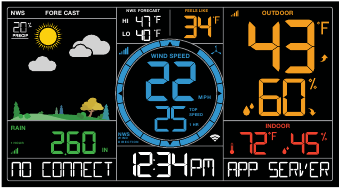
"NO CONNECT APP SERVER" (KEINE VERBINDUNG APP-SERVER)
- Die WLAN-Router-Verbindung funktioniert.
- Überprüfen Sie Ihre Verbindung zur La Crosse View App.
- Gibt es ein Update zur Installation?

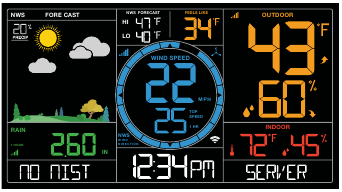
"NO NIST SERVER" (KEIN NIST-SERVER)
- Dies deutet auf einen Fehler auf dem NIST-Server hin.
- Ihre Uhrzeit wird von Ihrer Wetterstation beibehalten, bis die NIST-Updates wieder aufgenommen werden.
- Das NIST wird dies beheben.
- Dieser Fehler tritt sehr selten auf.

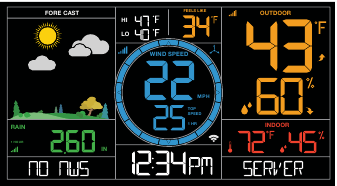
"NO NWS SERVER" (KEIN NWS-SERVER)
- Dies deutet auf einen Fehler auf dem NWS-Server hin.
- NWS Erweiterte Vorhersage, Windrichtung und ausgewählte Datenströme werden nicht aktualisiert oder angezeigt.
- Das NWS wird dies beheben.
- Dieser Fehler tritt sehr selten auf.

Zusätzliche Sensoren mit Ihrer La Crosse View™ App verbinden
WUSSTEN SIE SCHON?
Sie können die Abdeckung Ihres Systems mit zusätzlichen Sensoren (separat erhältlich) erweitern. Diese Zusatzsensoren nutzen Ihre Wetterstation als Gateway zur La Crosse View App, wo ihre Daten rund um die Uhr von überall aus eingesehen und verfolgt werden können.
Hinweis: Die Anzahl der Sensoren oder Stationen, die Sie hinzufügen können, wird durch den Speicher Ihres Mobilgeräts begrenzt.
Erweitern Sie Ihre Abdeckung:
- Das Zimmer Ihres Babys
- Ihr Weinkeller
- Ihr Keller
- Ihr Dachboden
- Ihre Garage
Fügen Sie einfach einen Sensor hinzu und nutzen Sie Ihre La Crosse View™ App, um dessen Daten überall unterwegs zu überwachen.
Sensoren hinzufügen:
Öffnen Sie Ihre La Crosse View™ App, um Sensoren hinzuzufügen.
- Im Main Menu (Hauptmenü) - wählen Sie "Devices" (Geräte) unter "Add/Edit" (Hinzufügen/Bearbeiten)
- Auf der Edit Devices (Geräte bearbeiten) Seite - wählen Sie "ADD DEVICE" (GERÄT HINZUFÜGEN)
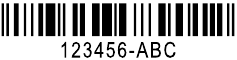
- Scan Device ID (Geräte-ID scannen) - Scannen Sie den Barcode auf Ihrem Sensor oder wählen Sie "ADD MANUALLY" (MANUELL HINZUFÜGEN), um die Nummer auf dem Barcode einzugeben. Wählen Sie "CONTINUE" (WEITER).
![]()
- Auf der Confirm Device (Gerät bestätigen) Seite - Bestätigen Sie das Sensorbild und wählen Sie "YES" (JA)
- Auf der Enter Device and Location Name (Gerät- und Standortnamen eingeben) Seite - geben Sie Device Name (Gerätenamen) ein und wählen Sie einen Standort oder geben Sie einen Location Name (Standortnamen) für Ihren Sensor ein. Wählen Sie "DONE" (FERTIG).
Wiederholen Sie die Schritte 1-5 für alle weiteren Sensoren, die Sie hinzufügen möchten.
Hinweis: Zusätzliche Sensoren können jederzeit erworben und Ihrer La Crosse View™ App hinzugefügt werden. Kompatible Zusatzsensoren beginnen mit den Buchstaben „LTV-“. Überprüfen Sie immer Ihre Produktseite auf verfügbare Sensoren: www.lacrossetechnology.com/C84428
Für Support und Anleitungen zu Ihrer La Crosse View™ App besuchen Sie bitte: www.lacrossetechnology.com/lacrosseviewsupport
Eigenständige Station
Wenn Sie die Station als eigenständige Einheit betreiben, können Sie die Einstellungen Ihrer Station manuell anpassen
Hinweis: Bei Verwendung der La Crosse View™ App werden Uhrzeit und Datum automatisch eingestellt.
Einstellungen Menü
- Halten Sie die SET-Taste (Taste Einstellen) 3 Sekunden lang gedrückt, um das Einstellungsmenü aufzurufen.
- Drücken und loslassen Sie die Tasten + oder -, um die blinkenden Werte anzupassen. Halten Sie die Taste gedrückt, um schnell anzupassen.
- Drücken und loslassen Sie die SET-Taste (Taste Einstellen), um zu bestätigen und zum nächsten Element zu wechseln.
Hinweis: Drücken und loslassen Sie die LIGHT-Taste (Lichttaste) jederzeit, um die Einstellungen zu verlassen.
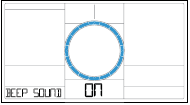
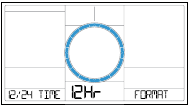
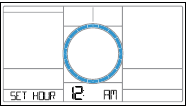
| TON EIN | AUS | 12 | 24-Stunden-Format | Stunde |
 |
 |
 |
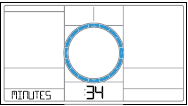
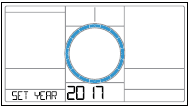
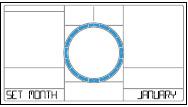
| Minuten | Jahr | Monat |
 |
 |
 |
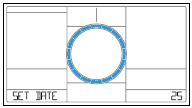
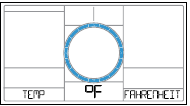
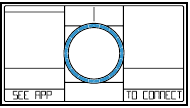
| Datum | Temp °F | °C | Verbindungsaufforderung |
 |
 |
 |
Reihenfolge des Einstellungsmenüs:
- TON EIN | AUS
- 12/24-Stunden-Format
- Stunde
- Minuten
- Jahr
- Monat
- Datum
- Temperatur Fahrenheit | Celsius
Hinweis: "SEE APP TO CONNECT" (APP ZUM VERBINDEN ANSEHEN) wird als Erinnerung angezeigt, sich mit La Crosse View™ zu verbinden (optional).
- Drücken Sie die LIGHT-Taste (Lichttaste), um das Einstellungsmenü zu verlassen.
Funktionen Ihrer Station – Eigenständig oder Verbunden
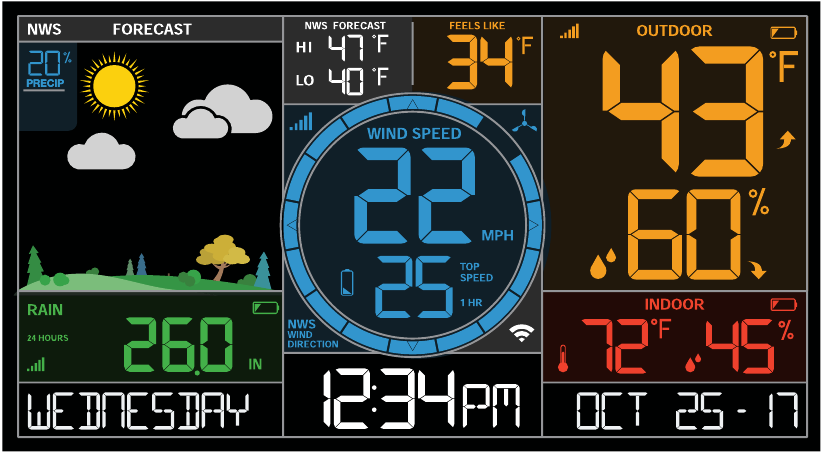
 NWS Vorhersageinformationen: Niederschlag, HI | LO, Windrichtung, etc.
 Sensor-Empfangssymbol
 Wettervorhersage-Symbole
 Trendpfeile
 Niedriger Batteriestand-Symbole
 Fahrenheit oder Celsius - Temperatur
 Zoll oder Millimeter Regen
 Prozentsatz
 Windgeschwindigkeitssymbol
 Symbol für relative Luftfeuchtigkeit
 Meilen oder Kilometer - Windgeschwindigkeit
 Temperatursymbol
 WLAN-Verbindungssymbol

Eigenständige Stationen können nur Uhrzeit- und Datumsangaben anzeigen, wie hier gezeigt

Verbundene Stationen bieten die Möglichkeit, benutzerdefinierte Daten anzuzeigen, die über die La Crosse View™ App gesteuert werden
Windgeschwindigkeitsanzeigen
Windgeschwindigkeit:
- Zeigt die höchste aktuelle Windgeschwindigkeit an
Höchstgeschwindigkeit:
- Zeigt die höchste Windgeschwindigkeit der letzten 60 Minuten an.
Windrad-Animation:
- Die Drehgeschwindigkeit der Windräder variiert mit der tatsächlichen Windgeschwindigkeit.
- Bei höherer Windgeschwindigkeit drehen sich die Räder schneller.
Blauer Kreis:
- Der blaue Kreis bleibt durchgehend, wenn die Station als eigenständige Einheit betrieben wird.
- Wenn die Station mit der La Crosse View™ App synchronisiert ist, prognostiziert der Kreis die NWS Windrichtung.
Eigenständige Station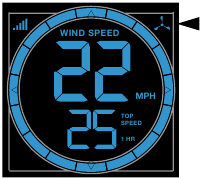
Station mit La Crosse View App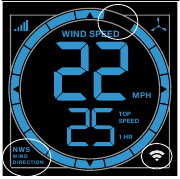
Windgeschwindigkeitsverlauf
Drücken und loslassen Sie einfach die WIND-Taste (Windtaste), um durch den Windgeschwindigkeitsverlauf zu blättern (andere Messwerte verschwinden vorübergehend).
Eine Stunde:
- Zeitraum der letzten 60 Minuten (Standard-Höchstgeschwindigkeitsaufzeichnung, immer angezeigt)
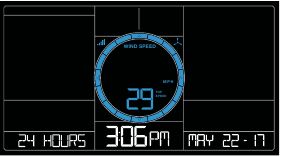
24 Stunden:
- Zeitraum der letzten 24 Stunden, seit der letzten Aufzeichnung

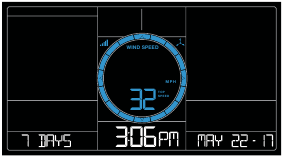
7 Tage:
- Zeitraum der letzten 7 Tage, seit der letzten Aufzeichnung

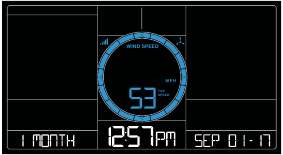
Aktueller Monat:
- Definiert nach Kalendermonat (d.h. 1. Januar - 31. Januar)
- Drücken und loslassen Sie die PLUS-Taste (Plustaste), um die vorherigen Monate anzuzeigen.

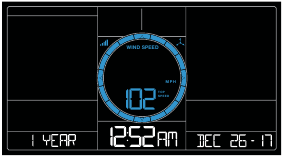
Jahr:
- Definiert nach Kalenderjahr (d.h. 1. Januar - 31. Dezember)

Windgeschwindigkeitsverlauf zurücksetzen
- Drücken und loslassen Sie die WIND-Taste (Windtaste), um jeden Windgeschwindigkeitswert anzuzeigen.
- Halten Sie die MINUS-Taste (Minustaste) fünf Sekunden lang gedrückt, um den einzelnen Wert zurückzusetzen.
- Der Windgeschwindigkeitsverlauf wird auf die aktuelle Geschwindigkeit, Uhrzeit und das Datum zurückgesetzt.
- Drücken und loslassen Sie die LIGHT-Taste (Lichttaste) oder warten Sie 20 Sekunden, um zur vollständigen, normalen Anzeige zurückzukehren.
Niederschlagsmesswerte
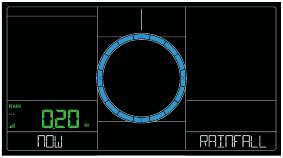
Drücken und lassen Sie einfach die RAIN (Regen)-Taste los, um durch die genaue Regenverlaufshistorie zu blättern, die Sie anzeigen möchten (andere Messwerte verschwinden vorübergehend). Ihre Station bleibt bei Ihrer Auswahl. Drücken und lassen Sie die LIGHT (Licht)-Taste los, oder warten Sie 20 Sekunden, um zur vollständigen, normalen Anzeige zurückzukehren.
JETZT:
- Regenmesswerte vom Beginn eines Regenereignisses, bis 30 Minuten lang kein Regen mehr gefallen ist.
- Nach einer 30-minütigen Periode ohne Niederschlag wird dieser Wert auf Null zurückgesetzt.

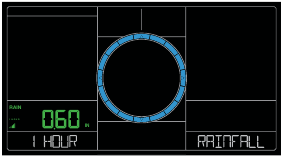
1 Stunde:
- Niederschlag der letzten 60 Minuten (die letzten zwölf 5-Minuten-Proben).
- Beispiel: Die aktuelle Zeit ist 6:49 Uhr, 1 HOUR (1 Stunde) ist der angesammelte Regen zwischen 5:50 und 6:49 Uhr.

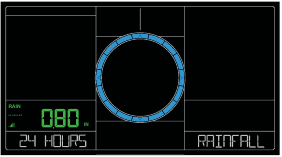
24 Stunden:
- Niederschlag der letzten 24 Stunden. Aktualisiert jede volle Stunde. Dies ist eine laufende Summe.

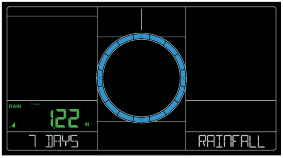
7 Tage:
- Niederschlag der letzten 7 aufeinanderfolgenden 24-Stunden-Niederschlagsmesswerte.
- Wird jeden Tag um 0:00 Uhr aktualisiert. Nicht abhängig von Ihrem Kalender, aber stellen Sie sicher, dass Ihre Uhrzeit korrekt eingestellt ist.

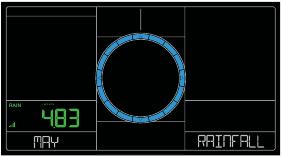
Monat:
- Aktueller Monat: Erster Tag bis zum aktuellen Tag. Der aktuelle Monat wird angezeigt.
- Drücken und lassen Sie die PLUS-Taste los, um die vorherigen Monate anzuzeigen.

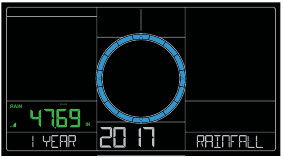
1 Jahr:
- Aktueller Monat plus die letzten 11 Monate insgesamt. Das aktuelle Jahr wird angezeigt.

Gesamt:
- Gesamtniederschlag seit dem Einschalten oder Zurücksetzen der Station.

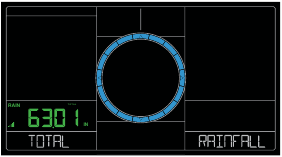
Hinweis: Mit der Zeit ohne Regen zählen die Niederschlagssummen für 1 Stunde, 24 Stunden und 7 Tage auf null herunter.
Niederschlagsmesswerte zurücksetzen
- Drücken Sie die RAIN (Regen)-Taste, um einzelne Niederschlagsmesswerte anzuzeigen.
- Halten Sie die MINUS-Taste fünf Sekunden lang gedrückt, um den einzelnen Wert zurückzusetzen.
- Der Niederschlagsmesswert wird auf 0,00 zurückgesetzt.
- Drücken und lassen Sie die LIGHT (Licht)-Taste los, oder warten Sie 20 Sekunden, um zur vollständigen, normalen Anzeige zurückzukehren.
Höchst- | Tiefstwerte für Temperatur/Luftfeuchtigkeit
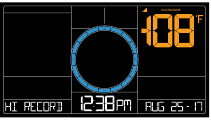
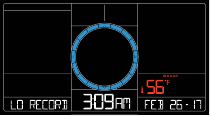
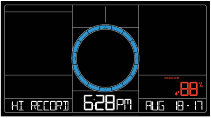
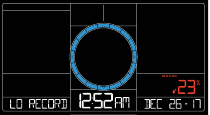
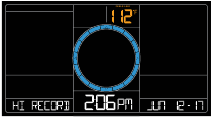
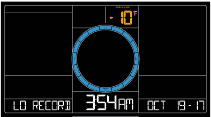
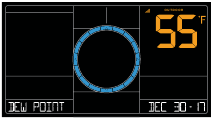
Drücken und lassen Sie die TEMP (Temperatur)-Taste los, um Ihre Höchst- und Tiefstwerte mit Uhrzeit und Datum des Auftretens anzuzeigen. Ein neuer Höchst- oder Tiefstwert ersetzt den bestehenden Wert.
Anzeigereihenfolge:
- Außen Höchsttemperatur mit Uhrzeit/Datum

- Außen Tiefsttemperatur mit Uhrzeit/Datum

- Außen Höchstluftfeuchtigkeit mit Uhrzeit/Datum

- Außen Tiefstluftfeuchtigkeit mit Uhrzeit/Datum

- Innen Höchsttemperatur mit Uhrzeit/Datum

- Innen Tiefsttemperatur mit Uhrzeit/Datum

- Innen Höchstluftfeuchtigkeit mit Uhrzeit/Datum

- Innen Tiefstluftfeuchtigkeit mit Uhrzeit/Datum

- Gefühlte Höchsttemperatur mit Uhrzeit/Datum

- Gefühlte Tiefsttemperatur mit Uhrzeit/Datum

- Außen Taupunkt

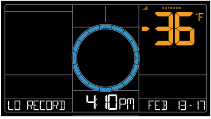
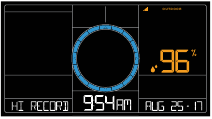
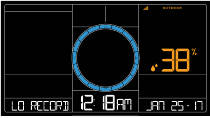
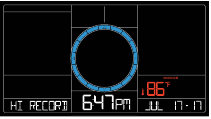
Höchst- | Tiefstwerte für Temperatur/Luftfeuchtigkeit zurücksetzen
- Drücken Sie die TEMP (Temperatur)-Taste, um einzelne Messwerte anzuzeigen.
- Halten Sie die MINUS-Taste fünf Sekunden lang gedrückt, um den einzelnen Wert zurückzusetzen.
- Der Höchst- | Tiefstwert wird auf die aktuelle Temperatur, Luftfeuchtigkeit und die aktuelle Uhrzeit/Datum zurückgesetzt.
Temperatur- | Luftfeuchtigkeits-Trendpfeile
Ihre Temperatur- und Luftfeuchtigkeits-Trendpfeile werden alle 15 Minuten aktualisiert. Der Trend spiegelt Änderungen über den letzten einstündigen Zeitraum wider.
 PFEIL NACH OBEN: Damit dies angezeigt wird, muss die Temperatur um 2°F (1°C) oder die Luftfeuchtigkeit um 3%RH oder mehr innerhalb der aktuellen Stunde ansteigen.
 PFEIL NACH RECHTS: Temperatur/Luftfeuchtigkeit ist stabil
 PFEIL NACH UNTEN: Damit dies angezeigt wird, muss die Temperatur um 2°F (1°C) oder die Luftfeuchtigkeit um 3%RH oder mehr innerhalb der aktuellen Stunde fallen.
Tägliche Höchst- | Tiefsttemperaturen
- Wenn Ihre Station mit der La Crosse View™-App verbunden ist, sehen Sie NWS FORECAST (NWS-PROGNOSE) über den Höchst- | Tiefsttemperaturen.
- Dies zeigt an, dass die angezeigten täglichen Höchst- | Tiefstwerte vom National Weather Service stammen.
- Wenn Sie Ihre Station als eigenständiges Gerät betreiben, stammen die täglichen Höchst- | Tiefstwerte direkt von Ihrem Außensensor.
- Die täglichen Höchst- | Tiefsttemperaturen können nicht zurückgesetzt werden.

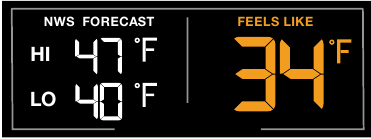
Hinweis: Wenn Sie verbunden sind und NWS-Vorhersageinformationen erhalten, stimmen Ihre täglichen Höchst- und Tiefsttemperaturwerte oft nicht mit den von Ihrem Sensor aufgezeichneten überein und unterscheiden sich daher von den Aufzeichnungen in Ihrer La Crosse View™-App.
Gefühlte Temperatur
Ihre "Gefühlte Temperatur" ist eine Kombination aus Außentemperatur, Luftfeuchtigkeit und Windgeschwindigkeit.
- Wenn die Außentemperatur höher als 80˚F ist, wird der Hitzeindex als gefühlte Temperatur angezeigt.
- Wenn die Außentemperatur niedriger als 50˚F ist, wird der Windchill als gefühlte Temperatur angezeigt.
- Wenn die Außentemperatur zwischen 50˚F und 80˚F liegt, wird die aktuelle Außentemperatur als gefühlte Temperatur angezeigt.
Hinweis: Wenn Sie einen hohen Luftfeuchtigkeitswert haben, die Temperatur aber nicht über 80°F liegt, bleibt die gefühlte Temperatur dieselbe wie die aktuelle Außentemperatur.
Jahreszeitliche Änderungen des Blattwerks
Das Baum-Blattwerk wird sich saisonal auf Ihrer Wetterstation ändern. Die Daten sind für eine automatische Blattwerkänderung in Ihre Wetterstation einprogrammiert.
Frühling
20. März – 20. Juni
Sommer
21. Juni – 20. Sept.
Herbst
21. Sept. – 20. Dez.
Winter
21. Dez. – 19. März
Helligkeit der Hintergrundbeleuchtung (5 Stufen)
Ihre Station verfügt über 5 Helligkeitsstufen für die Hintergrundbeleuchtung:
- Beim Betrieb mit Netzkabel drücken und lassen Sie die LIGHT (Licht)-Taste los, um die Hintergrundbeleuchtung anzupassen:
Intensitätsstufen: 0% | 3% | 20% | 50% | 100% - Beim reinen Batteriebetrieb drücken Sie die LIGHT (Licht)-Taste, um die Hintergrundbeleuchtung für 10 Sekunden bei 100% zu aktivieren.
Symbole für niedrigen Batteriestand
- Batteriesymbol bei Außentemperatur: Batterien in Ihrem Thermo-Hygro-Sensor ersetzen.
- Batteriesymbol bei Wind: Batterien in Ihrem Windsensor ersetzen.
- Batteriesymbol bei Regen: Batterien in Ihrem Regensensor ersetzen.
- Batteriesymbol bei Innentemperatur: Batterien in Ihrer Station ersetzen.


Sensor-ID | Sensorsuche
Jeder Ihrer Sensoren hat eine individuelle ID-Nummer, die sich auf seinem Barcode befindet. Diese Sensor-ID ist auf Ihrer Station durch Drücken der SENSOR-Taste sichtbar.
ID-Nummern anzeigen:
- Drücken und lassen Sie die SENSOR-Taste los, um individuelle Stations- und Sensor-ID-Nummern anzuzeigen. Alle anderen Informationen verschwinden vorübergehend.
Nach allen Sensoren suchen:
- Halten Sie während der Anzeige der Sensor-ID die SENSOR-Taste 3 Sekunden lang gedrückt, um nach allen Sensoren zu suchen.
- Die Station sucht nach allen Sensor-ID-Nummern der Station.
- Das Sensor-Empfangssymbol blinkt für jeden Sensor während der Suche.
- Das Sensor-Empfangssymbol leuchtet durchgehend, wenn das Sensorsignal empfangen wurde.
- Geben Sie bis zu 3 Minuten Zeit, um das Sensorsignal zu empfangen.
Sensor-ID-Nummer anzeigen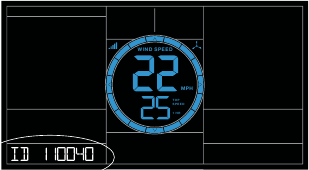
Gelöschte Sensor-ID-Nummer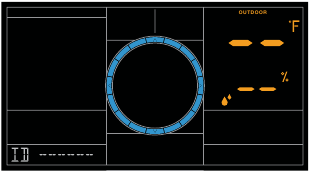
Ihre Sensor-ID löschen
In dem seltenen Fall, dass Sie Ihren Sensor ersetzen müssen, müssen Sie zuerst die alte Sensor-ID von Ihrer Station löschen und die Batterien aus Ihrem alten Sensor entfernen.
- Entfernen Sie die Batterien aus Ihrem alten Sensor.
- Drücken und lassen Sie die SENSOR-Taste los, um Ihre Sensor-ID-Nummer anzuzeigen.
- Halten Sie während der Anzeige Ihrer Sensor-ID die MINUS-Taste 5 Sekunden lang gedrückt, um Ihre alte Sensor-ID zu löschen. Für die ID-Nummer werden Striche angezeigt.
- Ihre Station sucht nach einem neuen Sensor.
- Legen Sie Batterien in Ihren neuen Sensor ein und geben Sie bis zu drei Minuten Zeit, damit die Messwerte und die ID Ihres neuen Sensors auf Ihrer Station erscheinen.
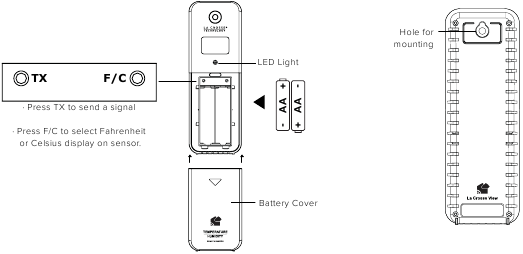
Hinweis: Beim Ersetzen Ihres Thermo-Hygro-Sensors drücken Sie die TX-Taste (unter der Batterieabdeckung), um sofort ein Signal zu senden. Die Regen- und Windsensoren haben keine TX-Taste.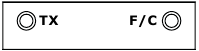
Werksreset C84428
Ein Werksreset Ihrer Station entfernt alle Sensor-ID-Nummern und Wi-Fi-Einstellungen und setzt sie auf ihre Standardeinstellungen und den "Aus-der-Verpackung"-Zustand zurück. Dies kann Verbindungsprobleme mit Ihren Sensoren oder Wi-Fi beheben.
- Halten Sie die RAIN (Regen)- und LIGHT (Licht)-Tasten gleichzeitig 5 Sekunden lang gedrückt.
- Ihre Station wird zurückgesetzt und sucht nach allen Sensoren.
- Geben Sie bis zu 3 Minuten Zeit, um alle Sensoren wieder zu erfassen.
- Sie müssen sich erneut mit Ihrer La Crosse View™-App verbinden.
Detaillierte Sensoreinrichtung und Montage
LTV-W1 Windgeschwindigkeitssensor
- Drehen Sie die Batterieabdeckung Ihres Windsensors nach links.
- Legen Sie frische "C"-Batterien ein.
- Richten Sie die Batterieabdeckung vorsichtig aus und drehen Sie sie nach rechts, um sie festzuziehen.
- Eine blaue LED-Leuchte am Sensor blinkt bei der Übertragung.
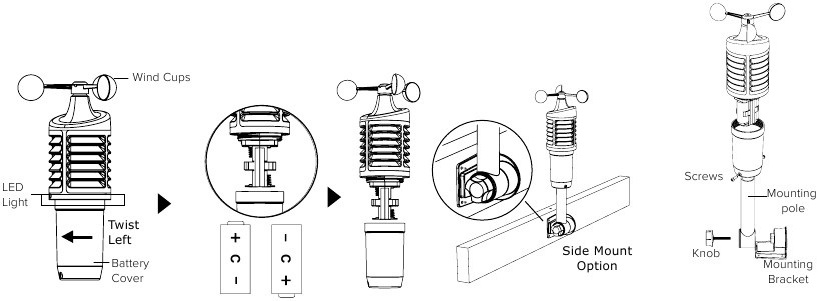
Montage:
- Positionieren Sie den Sensor an einem offenen Ort, an dem die Windgeschwindigkeit am wenigsten gestört wird.
- Montieren Sie Ihren Sensor vertikal, mit den Windschalen oben.
- Die maximale drahtlose Übertragungsreichweite zur Station beträgt bis zu 121 Meter (400 Fuß) im Freien, Wände oder Bäume nicht eingerechnet.
- Verwenden Sie Schrauben durch die Unterseite der Montagehalterung zur Befestigung.
- Stecken Sie das untere Ende der Stange in die Montagehalterung. Ziehen Sie den Knopf fest, um sie zu sichern.
- Stecken Sie die mitgelieferte Montagestange in Ihren Sensor.
- Ziehen Sie die Schrauben fest.
Alternativ:
- Stecken Sie Ihre eigene Montagestange (bis zu 1,179") in den Sensor.
- Ziehen Sie die Schrauben fest.
LTV-R2 Regensensor:
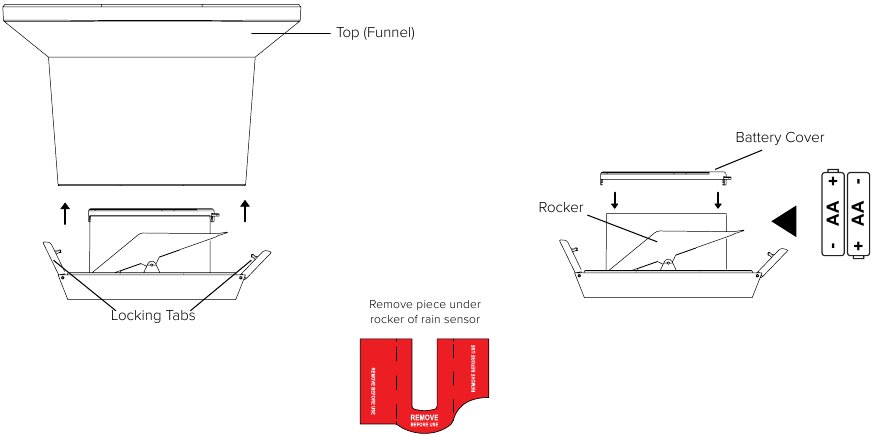
- Klappen Sie beide Sicherungslaschen an Ihrem Regensensor auf und heben Sie den Trichterteil ab.
- Ziehen Sie die Batterieabdeckung nach oben und entfernen Sie sie.
- Legen Sie 2-AA-Batterien entsprechend der Polarität ein.
- Setzen Sie die Batterieabdeckung wieder über das Batteriefach und drücken Sie sie fest nach unten, um sie wieder zu verriegeln.
- Entfernen Sie vor dem Gebrauch Pappe und Klebeband um die Wippe. Diese dienten dazu, den Sensor während des Versands vor ungewollten Bewegungen zu schützen.
- Setzen Sie den Trichterteil wieder auf den Sensor und befestigen Sie die Sicherungslaschen erneut.
Montage:
- Montieren Sie den Sensor in einem offenen Bereich auf einer stabilen, ebenen Plattform für eine genauere Regenmessung.
Hinweis: Vermeiden Sie es, die Unterseite des Regensensors in einer Vertiefung zu platzieren, die keinen ordnungsgemäßen Wasserablauf ermöglicht. - Führen Sie die Befestigungsschrauben durch die Löcher an der Unterseite Ihres Regensensors. Nicht zu fest anziehen.
- Montieren Sie Ihren Regensensor mindestens 0,9 Meter (3 Fuß) und optimalerweise 1,8 Meter (6 Fuß) hoch und in direkter Sichtlinie zu Ihrer Station.
- Ihr Regensensor sollte zugänglich sein, um eine regelmäßige Reinigung von Schmutz oder Insekten zu ermöglichen.
- Die maximale drahtlose Übertragungsreichweite zu Ihrer Station beträgt bis zu 121 Meter (400 Fuß) im Freien, Wände oder Böden nicht eingerechnet.

LTV-TH2 Thermo-Hygro-Sensor
- Legen Sie 2-AA-Batterien entsprechend der Polarität ein und setzen Sie die Batterieabdeckung wieder auf.
Montage:
- Verwenden Sie das Loch oben, um Ihren Sensor von hinten mit einem Nagel aufzuhängen. Oder stecken Sie eine Befestigungsschraube durch die Vorderseite Ihres Sensors.
- Montieren Sie Ihren Sensor an einer nach Norden ausgerichteten Wand oder in einem schattigen Bereich. Unter einem Dachüberstand oder einer Terrassenbrüstung wird bevorzugt.
- Die maximale drahtlose Übertragungsreichweite zur Wetterstation beträgt bis zu 121 Meter (400 Fuß) im Freien, Wände oder Böden nicht eingerechnet.
- Stellen Sie sicher, dass Ihr Sensor vertikal montiert ist, damit Feuchtigkeit richtig ablaufen kann.
Hinweis: Sensor-Montagevideo ansehen: http://bit.ly/TH_SensorMounting
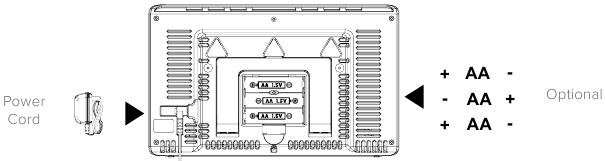
C84428
- Stecken Sie das Netzkabel in eine Steckdose und dann in Ihre Station.
Optional: Legen Sie 3 AA-Batterien in Ihre Station ein, um Uhrzeit/Datum im Falle eines Stromausfalls zu erhalten.
Montage:
- Platzieren Sie Ihre Station in der Nähe einer Steckdose. Das Netzkabel ist für den Betrieb erforderlich.
- Verwenden Sie die Befestigungslöcher auf der Rückseite, um Ihre Station an einer Wand zu platzieren.
- Verwenden Sie den ausklappbaren Ständer auf der Rückseite Ihrer Station, um sie auf einem Schreibtisch oder einer Arbeitsplatte zu platzieren.
- Ihre Station sollte sich in guter Wi-Fi-Reichweite Ihres WLAN-Routers befinden, um alle Fernüberwachungsoptionen mit der La Crosse View™ App nutzen zu können.

Einrichtung der Bonusstation
- Als zusätzlichen Bonus haben wir eine LTV-D1 beigelegt, um grundlegende Temperatur- und Feuchtigkeitswerte in einem anderen Raum bereitzustellen.
- Ihre Bonusstation empfängt Informationen von Ihrem professionellen Thermo-Hygro-Sensor.
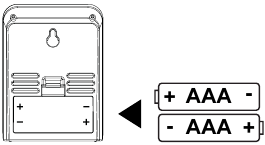
LTV-D1 Bonusstation
- Legen Sie 2 AAA-Batterien gemäß der Polarität in Ihre Bonusstation ein.

Montage:
- Platzieren Sie Ihre Bonusstation auf einem Schreibtisch oder einer Arbeitsplatte.
- Verwenden Sie das Befestigungsloch auf der Rückseite, um Ihre Station an einer Wand zu platzieren.
Hinweis: Die Bonusstation verbindet sich nicht mit der La Crosse View App.
Einstellungsmenü:
Ihre Bonusstation verbindet sich nicht mit La Crosse View und muss manuell eingestellt werden:
- Halten Sie die Taste SET/IN-OUT für 3 Sekunden gedrückt, um das Einstellungsmenü aufzurufen.
- Drücken und loslassen Sie die Taste +/SEARCH, um Einstellungen anzupassen. Gedrückt halten, um schnell anzupassen.
- Drücken und loslassen Sie die Taste SET/IN-OUT, um zum nächsten Punkt zu gelangen.
Einstellungsreihenfolge:
- 12/24-Stunden-Zeit

- Stunde

- Minuten

- Fahrenheit/Celsius

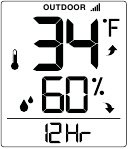
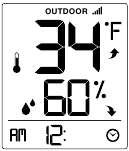
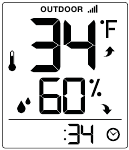
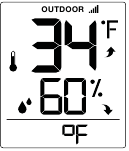
Innen- oder Außendaten anzeigen:
Drücken und loslassen Sie die Taste SET/IN-OUT, um zu wechseln zwischen:
- Außentemperatur/-feuchtigkeit

- Innentemperatur-/-feuchtigkeitsmesswerte.

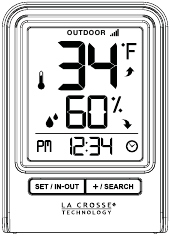
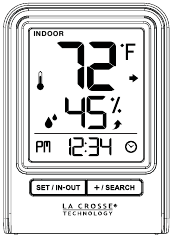
Außensensor suchen:
In dem seltenen Fall, dass Ihre Bonusstation die Verbindung zum Thermo-Hygro-Sensor verliert, werden die Außenmesswerte Striche anzeigen.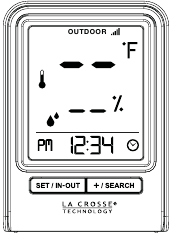
- Halten Sie einfach die Taste +/SEARCH für 3 Sekunden gedrückt, um nach dem Sensor zu suchen.
- Das Empfangssymbol des Sensors blinkt für jeden Sensor während der Suche.
![]()

Neustart:
- Entfernen Sie die Batterien für 15 Minuten.
- Drücken Sie eine beliebige Taste 20 Mal.
- Legen Sie frische Batterien ein.
- Lassen Sie bis zu 3 Minuten Zeit, um eine Verbindung zu Ihrem Thermo-Hygro-Sensor herzustellen.
Helfen Sie uns, Ihnen zu helfen!
Wenn Sie Ideen für Funktionen oder Support-Lösungen haben, die wir entwickeln sollen, lassen Sie es uns bitte wissen!
Wir möchten wirklich, dass der Besitz eines La Crosse Technology Produkts nicht nur eine praktische Erfahrung ist, sondern auch eine angenehme. Senden Sie uns eine E-Mail an: store@lacrossetechnology.com
Lasst uns sozial sein!
Folgen Sie uns auf unseren Social-Media-Kanälen für die neuesten Aktionen, Produkt-Support und tolle Gewinnspiele. 
Spezifikationen
| Innenbereich | |
| Temperaturbereich: | 32°F bis 122°F (0°C bis 50°C) |
| Feuchtigkeitsbereich: | 10% RH bis 99%RH |
| Thermo-Hygro-Sensor | |
| Temperaturbereich: | -40°F bis 140°F (-40°C bis 60°C) Hinweis: Temperaturen unter -29°C (-20°F) erfordern Lithium-Batterien im Außensensor. |
| Feuchtigkeitsbereich: | 10% RH bis 99%RH |
| Übertragungsreichweite: | Bis zu 121 Meter (400 Fuß) im Freien, RF 915 MHz |
| Windgeschwindigkeitssensor | |
| Windgeschwindigkeitsbereich: | 0-111 mph (0-178 kmh) |
| Übertragungsreichweite: | Bis zu 121 Meter (400 Fuß) im Freien, RF 915 MHz |
| Regensensor | |
| Niederschlagsbereich: | 0-393.6 Zoll (0-9999 mm) |
| Übertragungsreichweite: | Bis zu 121 Meter (400 Fuß) im Freien, RF 915 MHz |
| Wi-Fi | |
| Übertragung: | RF 2.4 GHz |
| Stromversorgung | |
| C84428 Station: | 5.0 Volt 500mA Netzkabel enthalten (Erforderlich) AC6: HX06-0500600-AU-001 Eingang: 100-240V 0.3A 50/60Hz |
| Optionaler Batterie-Backup: | 3 AA-Batterien enthalten, Backup für Uhrzeit und Datum |
| LTV-TH2 Thermo-Hygro-Sensor: | 2 AA-Batterien enthalten |
| LTV-W1 Windgeschwindigkeitssensor: | 2 C-Batterien enthalten |
| LTV-R2 Regensensor: | 2 AA-Batterien enthalten |
| LTV-D1 Bonusstation: | 2 AAA-Batterien enthalten |
| Batterielebensdauer | |
| C84428 Station: | 48-60 Monate bei Verwendung des Netzkabels |
| LTV-TH2, LTV-W1 & LTV-R2 Sensoren: | über 24 Monate mit Qualitätsbatterien. |
| LTV-D1 Bonusstation: | über 12 Monate mit Qualitätsbatterien. |
| Abmessungen | |
| C84428 Station: | 8.98" L x 1.0" W x 5.43" H (22.8cm L x 2.6 cm W x 13.8cm H) |
| LTV-TH2 Thermo-Hygro-Sensor: | 1.97" L x 0.75" W x 5.73" H (5.0cm L x 1.91cm W x 14.55cm H) |
| LTV-W1 Windgeschwindigkeitssensor: | 7.10" L x 7.10" W x 18.57" H (18.03cm L x 18.03cm W x 47.17cm H) mit Montagehalterung/Stange |
| LTV-R2 Regensensor: | 7.14" L x 3.43" W x 4.94" H (18.13cm L x 8.72cm W x 12.54cm H) |
| LTV-D1 Bonusstation: | 2.64" L x 1.32" W x 3.62" H (6.7 cm L x 3.35cm W x 9.19cm H) |
Pflege und Wartung
- Mischen Sie keine alten und neuen Batterien.
- Mischen Sie keine Alkali-, Standard-, Lithium- oder wiederaufladbaren Batterien.
- Kaufen Sie immer die richtige Größe und Art von Batterie, die für den beabsichtigten Verwendungszweck am besten geeignet ist.
- Ersetzen Sie alle Batterien eines Satzes gleichzeitig.
- Reinigen Sie die Batteriekontakte und die des Geräts vor dem Einlegen der Batterien.
- Stellen Sie sicher, dass die Batterien mit der richtigen Polarität (+ und -) eingelegt werden.
- Entfernen Sie die Batterien aus dem Gerät, wenn es längere Zeit nicht benutzt wird.
- Entfernen Sie verbrauchte Batterien umgehend.
Garantie und Support
La Crosse Technology, Ltd. gewährt für dieses Produkt eine einjährige eingeschränkte Garantie (ab Kaufdatum) für Herstellungsfehler in Material und Verarbeitung.
Bevor Sie ein Produkt zurücksenden, kontaktieren Sie bitte unseren freundlichen Kundensupport bei Fragen oder besuchen Sie unsere Online-Hilfe:
Telefon: 1-844-200-8752
Online-Produktsupport und Registrierung: www.lacrossetechnology.com/support
FCC-Erklärung
Dieses Gerät wurde getestet und entspricht den Grenzwerten für ein digitales Gerät der Klasse B gemäß Teil 15 der FCC-Bestimmungen. Diese Grenzwerte sollen einen angemessenen Schutz vor schädlichen Störungen in einer Wohninstallation bieten. Dieses Gerät erzeugt, nutzt und kann Hochfrequenzenergie abstrahlen und kann, wenn es nicht gemäß den Anweisungen installiert und verwendet wird, schädliche Störungen des Funkverkehrs verursachen. Es gibt jedoch keine Garantie, dass in einer bestimmten Installation keine Störungen auftreten.
Wenn dieses Gerät schädliche Störungen des Radio- oder Fernsehempfangs verursacht, was durch Aus- und Einschalten des Geräts festgestellt werden kann, wird der Benutzer ermutigt, zu versuchen, die Störung durch eine oder mehrere der folgenden Maßnahmen zu beheben:
- Die Empfangsantenne neu ausrichten oder umstellen.
- Den Abstand zwischen dem Gerät und dem Empfänger vergrößern.
- Das Gerät an eine Steckdose anschließen, die zu einem anderen Stromkreis gehört als der, an den der Empfänger angeschlossen ist.
- Den Händler oder einen erfahrenen Radio-/TV-Techniker um Hilfe bitten.
Dieses Gerät darf nicht zusammen mit anderen Antennen oder Sendern aufgestellt oder betrieben werden.
Der Betrieb unterliegt den folgenden zwei Bedingungen:
- Dieses Gerät darf keine schädlichen Störungen verursachen, und
- Dieses Gerät muss jegliche empfangene Störung akzeptieren, einschließlich Störungen, die einen unerwünschten Betrieb verursachen können.

Der Hersteller ist nicht verantwortlich für Radio- oder TV-Störungen, die durch unautorisierte Änderungen oder Modifikationen an diesem Gerät verursacht werden. Solche Änderungen oder Modifikationen könnten die Berechtigung des Benutzers zum Betrieb des Geräts aufheben.
Dieses Gerät muss gemäß den bereitgestellten Anweisungen installiert und betrieben werden, und die für diesen Sender verwendete(n) Antenne(n) muss/müssen so installiert werden, dass ein Mindestabstand von 20 cm zu allen Personen eingehalten wird und darf/dürfen nicht zusammen mit anderen Antennen oder Sendern aufgestellt oder betrieben werden.
Alle Rechte vorbehalten. Dieses Handbuch darf ohne schriftliche Genehmigung des Herausgebers weder ganz noch teilweise in irgendeiner Form reproduziert, dupliziert oder mittels elektronischer, mechanischer oder chemischer Verfahren verarbeitet werden. Dieses Handbuch kann Fehler oder Druckfehler enthalten.
Die enthaltenen Informationen werden regelmäßig überprüft, und Korrekturen werden in nachfolgenden Ausgaben berücksichtigt. Wir übernehmen keine Verantwortung für technische Fehler oder Druckfehler oder deren Folgen.
Alle Marken und Patente sind anerkannt.
Kanada-Erklärung
Dieses Gerät entspricht den lizenzfreien RSSs von Industry Canada. Der Betrieb unterliegt den folgenden zwei Bedingungen:
- Dieses Gerät darf keine Störungen verursachen; und
- Dieses Gerät muss jegliche Störungen akzeptieren, einschließlich Störungen, die einen unerwünschten Betrieb des Geräts verursachen können.
Apple und das Apple-Logo sind Marken von Apple Inc., eingetragen in den USA und anderen Ländern.
App Store ist eine Dienstleistungsmarke von Apple Inc.
Google Play und das Google Play-Logo sind Marken von Google Inc.

Referenzen
![www.lacrossetechnology.com]() C84428 Wetterstation mit Fernüberwachung
– La Crosse Technology
C84428 Wetterstation mit Fernüberwachung
– La Crosse Technology![bit.ly]() So montieren Sie Ihren Temperatursensor - YouTube
So montieren Sie Ihren Temperatursensor - YouTube![www.apple.com]() App Store - Apple
App Store - Apple![play.google.com]() Google Play
Google Play


Anleitung herunterladen
Hier können Sie die vollständige PDF-Version des Handbuchs herunterladen. Sie kann zusätzliche Sicherheitsanweisungen, Garantieinformationen, FCC-Regeln usw. enthalten.
La Crosse C84428 Wetterstationshandbuch herunterladen


