Tasco 8MP Wildkamera 119271CW Handbuch
- 1 EINLEITUNG
- 2 TEILE und BEDIENELEMENTE
- 3 EINLEGEN von BATTERIEN und SD-KARTE
-
4
EINRICHTUNGSMODUS
- 4.1 Uhrzeit und Datum einstellen (Abb. 6)
- 4.2 Intervall (Erkennungsverzögerung) einstellen (Abb. 7)
- 4.3 Aufnahmemodus einstellen (1 Foto, 3 Fotos oder Video) (Abb. 8)
- 4.4 Kamera-ID# einstellen (bei Verwendung mehrerer Kameras) (Abb. 9)
- 4.5 SD-Karte formatieren (alle Dateien löschen) (Abb. 10)
- 4.6 Standardeinstellungen wiederherstellen (Kameraeinrichtung initialisieren) (Abb. 11)
- 5 KAMERA MONTIEREN UND AUSRICHTEN
- 6 SPEICHERN/ANZEIGEN DER DATEIEN AUF IHREM COMPUTER
-
7
FEHLERBEHEBUNG / FAQ
- 7.1 Kamera macht kontinuierlich Bilder ohne Motiv
- 7.2 Die Batterielebensdauer ist kürzer als erwartet
- 7.3 Kamera stoppt die Bildaufnahme oder nimmt keine Bilder auf
- 7.4 Kamera schaltet sich nicht ein
- 7.5 Probleme mit der Qualität von Standbildern und/oder Videos
- 7.6 Datums-/Zeitstempel auf Bildern ist nicht korrekt
- 7.7 Fotos erfassen das gewünschte Motiv nicht
- 7.8 AIM/Status-LED blinkt/blinkt nicht
- 7.9 Probleme mit dem LCD-Bildschirm
- 7.10 Kamera behält Einstellungen nicht bei
- 8 TECHNISCHE SPEZIFIKATIONEN
- 9 EINJÄHRIGE BESCHRÄNKTE GARANTIE
- 10 FCC-Konformitätserklärung
- 11 Referenzen
- 12 Anleitung herunterladen
- 13 In anderen Sprachen
EINLEITUNG
WICHTIGER HINWEIS
Herzlichen Glückwunsch zum Kauf einer der besten Wildkameras auf dem Markt! Bitte beachten Sie die nachstehenden Hinweise und die Anweisungen in diesem Handbuch, um sicherzustellen, dass Sie mit diesem Produkt vollkommen zufrieden sind.
Sollte Ihre Tasco ® Wildkamera nicht ordnungsgemäß zu funktionieren scheinen oder Sie Probleme mit der Foto-/Videoqualität haben, überprüfen Sie bitte den Abschnitt Fehlerbehebung/ FAQ.
Probleme sind oft auf eine Kleinigkeit zurückzuführen, die übersehen wurde, oder erfordern lediglich die Änderung einer Einstellung zur Lösung.
Sollte Ihr Problem nach dem Ausprobieren der Lösungen im Abschnitt Fehlerbehebung/FAQ weiterhin bestehen, rufen Sie bitte den Tasco Kundendienst unter (800) 423-3537 an. In Kanada rufen Sie (800) 361-5702 an.
Tasco empfiehlt die Verwendung von 8 Energizer® Lithium AA-Batterien in dieser Wildkamera, um eine maximale Batterielebensdauer zu erzielen.
Mischen Sie keine alten und neuen Batterien. Mischen Sie keine Batterietypen – verwenden Sie ENTWEDER ausschließlich Lithium- ODER ausschließlich Alkalibatterien.
Wiederaufladbare Batterien werden NICHT empfohlen.
Tasco empfiehlt die Verwendung von SanDisk® SD- und SDHC-Karten (bis zu 32 GB Kapazität) in dieser Tasco Wildkamera.
Über die Tasco Wildkamera
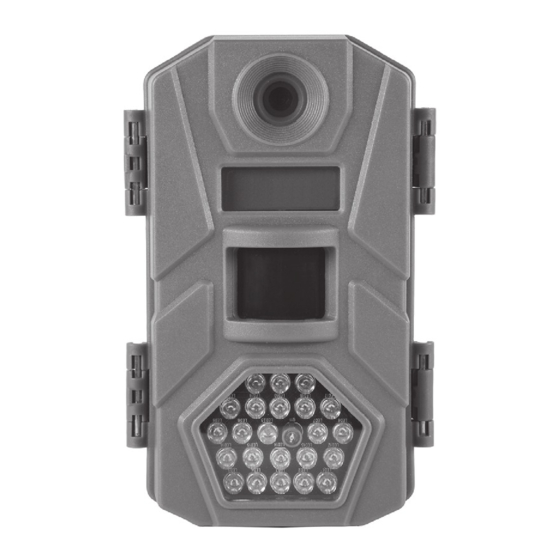
Ihre neue Tasco® Wildkamera ist eine digitale Überwachungskamera. Sie kann durch jede Bewegung von lebenden Tieren an einem Ort ausgelöst werden, die von einem hochempfindlichen Passiv-Infrarot (PIR)-Bewegungssensor erkannt wird, und nimmt dann hochwertige Fotos (6 MP oder 8 MP Auflösung, je nach Modell) oder Videoclips (720p, 10 Sekunden Länge) auf.
Die Tasco Wildkamera verbraucht im Standby-Zustand (Überwachung) sehr wenig Strom (< 0,5 mA). Das bedeutet, sie kann eine Standby-Betriebszeit von bis zu sechs Monaten erreichen, wenn das Gerät mit acht AA-Alkalibatterien betrieben wird, und bis zu zwölf Monaten bei Verwendung von acht Lithium-AA-Batterien (30 Bilder pro Tag, 15 mit Blitz). Sobald eine Bewegung im überwachten Bereich erkannt wird, wird die Digitalkameraeinheit sofort ausgelöst (typischerweise in weniger als 1 Sekunde) und nimmt dann automatisch Fotos oder Videos auf (Ihre Wahl). Die Tasco Wildkamera ist mit integrierten Infrarot-LEDs (IR) ausgestattet, die als Blitz fungieren, sodass sie selbst im Dunkeln klare Fotos oder Videos (in Schwarz-Weiß) liefert und bei ausreichend Tageslicht Farb fotos oder Videos aufnehmen kann. Die Tasco Wildkamera ist für den Außeneinsatz konzipiert und ist wasserabweisend.
TEILE und BEDIENELEMENTE
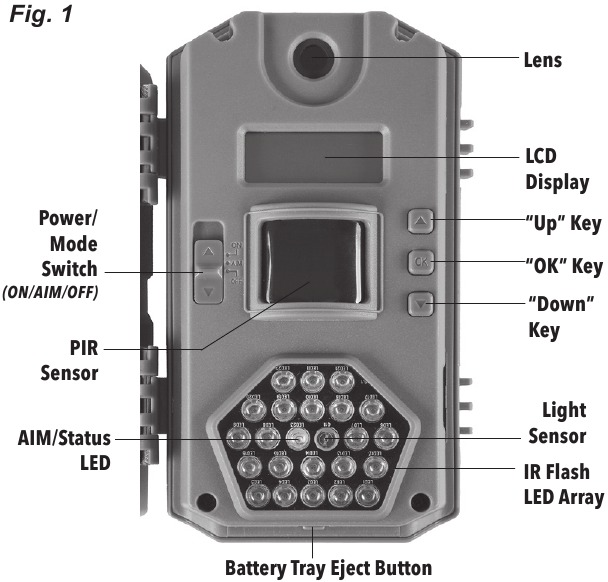
Lösen Sie die beiden Verschlüsse auf der rechten Seite der Kamera und schwenken Sie die vordere Abdeckung nach links, um Zugang zu den Bedienelementen zu erhalten. Ein 3-Wege-Ein/Aus-Schalter wird verwendet, um die Hauptbetriebsmodi auszuwählen: OFF (AUS), AIM (ZIELRICHTUNG) und ON (EIN) (Abb. 1).
Wenn der Netzschalter auf die mittlere Position AIM (ZIELRICHTUNG) gestellt ist, befindet sich die Kamera im Setup-Modus. Die AIM (ZIELRICHTUNG)-Position kann auch verwendet werden, um den Bereich zu überprüfen, den die Kamera überwachen wird. Das LCD-Display zeigt die aktuellen Einstellungen der Kamera im Setup-Modus an. Die Tasten Up (AUF), Down (AB) und OK werden verwendet, um Datum und Uhrzeit einzustellen (die auf jedem Foto/Video eingeprägt werden), das Intervall oder die "Erkennungsverzögerungszeit" zwischen den Bildern zu ändern, während sich ein Tier im Erfassungsbereich des Kamerasensors befindet, den Foto- oder Videoaufnahmemodus auszuwählen, eine Kamera-ID-Nummer für Ihre Referenz einzustellen und die SD-Karte zu formatieren (alle Dateien zu löschen). Nachdem Sie die Kamera eingerichtet haben, schalten Sie sie auf ON (EIN) für den normalen Betrieb.
EINLEGEN von BATTERIEN und SD-KARTE
Bevor Sie Ihre Tasco Wildkamera in Betrieb nehmen, müssen Sie zunächst einen Satz Batterien einlegen und eine SD-Karte einsetzen. Obwohl dies nur eine Minute dauern mag, gibt es einige wichtige Hinweise zu Batterien und SD-Karten, die Sie beachten sollten. Nehmen Sie sich daher bitte die Zeit, die folgenden Anweisungen und Vorsichtsmaßnahmen zu lesen:
Batterien einlegen
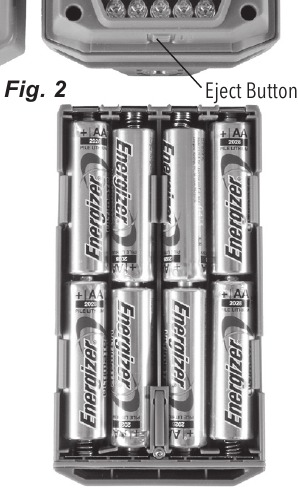
Drücken Sie die Taste Battery Tray Eject (Batteriefachauswurf), um das Batteriefach zu entriegeln und zum Einlegen herauszuziehen (Abb. 2). Schalten Sie die Kamera OFF (AUS), wenn Sie Batterien einlegen/entnehmen. Achten Sie darauf, jede Batterie so einzulegen, dass ihre Polarität ( +/- Richtung) mit den Polaritätsanzeigen am Boden des Batteriefachs übereinstimmt. Die Kamera kann bei Bedarf auch mit nur 4 eingelegten Batterien betrieben werden, aber ein vollständiger Satz von 8 Batterien sollte normalerweise verwendet werden, um die längste Betriebszeit zu gewährleisten. Tasco empfiehlt die Verwendung von acht neuen Lithium-AA-Batterien (Marke Energizer®) oder Alkali-AA-Batterien. NiMh-Akkus können ebenfalls verwendet werden, können jedoch aufgrund ihrer im Laufe der Zeit und bei niedrigen Temperaturen verringerten Effizienz eine kürzere Lebensdauer haben.
Einlegen der SD-Karte
Die Tasco Wildkamera verwendet eine standardmäßige SD-Speicherkarte (Secure Digital), um Ihre Fotos (.jpg-Format) oder Videos (.avi-Format) zu speichern. SD- und SDHC-Karten (High Capacity) der Klasse 4 oder höher, bis zu einer maximalen Kapazität von 32 GB, werden unterstützt.
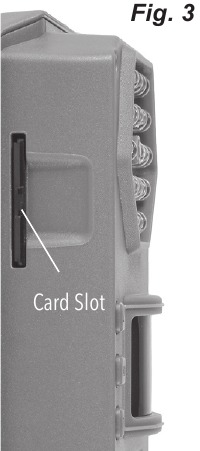
- Stellen Sie sicher, dass der Schreibschutzschalter an der Seite der Karte "off" (NICHT in der Position "Lock") ist. Bei auf OFF (AUS) gestelltem Netzschalter setzen Sie die SD-Karte in den Steckplatz auf der unteren rechten Seite der Kamera (Abb. 3) ein, bis sie einrastet. Wenn die falsche Seite der Karte nach oben zeigt, können Sie sie nicht ohne Kraftaufwand einstecken – es gibt nur eine korrekte Art, Karten einzustecken.
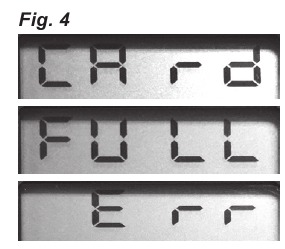
- Wenn die SD-Karte nicht korrekt eingesetzt ist oder kein Karte im Steckplatz steckt, erscheint "C A r d" auf dem LCD-Display, und die Kamera funktioniert nicht (Abb. 4).

Weitere Statusmeldungen des Kartendisplays: "F U L L" zeigt an, dass der Kartenspeicher voll ist und kein Platz mehr zum Speichern von Dateien vorhanden ist (siehe unten). "E r r" bedeutet, dass ein Kartenlesefehler vorliegt (versuchen Sie eine andere SD-Karte). - Das Formatieren der SD-Karte vor der ersten Verwendung wird empfohlen, insbesondere wenn eine Karte bereits in anderen Geräten verwendet wurde. Dies kann mit der "Format (Formatieren)"-Funktion der Kamera ("SD Card Format" (SD-Kartenformatierung)) erfolgen. Stellen Sie sicher, dass Sie alle Dateien, die Sie auf einer zuvor verwendeten Karte behalten möchten, gesichert (auf Ihrem Computer gespeichert) haben, da die Formatierung ALLE Dateien löscht.
- Um die SD-Karte herauszunehmen, drücken Sie die Karte einfach leicht hinein (versuchen Sie nicht, sie ohne vorheriges Hineindrücken herauszuziehen). Die Karte wird aus dem Steckplatz freigegeben und ist bereit zur Entnahme, wenn Sie das Klicken hören. Stellen Sie sicher, dass die Kamera OFF (AUS) geschaltet ist, bevor Sie SD-Karten entnehmen oder einlegen.
EINRICHTUNGSMODUS
Sobald die Batterien eingelegt und eine SD-Karte eingesetzt sind, können Sie in den Einrichtungsmodus wechseln, um die Kamera einsatzbereit zu machen und alle Optionen nach Ihren Wünschen einzustellen. Obwohl dies vor Ort möglich ist (kein Computer- oder Internetzugang erforderlich), werden die meisten Benutzer die Kamera wahrscheinlich lieber zu Hause im Voraus einrichten wollen. Es müssen nur wenige Einstellungen vorgenommen werden, daher ist der Vorgang schnell und einfach. So beginnen Sie mit der Einrichtung Ihrer Tasco Wildkamera:
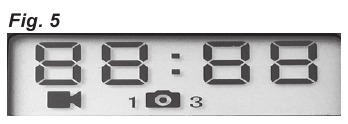
- Um in den Einrichtungsmodus zu gelangen, bewegen Sie den Netzschalter in die mittlere (AIM) (AUSRICHTEN) Position (Abb. 1). Das Display schaltet sich ein und zeigt den anfänglichen Einrichtungsbildschirm (Abb. 5).

Hinweis: Machen Sie sich keine Sorgen, wenn die STATUS LED während des Einrichtungsprozesses blinkt – dies ist normal, da die AIM (AUSRICHTEN) Position des Schalters eine zweite Funktion hat, die später in diesem Handbuch behandelt wird. - Drücken Sie die OK (BESTÄTIGEN) Taste, um zu beginnen. Wenn das Display blinkt, können Sie die UP (AUF) und DOWN (AB) Tasten verwenden, um die Einstellung der aktuell ausgewählten Option oder des Elements zu ändern.
- Wenn Sie eine Einstellung geändert haben (oder sie "wie gehabt" belassen), drücken Sie OK (BESTÄTIGEN), um die Einstellung zu speichern und zur nächsten Option/zum nächsten Element zu gelangen. Wenn es eine Einstellung gibt, die Sie nicht ändern möchten oder müssen, drücken Sie einfach OK (BESTÄTIGEN), um zu bestätigen und zum nächsten Element/zur nächsten Option zu springen. Sobald Sie die Elemente des Einrichtungsmodus durchgegangen sind und einige Einstellungen geändert haben, werden Sie schnell verstehen, wie das funktioniert.
Uhrzeit und Datum einstellen (Abb. 6)
Nach dem anfänglichen Einrichtungsbildschirm können Sie auf den nächsten Bildschirmen die aktuelle Uhrzeit und das Datum einstellen, damit der auf allen Ihren Fotos und Videos eingeprägte Zeit-/Datumsstempel beim Aufnehmen durch die Kamera genau ist. Um Uhrzeit und Datum auf den aktuellen Stand zu ändern, beginnend mit dem Standardbildschirm "12: 00" (siehe Abb. 6):
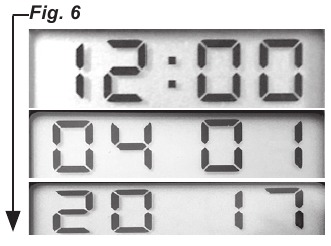
- Drücken Sie OK (BESTÄTIGEN) und verwenden Sie UP/DOWN (AUF/AB), um die Stunde einzustellen (24-Stunden-Format/Militärzeit). Drücken Sie OK (BESTÄTIGEN) zur Bestätigung.
- Verwenden Sie UP/DOWN (AUF/AB), um die Minute einzustellen. Drücken Sie OK (BESTÄTIGEN) zur Bestätigung.
- Verwenden Sie UP/DOWN (AUF/AB), um den Monat einzustellen. Drücken Sie OK (BESTÄTIGEN) zur Bestätigung.
- Verwenden Sie UP/DOWN (AUF/AB), um das Datum einzustellen. Drücken Sie OK (BESTÄTIGEN) zur Bestätigung.
- Verwenden Sie UP/DOWN (AUF/AB), um das Jahr einzustellen. Drücken Sie OK (BESTÄTIGEN), um zu bestätigen und zum nächsten Einrichtungselement, der Intervallzeit, zu gelangen.
Intervall (Erkennungsverzögerung) einstellen (Abb. 7)
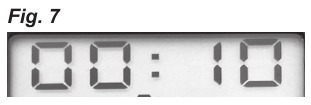
Die Option Intervall oder Erkennungsverzögerung ermöglicht es Ihnen, die Zeit zwischen aufgenommenen Bildern einzustellen, wenn ein Tier im Sensorbereich der Kamera verbleibt, nachdem es erstmals erkannt und die Kamera ausgelöst wurde. Verwenden Sie UP/DOWN (AUF/AB), um 5 sec (Sekunden) (Display zeigt "00:05"), 15 sec (Sekunden) (Standardwert), 30 sec (Sekunden), 1 min (Minute) (Display zeigt "01:00") oder 5 min (Minuten) auszuwählen. Drücken Sie nach der Einstellung OK (BESTÄTIGEN).
Aufnahmemodus einstellen (1 Foto, 3 Fotos oder Video) (Abb. 8)
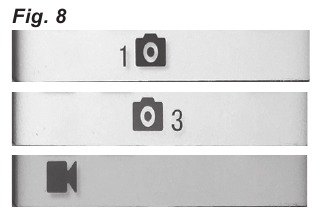
Verwenden Sie UP/DOWN (AUF/AB), um Ihren bevorzugten Bildaufnahmemodus auszuwählen: Single Photo (EINZELFOTO) pro Auslösung (Display zeigt 1 + ein Fotoapparatsymbol), Rapid Sequence (SCHNELLE SERIE) von 3 Fotos pro Auslösung (Display zeigt ein Fotoapparatsymbol + 3) oder Video Clips (VIDEOAUFNAHMEN), die 10 Sekunden lang in 720p-Auflösung sind (Display zeigt ein Filmkamerasymbol). Drücken Sie nach der Einstellung OK (BESTÄTIGEN).
Kamera-ID# einstellen (bei Verwendung mehrerer Kameras) (Abb. 9)
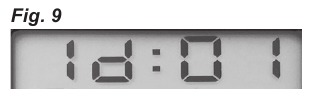
Verwenden Sie UP/DOWN (AUF/AB), um eine Referenz-ID# (von "01" bis "99") für diese Kamera auszuwählen, die zusammen mit Uhrzeit und Datum auf alle Fotos/Videos eingeprägt wird. Wenn Sie nur eine einzelne Kamera zur Überwachung eines Bereichs verwenden, belassen Sie die Einstellung einfach auf dem Standardwert "Id: 01". Stellen Sie eine zweite Kamera, die in einer Gruppe mehrerer Kameras verwendet werden soll, auf "02" usw. ein. Drücken Sie nach der Einstellung OK (BESTÄTIGEN).
SD-Karte formatieren (alle Dateien löschen) (Abb. 10)
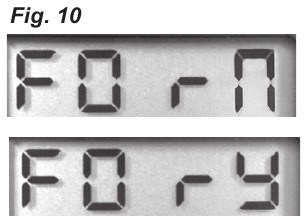
Das Display zeigt "FOrN" (FORMATIEREN NEIN) (siehe Abb. 11). ACHTUNG: Stellen Sie sicher, dass Sie alle Dateien, die Sie behalten möchten, zuerst sichern und speichern, da das Formatieren die Karte vollständig von allen Dateien löscht – diese sind dann schwer oder unmöglich von der Karte wiederherzustellen. Wenn Sie sicher sind, dass Sie eine zuvor verwendete Karte formatieren möchten, verwenden Sie UP/DOWN (AUF/AB), um das "N" nach "FOr_" (FORMATIEREN) in "Y" (Ja) zu ändern, und drücken Sie dann OK (BESTÄTIGEN), um alle Dateien von der Karte zu bestätigen und zu löschen.
Standardeinstellungen wiederherstellen (Kameraeinrichtung initialisieren) (Abb. 11)
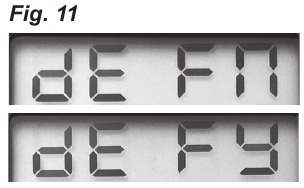
Das Display zeigt "dEFN" (STANDARD NEIN) (siehe Abb. 12). Um Intervall, Aufnahmemodus und Kamera-ID# auf ihre ursprünglichen "Werkseinstellungen" zurückzusetzen, verwenden Sie UP/DOWN (AUF/AB), um das "N" nach "dEF_" (STANDARD) in "Y" (Ja) zu ändern, und drücken Sie dann OK (BESTÄTIGEN) zur Bestätigung. Hinweis: Ihre Uhrzeit- und Datumseinstellungen sowie die Kamera-ID# werden nicht von ihren aktuellen Einstellungen auf die ursprünglichen Standardwerte geändert, und Ihre SD-Karte wird nicht formatiert. Nur die Einstellungen für Intervall und Aufnahmemodus werden auf ihre Standardwerte zurückgesetzt.
KAMERA MONTIEREN UND AUSRICHTEN
Montage
Nachdem Sie Uhrzeit/Datum und andere Optionen der Kamera nach Ihren Wünschen eingestellt haben, können Sie sie nach draußen bringen und mit der Aufnahme von Bildern von Tieren in dem Bereich beginnen, den Sie überwachen möchten. Beim Einrichten der Tasco Trail Camera zur Wildbeobachtung oder für andere Außenanwendungen müssen Sie sicherstellen, dass sie korrekt und sicher montiert wird. Wir empfehlen, die Tasco Trail Camera an einem stabilen Baum mit einem Durchmesser von etwa 6 inches. Für eine optimale Bildqualität sollte der Baum etwa 16-17 ft. vom zu überwachenden Ort entfernt sein, wobei die Kamera in einer Höhe von 2.5-3.5 ft. platziert wird. Beachten Sie auch, dass Sie nachts die besten Ergebnisse erzielen, wenn sich das Motiv innerhalb des idealen Blitzbereichs befindet, nicht weiter als 40 ft. und nicht näher als 10 ft. von der Kamera entfernt.
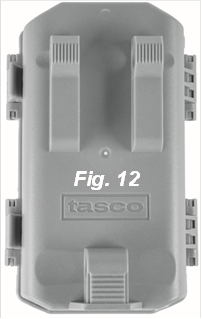
Es gibt zwei Möglichkeiten, die Tasco Trail Camera zu montieren: mithilfe des mitgelieferten verstellbaren Gurtbandes oder der Stativbuchse.
Verwendung des verstellbaren Gurtbandes: Führen Sie ein Ende des Gurtbandes durch die beiden Halterungen auf der Rückseite der Tasco Trail Camera (Abb. 12). Fädeln Sie das Ende des Gurtes durch die Schnalle. Befestigen Sie den Gurt fest um den Baumstamm, indem Sie das Ende des Gurtes straff ziehen, sodass kein Spielraum mehr vorhanden ist. Hinweis: Es ist nicht möglich, ein Kabelschloss (im oberen Teil der Halterung) und das Gurtband gleichzeitig zu verwenden.
Verwendung der Stativbuchse: Die Kamera ist am unteren Ende mit einer Buchse ausgestattet, um die Montage auf einem Stativ oder anderem Montagezubehör zu ermöglichen, das ein Standard-1/4-20-Gewinde verwendet.
Erfassungswinkel- und Entfernungstest
Um zu testen, ob die Tasco Trail Camera den von Ihnen gewählten Bereich effektiv überwachen kann, wird dieser Test empfohlen, um den Erfassungswinkel und die Überwachungsentfernung der Tasco Trail Camera zu überprüfen. Um den Test durchzuführen:
- Stellen Sie den Netzschalter der Kamera auf AIM (AUSRICHTEN). Sie können die Setup-Anzeige ignorieren, da keine Einstellungen geändert werden müssen (vorausgesetzt, Sie haben Uhrzeit/Datum und andere Optionen des Einrichtungsmodus bereits im Voraus eingestellt).
- Führen Sie Bewegungen vor der Kamera an mehreren Positionen innerhalb des Bereichs aus, wo Sie Wild oder Motive erwarten. Probieren Sie verschiedene Entfernungen und Winkel zur Kamera aus.
- Wenn die AIM/Status-LED (Abb. 1) blinkt, bedeutet dies, dass diese Position erfasst werden kann. Wenn sie nicht blinkt, liegt diese Position außerhalb des Erfassungsbereichs.
Die Ergebnisse Ihrer Tests helfen Ihnen, die beste Platzierung beim Montieren und Ausrichten der Tasco Trail Camera zu finden. Die vertikale Höhe über dem Boden für die Platzierung des Geräts sollte entsprechend der Tiergröße variieren. Im Allgemeinen werden 3 to 6 feet bevorzugt.
Sie können potenzielle Fehlauslösungen durch Temperatur- und Bewegungseinflüsse vor der Kamera vermeiden, indem Sie sie nicht auf eine Wärmequelle oder nahegelegene Äste und Sträucher richten (besonders an windigen Tagen).
Kamera einschalten
Sobald Sie den Netzschalter auf ON (EIN) stellen, blinkt die AIM/Status-LED für einige Sekunden. Dies gibt Ihnen Zeit, die vordere Abdeckung der Tasco Trail Camera zu schließen und zu verriegeln und sich dann zu entfernen. Während dieser Zeit blinkt die AIM/Status-LED kontinuierlich. Nachdem sie aufhört zu blinken, ist der PIR-Sensor aktiv, und jede von ihm erkannte Bewegung löst die Aufnahme von Fotos oder Videos wie im Einrichtungsmodus programmiert aus. Stellen Sie sicher, dass Sie den Abschnitt zum Kamera-Einrichtungsmodus gelesen haben. Bitte beachten Sie, dass der PIR sehr empfindlich auf die Umgebungstemperatur reagiert. Je größer der Temperaturunterschied zwischen der Umgebung und Ihrem Motiv ist, desto größer ist die mögliche Erfassungsentfernung.
Bevor Sie die Kamera unbeaufsichtigt lassen, überprüfen Sie bitte Folgendes:
- Sind die Batterien mit der richtigen Polarität eingelegt und ist ihr Ladezustand ausreichend?
- Verfügt die SD-Karte über ausreichend Speicherplatz und ist ihr Schreibschutzschalter (Sperre) ausgeschaltet?
- Befindet sich der Netzschalter in der ON (EIN) Position? (Lassen Sie ihn nicht auf AIM (AUSRICHTEN) stehen).
SPEICHERN/ANZEIGEN DER DATEIEN AUF IHREM COMPUTER
Nachdem Sie Ihre Tasco Wildkamera eingerichtet, montiert und aktiviert haben, werden Sie natürlich gespannt sein, später zurückzukehren und die von ihr aufgenommenen Bilder anzusehen. Am besten schalten Sie die Kamera AUS und entfernen die SD-Karte, damit Sie sie mit nach Hause nehmen können, um Ihre Fotos/Videos in aller Ruhe herunterzuladen und anzusehen. Um die Kamera weiter zu verwenden, legen Sie einfach eine andere SD-Karte ein (formatieren Sie diese bei Bedarf zuerst im Einrichtungsmodus-Menü, nachdem Sie sichergestellt haben, dass Sie alle Dateien, die Sie behalten möchten und die auf einer zuvor verwendeten Karte verblieben sind, gesichert haben) und schalten Sie die Kamera wieder EIN. Uhrzeit/Datum und andere im Einrichtungsmodus vorgenommene Einstellungen bleiben unverändert, solange die Batterien in der Kamera bleiben und ausreichend Strom für den Betrieb liefern.
Herunterladen und Anzeigen von Dateien von der SD-Karte
Stecken Sie die SD-Karte, die Sie aus Ihrer Kamera entnommen haben, in den SD-Kartensteckplatz Ihres Computers, falls dieser einen hat, oder in den SD-Steckplatz eines USB-Kartenleser-Zubehörs (befolgen Sie die Anweisungen des Herstellers). Je nach Betriebssystem des Computers sind das Symbol und der Name der SD-Karte dann auf Ihrem Desktop unter "Devices with Removable Storage" (Geräte mit Wechselmedien) in "My Computer" (Mein Computer) oder in einer Liste von Laufwerken und verbundenen Geräten sichtbar. Doppelklicken Sie auf das Symbol der SD-Karte oder des Kartenlesers, um es zu öffnen und die Dateinamen anzuzeigen (möglicherweise müssen Sie ein oder zwei weitere Ordner innerhalb der ersten Ebene öffnen). Hinweis: Einige Computer und Betriebssysteme starten möglicherweise automatisch ein Pop-up-Fenster, das Ihnen das Anzeigen oder Speichern der Fotos/Videos auf der Karte kurz nach dem Einlegen ermöglicht.
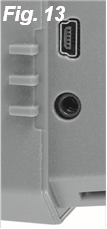
Alternativ können Sie ein kompatibles USB-Kabel (nicht im Lieferumfang enthalten) vom USB-Anschluss auf der rechten Seite der Kamera (Abb. 13) mit Ihrem Computer verbinden – dies ist weniger praktisch, da es das Entfernen der Kamera vom Baum erfordert. Die Kamera wird dann effektiv zu einem SD-Kartenleser (USB "mass storage device" (Massenspeichergerät)) und kann wie oben beschrieben verwendet werden. Wenn die SD-Karte nach 30 Sekunden (mit der Karte in der Kamera) nicht vom Computer erkannt wird, versuchen Sie, die Kamera auf EIN zu stellen oder einen anderen USB-Anschluss am Computer zu verwenden (keinen unversorgten USB-Hub). Hinweis: Die Mini-Klinkenbuchse neben dem USB-Anschluss ist ausschließlich für den Werksservice und Diagnosezwecke vorgesehen. Schließen Sie daran kein Gerät an.
Jedes neue Bild oder Video wird inkrementell in der Reihenfolge der Aufnahmezeit nummeriert. Zum Beispiel sehen Sie Dateinamen wie "00000001.JPG" oder "00000001.AVI". Anhand des Dateiformat-Suffixes können Sie erkennen, ob es sich um ein Standbild (mit Suffix .jpg) oder ein Video (mit Suffix .avi) handelt. Ihr Computer sollte die Möglichkeit bieten, die Dateien als Vorschaubilder anstelle von Dateinamen/-typen anzuzeigen (Windows: More Options (Weitere Optionen)>Small to Large Icons (Kleine bis große Symbole), Mac: View (Darstellung)>as Icons (als Symbole)). Durch Doppelklicken auf eine einzelne Datei können Sie das Foto oder Video im Vollbildmodus innerhalb der Anwendung anzeigen, die diesem Dateiformat zugeordnet ist.
Wählen Sie alle Dateien aus, die Sie sichern möchten, und ziehen Sie sie oder kopieren/fügen Sie sie auf die Festplatte Ihres Computers, wo Sie normalerweise Fotos und Videos aufbewahren. Möglicherweise möchten Sie einen neuen Ordner mit dem Namen "Tasco Trail Cam" (Tasco Wildkamera) oder einem anderen spezifischen Titel erstellen, um sie von Familienfotos usw. getrennt zu halten. Sobald die Dateien der Karte gesichert wurden, können Sie alle löschen, die Sie nicht behalten möchten.
Dieselbe Karte kann dann für die zukünftige Verwendung in Ihre Tasco Wildkamera zurückgelegt werden. Verwenden Sie die Formatierungsfunktion im Einrichtungsmodus, um die gesamte Karte zu löschen, wenn Sie ihre volle Kapazität zur Speicherung möglichst vieler Bilder nutzen möchten, bevor sie voll ist und Sie diesen Prozess des Entfernen > Herunterladen > Sichern > Formatieren > Wiederverwenden erneut durchlaufen müssen. Die Verwendung von Karten mit höherer Kapazität und/oder der Austausch mehrerer Karten ermöglicht es Ihnen, dies seltener zu tun.
FEHLERBEHEBUNG / FAQ
Kamera macht kontinuierlich Bilder ohne Motiv
Eine Kamera hat einen sogenannten "false trigger" (Fehlauslösung), wenn der PIR-Sensor Bewegung und Wärme vor dem Kameraobjektiv wahrnimmt, obwohl sich kein Motiv im Bild befindet. Diese "False Triggers" (Fehlauslösungen) sind das Ergebnis der Platzierung der Kamera in einer Umgebung, in der Baumäste Bewegung vor der Kamera erzeugen, oder in einem Bereich, in dem im Vordergrund hohe Wärme herrscht und jede Bewegung durch Wind die Kamera auslösen könnte. Die Einrichtung einer Kamera über Wasser ist ebenfalls eine mögliche Ursache für dieses Problem. Um diese Situation zu beheben:
- Versuchen Sie, die Kamera an einen Bereich zu versetzen, der keine dieser Probleme aufweist, oder entfernen Sie, wenn möglich, potenzielle Hindernisse in der Nähe des Objektivs.
- Wenn die Kamera weiterhin Bilder aufnimmt, auf denen kein Motiv zu sehen ist, testen Sie die Kamera, indem Sie sie in einer Innenumgebung platzieren und auf einen Ort richten, an dem keine Bewegung herrscht.
- Wenn die Kamera weiterhin Bilder ohne Motiv aufnimmt, liegt wahrscheinlich ein Problem mit einer elektronischen Komponente vor. Ist dies der Fall, wenden Sie sich bitte an den Tasco Kundendienst, um die Kamera zur Reparatur einzuschicken.
Die Batterielebensdauer ist kürzer als erwartet
- Die Batterielebensdauer variiert je nach Betriebstemperatur und der Anzahl der über die Zeit aufgenommenen Bilder. Typischerweise kann die Tasco Wildkamera mehrere tausend Bilder aufnehmen, bevor die Batterien leer sind.
- Stellen Sie sicher, dass Sie neue Alkali- oder Lithiumbatterien verwendet haben. Tasco empfiehlt die Verwendung eines vollständigen Satzes von 8 Energizer® Lithium AA-Batterien, um eine maximale Batterielebensdauer zu erzielen.
- Stellen Sie sicher, dass der Netzschalter auf die Position ON (EIN) gestellt war und die Kamera im Feld nicht auf AIM (Einrichtungsmodus) geschaltet blieb.
- Stellen Sie sicher, dass Sie eine hochwertige Marken-SD-Karte in Ihrer Kamera verwenden. Tasco empfiehlt SanDisk® Marken-SD-Karten bis zu 32GB. Unsere Erfahrung zeigt, dass SD-Karten von geringer Qualität die Batterielebensdauer Ihrer Tasco Wildkamera manchmal verkürzen können.
Kamera stoppt die Bildaufnahme oder nimmt keine Bilder auf
- Bitte stellen Sie sicher, dass die SD-Karte nicht voll ist. Wenn die Karte voll ist (Anzeige zeigt "FULL" (VOLL)), nimmt die Kamera keine Bilder mehr auf.
- Überprüfen Sie die Batterien, um sicherzustellen, dass es sich um neue Alkali- oder Lithium-AA-Batterien handelt. Siehe Hinweis oben zur kurzen Batterielebensdauer.
- Stellen Sie sicher, dass der Strom-/Modusschalter in der Position ON (EIN) ist und nicht auf OFF (AUS) oder AIM (ZIELEN) steht.
- Stellen Sie sicher, dass Sie eine hochwertige SD-Karte in Ihrer Kamera verwenden. Tasco empfiehlt SanDisk® SD-Karten bis zu 32GB.
- Wenn der Schreibschutzschalter der SD-Karte in der Sperrposition ist, nimmt die Kamera keine Bilder auf.
- Wenn Sie eine SD-Karte in einem anderen Gerät verwendet haben, bevor Sie sie in Ihre Tasco Wildkamera eingelegt haben, sollten Sie versuchen, die Karte mit der Option "Format" (Formatieren) im Setup-Modus zu formatieren. Stellen Sie sicher, dass Sie zuerst alle wichtigen Dateien gesichert haben, da beim Formatieren alle vorherigen Dateien gelöscht werden. In einigen Fällen können andere Geräte die Formatierung der SD-Karte so ändern, dass sie nicht ordnungsgemäß mit der Tasco Wildkamera funktioniert.
Kamera schaltet sich nicht ein
- Stellen Sie sicher, dass Sie alle Batterien im Batteriefach installiert haben und alle Batteriefächer ohne "gaps" (Zwischenräume) gefüllt sind. Hinweis – die Kamera kann bei Bedarf auch mit nur 4 Batterien betrieben werden, diese müssen jedoch häufiger gewechselt werden.
- Tasco empfiehlt die Verwendung eines vollständigen Satzes von 8 Energizer® Lithium AA-Batterien.
- Stellen Sie sicher, dass die Batterien korrekt und unter Beachtung der richtigen Polarität eingelegt sind. Platzieren Sie immer das negative (flache) Ende jeder Batterie so, dass es mit der Federseite ihres Schlitzes im Inneren der Kamera in Kontakt kommt.
- Stellen Sie nach dem Bewegen des Schalters von "OFF" (AUS) auf "AIM" (ZIELEN) oder "ON" (EIN) sicher, dass sich der Schalter in der richtigen Position befindet, um den korrekten Modus zu gewährleisten (vermeiden Sie Positionen "between" (zwischen) zwei Modi).
- Bewegen Sie den Schalter nicht direkt von "ON" (EIN) auf "AIM" (ZIELEN) – bewegen Sie den Schalter immer zuerst ganz nach unten auf "OFF" (AUS) und dann wieder nach oben auf "AIM" (ZIELEN).
Probleme mit der Qualität von Standbildern und/oder Videos
- Nachtfotos oder -videos erscheinen zu dunkel
- Überprüfen Sie das Batteriesymbol, um festzustellen, ob die Batterieleistung voll ist. Der Blitz wird gegen Ende der Batterielebensdauer nicht mehr funktionieren.
- Die besten Ergebnisse erzielen Sie, wenn sich das Motiv innerhalb des idealen Blitzbereichs befindet, nicht weiter als 40 Fuß (ca. 12 Meter) von der Kamera entfernt. Motive können bei größeren Entfernungen zu dunkel erscheinen.
- Bitte beachten Sie, dass bei einer Einstellung der Kamera für eine schnelle Sequenz (Serienaufnahme) oder 3 Fotos oder bei sehr kurzen Intervall-Einstellungen einige Bilder dunkler erscheinen können als andere, da die Kamera schnell reagiert und schnell erneut auslöst, wodurch weniger Zeit zum vollständigen Aufladen des Blitzes bleibt, bevor er erneut auslöst.
- Tagesfotos oder -videos erscheinen zu dunkel
- Stellen Sie sicher, dass die Kamera tagsüber nicht auf die Sonne oder andere Lichtquellen gerichtet ist, da dies zu dunkleren Ergebnissen bei der automatischen Belichtung führen kann.
- Nachtfotos oder -videos erscheinen zu hell
- Die besten Ergebnisse erzielen Sie, wenn sich das Motiv innerhalb des idealen Blitzbereichs befindet, nicht näher als 10' (3m) von der Kamera entfernt. Motive können bei näheren Entfernungen zu hell erscheinen.
- Tagesfotos oder -videos erscheinen zu hell/dunkel
- Stellen Sie sicher, dass die Kamera tagsüber nicht auf die Sonne oder andere Lichtquellen gerichtet ist.
- Rot-, Grün- oder Blaustich
- Unter bestimmten Lichtverhältnissen kann der Sensor verwirrt werden, was zu schlechten Farbbildern führt.
- Wenn dies konstant auftritt, muss der Sensor möglicherweise gewartet werden. Bitte wenden Sie sich an den Tasco Kundendienst.
- Videoclips sind zu kurz/enden vorzeitig
- Überprüfen Sie, ob die SD-Karte nicht voll ist (Anzeige zeigt FULL (VOLL)).
- Stellen Sie sicher, dass sich gute Batterien in der Kamera befinden.
- Die maximale Videolänge beträgt 10 Sekunden pro Clip, um eine lange Batterielebensdauer zu gewährleisten.
Datums-/Zeitstempel auf Bildern ist nicht korrekt
- Stellen Sie sicher, dass Sie die aktuelle Uhrzeit/das Datum im Setup-Modus eingestellt haben.
- Überprüfen Sie, ob die Batterien noch ausreichend geladen sind. Always replace all batteries at the same time.
- Ersetzen Sie immer alle Batterien gleichzeitig.
Fotos erfassen das gewünschte Motiv nicht
- Versuchen Sie, Ihre Kamera in einem Bereich aufzustellen, in dem sich keine Wärmequelle im Sichtfeld der Kamera befindet.
- In einigen Fällen führt das Aufstellen der Kamera in der Nähe von Wasser dazu, dass die Kamera Bilder ohne Motiv aufnimmt. Versuchen Sie, die Kamera über dem Boden auszurichten.
- Vermeiden Sie es, die Kamera an kleinen Bäumen aufzustellen, die anfällig für Bewegungen durch starke Winde sind.
- Entfernen Sie alle Äste, die sich direkt vor dem Kameraobjektiv befinden.
AIM/Status-LED blinkt/blinkt nicht
- Wenn der Netzschalter der Kamera auf AIM (Einrichtungsmodus) gestellt ist, blinkt eine AIM/Status-LED auf der Vorderseite der Kamera, wenn sie Bewegung wahrnimmt.
- Dies dient nur zu Einrichtungszwecken und hilft dem Benutzer, die Kamera zu positionieren und auszurichten, um den Erfassungs-/Abdeckungsbereich zu überprüfen.
- Im Betrieb blinkt die LED nicht, wenn die Kamera ein Bild aufnimmt. Dies dient dazu, die Kamera vor Wildtieren verborgen zu halten.
Probleme mit dem LCD-Bildschirm
- LCD-Bildschirm schaltet sich ein, aber es ist kein Text vorhanden.
- Nach dem Bewegen des Netzschalters von OFF (AUS) auf AIM (ZIELEN) oder ON (EIN) stellen Sie sicher, dass sich der Schalter in der richtigen Position befindet, um den korrekten Modus zu gewährleisten (vermeiden Sie Positionen "between" (zwischen) zwei Modi).
- Bewegen Sie den Schalter nicht direkt von ON (EIN) auf AIM (ZIELEN) – bewegen Sie den Schalter immer zuerst ganz nach unten auf OFF (AUS) und dann wieder nach oben auf AIM (ZIELEN).
Kamera behält Einstellungen nicht bei
Stellen Sie sicher, dass Sie die Änderungen an allen Einstellungen, die Sie im Setup-Modus vorgenommen haben, gespeichert haben, indem Sie nach dem Ändern der Einstellung die Taste OK (OK) drücken. Wenn Sie Ihre neue Einstellung nach dem Ändern nicht speichern, verwendet die Kamera weiterhin die ursprüngliche Standardeinstellung für diesen Punkt/diese Option.
TECHNISCHE SPEZIFIKATIONEN
| Modellnummer | 119270CW / 119271CW |
| Bildsensortyp/Auflösung | CMOS, 2 Millionen Pixel |
| Bildauflösung – Foto-Modus | 6MP (119270CW) oder 8MP (119271CW) * |
| Blickwinkel des Objektivs | 47 Grad (+/- 2 Grad) |
| PIR-Sensor | Ja, automatische Empfindlichkeit |
| Auslösegeschwindigkeit (Foto) | 1,0 Sekunden |
| Auslösegeschwindigkeit (Video) | <3,0 Sekunden |
| Intervallzeit | 5s, 15s (Standard), 30s, 1m, 5m |
| Anzahl der IR-LEDs | 22 LEDs, 23-850nm Low Glow |
| Max. IR-Blitzreichweite | 40 feet (850nm) |
| Speicher | SD/SDHC-Karte, bis zu 32 GB Kapazität, Klasse 4 oder höher |
| Status-/AIM-Anzeige-LED | Ja |
| Videoauflösung | 720p (1280x720) |
| Videoclip-Dauer | 10 Sekunden jeweils |
| Dateiformat | JPEG (Fotos) /AVI (Videos) |
| Datums-/Zeit-/ID-Stempel | Ja |
| Belichtung | Auto |
| Weißabgleich | Auto |
| Stromversorgung | 4 oder 8 AA-Batterien (Alkali oder Lithium) |
| Stromverbrauch | <200mA (<650mA mit LED-Blitz) |
| Wasserbeständigkeit | Ja, IP54-zertifiziert |
| Betriebstemperatur | -10°C ~ 60°C |
| Lagertemperatur | -20°C ~ 80°C |
*6MP/8MP Auflösung durch Software-Interpolation
EINJÄHRIGE BESCHRÄNKTE GARANTIE
Für Ihr Tasco-Produkt wird eine einjährige Garantie auf Material- und Verarbeitungsfehler ab dem Kaufdatum gewährt. Im Falle eines Defekts im Rahmen dieser Garantie werden wir das Produkt nach unserem Ermessen reparieren oder ersetzen, vorausgesetzt, Sie senden das Produkt frankiert zurück. Diese Garantie deckt keine Schäden ab, die durch Missbrauch, unsachgemäße Handhabung, Installation oder Wartung durch eine andere Person als eine von Tasco autorisierte Serviceabteilung verursacht wurden.
Jede Rücksendung im Rahmen dieser Garantie muss von den unten aufgeführten Artikeln begleitet werden:
- Ein Scheck/eine Zahlungsanweisung über 10,00 $ zur Deckung der Kosten für Porto und Bearbeitung.
- Name, Adresse und Telefonnummer für tagsüber für die Produktrücksendung.
- Eine Erläuterung des Defekts.
- Kopie Ihres datierten Kaufbelegs.
- Senden Sie keine Zubehörteile (Batterien, SD-Karten, Kabel) ein, sondern nur das Produkt zur Reparatur.
Das Produkt sollte gut in einem stabilen Umkarton verpackt sein, um Transportschäden zu vermeiden, und an die unten angegebene Adresse versandt werden:
IN DEN USA senden an:
Tasco
Attn.: Repairs
9200 Cody
Overland Park, Kansas 66214
IN KANADA senden an:
Tasco
Attn.: Repairs
140 Great Gulf Drive, Unit # B
Vaughan, Ontario L4K 5W5
Für Produkte, die außerhalb der Vereinigten Staaten oder Kanadas gekauft wurden, wenden Sie sich bitte an Ihren örtlichen Händler, um Informationen zur geltenden Garantie zu erhalten. In Europa können Sie Tasco auch unter folgender Adresse kontaktieren:
Tasco Germany GmbH
European Service Centre
Mathias-Brüggen-Str. 80
D-50827 Köln
GERMANY
Tel: +49 221 995568-0
Fax: +49 221 995568-20
Diese Garantie gewährt Ihnen bestimmte gesetzliche Rechte.
Sie können weitere Rechte haben, die von Land zu Land variieren.
©2018 B.O.P
FCC-Konformitätserklärung
Dieses Gerät wurde getestet und entspricht den Grenzwerten für ein digitales Gerät der Klasse B gemäß Teil 15 der FCC-Regeln. Diese Grenzwerte sollen einen angemessenen Schutz vor schädlichen Interferenzen in einer Wohninstallation bieten.
Der Betrieb unterliegt den folgenden zwei Bedingungen: (1) Dieses Gerät darf keine schädlichen Interferenzen verursachen, und (2) dieses Gerät muss jegliche empfangene Interferenz akzeptieren, einschließlich Interferenzen, die einen unerwünschten Betrieb verursachen können.
Dieses Gerät erzeugt, nutzt und kann Hochfrequenzenergie abstrahlen und kann, wenn es nicht gemäß den Anweisungen installiert und verwendet wird, schädliche Interferenzen mit dem Funkverkehr verursachen. Es gibt jedoch keine Garantie, dass in einer bestimmten Installation keine Interferenzen auftreten. Wenn dieses Gerät schädliche Interferenzen mit dem Radio- oder Fernsehempfang verursacht, was durch Aus- und Einschalten des Geräts festgestellt werden kann, wird der Benutzer ermutigt, die Interferenz durch eine oder mehrere der folgenden Maßnahmen zu beheben:
- Richten Sie die Empfangsantenne neu aus oder stellen Sie sie um.
- Vergrößern Sie den Abstand zwischen dem Gerät und dem Empfänger.
- Schließen Sie das Gerät an eine Steckdose eines anderen Stromkreises an als den, an den der Empfänger angeschlossen ist.
- Wenden Sie sich an den Händler oder einen erfahrenen Radio-/TV-Techniker, um Hilfe zu erhalten.
Das Gerät enthält keine vom Benutzer zu wartenden Teile. Reparaturen sollten nur von einem autorisierten Bushnell-Reparaturzentrum durchgeführt werden. Nicht autorisierte Reparaturen oder Modifikationen können zu dauerhaften Schäden am Gerät führen und Ihre Garantie sowie Ihre Berechtigung zum Betrieb dieses Geräts gemäß den Bestimmungen von Teil 15 erlöschen lassen.
Das mitgelieferte geschirmte Schnittstellenkabel muss mit dem Gerät verwendet werden, um die Grenzwerte für ein digitales Gerät gemäß Unterabschnitt B von Teil 15 der FCC-Regeln einzuhalten.


Für weitere Fragen oder zusätzliche Informationen wenden Sie sich bitte an:
TASCO
9200 Cody
Overland Park, KS 66214
1-800-423-3537
www.tasco.com
©2018 B.O.P.
Referenzen

Anleitung herunterladen
Hier können Sie die vollständige PDF-Version des Handbuchs herunterladen. Sie kann zusätzliche Sicherheitsanweisungen, Garantieinformationen, FCC-Regeln usw. enthalten.
Tasco 8MP Wildkamera 119271CW Handbuch herunterladen

