Anmelden
Hochladen
Anleitungen
Marken
Tascam Anleitungen
Diktiergeräte
GB-10
Tascam GB-10 Handbücher
Anleitungen und Benutzerhandbücher für Tascam GB-10. Wir haben
1
Tascam GB-10 Anleitung zum kostenlosen PDF-Download zur Verfügung: Benutzerhandbuch
Tascam GB-10 Benutzerhandbuch (100 Seiten)
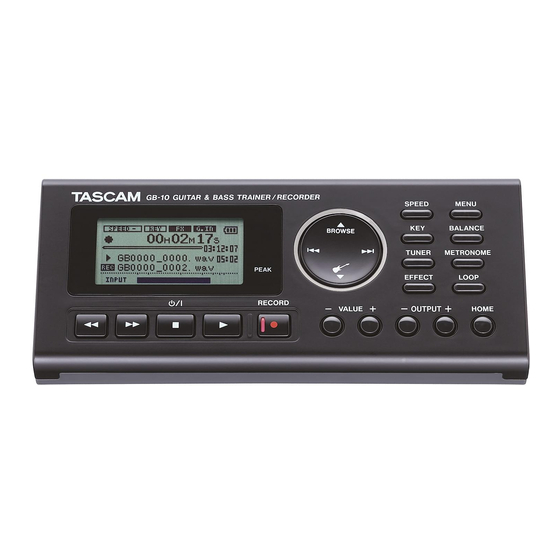
Trainer/Recorder für Gitarre und Bass
Marke:
Tascam
| Kategorie:
Diktiergeräte
| Dateigröße: 5 MB
Inhaltsverzeichnis
Wichtige Sicherheitshinweise
2
Bestimmungsgemäße Verwendung
3
Schutz vor Sach- und Personenschäden durch Batterien/Akkus
4
Schutz vor Sach- und Personenschäden durch Falsches Zubehör
4
Schutz vor Sach- und Personenschäden durch Überhitzung
4
Inhaltsverzeichnis
6
1 Bevor Sie Beginnen
9
Ausstattungsmerkmale
9
Hinweise zur Benutzung dieses Handbuchs
10
Anmerkung
10
Auspacken/Lieferumfang
11
Vorsichtsmaßnahmen Beim Aufstellen des Trainers
11
Kondensation Vermeiden
12
Das Gerät Reinigen
12
Wichtige Hinweise zu SD-Karten
12
Vorsichtsmaßnahmen Beim Umgang mit SD-Karten
12
Rechte an Geistigem Eigentum
13
2 Schnelleinstieg
14
Schritt 1: SD-Karte Einlegen und das Gerät mit Strom Versorgen
14
Schritt 2: Audiodateien vom Computer auf den GB-10 Übertragen
16
Schritt 3: ein Instrument und Kopfhörer Anschließen
16
Schritt 4: Stimmen Sie Ihr Instrument
17
Schritt 5: Nutzen Sie die Effekte
17
Schritt 6: den Eingangs- und Ausgangspegel Anpassen
18
Schritt 7: Spielen Sie zur Musik
19
ª ª Nutzen Sie die Wiederholte Wiedergabe
19
ª ª Ändern Sie die Tonart
20
ª ª Ändern Sie die Wiedergabegeschwindigkeit
20
Schritt 9: machen Sie eine Overdub-Aufnahme
21
Schritt 10: Nutzen Sie die Weiteren Funktionen
21
3 Die Bedienelemente und Ihre Funktionen
22
Geräteoberseite
22
PEAK-Lämpchen
22
Suchlauf Vorwärts)
23
Linke Geräteseite
29
Rechte Geräteseite
29
Gerätehinterseite
30
Geräteunterseite
30
Batteriefachabdeckung
30
Die Hauptseite
31
Anmerkung
33
Die Aufnahmeseite
34
Aufbau des Menüs
35
Das Menü Nutzen
36
Die Bedienung des Menüs IM Überblick
37
Vorbereitende Schritte
38
SD-Karten Einlegen und Entnehmen
38
Eine SD-Karte Einlegen
38
Die SD-Karte Entnehmen
38
Eine SD-Karte für den Gebrauch Vorbereiten
39
Besondere Fälle
39
Schreibschutz der SD-Karte
40
Stromversorgung des Geräts
40
Betrieb mit AA-Batterien
40
Stromversorgung über eine USB-Verbindung
41
Betrieb mit Optionalem Wechselstromadapter
42
Das Gerät Ein- und Ausschalten
42
Das Gerät Einschalten
42
Das Gerät Ausschalten
43
5 Kabelverbindungen Herstellen
44
Kopfhörer oder eine Monitoranlage Anschließen
44
Verbindung mit einem Computer Herstellen
44
Verbindung mit dem Computer Trennen
45
Eine Gitarre oder einen Bass Anschließen
45
6 Aufnehmen
46
Den Ordner für die Aufnahmedateien Wählen
46
Den Instrumenteneingang Einschalten
46
Den Eingangspegel Anpassen
46
Aufnehmen
47
Die Vorgezogene Aufnahme Nutzen
47
Das Eingangssignal Zusammen mit dem Wiedergabesignal Aufnehmen (Overdub-Aufnahme)
48
Eine Overdub-Aufnahme Erstellen
48
Pegelgesteuerte Aufnahme (Auto-Aufnahme)
49
Manuelle und Automatische Titelunterteilung
51
Manuelle Titelunterteilung während der Aufnahme
51
Automatische Titelunterteilung
51
Dateien Teilen
52
Maximale Aufnahmezeit Je nach Verwendeter Speicherkarte
53
7 Mit Dateien und Ordnern Arbeiten
54
So Nutzen Sie die BROWSE-Seite
54
Symbole der BROWSE-Seite
55
Dateifunktionen Nutzen
55
Ordnerfunktionen Nutzen
56
Die Aktuelle Wiedergabedatei Löschen
57
8 Wiedergeben
58
Die Wiedergabe Starten
58
Die Wiedergabe Stoppen
58
Eine Bestimmte Datei Aufsuchen
58
Einen Titel Vorwärts und Rückwärts Durchsuchen
59
Automatischer Suchlauf
59
Den Abhörpegel Anpassen
59
Das Mischverhältnis zwischen Wiedergabe- und Eingangssignal Anpassen
60
Den Instrumenteneingang Ausschalten
61
9 Wiedergabebereich und Wiedergabeliste
62
Den Wiedergabebereich Wählen
62
Einen Ordner als Wiedergabebereich Auswählen (1)
63
Einen Ordner als Wiedergabebereich Auswählen (2)
64
Die Wiedergabeliste
65
Der Wiedergabeliste Titel Hinzufügen
65
Die Wiedergabeliste Bearbeiten
65
10 Die Übungsfunktionen Nutzen
68
Die Wiedergabegeschwindigkeit Ändern
68
Die Tonhöhe der Wiedergabe Ändern
68
Einige Sekunden IM Titel Zurück Springen (Flashback-Funktion)
69
11 Weitere Wiedergabemöglichkeiten
70
Die Loop-Wiedergabe Nutzen
70
Die Loop-Punkte Anpassen
70
Die Loop-Wiedergabe mit einer Wiedergabeliste Nutzen
71
Wiederholte Wiedergabe und Einzeltitelwiedergabe
72
12 Datenaustausch mit einem Computer
74
Audiodateien auf dem Computer Vorbereiten
74
Audiodateien vom Computer auf den GB-10 Übertragen
74
Dateien vom GB-10 auf den Computer Übertragen
75
13 Die Eingebauten Effekte Nutzen
76
Die Effekte Ein- und Ausschalten
76
Effekte Auswählen und Konfigurieren
76
14 Die Stimmfunktion Nutzen
79
Die Stimmart Wählen
79
Die Stimmfunktion Kalibrieren
79
Stimmen mit dem Chromatischen Modus (AUTO)
80
Stimmen mit der Stimmtonausgabe
80
15 Das Metronom Nutzen
81
Das Metronom Konfigurieren
81
Das Metronom Starten und Stoppen
81
16 Systemeinstellungen Vornehmen
82
Systemeinstellungen auf der SETUP-Seite Ändern
82
Die Geschwindigkeit des Suchlaufs Ändern (CUE/REV SPEED)
82
Die Automatische Abschaltung Konfigurieren (AUTO OFF)
82
Den Displaykontrast Einstellen (CONTRAST)
82
Den Batterietyp Festlegen (BATTERY TYPE)
83
Das Gerät auf die Werkseinstellungen Zurücksetzen (INITIALIZE)
83
Schnelle Formatierung (QUICK FORMAT)
83
Vollständige Formatierung (FULL FORMAT)
84
Den Dateinamensvorsatz Festlegen
84
17 Einen Fußschalter Nutzen
86
Den Fußschalter Konfigurieren
86
Den Fußschalter Nutzen
86
System- und Dateiinformationen Anzeigen
87
Dateiinformationen
87
Karteninformationen
88
Systeminformationen
89
19 Effektparameter
90
20 Displaymeldungen
92
21 Problembehebung
95
Speichermedien und Kompatible Formate
97
Audioeingänge
97
22 Technische Daten
97
Audioeingang
97
Audioausgang
98
Ausgänge
98
Leistungsdaten Audio
98
Systemvoraussetzungen Hostcomputer
98
Maßzeichnung
99
Stromversorgung und Sonstige Daten
99
Verwandte Produkte
Tascam GT-R1
Tascam GA-30CD
Tascam CD-RW5000
Tascam CD-RW900SL
Tascam CD-RW901SL
Tascam DA-98HR
Tascam DR-07
Tascam DR-07MKII
Tascam DR-07X
Tascam DR-08
Tascam Kategorien
Studio & Recording
Diktiergeräte
Mischpulte
CD-Player
Rekorder
Weitere Tascam Anleitungen
Anmelden
Anmelden
ODER
Mit Facebook anmelden
Mit Google anmelden
Anleitung hochladen
Von PC hochladen
Von URL hochladen