Anmelden
Hochladen
Anleitungen
Marken
Ricoh Anleitungen
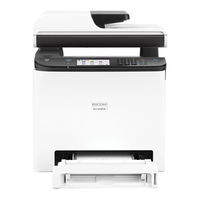
All-in-One-Drucker
P C301W
Ricoh P C301W Handbücher
Anleitungen und Benutzerhandbücher für Ricoh P C301W. Wir haben
3
Ricoh P C301W Anleitungen zum kostenlosen PDF-Download zur Verfügung: Anwenderanleitung, Handbuch, Installationsanleitung
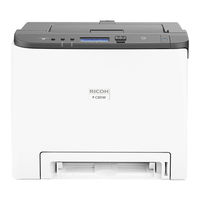
Ricoh P C301W Anwenderanleitung (240 Seiten)
Marke:
Ricoh
| Kategorie:
Drucker
| Dateigröße: 2 MB
Inhaltsverzeichnis
Inhaltsverzeichnis
3
Suchen von Informationen zu Bedienung und Fehlerbehebung
9
Bedienungsanleitung (Druckversion)
9
Bedienungsanleitung (Digitales Format)
9
Verwendung dieses Handbuchs
11
Einleitung
11
In diesem Handbuch Verwendete Symbole
11
Modellspezifische Informationen
11
Haftungsausschluss
12
Hinweise
13
Hinweis für den Administrator
13
Anwenderbeschränkung
14
Optionsliste
14
Informationen zur IP-Adresse
14
Überblick über das Gerät
15
Anleitung zu Komponenten
15
Außenseite: Vorderansicht
15
Äußere Bauteile: Rückansicht
18
Innere Bauteile
19
Bedienfeld
20
Installieren von Optionen
22
Anbringen der Papiereinzugseinheit TK1010
22
Über Bedienungstools
25
Verwendung von RICOH Smart Device Connector
26
Verbinden eines Smart Device mit dem Gerät Mithilfe von NFC
27
Schreiben der Gerätedaten in das NFC mit einem Smart Device
27
Verwendung der Anwendung auf einem Smart Device Mithilfe von NFC
27
Papierspezifikationen und Hinzufügen von Papier
29
Verfahren zum Einlegen von Papier Sowie zum Konfigurieren von Papierformaten und -Typen
29
Einlegen von Papier
30
Einlegen von Papier in Magazin 1 und 2
30
Ausziehen von Magazin 1 zum Einlegen von Papier
33
Einlegen von Papier in den Bypass
35
Umschläge Einlegen
36
Festlegen des Papiertyps und Papierformats über das Bedienfeld
38
Festlegen des Papiertyps
38
Einstellen des Standardpapierformats
39
Festlegen eines Benutzerdefinierten Papierformats
39
Festlegen des Papiertyps und Paperformats Mittels Web Image Monitor
41
Festlegen eines Benutzerdefinierten Papierformats
41
Festlegen des Papiertyps und des Papierformats mit Hilfe des Druckertreibers
43
Bei Verwendung von Windows
43
Bei Verwendung von os X/Macos
44
Unterstütztes Papier
45
Spezifikationen der Papiertypen
48
Dünnes Papier
50
Farbiges Papier
50
Vorgelochtes Papier
51
Nicht Empfohlene Papiertypen
55
Papierlagerung
56
Druckbereich
56
Über den Druckertreiber
56
Drucken von Dokumenten
59
Druckerfunktion
59
Konfigurieren von Optionseinstellungen für den Drucker
60
Bedingungen für Bidirektionale Kommunikationen
60
Wenn die Bidirektionale Kommunikation Deaktiviert ist
60
Anzeigen des Dialogfelds "Druckeinstellungen
63
Anzeigen des Dialogfelds "Druckeinstellungen" über das [Start]-Menü
63
Anzeigen des Dialogfelds "Druckeinstellungen" in einer Anwendung
63
Anzeigen des Dialogfelds "Druckeinstellungen" in einer Anwendung unter Windows
64
Anzeigen des Dialogfelds "Druckeinstellungen" in einer Anwendung unter os X/ Macos
64
Grundlegende Druckvorgänge
65
Bei Verwendung von Windows
65
Bei der Verwendung von Macos / os X
65
Wenn ein Papierkonflikt Auftritt
66
Abbrechen eines Druckjobs
67
Abbrechen eines Druckjobs während des Druckvorgangs
68
Drucken Vertraulicher Dokumente
70
Speichern einer Vertraulichen Druckdatei
70
Drucken einer Gesperrten Druckdatei
71
Löschen einer Vertraulichen Druckdatei
72
Verschiedene Druckfunktionen Verwenden
74
Druckqualitätfunktionen
74
Druckausgabefunktionen
75
Beidseitiger Druck (Duplexdruck)
76
Konfiguration des Geräts über das Bedienfeld
77
Grundlegende Bedienung
77
Menü-Übersicht
78
Admin.-Tools
79
Energiesparmodus
79
Druckereinstellungen
81
Liste/Testdruck
81
System
81
PCL-Menü
83
PS-Menü
84
Farbprofil
84
Systemeinstellungen
86
Papiermagazin-Einstell
90
Magazinpriorität
90
Papiermagazinpriorität
92
Netzwerkeinstellungen
93
Ipv6-Konfiguration
95
Menü Liste/Bericht Drucken
97
Drucken der Konfigurationsseite
97
Arten von Listen/Berichten
97
Remote
98
Konfigurieren des Geräts Mithilfe von Dienstprogrammen
99
Verfügbare Einstellfunktionen IM Web Image Monitor
99
Verwenden von Web Image Monitor
100
Anzeigen der Startseite
101
Ändern der Sprache für die Bedienoberfläche
102
Überprüfen der Systeminformationen
103
Registerkarte Status
103
Registerkarte Zähler
104
Gerätezähler
104
Registerkarte Geräteinformationen
107
Konfigurieren der Systemeinstellungen
108
Registerkarte Magazin-Papiereinstellungen
108
Registerkarte I/O Zeitlimit
112
Registerkarte Druckpriorität SW
112
Beschränken von Gerätefunktionen Je Anwender
113
Aktivieren der Anwenderbeschränkung
113
Ändern von Anwendereinträgen
115
Löschen von Anwendereinträgen
115
Wenn Gerätefunktionen Beschränkt sind
117
Konfigurieren der Netzwerkeinstellungen
118
Registerkarte Netzwerkstatus
118
Registerkarte Ipv6-Konfiguration
119
Registerkarte Netzwerkanwendung
120
Netzwerkdruckeinstellungen
120
Registerkarte DNS
120
Registerkarte Autom. E-Mail-Benachrichtigung
121
Registerkarte SNMP
122
Registerkarte SMTP
123
Registerkarte POP3
124
Registerkarte Wireless
125
Registerkarte Zertifikat
126
Zertifikat
127
Konfigurieren der Ipsec-Einstellungen
128
Registerkarte Globale Ipsec-Einstellungen
128
Registerkarte Ipsec-Richtlinienliste
128
Listen/Berichte Drucken
133
Konfigurieren der Administratoreinstellungen
134
Registerkarte Administrator
134
Registerkarte Einstellungen Zurücksetzen
134
Registerkarte Einstellungen Sichern
135
Registerkarte Einstellungen Wiederherstellen
135
Registerkarte Energiesparmodus
136
Wartung des Geräts
139
Austausch der Druckkartusche
139
Auswechseln des Resttonerbehälters
144
Ersetzen einer Komponente
150
Ersetzen der Zwischentransfereinheit
150
Fixiereinheit und Transferrolle Austauschen
150
Vorsichtshinweise Beim Reinigen
151
Reinigung des Tonerdichtesensors
152
Reinigen des Trennkissens und der Papiereinzugsrolle
154
Reinigung der Registrierwalze und des Papiermagazins
157
Umstellen und Transportieren des Geräts
161
Entsorgung
162
Anfragen
162
Fehlerbehebung
163
Fehler- und Statusmeldungen auf dem Bedienfeld
163
Bedienfeldanzeige
168
Entfernen von Gestautem Papier
169
Papierstaus Beseitigen
169
Papiereinzugseinheit
171
Wenn Papier in der Fixiereinheit Staut
172
Wenn Papier IM Magazin Staut
174
Wenn Papier in der Transfereinheit Staut
176
Wenn die Testseite nicht Gedruckt werden kann
178
Probleme Beim Papiereinzug
179
Probleme mit der Druckqualität
182
Überprüfen des Gerätezustands
182
Überprüfung der Einstellungen des Druckertreibers
183
Druckerprobleme
185
Ordnungsgemäßes Drucken nicht Möglich
185
Wenn kein Scharfer Druck Möglich ist
189
Wenn Papier nicht Korrekt Eingezogen oder Ausgegeben wird
193
Sonstige Druckprobleme
194
Häufige Probleme
195
Konfigurieren der Netzwerkeinstellungen
199
Herstellen einer Verbindung zwischen Gerät und Kabelgebundenem Netzwerk
199
Konfigurieren der Ipv4-Einstellung
199
Konfigurieren der Ipv6-Einstellung
200
Verbinden des Geräts mit einem WLAN-Netzwerk
202
Mit dem W-LAN-Setup-Assistenten
202
Mit der WPS-Taste
204
Mit einem PIN-Code
206
Anhang
209
Übertragung Mithilfe von Ipsec
209
Verschlüsselung und Authentifizierung durch Ipsec
209
Security Association
210
Konfigurationsfluss für die Schlüsselaustauscheinstellungen
211
Festlegen der Einstellungen für den Austausch des Verschlüsselungscodes
211
Festlegen der Ipsec-Einstellungen auf dem Computer
212
Aktivieren und Deaktivieren von Ipsec über das Bedienfeld
215
Hinweise zum Toner
216
Spezifikationen des Geräts
217
Allgemeine Spezifikationen
217
Spezifikationen der Druckerfunktion
219
Papiereinzugseinheit TK1220
219
Papierkapazität
219
Papiergewicht
220
Verbrauchsmaterialien
221
Druckkartusche
221
Resttonerbehälter
222
Informationen zu diesem Gerät
223
Anwenderinformationen zu Elektrischen & Elektronischen Geräten
223
Und Asien)
223
Alle anderen Anwender
223
Für Anwender in Indien
223
Hinweis zum Batterie- Und/Oder Akku-Symbol (nur für EU-Länder)
224
Umwelthinweise für Anwender
224
(Hauptsächlich Europa)
224
Hinweise für Anwender in EU-Mitgliedsstaaten
225
Hinweise für Anwender IM Staat Kalifornien (Hinweise für Anwender in den USA)
226
Hinweise für Anwender aus den USA
226
Hinweise für Anwender von Kabellosen Geräten in Kanada
227
ENERGY STAR-Programm
229
Energiesparen
229
Spezifikationen
230
Marken
231
Index
233
Ricoh P C301W Handbuch (32 Seiten)
Wi-Fi Direct
Marke:
Ricoh
| Kategorie:
All-in-One-Drucker
| Dateigröße: 5 MB
Inhaltsverzeichnis
Inhaltsverzeichnis
3
Hinweise zum Lesen der Handbücher
4
In den Handbüchern Verwendete Symbole
4
Haftungsausschluss
4
Einfache Installation mit Wi-Fi Direct
5
Überprüfung der SSID
5
Verbinden unter Windows
6
M C250Fw/C250Fwb
6
P C300W/C301W
7
Herstellen einer Verbindung über einen Mac-Computer
10
M C250Fw/C250Fwb
10
P C300W/C301W
11
Herstellen einer Verbindung über ein Android-Gerät
13
M C250Fw/C250Fwb
13
P C300W/C301W
14
Herstellen einer Verbindung über ein Ios-Gerät
16
M C250Fw/C250Fwb
16
P C300W/C301W
18
Fehlerbehebung
21
Verbindungsprobleme
21
Die Verbindung ist Erfolgreich, aber das WLAN kann nicht Verwendet werden
22
Anhang
23
Ändern des Verschlüsselungscodes von Wi-Fi Direct
23
M C250Fw/C250Fwb
23
P C300W/C301W
25
Marken
27
Ricoh P C301W Installationsanleitung (15 Seiten)
Marke:
Ricoh
| Kategorie:
Drucker
| Dateigröße: 2 MB
Verwandte Produkte
Ricoh P C300W
Ricoh P C600
Ricoh Pro 8210s
Ricoh Pro 8200s
Ricoh Pro 8220s
Ricoh Pro 8220
Ricoh Pro C7100s
Ricoh Pro 7110sx
Ricoh Pro C5110 series
Ricoh Pro 8110s
Ricoh Kategorien
Drucker
All-in-One-Drucker
Kameras
Beamer
Interaktive Whiteboards
Weitere Ricoh Anleitungen
Anmelden
Anmelden
ODER
Mit Facebook anmelden
Mit Google anmelden
Anleitung hochladen
Von PC hochladen
Von URL hochladen