Anmelden
Hochladen
Anleitungen
Marken
Ricoh Anleitungen
Drucker
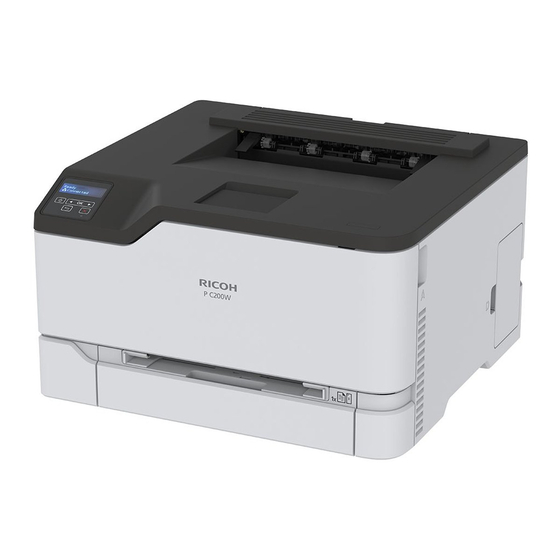
P C200W
Ricoh P C200W Handbücher
Anleitungen und Benutzerhandbücher für Ricoh P C200W. Wir haben
1
Ricoh P C200W Anleitung zum kostenlosen PDF-Download zur Verfügung: Benutzerhandbuch
Ricoh P C200W Benutzerhandbuch (152 Seiten)
Marke:
Ricoh
| Kategorie:
Drucker
| Dateigröße: 2 MB
Inhaltsverzeichnis
Inhaltsverzeichnis
2
Sicherheitshinweise
4
Konventionen
4
Produktaussagen
4
Informationen zum Drucker
7
Druckerkonfigurationen
7
Verwenden des Bedienfelds
8
Bedienfeld mit 2-Zeiliger LCD-Anzeige
8
Bedienfeld mit Touchscreen-Display
9
Anpassen des Startbildschirms
9
Bedeutung der Kontrollleuchtenstatus
9
Auswählen des Papiers
10
Richtlinien für Papier
10
Faserrichtung
11
Unzulässige Papiersorten
11
Aufbewahren von Papier
12
Auswählen Vorgedruckter Formulare und Briefbögen
12
Unterstützte Papierformate
13
Unterstützte Papiersorten
14
Unterstütztes Papiergewicht
15
Einrichten, Installieren und Konfigurieren
16
Auswahl eines Druckerstandorts
16
Anschließen von Kabeln
17
Installieren Optionaler Fächer
18
Einrichten und Verwenden der Startbildschirm-Anwendungen
19
Verwalten von Lesezeichen
19
Erstellen von Lesezeichen
19
Erstellen von Ordnern
19
Einlegen von Papier und Spezialdruckmedien
20
Einstellen von Papierformat und Papiersorte
20
Laden der Fächer
20
Einlegen von Papier in die Manuelle Zufuhr
23
Verbinden von Fächern
24
Installation und Aktualisierung der Software, Treiber und Firmware
24
Installieren der Druckersoftware
24
Hinzufügen von Druckern zu einem Computer
25
Für Windows-Benutzer
25
Für Macintosh-Benutzer
26
Firmware-Aktualisierung
26
Exportieren oder Importieren einer Konfigurationsdatei
26
Hinzufügen Verfügbarer Optionen IM Druckertreiber
27
Arbeiten IM Netzwerk
27
Verbinden des Druckers mit einem Wi-Fi-Netzwerk
27
Verwenden des Assistenten zur WLAN-Einrichtung IM Drucker
28
Verwenden des Menüs Einstellungen IM Drucker
28
Verbinden des Druckers mit einem WLAN Mithilfe von Wi-Fi Protected Setup (WPS)
28
Verwenden der Tastendruckmethode
29
Verwenden der Methode mit Persönlicher Identifikationsnummer (PIN)
29
Konfigurieren von Wi-Fi Direct
29
Anschließen des Scanners an den Drucker
30
Verbinden eines Mobilgeräts mit dem Drucker
30
Verbindung Herstellen mit Wi-Fi Direct
30
Verbindung mit WLAN Herstellen
31
Deaktivieren des WLAN-Netzwerks
31
Überprüfen der Druckerverbindung
31
Drucken der Seite mit den Menüeinstellungen
31
Sichern des Druckers
32
Löschen des Druckerspeichers
32
Wiederherstellen der Werksvorgaben
32
Hinweis zu Flüchtigem Speicher
32
Drucken
33
Von einem Computer aus Drucken
33
Drucken über ein Mobilgerät
33
Drucken von einem Mobilgerät mit dem Mopria-Druckdienst
33
Konfigurieren Vertraulicher Druckaufträge
34
Über den Embedded Web Server
34
Drucken von Vertraulichen und anderen Angehaltenen Druckaufträgen
35
Drucken von Schriftartmusterlisten
36
Einfügen von Trennseiten zwischen Kopien
36
Abbrechen eines Druckauftrags
36
Anpassen des Tonerauftrags
37
Verwenden der Druckermenüs
38
Menüzuordnung
38
Gerät
38
Einstellungen
38
Erfassung Anonymer Daten
43
Werksvorgaben Wiederherstellen
43
Wartung
44
Konfigurationsmenü
44
Löschen Außer Betrieb
47
Symbole auf Startbildschirm
47
Drucken
47
Einrichtung
49
Erweiterte Bildfunktionen
50
Papier
53
Konfiguration Universal
54
Netzwerk/Anschlüsse
55
Netzwerkübersicht
55
Externen Netzwerkzugriff Einschränken
67
Sicherheit
68
Zertifikatsverwaltung
69
Anmeldebeschränkung
69
Druckeinrichtung für Vertrauliche Aufträge
70
Temporäre Dateien Löschen
71
Berichte
71
Menüeinstellungsseite
71
Fehlerbehebung
72
Wartung des Druckers
73
Überprüfen des Status der Druckerverbrauchsmaterialien und -Teile
73
Materialbenachrichtigungen Konfigurieren
73
Einrichten von E-Mail-Benachrichtigungen
73
Anzeigen von Berichten
74
Bestellen von Verbrauchsmaterialien und Teilen
74
Bestellen von Druckkassetten
74
Bestellen eines Resttonerbehälters
74
Ersetzen von Verbrauchsmaterialien und Teilen
75
Austauschen einer Druckpatrone
75
Austauschen des Resttonerbehälters
77
Austauschen des Fachs
78
Austauschen der Manuellen Zufuhr
79
Austauschen der Einzugsrollen
79
Zurücksetzen der Verbrauchsmaterialzähler
83
Reinigen der Druckerteile
84
Reinigen des Druckers
84
Reinigen des Touchscreens
84
Reinigen der Einzugsrollen
85
Sparen von Energie und Papier
89
Konfigurieren der Stromsparmodus-Einstellungen
89
Anpassen der Anzeigehelligkeit
89
Einsparen von Verbrauchsmaterial
89
Umsetzen des Druckers an einen anderen Standort
89
Transportieren des Druckers
90
Beheben eines Problems
91
Druckqualitätsprobleme
91
Druckprobleme
92
Druckqualität ist Schlecht
92
Leere oder Weiße Seiten
92
Grauer oder Farbiger Hintergrund
96
Falsche Ränder
97
Zu Heller Druck
98
Fleckige Drucke und Punkte
101
Papier Wellt sich
102
Schiefer oder Verzerrter Ausdruck
104
Vollflächige Farb- oder Schwarze Bilder
104
Abgeschnittene Texte oder Bilder
105
Toner Lässt sich Leicht Abwischen
106
Ungleichmäßiger Deckungsgrad
107
Horizontale Weiße Linien
111
Vertikale Weiße Linien
113
Druckaufträge werden nicht Gedruckt
115
Langsames Drucken
116
Vertrauliche und andere Angehaltene Dokumente werden nicht Gedruckt
119
Der Drucker Reagiert nicht
120
Probleme mit der Netzwerkverbindung
121
Embedded Web Server kann nicht Geöffnet werden
121
Drucker kann nicht mit dem WLAN Verbunden werden
122
Probleme mit Verbrauchsmaterial
123
Kassette Austauschen, Falsche Druckerregion
123
Nicht vom Druckerhersteller Stammendes Verbrauchsmateria
123
Beseitigen von Staus
123
Vermeiden von Papierstaus
123
Verwenden von Empfohlenem Papier
124
Erkennen von Papierstaubereichen
125
Papierstau IM Standardfach
126
Papierstau IM Optionalen Fach
128
Papierstau in der Manuellen Zufuhr
131
Papierstau in Klappe B
132
Probleme mit der Papierzufuhr
135
Umschlägen Kleben Beim Drucken Aneinander
135
Sortiertes Drucken Funktioniert nicht
135
Die Fachverbindung Funktioniert nicht
136
Gestaute Seiten werden nicht Neu Gedruckt
138
Probleme mit der Farbqualität
138
Ändern der Farben IM Ausdruck
138
Häufig Gestellte Fragen (FAQ) zum Farbdruck
139
Ausdruck Erscheint Verfärbt
140
Kontaktaufnahme mit dem Kundendienst
140
Hinweise
142
Produktinformationen
142
Geräuschemissionspegel
142
Entsorgung des Produkts
143
EU-Richtlinie über Batterien und Akkumulatoren
143
Energy Star
144
Laser-Hinweis
144
Stromverbrauch des Produkts
144
Energiesparmodus
145
Ruhemodus
145
Radiofrequenzstrahlung
146
Einschränkungen
147
Index
149
Verwandte Produkte
Ricoh P C311W
Ricoh P C375
Ricoh Pro C5200s
Ricoh Pro C7110x
Ricoh Pro C9100
Ricoh Pro 8300S
Ricoh Pro 8320
Ricoh P 801
Ricoh P 310
Ricoh P 311
Ricoh Kategorien
Drucker
All-in-One-Drucker
Kameras
Beamer
Interaktive Whiteboards
Weitere Ricoh Anleitungen
Anmelden
Anmelden
ODER
Mit Facebook anmelden
Mit Google anmelden
Anleitung hochladen
Von PC hochladen
Von URL hochladen