Anmelden
Hochladen
Anleitungen
Marken
Ricoh Anleitungen
All-in-One-Drucker
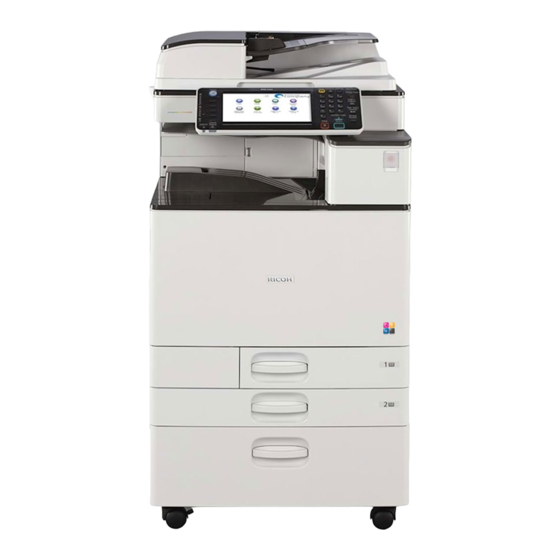
MP C2011
Ricoh MP C2011 Handbücher
Anleitungen und Benutzerhandbücher für Ricoh MP C2011. Wir haben
1
Ricoh MP C2011 Anleitung zum kostenlosen PDF-Download zur Verfügung: Anleitung
Ricoh MP C2011 Anleitung (196 Seiten)
Marke:
Ricoh
| Kategorie:
All-in-One-Drucker
| Dateigröße: 4 MB
Inhaltsverzeichnis
Inhaltsverzeichnis
3
Hinweise zum Lesen der Handbücher
7
In den Handbüchern Verwendete Symbole
7
Modellspezifische Informationen
8
Namen der Wichtigsten Funktionen
9
1 Funktionen dieses Geräts
11
Kostenreduzierung
11
Dokumente Einfach in Elektronische Formate Konvertieren
12
Ziele Registrieren
13
Effizientere Bedienung des Geräts
14
Anpassen des [Home]-Bildschirms
15
Kopieren mit Unterschiedlichen Funktionen
16
Daten mit Verschiedenen Funktionen Ausdrucken
18
Verwendung Gespeicherter Dokumente
19
Verwenden des Scanners in einer Netzwerkumgebung
20
Verhinderung von Datenverlusten (Sicherheitsfunktionen)
21
Zentrale Steuerung der Scanbedingungen und Verteilung
22
Überwachung und Einstellung des Geräts unter Verwendung eines Computers
23
Verhindern von Unerlaubtem Kopieren
24
2 Erste Schritte
25
Anleitung zu Bezeichnungen und Funktionen der Komponenten
25
Anleitung für Komponenten
25
(Hauptsächlich Europa)
25
Anleitung zu den Funktionen der Externen Geräteoptionen
29
(Hauptsächlich Europa)
29
Anleitung zu den Namen und Funktionen des Gerätebedienfeldes
30
Änderung der Anzeigesprache
33
Verwenden des [Home]-Bildschirms
34
Symbole zum [Home]-Bildschirm Hinzufügen
35
Zufügen von Symbolen zum [Start] Bildschirm mit Web Image Monitor
35
Symbole zum [Start] Bildschirm Hinzufügen mit Hilfe der Anwenderprogramme
36
Funktionen in einem Programm Registrieren
39
Beispiel für Programme
41
Einschalten/Ausschalten
45
Hauptschalter Einschalten
45
Hauptschalter Ausschalten
45
Wenn der Authentifizierungsbildschirm Erscheint
47
Anwendercode-Authentifizierung über das Bedienfeld
47
Anmelden über das Bedienfeld
48
Abmelden über das Bedienfeld
48
Platzieren der Vorlagen
49
Vorlagen auf das Vorlagenglas Legen
49
(Hauptsächlich Europa)
49
Einlegen der Vorlagen in den Automatischen Vorlageneinzug
49
3 Kopieren
51
Grundverfahren
51
Automat. Reprofaktor
53
Duplex-Kopieren
55
Angabe der Vorlagen- und Kopieausrichtung
57
Kombiniertes Kopieren
59
Einseitig Kombinieren
60
Zweiseitiges Kombinieren
61
Kopieren auf ein Benutzerdefiniertes Papierformat aus dem Bypass
64
Kopieren auf Umschläge
65
Kopieren auf Umschläge aus dem Bypass
66
Kopieren auf Briefumschläge aus dem Papiermagazin
66
Sortieren
67
Anzahl der Sätze Ändern
68
Speichern von Daten IM Document Server
70
4 Drucken
71
Express-Installation
71
Anzeigen der Druckertreibereigenschaften
73
Standarddruck
74
Bei Verwendung des PCL6-Druckertreibers
74
Blätter Beidseitig Bedrucken
75
Bei Verwendung des PCL6-Druckertreibers
75
2-Seitige Druckverfahren
75
Zusammenfassen Mehrerer Seiten auf einem Einzelnen Blatt
76
Bei Verwendung des PCL 6-Druckertreibers
76
Arten von Kombinationsdruck
76
Drucken auf Umschläge
78
Konfigurieren der Umschlagseinstellungen über das Bedienfeld
78
Drucken auf Umschläge mit dem Druckertreiber
78
Speichern und Drucken mit dem Document Server
80
Speichern von Dokumenten IM Document Server
80
Verwalten von Gespeicherten Dokumenten IM Document Server
81
5 Scannen
83
Allgemeine Vorgehensweise bei Verwendung der Funktion "Scan-To-Folder
83
Erstellen und Freigeben eines Ordners auf einem Computer mit Windows/Bestätigen der Information des Computers
84
Schritt 1: Bestätigen des Anwendernamens und Computernamens
85
Registrieren eines SMB-Ordners
87
Manuelles Lokalisieren des SMB-Ordners
89
Lokalisieren des SMB-Ordners über die Netzwerksuche
89
Löschen eines Registrierten SMB-Ordners
90
Manuelle Eingabe des Zielpfads
91
Allgemeine Vorgehensweise Beim Senden von Scandateien Per E-Mail
92
Registrieren eines E-Mail-Ziels
93
Löschen eines E-Mail-Ziels
95
Manuelle Eingabe einer E-Mail-Adresse
95
Allgemeine Vorgehensweise Beim Speichern von Scandateien
96
Prüfen einer Gespeicherten Datei aus der Liste
97
Festlegen des Dateityps
98
Festlegen von Scaneinstellungen
100
6 Document Server
101
Speichern von Daten
101
Drucken von Gespeicherten Dokumenten
103
7 Web Image Monitor
105
Anzeigen der Hauptseite
105
8 Hinzufügen von Papier und Toner
107
Sicherheitsvorkehrungen für das Einlegen von Papier
107
Papier in das Papiermagazin Einlegen
108
Einlegen von Papier in den Bypass
110
Drucken aus dem Bypass mit der Druckfunktion
111
Festlegen von Standardgrößen über das Bedienfeld
112
Festlegen eines Benutzerdefinierten Papierformats über das Bedienfeld
113
Papier mit Festgelegter Ausrichtung oder 2-Seitiges Papier Einlegen
116
Empfohlene Papierformate und -Typen
119
Dickes Papier
125
Umschläge
126
Toner Hinzufügen
130
Senden von Gescannten Dokumenten, wenn der Toner Ausgegangen ist
132
Entsorgen von Gebrauchtem Toner
132
9 Fehlerbehebung
133
Wenn ein Statussymbol Angezeigt wird
133
Wenn eine Anzeigeleuchte für die Taste [Status Prüfen] Leuchtet oder Blinkt
134
Wenn am Gerät ein Akustisches Signal Ertönt
136
Probleme Beim Betrieb des Geräts
138
Wenn nicht Mehrere Funktionen Gleichzeitig Ausgeführt werden können
143
Angezeigte Meldungen bei Verwendung der Funktion Kopierer/Document Server
144
Angezeigte Meldungen bei der Verwendung der Druckerfunktion
148
Auf dem Bedienfeld Angezeigte Meldungen bei der Verwendung der Druckerfunktion
148
Wenn der Direktdruck von einem Speichergerät Verwendet wird
150
In Fehlerprotokollen oder -Berichten Gedruckte Meldungen Beim Verwenden der Druckerfunktion
151
Wenn Druckjobs Abgebrochen werden
151
Wenn ein Problem mit den Druckeinstellungen Auftritt
153
Wenn nicht Genügend Speicherplatz Verfügbar ist
156
Wenn nicht Genügend Arbeitsspeicher Verfügbar ist
157
Wenn andere Fehler Auftreten
159
Angezeigte Meldungen bei der Verwendung der Scannerfunktion
163
Meldungen, die bei Verwendung der Scannerfunktion auf dem Bedienfeld Angezeigt werden
163
Wenn Dokumente nicht Richtig Gescannt werden
166
Wenn die Datenübertragung Fehlgeschlagen ist
169
Wenn die WSD-Scannerfunktion nicht Verwendet werden kann
171
Wenn Dokumente nicht auf einem Speichergerät Gespeichert werden können
173
Auf dem Client-Computer Angezeigte Meldungen
174
Wenn andere Meldungen Angezeigt werden
181
Wenn Beim Scannen oder Speichern von Vorlagen ein Problem Auftritt
182
Wenn der Startbildschirm nicht Bearbeitet werden kann
183
Wenn das Adressbuch Aktualisiert wird
183
Wenn Daten nicht Gesendet werden Können, da ein Problem mit dem Ziel Aufgetreten ist
184
Wenn das Gerät nicht Betrieben werden Kann, da ein Problem mit dem Anwenderzertifikat Aufgetreten ist
185
Wenn Probleme Beim Anmelden Auftreten
186
Wenn der Anwender nicht über die Berechtigung zum Ausführen eines Vorgangs Verfügt
187
Wenn der LDAP-Server nicht Verwendet werden kann
187
Index
189
Verwandte Produkte
Ricoh MPC 2500
Ricoh MP C2004 SERIE
Ricoh MP C2504 SERIE
Ricoh Aficio MP C2030
Ricoh Aficio MP C2530
Ricoh MP C4503 series
Ricoh MP C5503 series
Ricoh MP C6502 series
Ricoh MP C8002 series
Ricoh Aficio MP C3000
Ricoh Kategorien
Drucker
All-in-One-Drucker
Kameras
Beamer
Interaktive Whiteboards
Weitere Ricoh Anleitungen
Anmelden
Anmelden
ODER
Mit Facebook anmelden
Mit Google anmelden
Anleitung hochladen
Von PC hochladen
Von URL hochladen