Anmelden
Hochladen
Anleitungen
Marken
Motorola Anleitungen
Handys
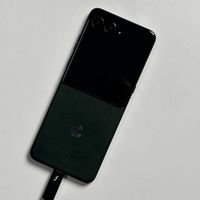
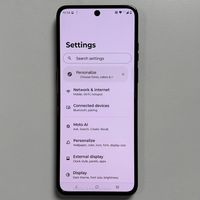
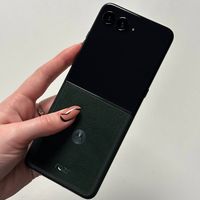
razr 60 ultra
Motorola razr 60 ultra Handbücher
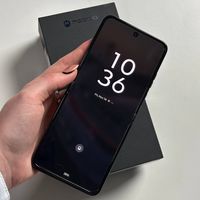
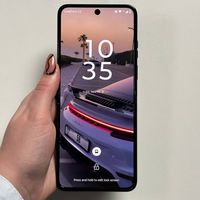
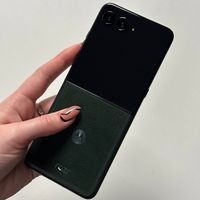
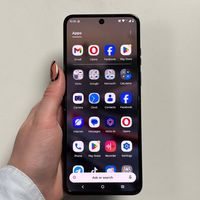
Anleitungen und Benutzerhandbücher für Motorola razr 60 ultra. Wir haben
52
Motorola razr 60 ultra Anleitungen zum kostenlosen PDF-Download zur Verfügung: Erste Schritte, Bedienungsanleitung, Anleitung Artikel
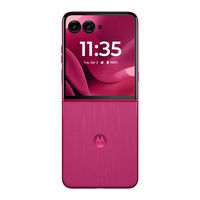
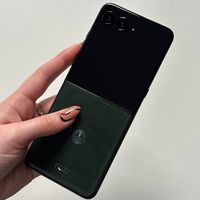
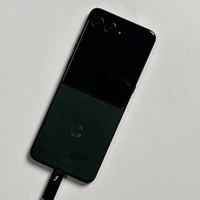
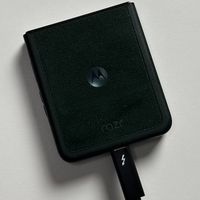
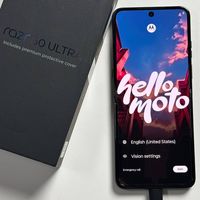
Motorola Razr 60 ultra, XT2551-6 Handbuch
Marke:
Motorola
| Kategorie:
Handys
| Dateigröße: 1 MB
Inhaltsverzeichnis
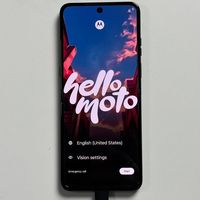
Erste Schritte
Karte einlegen
Ein- und Ausschalten
Pflegen Sie Ihr Gerät
Hilfe und mehr
Dokumente / Ressourcen
Referenzen
Motorola razr 60 ultra Erste Schritte (60 Seiten)
Marke:
Motorola
| Kategorie:
Handys
| Dateigröße: 8 MB
Inhaltsverzeichnis
Inhaltsverzeichnis
2
Let's Get Started
3
English (En-GB)
3
Put in the Card
5
Power on and off
5
Erste Schritte
9
Deutsch (De)
9
Einlegen der Karte
11
Ein- und Ausschalten
11
Pflege deines Telefons
12
Hilfe und Mehr
13
Prise en Main
15
Français (Fr)
15
Insertion de la Carte
17
Activation et Désactivation
17
Primeros Pasos
21
Español (Es)
21
Inserción de la Tarjeta
23
Encendido y Apagado
23
Português (Pt)
27
Ligar E Desligar
29
Primi Passi
33
Italiano (It)
33
Inserimento Della Scheda
35
Accensione E Spegnimento
35
Nederlands (Nl)
39
Suomi (Fi)
45
Käynnistäminen Ja Sammuttaminen
47
Polski (Pl)
51
Włączanie I Wyłączanie
53
So aktualisieren Sie die Software auf dem Motorola Razr 60 Ultra
Marke:
Motorola
| Kategorie:
Handys
Inhaltsverzeichnis
Schritt 1: Stellen Sie eine Internetverbindung sicher
Schritt 2: Navigieren Sie zum Einstellungsmenü
Schritt 3: Finden Sie die Option System-Updates
Schritt 4: Nach Updates suchen
Schritt 5: Interpretieren Sie die Ergebnisse
So aktivieren oder anpassen Sie Dolby Atmos auf dem Motorola Razr 60 Ultra
Marke:
Motorola
| Kategorie:
Handys
| Dateigröße: 1 MB
Inhaltsverzeichnis
Schritt 1: Auf die Einstellungen zugreifen
Schritt 2: Zu Ton & Vibration navigieren
Schritt 3: Dolby Atmos-Einstellungen aufrufen
Schritt 4: Die Voreinstellungen anpassen
Schritt 5: Ihre Einstellungen abschließen
So ändern Sie den Schriftstil auf Ihrem Motorola Razr 60 Ultra
Marke:
Motorola
| Kategorie:
Handys
Inhaltsverzeichnis
Schritt 1: Öffnen Sie die Settings (Einstellungen)
Schritt 2: Wählen Sie die Option Personalize (Personalisieren)
Schritt 3: Wählen Sie Fonts (Schriftarten)
Schritt 4: Wählen und wenden Sie Ihren bevorzugten Schriftstil an
So richten Sie den Wecker auf dem Motorola Razr 60 Ultra ein
Marke:
Motorola
| Kategorie:
Handys
| Dateigröße: 1 MB
Inhaltsverzeichnis
Schritt 1: Auf die Uhr-App zugreifen
Schritt 2: Die Registerkarte "Wecker" öffnen
Schritt 3: Einen neuen Wecker hinzufügen
Schritt 4: Die Weckzeit einstellen
Schritt 5: Weckereinstellungen anpassen
Schritt 6: Bestehende Wecker verwalten
Bonustipp: Wecker über den Außendisplay einstellen
So aktivieren und passen Sie den Nachtmodus auf dem Motorola Razr 60 Ultra an
Marke:
Motorola
| Kategorie:
Handys
| Dateigröße: 1 MB
Inhaltsverzeichnis
Schritt 1: Auf die Telefon-Einstellungen zugreifen
Schritt 2: Zu den Anzeigeeinstellungen navigieren
Schritt 3: Das Night Light aktivieren
Schritt 4: Die Night Light Intensität anpassen
Schritt 5: Night Light Aktivierung planen
Schritt 6: Schnellen Zugriff auf Night Light aktivieren
Schritt 7: Night Light auf dem externen Display verwenden
So ändern Sie Standard-Apps auf dem Motorola Razr 60 Ultra
Marke:
Motorola
| Kategorie:
Handys
Inhaltsverzeichnis
Schritt 1: Auf das Einstellungsmenü zugreifen
Schritt 2: 'Apps' (Apps) finden und antippen
Schritt 3: Das Menü 'Default Apps' (Standard-Apps) aufrufen
Schritt 4: Die zu ändernde App-Kategorie auswählen
Schritt 5: Ihre bevorzugte App auswählen
Schritt 6: Bestätigen und Einstellungen verlassen
So beheben Sie, dass der PIN auf dem Motorola Razr 60 Ultra nicht akzeptiert wird
Marke:
Motorola
| Kategorie:
Handys
Inhaltsverzeichnis
Schritt 1: PIN-Typ bestätigen
Schritt 2: Werksreset durchführen
Schritt 3: Telefon neu starten
Google Wallet auf dem Motorola Razr 60 Ultra verwalten
Marke:
Motorola
| Kategorie:
Handys
Inhaltsverzeichnis
Ihre Google Wallet App öffnen
Eine Kreditkarte zu Ihrem Wallet hinzufügen
Zahlungsmethoden einrichten
Den Passwort-Manager erkunden
Ihre Daten und Einstellungen überprüfen
Bildschirmaufnahme auf dem Motorola Razr 60 Ultra: So geht's
Marke:
Motorola
| Kategorie:
Handys
Inhaltsverzeichnis
Schritt 1: Schnelleinstellungen öffnen
Schritt 2: Den Schalter für die Bildschirmaufnahme finden
Schritt 3: Aufnahmeoptionen konfigurieren
Schritt 4: Aufnahme starten
Schritt 5: Aufnahme beenden und speichern
Motorola Razr 60 Ultra: Wie man einen Hard Reset über den Recovery-Modus durchführt
Marke:
Motorola
| Kategorie:
Handys
| Dateigröße: 1 MB
Inhaltsverzeichnis
Schritt 1: Schalten Sie Ihr Gerät aus
Schritt 2: Starten im Bootloader
Schritt 3: Recovery-Modus auswählen
Schritt 4: Auf das Recovery-Modus-Menü zugreifen
Schritt 5: Den Werksreset ausführen
Abschluss
So aktivieren oder deaktivieren Sie den mobilen Hotspot auf dem Motorola Razr 60 Ultra
Marke:
Motorola
| Kategorie:
Handys
Inhaltsverzeichnis
Auf das Schnelleinstellungsfeld zugreifen
Hotspot-Einstellungen aufrufen
Ihren mobilen Hotspot aktivieren
Ihren mobilen Hotspot deaktivieren
So fügen Sie Passwörter zur Autofill-Funktion auf dem Motorola Razr 60 Ultra hinzu
Marke:
Motorola
| Kategorie:
Handys
| Dateigröße: 1 MB
Inhaltsverzeichnis
Schritt 1: Auf das Einstellungsmenü zugreifen
Schritt 2: Zu Passwörter & Konten navigieren
Schritt 3: Google Passwortmanager öffnen
Schritt 4: Neues Passwort hinzufügen
Schritt 5: Erforderliche Informationen eingeben
Schritt 6: Ihr Passwort speichern
So wählen und löschen Sie mehrere Fotos auf dem Motorola Razr 60 Ultra aus
Marke:
Motorola
| Kategorie:
Handys
Inhaltsverzeichnis
Schritt 1: Die Fotos-App öffnen
Schritt 2: Fotos oder Sammlungen auswählen
Schritt 3: Mehrere Fotos auswählen
Schritt 4: Ausgewählte Fotos behalten oder löschen
So aktivieren oder deaktivieren Sie den Einhandmodus auf dem Motorola Razr 60 Ultra
Marke:
Motorola
| Kategorie:
Handys
Inhaltsverzeichnis
Schritt 1: Einstellungen öffnen
Schritt 2: Zu den Gesten navigieren
Schritt 3: Einhandmodus aktivieren
Schritt 4: Einhandmodus verwenden
Schritt 5: Fehlerbehebung
So ändern Sie die Videoauflösung auf dem Motorola Razr 60 Ultra
Marke:
Motorola
| Kategorie:
Handys
Inhaltsverzeichnis
Schritt 1: Kamera-App öffnen
Schritt 2: In den Videomodus wechseln
Schritt 3: Auf Auflösungsoptionen zugreifen
Schritt 4: Ihre bevorzugte Auflösung wählen
So fügen Sie ein Kontaktfoto auf dem Motorola Razr 60 Ultra hinzu
Marke:
Motorola
| Kategorie:
Handys
Inhaltsverzeichnis
Schritt 1: Auf die Kontaktliste zugreifen
Schritt 2: Den Kontakt auswählen
Schritt 3: Den Kontakt bearbeiten
Schritt 4: Ein Foto hinzufügen
Schritt 5: Das Foto anpassen
Schritt 6: Änderungen speichern
Motorola Razr 60 Ultra: So prüfen Sie, ob es original oder gefälscht ist
Marke:
Motorola
| Kategorie:
Handys
Inhaltsverzeichnis
Schritt 1: Den Geräteinformationsbildschirm öffnen
Schritt 2: Die IMEI-Nummer finden und notieren
Schritt 3: Auf die IMEI-Verifizierungswebsite zugreifen
Schritt 4: Die IMEI eingeben und die Überprüfung validieren
Schritt 5: Die Geräteinformationen überprüfen
Motorola Razr 60 Ultra: Ein umfassender Leitfaden zu Geheimcodes
Marke:
Motorola
| Kategorie:
Handys
| Dateigröße: 1 MB
Inhaltsverzeichnis
Zugriff auf Geräteinformationen
Prüfung regulatorischer Informationen
Zugriff auf Kalenderereignisse
Diagnosemodus aufrufen
Testmodus erkunden
So stellen Sie gelöschte Fotos auf dem Motorola Razr 60 Ultra wieder her
Marke:
Motorola
| Kategorie:
Handys
Inhaltsverzeichnis
Schritt 1: Die Fotos-Anwendung öffnen
Schritt 2: Zum Bereich 'Sammlungen' navigieren
Schritt 3: Auf den Papierkorb zugreifen, um gelöschte Fotos zu finden
Schritt 4: Ihre Fotos auswählen und wiederherstellen
Schritt 5: Die Wiederherstellung bestätigen
So erstellen Sie ein Backup auf dem Motorola Razr 60 Ultra
Marke:
Motorola
| Kategorie:
Handys
Inhaltsverzeichnis
Schritt 2: Auf die Einstellungen zugreifen
Schritt 3: Zu den Backup-Optionen navigieren
Schritt 4: Google-Konto überprüfen
Schritt 5: Den Backup-Vorgang starten
Schritt 7: Backup-Abschluss bestätigen
So aktivieren oder deaktivieren Sie Google Assistant auf dem Motorola Razr 60 Ultra
Marke:
Motorola
| Kategorie:
Handys
Inhaltsverzeichnis
Schritt 1: Einstellungen öffnen
Schritt 2: Standard-Apps aufrufen
Schritt 3: Zur Digitalen Assistenten-App navigieren
Schritt 4: Google Assistant deaktivieren
So verwalten Sie automatische Software-Updates auf dem Motorola Razr 60 Ultra
Marke:
Motorola
| Kategorie:
Handys
Inhaltsverzeichnis
Schritt 1: Entwicklermodus aufrufen
Schritt 2: Entwicklermodus aktivieren
Schritt 3: Entwickleroptionen aufrufen
Schritt 4: Automatische System-Updates verwalten
So leeren Sie den Speicher auf dem Motorola Razr 60 Ultra
Marke:
Motorola
| Kategorie:
Handys
Inhaltsverzeichnis
Schritt 1: Auf die Files App zugreifen
Schritt 2: Das Navigationsmenü öffnen
Schritt 3: Den Reinigungsprozess einleiten
Schritt 4: Datenmüll löschen
Schritt 5: Die Aktion bestätigen
So blockieren Sie Nummern auf dem Motorola Razr 60 Ultra
Marke:
Motorola
| Kategorie:
Handys
Inhaltsverzeichnis
Schritt 1: Die Telefon-App öffnen
Schritt 2: Auf die Einstellungen der Telefon-App zugreifen
Schritt 3: Zu „Blockierte Nummern“ navigieren
Schritt 4: Eine Nummer zur Sperrliste hinzufügen
Schritt 5: Die Blockierung bestätigen
Schritt 6: Eine Nummer entblocken (Optional)
So deaktivieren Sie personalisierte Google-Anzeigen auf dem Motorola Razr 60 Ultra
Marke:
Motorola
| Kategorie:
Handys
| Dateigröße: 1 MB
Inhaltsverzeichnis
Schritt 1: Die Einstellungen-App öffnen
Schritt 2: Zu den Google-Optionen navigieren
Schritt 3: Google-Konto verwalten
Schritt 4: Auf Daten & Datenschutz zugreifen
Schritt 5: Personalisierte Google-Anzeigen deaktivieren
Wie man Apps auf dem Motorola Razr 60 Ultra klont
Marke:
Motorola
| Kategorie:
Handys
Inhaltsverzeichnis
Schritt 1: Auf das Einstellungsmenü zugreifen
Schritt 2: Zum Bereich Apps navigieren
Schritt 3: Geklonte Apps öffnen
Schritt 4: Die gewünschte App klonen
Schritt 5: Die geklonte App überprüfen
Schritt 6: Eine geklonte App entfernen
So aktivieren Sie Google Assistant auf dem Sperrbildschirm des Motorola Razr 60 Ultra
Marke:
Motorola
| Kategorie:
Handys
| Dateigröße: 1 MB
Inhaltsverzeichnis
Schritt 1: Die Google App öffnen
Schritt 2: Auf Kontoeinstellungen zugreifen
Schritt 3: Zu den Google Assistant Einstellungen navigieren
Schritt 4: 'Voice Match' aktivieren
Schritt 5: Ihr Sprachmodell einrichten
Schritt 6: Fertigstellen und Assistant auf dem Sperrbildschirm aktivieren
Schritt 7: Die Einrichtung überprüfen
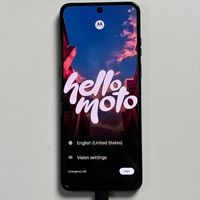
Motorola Razr 60 Ultra Einrichtungsanleitung
Marke:
Motorola
| Kategorie:
Handys
| Dateigröße: 1 MB
Inhaltsverzeichnis
Schritt 1: Sprache auswählen
Schritt 2: Ihr Gerät einrichten
Schritt 3: Mit Wi-Fi verbinden
Schritt 4: Datenschutz und Sicherheit einrichten
Schritt 5: Bildschirmsperre und Fingerabdrucksicherheit einrichten
Schritt 6: Google-Dienste konfigurieren
Schritt 7: Einrichtung abschließen und zusätzliche Tipps
So legen Sie eine SIM-Karte in das Motorola Razr 60 Ultra ein
Marke:
Motorola
| Kategorie:
Handys
| Dateigröße: 1 MB
Inhaltsverzeichnis
Werkzeuge bereitlegen
SIM-Fach lokalisieren
SIM-Fach auswerfen
SIM-Karte einlegen
SIM-Fach wieder einsetzen
SIM-Karten-Erkennung überprüfen
So setzen Sie die Kameraeinstellungen auf dem Motorola Razr 60 Ultra zurück
Marke:
Motorola
| Kategorie:
Handys
Inhaltsverzeichnis
Schritt 1: Kamera-App öffnen
Schritt 2: Kameraeinstellungen aufrufen
Schritt 3: Scrollen und die Option zum Zurücksetzen finden
Schritt 4: Zurücksetzen bestätigen
Motorola Razr 60 Ultra - Netzwerkeinstellungen zurücksetzen – Anleitung
Marke:
Motorola
| Kategorie:
Handys
Inhaltsverzeichnis
Schritt 1: Die Einstellungen-App öffnen
Schritt 2: Zu System und Zurücksetzungsoptionen navigieren
Schritt 3: Mobile Netzwerkeinstellungen zurücksetzen
Schritt 4: Die Aktion bestätigen
Schritt 5: Wi-Fi- und Bluetooth-Einstellungen zurücksetzen
So ändern Sie das Hintergrundbild auf dem Motorola Razr 60 Ultra
Marke:
Motorola
| Kategorie:
Handys
| Dateigröße: 1 MB
Inhaltsverzeichnis
Schritt 1: Auf die Hintergrundbildeinstellungen zugreifen
Schritt 2: Eine Hintergrundbildkategorie auswählen
Schritt 3: Weitere Hintergrundbildoptionen erkunden
Schritt 4: Ihr ausgewähltes Hintergrundbild festlegen
Schritt 5: Hintergrundbild des externen Displays anpassen
Schritt 6: Hintergrundbild für das externe Display auswählen
Schritt 7: Abschließen und Ihren neuen Look genießen
How to Add a Fingerprint on the Motorola Razr 60 Ultra
Marke:
Motorola
| Kategorie:
Handys
Inhaltsverzeichnis
Schritt 1: Geräteeinstellungen aufrufen
Schritt 2: Zu 'Security and Privacy' (Sicherheit und Datenschutz) navigieren
Schritt 3: 'Device Unlock' (Geräteentsperrung) aufrufen
Schritt 4: Fingerabdruck-Einrichtung beginnen
Schritt 5: Den Fingerabdrucksensor einrichten
Schritt 6: Ihren Fingerabdruck registrieren
Schritt 7: Fingerabdruck-Einrichtung abschließen
Schritt 8: Ihre Fingerabdruck-Entsperrung testen
So richten Sie die Bildschirmsperre auf Ihrem Motorola Razr 60 Ultra ein
Marke:
Motorola
| Kategorie:
Handys
| Dateigröße: 1 MB
Inhaltsverzeichnis
Schritt 1: Auf Ihre Einstellungen zugreifen
Schritt 2: Zu Sicherheit & Datenschutz navigieren
Schritt 3: Ihren Bildschirmsperrtyp auswählen
Schritt 4: Ihre Bildschirmsperre einrichten
Schritt 5: Ihre Sperre bestätigen
Ihre neue Bildschirmsperre testen
So aktivieren Sie die Gesten-Navigation auf dem Motorola Razr 60 Ultra
Marke:
Motorola
| Kategorie:
Handys
Inhaltsverzeichnis
Schritt 1: Auf die Einstellungen zugreifen
Schritt 2: Die Option 'Gesten' finden
Schritt 3: System-Navigation auswählen
Schritt 4: Gesten-Navigation wählen
Schritt 5: Gesten-Einstellungen anpassen
Schritt 6: Die Gesten-Navigation verwenden
So aktivieren und nutzen Sie die Spracheingabe auf dem Motorola Razr 60 Ultra
Marke:
Motorola
| Kategorie:
Handys
Inhaltsverzeichnis
Schritt 1: Tastatur öffnen und auf Spracheingabe zugreifen
Schritt 2: Mikrofonberechtigungen erteilen
Schritt 3: Spracheingabe starten
Schritt 4: Spracheingabe beenden oder anpassen
Schritt 5: Zurück zur Standardtastatur
Motorola Razr 60 Ultra - Apps mit App Lock sperren
Marke:
Motorola
| Kategorie:
Handys
| Dateigröße: 1 MB
Inhaltsverzeichnis
Schritt 1: Einstellungen auf Ihrem Motorola Razr 60 Ultra öffnen
Schritt 2: Navigieren Sie zu 'Apps' (Apps)
Schritt 3: 'App Lock' (App-Sperre) auswählen
Schritt 4: Ihre Sperrmethode auswählen und einrichten
Schritt 5: Apps zum Sperren auswählen
Schritt 6: App Lock bei Bedarf deaktivieren
Schritt 7: Auf zusätzliche Entsperreinstellungen zugreifen
So importieren Sie Kontakte von der SIM-Karte auf dem Motorola Razr 60 Ultra
Marke:
Motorola
| Kategorie:
Handys
Inhaltsverzeichnis
Schritt 1: Kontakte-App öffnen
Schritt 2: Zum Tab 'Organize' (Organisieren) navigieren
Schritt 3: 'Manage SIM' (SIM verwalten) auswählen
Schritt 4: Kontakte zum Importieren auswählen
Schritt 5: Importierte Kontakte überprüfen
Wie man die Akkulaufzeit des Motorola Razr 60 Ultra verbessert
Marke:
Motorola
| Kategorie:
Handys
| Dateigröße: 1 MB
Inhaltsverzeichnis
1. Nach Software-Updates suchen
2. Hintergrund-Apps schließen
3. Dunkelmodus aktivieren
4. Bildschirmhelligkeit und -auflösung anpassen
5. Unnötige Konnektivität ausschalten
6. Akkusparmodus verwenden
7. Werksreset bei anhaltenden Problemen
So rufen Sie den Wiederherstellungsmodus auf oder verlassen ihn beim Motorola Razr 60 Ultra
Marke:
Motorola
| Kategorie:
Handys
Inhaltsverzeichnis
Schritt 1: Ausschalten des Geräts
Schritt 2: Aufrufen des Bootloader-Modus
Schritt 3: Auswählen des Wiederherstellungsmodus
Schritt 4: Zugreifen auf den Wiederherstellungsmodus
Schritt 5: Navigieren im Wiederherstellungsmodus
Schritt 6: Verlassen des Wiederherstellungsmodus
So aktivieren oder deaktivieren Sie die Entwickleroptionen auf dem Motorola Razr 60 Ultra
Marke:
Motorola
| Kategorie:
Handys
| Dateigröße: 1 MB
Inhaltsverzeichnis
Schritt 1: Einstellungen öffnen
Schritt 2: „Über das Telefon“ (About Phone) aufrufen
Schritt 3: Die Build-Nummer finden
Schritt 4: Auf die Build-Nummer tippen
Schritt 5: Zu System und Entwickleroptionen navigieren
Schritt 6: Entwickleroptionen anpassen
Schritt 7: Entwickleroptionen deaktivieren
Wie man den Klingelton auf dem Motorola Razr 60 Ultra ändert
Marke:
Motorola
| Kategorie:
Handys
| Dateigröße: 1 MB
Inhaltsverzeichnis
Schritt 1: Die Settings (Einstellungen)-App öffnen
Schritt 2: Zu Sound & Vibration (Ton & Vibration) navigieren
Schritt 3: Auf Klingelton-Einstellungen zugreifen
Schritt 4: Einen neuen Klingelton auswählen
Schritt 5: Einen benutzerdefinierten Klingelton hinzufügen
Schritt 6: Ihren neuen Klingelton bestätigen
So ändern und personalisieren Sie das Tastaturdesign auf dem Motorola Razr 60 Ultra
Marke:
Motorola
| Kategorie:
Handys
Inhaltsverzeichnis
Schritt 1: Tastatur öffnen und Designoptionen aufrufen
Schritt 2: Ein Design auswählen und anwenden
Schritt 3: Mit einem eigenen Foto anpassen
Schritt 4: Anpassungen vornehmen oder ein Design löschen
So richten Sie Voicemail auf dem Motorola Razr 60 Ultra ein
Marke:
Motorola
| Kategorie:
Handys
Inhaltsverzeichnis
Schritt 1: Die Telefonanwendung öffnen
Schritt 2: Das Einstellungsmenü aufrufen
Schritt 3: Zum Voicemail-Tab navigieren
Schritt 4: Voicemail-Benachrichtigungen einstellen
Schritt 5: Ihre Voicemail-Nummer eingeben
So entfernen Sie die Google-Suchleiste vom Startbildschirm des Motorola Razr 60 Ultra
Marke:
Motorola
| Kategorie:
Handys
| Dateigröße: 1 MB
Inhaltsverzeichnis
Schritt 1: Die Google-Suchleiste entfernen
Schritt 2: Zum Entfernen ziehen
Schritt 3: Die Google-Suchleiste wiederherstellen
Schritt 4: Die Suchleiste zurückplatzieren
WLAN-Anrufe auf dem Motorola Razr 60 Ultra aktivieren oder deaktivieren
Marke:
Motorola
| Kategorie:
Handys
Inhaltsverzeichnis
Schritt 1: Die Einstellungen-App öffnen
Schritt 2: Zu "Network & Internet" (Netzwerk & Internet) navigieren
Schritt 3: Auf die Mobilfunkeinstellungen zugreifen
Schritt 4: Die WLAN-Anrufoption finden
Schritt 5: WLAN-Anrufe aktivieren oder deaktivieren
So ändern Sie das Geräte-Theme auf dem Motorola Razr 60 Ultra
Marke:
Motorola
| Kategorie:
Handys
| Dateigröße: 1 MB
Inhaltsverzeichnis
Zugriff auf die Theme-Optionen auf dem Startbildschirm
Ein vorhandenes Theme auswählen
Ein benutzerdefiniertes Theme erstellen
Ihr benutzerdefiniertes Theme ändern
Unerwünschte Themes löschen
So verwenden Sie den Split Screen Modus auf dem Motorola Razr 60 Ultra
Marke:
Motorola
| Kategorie:
Handys
| Dateigröße: 1 MB
Inhaltsverzeichnis
Schritt 1: Apps vorbereiten
Schritt 2: Die erste App für den Split Screen Modus auswählen
Schritt 3: Die zweite App auswählen
Schritt 4: Den Split Screen Modus verlassen
So aktivieren oder deaktivieren Sie mobiles Datenroaming auf dem Motorola Razr 60 Ultra
Marke:
Motorola
| Kategorie:
Handys
Inhaltsverzeichnis
Schritt 1: Die Einstellungen-App öffnen
Schritt 2: Zu Netzwerk & Internet navigieren
Schritt 3: SIM & Mobilfunknetz auswählen
Schritt 4: Datenroaming aktivieren oder deaktivieren
Schritt 5: Netzwerktyp auswählen
Wie man NFC auf dem Motorola Razr 60 Ultra aktiviert oder deaktiviert
Marke:
Motorola
| Kategorie:
Handys
Inhaltsverzeichnis
Schritt 1: Auf das Einstellungsmenü zugreifen
Schritt 2: Zu den Verbindungen navigieren
Schritt 3: Die NFC-Option finden
Schritt 4: NFC aktivieren oder deaktivieren
Verwandte Produkte
Motorola razr 60
Motorola RAZR2 V8
Motorola razr hd
Motorola Razr I
Motorola RazrR2 V9
Motorola RAZR i
Motorola RAZR MAXX
Motorola razr 40 ULTRA
Motorola razr 40
Motorola razr 50 ultra
Motorola Kategorien
Handys
Funkgeräte
Babyphone
Ladegeräte
Kopfhörer
Weitere Motorola Anleitungen
Anmelden
Anmelden
ODER
Mit Facebook anmelden
Mit Google anmelden
Anleitung hochladen
Von PC hochladen
Von URL hochladen