Anmelden
Hochladen
Anleitungen
Marken
HP Anleitungen
All-in-One-Drucker
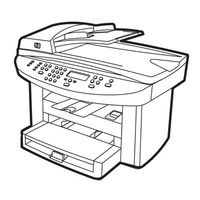
LaserJet 3030
HP LaserJet 3030 Handbücher
Anleitungen und Benutzerhandbücher für HP LaserJet 3030. Wir haben
3
HP LaserJet 3030 Anleitungen zum kostenlosen PDF-Download zur Verfügung: Faxhandbuch, Benutzerhandbuch, Inbetriebnahme
HP LaserJet 3030 Faxhandbuch (430 Seiten)
Marke:
HP
| Kategorie:
All-in-One-Drucker
| Dateigröße: 3 MB
Inhaltsverzeichnis
English
7
Français
105
Deutsch
215
1 Faxeinrichtung
219
Anschließen des Geräts an eine Telefonleitung
220
Anschließen des HP Laserjet 3015 All-In-One und des HP Laserjet 3030 All-In-One
220
Anschließen Weiterer
222
Anschließen des HP Laserjet 3380 All-In-One
222
Anschließen Weiterer Geräte
225
Verwenden eines Speziellen Faxanschlusses
225
Verwenden eines Gemeinsam Genutzten Anschlusses
225
So Schließen Sie Weitere Geräte an den HP Laserjet 3015 All-In-One und den HP Laserjet 3030 All-In-One an
226
So Schließen Sie Weitere Geräte an den HP Laserjet 3380 All-In-One an
228
Festlegen der Faxeinstellungen
231
So Geben Sie Text über das Bedienfeld ein
231
So Stellen Sie das Datum und die Uhrzeit ein
232
So Stellen Sie die Faxkopfzeile ein
232
2 Faxen (Grundlagen)
233
Einlegen von Vorlagen zum Faxen
234
So Legen Sie Faxdokumente in den Automatischen Vorlageneinzug (ADF) ein
234
So Legen Sie Faxdokumente in den Flachbettscanner ein
235
Senden von Faxen
236
So Passen Sie die Auflösung für den Aktuellen Faxauftrag an
236
So Senden Sie ein Fax an einen Empfänger
236
So Senden Sie ein Fax an Mehrere Empfänger
237
So Senden Sie ein Fax mit Hilfe eines Gruppenwahleintrags
237
So Senden Sie ein Fax Manuell an eine Gruppe (Ad-Hoc-Faxen)
238
Manuelles Wählen
239
So Wählen Sie Manuell bei Verwendung des Automatischen Vorlageneinzugs (ADF)
239
So Wählen Sie Manuell bei Verwendung des Flachbettscanners
239
Manuelle Wahlwiederholung
240
So Führen Sie eine Manuelle Wahlwiederholung durch
240
Abbrechen eines Faxauftrags
241
So Brechen Sie den Aktuellen Faxauftrag Ab
241
So Brechen Sie einen Faxauftrag über den Faxauftragsstatus Ab
241
Senden von Faxen mit Hilfe der Software
242
So Senden Sie ein Fax unter Verwendung der Software (unter Windows 98, ME, 2000 oder XP)
242
So Senden Sie ein Fax unter Verwendung der Software (unter Mac os 10.2.X)
242
So Senden Sie ein Fax von einer Anwendung eines Fremdherstellers, Beispielsweise Microsoft Word (alle Betriebssysteme)
243
Ändern der Standardkontrasteinstellung
244
So Ändern Sie den Standardkontrast
244
Ändern der Standardauflösungseinstellung
245
So Ändern Sie die Standardauflösungseinstellung
245
Ändern der Einstellung für die Standardglasgröße
246
So Ändern Sie die Standardeinstellung für die Glasgröße
246
Einstellen des Ton- oder Impulswahlverfahrens
247
So Wählen Sie Ton- oder Impulswahl aus
247
Ändern der Wahlwiederholungseinstellungen
248
So Ändern Sie die Einstellung für die Wahlwiederholung IM Besetztfall
248
So Ändern Sie die Einstellung für die Wahlwiederholung bei keiner Rufannahme
248
So Ändern Sie die Einstellung für die Wahlwiederholung bei einem Kommunikationsfehler
249
Empfangen von Faxen
250
So Empfangen Sie Faxe, wenn Faxtöne Hörbar sind
250
Empfangen von Faxen mit dem Computer
251
So Deaktivieren Sie die Einstellung "Auf PC Empfangen" über das Bedienfeld
251
Festlegen des Rufannahmemodus
252
So Legen Sie den Rufannahmemodus Fest
252
Ändern der Ruftonmuster für die Rufannahme
253
So Ändern Sie Ruftonmuster für die Rufannahme
253
Ändern der Einstellung für die Ruftöne bis zur Rufannahme
254
Verwenden der Einstellung für die Ruftöne bis zur Rufannahme
254
So Legen Sie die Anzahl der Ruftöne bis zur Rufannahme Fest
255
Ändern der Einstellungen für die Automatische Verkleinerung Ankommender Faxe
256
So Ändern Sie die Automatische Verkleinerung für Ankommende Faxe
256
Blockieren und Aufheben der Blockierung von Faxnummern
257
So Blockieren Sie eine Faxnummer oder Heben die Blockierung einer Faxnummer auf
257
Ändern der Einstellungen für die Tonlautstärke
258
So Ändern Sie die Lautstärke der Faxsignale (Leitungsüberwachung) (Beim HP Laserjet 3015)
258
So Ändern Sie die Lautstärke der Faxsignale (Leitungsüberwachung) (Beim HP Laserjet 3030 All-In-One oder HP Laserjet 3380 All-In-One)
258
So Ändern Sie die Ruftonlautstärke
259
3 Faxen (Erweiterte Funktionen)
261
Informationen zu Kurzwahleinträgen, Direktwahltasten und Gruppenwahleinträgen
262
So Programmieren Sie Kurzwahleinträge und Direktwahltasten
262
So Löschen Sie Kurzwahleinträge und Direktwahltasten
263
So Programmieren Sie Schnell Kurzwahleinträge und Direktwahltasten
263
So Verwalten Sie Gruppenwahleinträge
264
So Programmieren Sie Gruppenwahleinträge
264
So Löschen Sie Gruppenwahleinträge
265
So Löschen Sie einen Einzeleintrag aus einem Gruppenwahleintrag
265
So Löschen Sie alle Telefonbucheinträge
266
Verwenden von Wählzeichen
267
So Fügen Sie eine Pause ein
267
Einfügen einer Vorwahl
268
So Legen Sie die Vorwahl Fest
268
Senden eines Faxes, Zeitversetzt
269
So Senden Sie ein Fax Zeitverzögert
269
Senden von Faxen über ein Telefon
270
So Senden Sie Faxe über ein Telefon
270
Ändern der Einstellungen für das Abwarten des Freizeichens
271
So Ändern Sie das Abwarten des Freizeichens
271
Verwenden von Abrechnungscodes
272
So Ändern Sie die Einstellung für den Abrechnungscode
272
So Verwenden Sie Abrechnungscodes
272
Erneutes Drucken eines Faxes
273
So Drucken Sie ein Fax Erneut
273
Löschen von Faxen aus dem Speicher
274
So Löschen Sie Faxe aus dem Speicher
274
Faxweiterleitung
275
So Leiten Sie Faxe weiter
275
Ermöglichen des Faxempfangs über eine Nebenstelle
276
So Ermöglichen Sie den Faxempfang über eine Nebenstelle
276
Faxabruf
277
So Rufen Sie ein Fax von einem anderen Faxgerät Ab
277
Ändern des Ruf-Aus-Erkennungsmodus
278
So Ändern Sie den Ruf-Aus-Erkennungsmodus
278
Erstellen von Faxen mit Zeitstempel
279
So Ermöglichen Sie das Versehen Empfangener Faxe mit einem Zeitstempel
279
Einstellen des Fehlerkorrekturmodus
280
So Ändern Sie die Einstellung für die Fehlerkorrektur
280
Ändern der V.34-Einstellung
281
So Ändern Sie die V.34-Einstellungen
281
4 Faxprotokolle und -Berichte
283
Drucken des Faxaktivitätsprotokolls
284
So Drucken Sie das Faxaktivitätsprotokoll
284
So Stellen Sie das Automatische Drucken des Faxaktivitätsprotokolls ein
284
Drucken eines Faxanrufberichts
285
So Drucken Sie einen Faxanrufbericht
285
Einstellen der Druckzeiten für den Faxanrufbericht
286
So Stellen Sie die Druckzeiten für den Faxanrufbericht ein
286
Einbeziehen der Ersten Seite jedes Faxes in den Faxanrufbericht
287
So Beziehen Sie die Erste Seite jedes Faxes in den Faxanrufbericht ein
287
Drucken eines Telefonbuchberichts
288
So Drucken Sie einen Telefonbuchbericht
288
Drucken des Abrechnungscodeberichts
289
So Drucken Sie den Abrechnungscodebericht
289
Drucken einer Liste der Blockierten Faxnummern
290
So Drucken Sie die Liste der Blockierten Faxnummern
290
Drucken aller Faxberichte
291
So Drucken Sie alle Faxberichte
291
5 Fehlerbehebung
293
Ist Ihr Faxgerät Ordnungsgemäß Eingerichtet
294
Welche Art von Telefonanschluss Verwenden Sie
294
Verwenden Sie einen Leitungssplitter
295
Verwenden Sie einen Überspannungsschutz
295
Nutzen Sie den Voicemail-Dienst einer Telefongesellschaft
295
Verwenden Sie einen Anrufbeantworter
295
Allgemeine Faxprobleme
297
Probleme Beim Faxempfang
299
Probleme Beim Senden von Faxen
304
Probleme bei der Medienzufuhr
307
Anzeigen des Elektronischen Benutzerhandbuchs
311
So Zeigen Sie das Elektronische Benutzerhandbuch in der Gerätesoftware an
311
So Zeigen Sie das Elektronische Benutzerhandbuch auf der Geräte-CD-ROM an (Windows)
311
So Zeigen Sie das Elektronische Benutzerhandbuch auf der Geräte-CD-ROM an (Macintosh)
311
Dutch
327
HP LaserJet 3030 Benutzerhandbuch (192 Seiten)
Marke:
HP
| Kategorie:
All-in-One-Drucker
| Dateigröße: 1 MB
Inhaltsverzeichnis
Inhaltsverzeichnis
5
1 Grundwissen über das Gerät
13
Gerätebeschreibung für HP Laserjet 3020 All-In-One und HP Laserjet 3030 All-In-One
14
Verpackungsinhalt des HP Laserjet 3020 All-In-One
14
Verpackungsinhalt des HP Laserjet 3030 All-In-One
15
Gerätefunktionen des HP Laserjet 3020 All-In-One und des HP Laserjet 3030 All-In-One
16
Beschreibung der Hardwarekomponenten
17
HP Laserjet 3020 All-In-One Hardwarekomponenten
17
HP Laserjet 3030 All-In-One Hardwarekomponenten
17
Beschreibung der Bedienfeldkomponenten für den HP Laserjet 3020 All-In-One
18
Beschreibung der Bedienfeldkomponenten für den HP Laserjet 3030 All-In-One
19
Beschreibung der Softwarekomponenten
20
Unterstützte Betriebssysteme
20
Druckmedienspezifikationen
21
Unterstützte Druckmedienformate und -Gewichte
21
2 Ändern der Einstellungen über die HP Toolbox oder das Bedienfeld
23
Verwenden der HP Toolbox (Windows)
25
Unterstützte Betriebssysteme
25
Unterstützte Browser
25
So Zeigen Sie die HP Toolbox an
25
Abschnitte der HP Toolbox
26
Weitere Links
26
Verwenden des Bedienfeldes
28
Drucken einer Konfigurationsseite
28
Drucken der Bedienfeld-Menüstruktur
28
Wiederherstellen der Werkseitigen Standardeinstellungen
29
Ändern der Sprache für die Bedienfeldanzeige
29
So Stellen Sie die Werkseitigen Standardeinstellungen wieder Her
29
So Ändern Sie die Sprache für die Bedienfeldanzeige
29
Ändern des Standardformats für Druckmedien
29
So Ändern Sie das Standardformat für Druckmedien
30
Einstellen der Lautstärke
30
So Ändern Sie die Alarmlautstärke
30
So Ändern Sie die Lautstärke des Faxgeräts (nur HP Laserjet 3030 Allin-One)
31
So Ändern Sie die Ruftonlautstärke des Faxgeräts (nur HP Laserjet 3030 All-In-One)
31
So Ändern Sie die Tastendrucklautstärke am Bedienfeld
31
3 Drucken
33
Drucken mit Manueller Zufuhr
34
So Drucken Sie mit der Manuellen Zufuhr
34
Anhalten oder Abbrechen von Druckaufträgen
35
Druckertreiber
36
Ändern der Druckeinstellungen
36
So Ändern Sie die Standardeinstellungen bei allen Windows-Anwendungen
36
So Ändern Sie die Standardeinstellungen bei allen Macintosh-Anwendungen
37
So Ändern Sie die Einstellungen für einen Druckauftrag unter Windows
37
So Ändern Sie die Einstellungen für einen Druckauftrag unter Macintosh
37
Druckqualitätseinstellungen
38
So Ändern Sie die Druckqualitätseinstellungen Vorübergehend
38
So Ändern Sie die Druckqualitätseinstellungen für alle Weiteren Aufträge
38
So Verwenden Sie Economode (Toner Einsparen)
39
Optimieren der Druckqualität Je nach Druckmedientyp
40
So Rufen Sie die Optimierungsfunktion auf
40
Druckmedienspezifikationen
41
Richtlinien zum Verwenden von Druckmedien
42
Papier
42
Häufig Auftretende Probleme mit Druckmedien
42
Etiketten
43
Transparentfolien
43
Umschläge
43
Beidseitig Gefalzte Umschläge
44
Umschläge mit Klebestreifen oder Verschlussklappen
44
Lagerung von Umschlägen
44
Karton und Schwere Druckmedien
44
Beschaffenheit des Kartons
45
Richtlinien für Karton
45
Auswählen von Druckmedien für den Automatischen Vorlageneinzug (ADF)
46
Spezifikationen für den Automatischen Vorlageneinzug (ADF)
46
Drucken auf Umschlägen
47
So Drucken Sie auf Umschlägen
47
So Drucken Sie Mehrere Umschläge
48
Drucken auf Transparentfolien und Etiketten
50
So Drucken Sie auf Transparentfolien und Etiketten
50
Drucken auf Briefkopfpapier und Vorgedruckten Formularen
52
So Drucken Sie auf Briefkopfpapier und Vorgedruckten Formularen
52
Drucken auf Druckmedien oder Karton mit Benutzerdefiniertem Format
53
So Drucken Sie auf Druckmedien oder Karton mit Benutzerdefiniertem Format
53
Drucken auf Beiden Seiten des Druckmediums (Manueller Duplexdruck)
54
So Verwenden Sie den Manuellen Duplexdruck
54
Drucken von Mehreren Seiten auf einem Blatt
56
So Drucken Sie Mehrere Seiten auf einem Blatt (Windows)
56
So Drucken Sie Mehrere Seiten auf einem Blatt (Macintosh)
56
Drucken von Broschüren
57
So Drucken Sie Broschüren
57
Drucken von Wasserzeichen
59
So Verwenden Sie die Wasserzeichenfunktion
59
4 Kopieren
61
Einlegen von Vorlagen zum Kopieren
62
So Legen Sie Vorlagen in den Flachbettscanner ein
62
So Legen Sie Vorlagen in den Automatischen Vorlageneinzug (ADF) ein
63
Starten von Kopieraufträgen
64
Abbrechen von Kopieraufträgen
64
Anpassen der Kopierqualität
65
Anpassen der Kopierqualität für den Aktuellen Auftrag
65
So Passen Sie die Standardkopierqualität an
65
Ändern der Einstellung „Heller/Dunkler" (Kontrast)
66
So Ändern Sie die Einstellung „Heller/Dunkler" für den Aktuellen Auftrag
66
So Ändern Sie die Standardeinstellung für „Heller/Dunkler
66
Verkleinern oder Vergrößern von Kopien
67
So Verkleinern oder Vergrößern Sie Kopien für den Aktuellen Auftrag
68
So Ändern Sie das Standardkopierformat
68
Ändern der Einstellung für die Sortierfunktion
70
So Ändern Sie die Einstellung der Sortierfunktion für den Aktuellen Auftrag
70
So Ändern Sie die Standardeinstellung für die Sortierfunktion
70
Ändern der Anzahl an Kopien
71
So Ändern Sie die Anzahl der Kopien für den Aktuellen Auftrag
71
So Ändern Sie die Standardanzahl der Kopien
71
Kopieren von Fotos, Beidseitig Bedruckten Vorlagen und Büchern
72
So Kopieren Sie ein Foto
72
So Kopieren Sie Mehrere Beidseitig Bedruckte Vorlagen
72
So Kopieren Sie ein Buch
73
5 Scannen
75
Einlegen von Vorlagen zum Scannen
76
Einlegen von Vorlagen in den Flachbettscanner
76
Einlegen von Vorlagen in den Automatischen Vorlageneinzug
77
Scanmethoden
78
Scannen über das Bedienfeld des Geräts (Windows)
79
Programmieren der Taste „Scannen Nach" am Gerät
79
Scannen in E-Mail
79
Scannen in einen Ordner
79
Abbrechen von Scanaufträgen
81
Scannen mit Hilfe der Software HP Laserjet Scan (Windows)
82
Scannen in E-Mails
82
Scannen in eine Datei
83
Scannen in eine andere Anwendung
84
Scannen in die Readiris OCR-Software
85
Scannen vom Gerät und aus HP Director (Macintosh)
86
Scannen in E-Mails
86
Scannen in eine Datei
87
Scannen in eine Anwendung
87
Seite für Seite Scannen
87
Scannen mit TWAIN- oder WIA-Kompatibler Software
89
Verwenden von TWAIN- und WIA-Kompatibler Software
89
Scannen aus einem TWAIN-Aktivierten Programm
89
Scannen aus einem WIA-Aktivierten Programm (nur Windows XP)
89
Scannen von Fotos oder Büchern
91
Scannen eines Fotos
91
Scannen eines Buchs
91
Scannen unter Verwendung von OCR
93
Readiris
93
Auflösungs- und Farbeinstellungen Beim Scannen
94
Richtlinien für Auflösungs- und Farbeinstellungen
94
Farbeinstellungen
95
6 Senden von Faxen
97
7 Reinigung und Wartung
99
Reinigen des Gerätegehäuses
100
So Reinigen Sie das Gehäuse
100
So wird das Vorlagenglas Gereinigt
100
So Reinigen Sie die Unterseite der Abdeckung
101
Reinigen des Druckmedienpfads
102
So Reinigen Sie den Druckmedienpfad
102
Auswechseln der Einzugswalzeneinheit des Automatischen Vorlageneinzugs (ADF)
103
8 Fehlerbehebung
107
Das Gerät Lässt sich nicht Einschalten
108
Wird das Gerät mit Strom Versorgt
108
Auf dem Bedienfeld werden Schwarze Streifen oder Punkte Angezeigt, oder die Anzeige Bleibt Leer
109
Wurde das Gerät einem Elektromagnetischen Feld Ausgesetzt
109
Die Seiten werden zwar Ausgegeben, sind aber nicht Bedruckt
110
Ist die Versiegelung noch in der Druckpatrone
110
Enthält das Dokument Leere Seiten
110
Wird die Konfigurationsseite Gedruckt
110
Wurde die Vorlage Richtig Eingelegt
110
Seiten werden nicht Gedruckt
111
Wird eine Meldung auf dem Computerbildschirm Angezeigt
111
Werden die Druckmedien Richtig in das Gerät Eingezogen
111
Treten Druckmedienstaus auf
111
Ist das Parallel- Bzw. USB-Gerätekabel (A/B) Funktionsfähig und Richtig Angeschlossen
111
Sind noch andere Geräte am Computer Angeschlossen
111
Seiten werden zwar Gedruckt, es Liegt Jedoch ein Problem vor
112
Ist die Druckqualität Schlecht
112
Sieht die Gedruckte Seite anders aus als auf dem Bildschirm
112
Entsprechen die Geräteeinstellungen den Verwendeten Druckmedien
112
Auf dem Bildschirm werden Fehlermeldungen Angezeigt
113
Drucker Reagiert Nicht/Fehler Beim Schreiben an LPT1
113
Kein Zugriff auf den Anschluss (wird von einer anderen Anwendung Verwendet)
113
Probleme bei der Papierzufuhr
114
Druckbild ist Schief
114
Es werden Mehrere Blätter Gleichzeitig Eingezogen
114
Aus dem Zufuhrfach werden keine Druckmedien Eingezogen
114
Druckmedien Wellen sich Beim Durchlaufen des Geräts
114
Die Gedruckte Seite Sieht anders aus als auf dem Bildschirm
115
Ist der Text Unleserlich, Falsch oder Unvollständig
115
Fehlen Grafiken oder Textabschnitte? werden Leere Seiten Ausgegeben
115
Unterscheidet sich das Seitenformat von dem Format auf einem anderen Drucker
116
Ist die Qualität von Grafiken Unbefriedigend
116
IM Drucker Treten Druckmedienstaus auf
117
So Beseitigen Sie einen Druckmedienstau
117
So Beseitigen Sie andere Druckmedienstaus
119
Tipps zum Vermeiden von Druckmedienstaus
119
Die Druckqualität ist nicht Akzeptabel
120
Zu Heller oder Blasser Druck
120
Tonerflecken
120
Fehlstellen
121
Vertikale Linien
121
Grauer Hintergrund
122
Verschmierter Toner
122
Lose Tonerpartikel
123
Wiederholte Vertikale Fehldruckstellen
124
Fehlgeformte Zeichen
124
Schief Ausgerichtetes Druckbild
125
Gewellte Druckmedien
125
Verknitterte oder Geknickte Druckmedien
126
Konturen aus Tonerpunkten
126
Auf dem Bedienfeld werden Fehlermeldungen Angezeigt
127
Fehlerbehebung bei Häufig Angezeigten Fehlermeldungen
127
Meldungen Schwerwiegender Fehler
127
Warnhinweise
128
Warnmeldungen
129
Fehler bei der Kopienausgabe
130
Sind IM Zufuhrfach Druckmedien Eingelegt
130
Wurde die Vorlage Richtig Eingelegt
130
Leere Kopien oder Bilder sind Blass oder Fehlen
131
Wurde die Schutzfolie von der Druckpatrone Abgezogen
131
Ist die Druckpatrone Fast Leer
131
Ist die Vorlage von Schlechter Qualität
131
Hat die Vorlage einen Farbigen Hintergrund
131
Die Kopierqualität ist nicht Akzeptabel
132
Vermeiden von Problemen
132
Druckmedienstau IM Automatischen Vorlageneinzug (ADF)
133
Typisches Auftreten von Druckmedienstaus IM Automatischen Vorlageneinzug
133
So Beseitigen Sie einen Druckmedienstau IM Automatischen Vorlageneinzug
134
Offensichtliche Kopierfehler
137
Vertikale Weiße oder Blasse Streifen
137
Leere Seiten
137
Falsche Vorlage Wurde Kopiert
138
Druck zu Hell oder zu Dunkel
138
Unerwünschte Linien
138
Schwarze Punkte oder Streifen
138
Unscharfer Text
138
Verkleinerter Druck
139
Die Qualität des Gescannten Bildes ist Schlecht
140
Handelt es sich bei der Vorlage um den Nachdruck eines Fotos oder Bildes
140
Verbessert sich die Bildqualität, wenn das Gescannte Bild Gedruckt wird
140
Wird das Druckbild Schief Ausgegeben
140
Weist das Gescannte Druckbild Flecken, Linien, Vertikale Weiße Streifen oder Sonstige Mängel auf
140
Werden Grafiken nicht wie in der Vorlage Dargestellt
141
Ein Teil des Bildes Wurde nicht Gescannt
142
Wurde die Vorlage Richtig Eingelegt
142
Hat die Vorlage einen Farbigen Hintergrund
142
Ist die Vorlage Länger als 381 MM
142
Ist die Vorlage zu Klein
142
Verwenden Sie HP Director? (nur Macintosh)
142
Ist das Format der Druckmedien Richtig Eingestellt
142
Der Scanvorgang Dauert zu Lange
143
Ist die Auflösungs- oder Farbeinstellung zu Hoch Eingestellt
143
Ist in der Software die Option für Scannen in Farbe Aktiviert
143
Wurde vor dem Scanvorgang ein Druck- oder Kopierauftrag Gestartet
143
Ist der Computer auf Bidirektionale Kommunikation Eingestellt
143
Fehlermeldungen werden Angezeigt
144
Häufige Fehlermeldungen Beim Scannen
144
Die Scanqualität ist nicht Akzeptabel
145
Vermeiden von Problemen
145
Leere Seiten
145
Druck zu Hell oder zu Dunkel
146
Unerwünschte Linien
146
Schwarze Punkte oder Streifen
146
Unscharfer Text
146
Anhang A Spezifikationen
147
HP Laserjet 3020/3030 All-In-One Series - Spezifikationen
149
HP Laserjet 3030 All-In-One - Fax-Spezifikationen
151
HP Laserjet 3020/3030 All-In-One Series Batterie
152
Anhang B Behördliche Bestimmungen
153
FCC-Bestimmungen
154
US-Amerikanisches Gesetz zum Schutz von Telefonteilnehmern (Telephone Consumer Protection Act - Hp Laserjet 3030)
155
IC CS-03-Anforderungen (Hp Laserjet 3030)
156
Gesetzliche Bestimmungen für die Länder und Regionen der Europäischen Union (Hp Laserjet 3030)
156
Sicherheitserklärungen
157
Sicherheit von Lasergeräten
157
Canada DOC Regulations
157
Laser Statement for Finland
158
Korean EMI Statement
158
Australia
159
Konformitätserklärung
160
Umweltschutz-Förderprogramm
161
Schutz der Umwelt
161
Erzeugung von Ozongas
161
Stromverbrauch
161
Tonerverbrauch
161
Papierverbrauch
161
Kunststoffe
162
HP Laserjet Druckzubehör
162
Informationen zum Rücknahme- und Recyclingprogramm für HP Druckzubehör
162
Papier
162
Materialhinweise
162
Nederlands
163
Weitere Informationen
163
Datenblätter zur Materialsicherheit
164
Anhang C Eingeschränkte Gewährleistung
165
HP Laserjet 3020/3030 All-In-One Series, EINGESCHRÄNKTE
165
Gewährleistung für ein Jahr
165
Anhang D HP Teile und Zubehör
167
Bestellen von HP Teilen und Zubehör
168
Diagramme mit HP Teilen und Zubehör
168
HP Laserjet Druckpatronen
170
HP Richtlinien für Druckpatronen anderer Hersteller
170
So Setzen Sie eine Druckpatrone ein
170
Lagern von Druckpatronen
170
Lebensdauer von Druckpatronen
170
Recycling von Druckpatronen
171
Einsparen von Toner
171
Anhang E Kundendienst und Unterstützung
173
Hinweise zum Kundendienst für Hardware
174
Kundendienst für Hardware
174
Rückgabe des Geräts
174
Richtlinien für die Wiederverpackung
174
So Entfernen Sie das Druckmedienzufuhrfach
175
Verlängerte Gewährleistung
176
Service-Informationsformular
177
HP LaserJet 3030 Inbetriebnahme (32 Seiten)
Marke:
HP
| Kategorie:
All-in-One-Drucker
Verwandte Produkte
HP LaserJet 3010
HP HP DESKJET 3050
HP Scanjet 300
HP Deskjet 3070A e-All-in-One
HP LaserJet 3015
HP LaserJet 3020
HP DESKJET 3050A
HP LaserJet 3050z
HP Deskjet 3070 B611 All-in-One-Serie
HP Color LaserJet Pro MFP 3302sdw
HP Kategorien
Drucker
All-in-One-Drucker
Notebooks
PCs
Server
Weitere HP Anleitungen
Anmelden
Anmelden
ODER
Mit Facebook anmelden
Mit Google anmelden
Anleitung hochladen
Von PC hochladen
Von URL hochladen