Anmelden
Hochladen
Anleitungen
Marken
Dell Anleitungen
Notebooks
P46G
Dell P46G Handbücher
Anleitungen und Benutzerhandbücher für Dell P46G. Wir haben
2
Dell P46G Anleitungen zum kostenlosen PDF-Download zur Verfügung: Benutzerhandbuch, Handbuch Zum Einstieg
Dell P46G Benutzerhandbuch (100 Seiten)
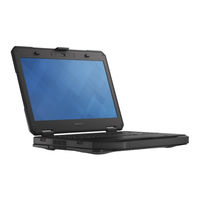
Dell Latitude 14 Rugged – 5414
Marke:
Dell
| Kategorie:
Notebooks
| Dateigröße: 7 MB
Inhaltsverzeichnis
Anmerkungen, Vorsichtshinweise und Warnungen
2
Inhaltsverzeichnis
3
1 Arbeiten am Computer
8
Sicherheitshinweise
8
Vor der Arbeit an Komponenten IM Innern des Computers
9
Ausschalten des Computers
9
Ausschalten des Computers - Windows 7
9
Ausschalten des Computers - Windows 8
10
Ausschalten des Computers - Windows 10
10
Nach der Arbeit an Komponenten IM Inneren des Computers
10
Systemübersicht
12
3 Entfernen und Einbauen von Komponenten
16
Empfohlene Werkzeuge
16
Druckverriegelungsklappen
16
Öffnen der Druckverriegelungsklappen
16
Schließen der Druckverriegelungsklappen
16
Entfernen der Druckverriegelungsklappen
17
Einbauen der Druckverriegelungsklappen
17
Stift und Stiftband
17
Entfernen von Stift und Stiftband
17
Anbringen von Stift und Stiftband
18
Akku
18
Hot Swap-Akku
18
Entfernen des Akkus
19
Einsetzen des Akkus
19
Festplattenlaufwerk
19
Entfernen des Festplattenlaufwerks
19
Einsetzen des Festplattenlaufwerks
20
Optisches Laufwerk
20
Entfernen des Optischen Laufwerks
20
Einbauen des Optischen Laufwerks
21
Bodenabdeckung
21
Entfernen der Bodenabdeckung
21
Einbauen der Bodenabdeckung
22
Anschluss des Optischen Laufwerks
22
Entfernen des Anschlusses des Optischen Laufwerks
22
Einbauen des Anschlusses des Optischen Laufwerks
23
Festplattenfach
24
Entfernen des Festplattenfachs
24
Installieren des Festplattenfachs
24
Smart Card-Modul
25
Entfernen der Smart Card-Platine
25
Einbauen der Smart Card-Platine
25
Tastatur
26
Entfernen der Tastatur
26
Einbauen der Tastatur
27
Speichermodul
27
Entfernen des Speichermoduls
27
Einsetzen des Speichermoduls
28
Docking-Platine
28
Entfernen der Docking-Platine
28
Einbauen der Docking-Platine
29
Grafikprozessor (GPU)
29
Entfernen der GPU-Platine
29
Einbauen der GPU-Platine
30
SIM-Platine (Subscriber Identity Module)
30
Entfernen des SIM-Moduls
30
Einbauen des SIM-Moduls
31
WLAN-Karte
31
Entfernen der WLAN-Karte
31
Einbauen der WLAN-Karte
32
WWAN-Karte
32
Entfernen der WWAN-Karte
32
Einbauen der WWAN-Karte
33
GPS-Platine
33
Entfernen der GPS-Platine
33
Einbauen der GPS-Platine
34
Kühlkörper
34
Entfernen des Kühlkörpers
34
Einbauen des Kühlkörpers
35
Systemlüfter
35
Entfernen des Systemlüfters
35
Einbauen des Systemlüfters
36
Kabelhalterung für HF-Kabel
36
Entfernen der Halterung des HF
36
Einbauen der HF-Kabel-Halterung
37
Bildschirmbaugruppe
37
Entfernen der Bildschirmbaugruppe
37
Einbauen der Bildschirmbaugruppe
40
Bildschirm
40
Entfernen des Bildschirms
40
Einbauen des Bildschirms
41
Eingabe/Ausgabe(E/A)-Platine
42
Entfernen der E/A-Platine
42
Einbauen der E/A-Platine
44
Steuerplatine
44
Entfernen der Steuerplatine
44
Installieren der Steuerplatine
45
Batteriesockel
45
Entfernen des Akkuanschlusses
45
Einbauen des Akkuanschlusses
46
Systemplatine
46
Entfernen der Systemplatine
46
Einsetzen der Systemplatine
49
Stromanschluss
50
Einbauen des Netzanschlusses
50
Entfernen des Netzanschlusses
50
Kamera
51
Einbauen der Kamera
51
Entfernen der Kamera
51
4 Diagnostics (Diagnose)
53
Enhanced Pre-Boot System Assessment (Epsa, Erweiterte Systemtests vor Hochfahren des Computers)
53
Ausführen der Epsa-Diagnose
53
Gerätestatusanzeigen
54
Akkustatusanzeigen
54
5 Arbeiten mit dem Computer
55
Verwenden der Tastatur mit Hintergrundbeleuchtung
55
Ein-/Ausschalten der Tastatur-Hintergrundbeleuchtung oder Einstellen der Helligkeit
55
Ändern der Farbe der Tastatur-Hintergrundbeleuchtung
55
Anpassen der Tastatur mit Hintergrundbeleuchtung IM System-Setup (BIOS)
56
Sperrfunktion der Funktionstaste Fn
56
Stealth-Modus
57
Stealth-Modus Ein-/Ausschalten
57
Deaktivieren des Stealth-Modus IM System-Setup (BIOS)
58
Aktivieren und Deaktivieren der Wireless-Funktion (WLAN)
58
6 Technologie und Komponenten
59
Netzadapter
59
Prozessoren
59
Bestimmen des Prozessors bei Windows 10
59
Bestimmen des Prozessors bei Windows 8
59
Bestimmen von Prozessoren bei Windows 7
60
Überprüfen der Prozessornutzung IM Task-Manager
60
Überprüfen der Prozessornutzung IM Ressourcenmonitor
61
Chipsätze
62
Herunterladen des Chipsatz-Treibers
62
Bestimmen des Chipsatzes IM Geräte-Manager bei Windows 10
62
Bestimmen des Chipsatzes IM Geräte-Manager bei Windows 8
62
Bestimmen des Chipsatzes IM Geräte-Manager bei Windows 7
63
Grafikkarte Intel HD 520
63
Intel HD-Grafiktreiber
64
Anzeigeoptionen
64
Bestimmen des Bildschirmadapters
64
Drehen des Bildschirms
64
Herunterladen von Treibern
65
Ändern der Bildschirmauflösung
65
Einstellen der Helligkeit bei Windows 10
66
Einstellen der Helligkeit bei Windows 8
66
Einstellen der Helligkeit bei Windows 7
66
Reinigen des Bildschirms
67
Verbinden mit Externen Anzeigegeräten
67
Die Verwendung des Touchscreens bei Windows 8/ Windows 10
67
Festplattenlaufwerksoptionen
68
Bestimmen des Festplattenlaufwerks bei Windows 10
68
Bestimmen des Festplattenlaufwerks bei Windows 8
68
Bestimmen des Festplattenlaufwerks bei Windows 7
69
Aufrufen des BIOS-Setup
69
Kamerafunktionen
70
Bestimmen der Kamera IM Geräte-Manager bei Windows 10
70
Bestimmen der Kamera IM Geräte-Manager bei Windows 8
70
Bestimmen der Kamera IM Geräte-Manager bei Windows 7
71
Starten der Kamera
71
Starten der Kamera-Anwendung
71
Arbeitsspeichermerkmale
72
Überprüfen des Systemspeichers
72
Überprüfen der Systemspeicher IM Setup
73
Testen des Arbeitsspeicher über Epsa
73
Realtek HD-Audiotreiber
73
7 System-Setup-Programm
74
Startreihenfolge
74
Navigationstasten
74
Navigation
75
System-Setup - Übersicht
75
Beschreibung
75
Optionen des Bildschirms "General" (Allgemein)
75
Battery Information
76
Optionen des Bildschirms „System Configuration" (Systemkonfiguration)
76
Bildschirm Optionen
79
Optionen des Bildschirms "Security" (Sicherheit)
79
Optionen des Bildschirms "Secure Boot" (Sicherer Start)
82
Optionen des Bildschirms "Performance" (Leistung)
83
Optionen des Bildschirms "Power Management" (Energieverwaltung)
83
Optionen des Bildschirms "POST Behavior" (Verhalten Beim POST)
85
Optionen des Bildschirms "Maintenance" (Wartung)
87
Optionen des Bildschirms "Virtualization Support" (Unterstützung der Virtualisierung)
87
Optionen IM Fenster des Systemprotokolls
87
Aktualisieren des BIOS
88
System- und Setup-Kennwort
88
Zuweisen eines System- und Setup-Kennworts
89
Löschen oder Ändern eines Vorhandenen System- Und/Oder Setup-Kennworts
90
8 Technische Daten
91
Systeminformationen - Technische Daten
91
Prozessor - Technische Daten
91
Arbeitsspeicher - Technische Daten
91
Funktion
92
Batteriedaten
92
Audio - Technische Daten
93
Grafik - Technische Daten
93
Kommunikation - Technische Daten
93
Anschlüsse und Stecker - Technische Daten
94
Anzeige - Technische Daten
94
Touchpad - Technische Daten
95
Tastatur Technische Daten
95
Adapter - Technische Daten
95
Angaben zu Abmessungen
96
Umgebungsbedingungen
96
9 Allgemeine Fehlerbehebung
97
10 Kontaktaufnahme mit Dell
100
Dell P46G Handbuch Zum Einstieg (20 Seiten)
Marke:
Dell
| Kategorie:
Notebooks
| Dateigröße: 1 MB
Inhaltsverzeichnis
Inhaltsverzeichnis
3
Kapitel 1: Informationen und Ressourcen
4
Kapitel 2: Vorder- und Rückansicht
5
Kapitel 3: Setup-Kurzanleitung
6
Kapitel 4: Entfernen und Einbauen von Komponenten
8
Öffnen Sie die Türen zum Festplattenschacht
8
Schließen der Türen des Festplattenlaufwerkschachts
8
Entfernen des Akkus
8
Einsetzen des Akkus
9
Entfernen des Festplattenlaufwerks
9
Einsetzen des Festplattenlaufwerks
9
Kapitel 5: Verwenden der Tastatur mit Hintergrundbeleuchtung
10
Ein-/Ausschalten der Tastaturbeleuchtung oder Einstellen der Helligkeit
10
Ändern der Farbe der Tastaturbeleuchtung
10
Anpassen der Tastatur mit Hintergrundbeleuchtung IM System-Setup (BIOS)
11
Sperrfunktion der Funktionstaste Fn
11
Kapitel 6: Stealth-Modus
12
Stealth-Modus Ein-/Ausschalten
12
Deaktivieren des Stealth-Modus IM System-Setup (BIOS)
12
Kapitel 7: Aktivieren und Deaktivieren der Wireless-Funktion (Wi-Fi)
13
Kapitel 8: Smart Cards
14
Kapitel 9: Technische Daten
15
Information para NOM (Únicamente para México)
19
Kapitel 10: Kontaktaufnahme mit Dell
20
Verwandte Produkte
Dell P46E
Dell P46E001
Dell P47F
Dell P48F001
Dell P45E
Dell P42E001
Dell P41F
Dell P44E
Dell P45F001
Dell P40E001
Dell Kategorien
Notebooks
PCs
Server
Monitore
PC-Komponenten
Weitere Dell Anleitungen
Anmelden
Anmelden
ODER
Mit Facebook anmelden
Mit Google anmelden
Anleitung hochladen
Von PC hochladen
Von URL hochladen