Anmelden
Hochladen
Anleitungen
Marken
Dell Anleitungen
Notebooks
Latitude 5424 Rugged
Dell Latitude 5424 Rugged Handbücher
Anleitungen und Benutzerhandbücher für Dell Latitude 5424 Rugged. Wir haben
2
Dell Latitude 5424 Rugged Anleitungen zum kostenlosen PDF-Download zur Verfügung: Servicehandbuch, Einrichtungshandbuch
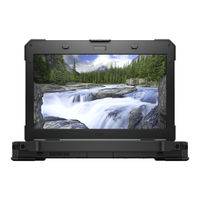
Dell Latitude 5424 Rugged Servicehandbuch (154 Seiten)
Marke:
Dell
| Kategorie:
Notebooks
| Dateigröße: 19 MB
Inhaltsverzeichnis
Inhaltsverzeichnis
3
Kapitel 1: Arbeiten am Computer
7
Sicherheitshinweise
7
Vor der Arbeit an Komponenten IM Innern des Computers
8
Sicherheitsvorkehrungen
8
Schutz vor Elektrostatischer Entladung
9
ESD-Service-Kit
9
Komponenten eines ESD-Service-Kits
9
ESD-Schutz - Zusammenfassung
10
Transport Empfindlicher Komponenten
10
Nach der Arbeit an Komponenten IM Inneren des Computers
10
Kapitel 2: Technologie und Komponenten
11
Verwenden Ihres Computers
11
Öffnen der LCD-Klappe
11
Stealth-Modus
12
Stealth-Modus Ein-/Ausschalten
12
Deaktivieren des Stealth-Modus IM System-Setup (BIOS)
12
Verwenden der Tastatur mit Hintergrundbeleuchtung
12
Ein-/Ausschalten der Tastatur-Hintergrundbeleuchtung oder Einstellen der Helligkeit
13
Ändern der Farbe der Tastatur-Hintergrundbeleuchtung
13
Anpassen der Tastatur mit Hintergrundbeleuchtung IM System-Setup (BIOS)
13
Aktivieren der Funktionssperre (Fn-Sperre)
14
Aktivieren und Deaktivieren der Wireless-Funktion (WLAN)
14
Definition von Tastenkombinationen
15
AC-DC-Adapter
16
Die Vorgehensweise zur Überprüfung des Status des Netzadapters IM BIOS
16
LED und Kabel
19
Akku
20
Batterie - Technische Daten
20
Prozessoren
21
Skylake Prozessor
21
Allgemeiner Vergleich mit Broadwell Prozessor
23
Kaby Lake - Intel Core-Prozessoren der 7. und 8. Generation
23
Arbeitsspeichermerkmale
24
Ddr4
24
Grafikoptionen
25
Technische Daten der Grafikkarte
25
Intel HD-Grafikkarte
26
AMD Radeon 540 Grafikkarte
30
AMD Radeon RX-Grafikkarte 540
31
Corning Gorilla Glass
31
Vorteile
31
Abmessungen
32
Viskosität
32
Eigenschaften
32
Chemische Verstärkung
32
Chemische Beständigkeit
33
Elektrisch
33
Nutzung des Stifts
33
Verwenden des Stifts als Stift
34
Tablet PC Input Panel (Eingabebereich für Tablet-Pcs)
34
Stiftbewegungen
34
Laufwerk für Optische Datenträger
36
Dvdrw
36
Blu-Ray
36
Funktionen
37
Hardwareanforderungen
37
Medienkartenleser
38
Uefi Bios
38
Systemverwaltung - vor Ort und in der Cloud
39
Out-Of-Band-Systemverwaltung - Verwaltbarkeit bei Intel Vpro und Intel Standard
40
Modul Vertrauenswürdige Plattform
40
Fingerabdruckleser
40
USB-Funktionen
41
USB 3.0/USB 3.1 Gen 1 (Superspeed-USB)
41
Geschwindigkeit
41
Kompatibilität
42
USB Powershare
43
USB Typ-C
43
Abwechselnder Modus
43
USB Power Delivery
43
USB Typ-C und USB
43
Ethernet
44
Produktmerkmale
44
Hdmi 2.0
45
HDMI 2.0-Funktionen
45
Vorteile von HDMI
46
Kapitel 3: Entfernen und Einbauen von Komponenten
47
Sicherheitshinweise
47
Vor der Arbeit an Komponenten IM Innern des Computers
48
Sicherheitsvorkehrungen
49
Standby-Stromversorgung
49
Elektrostatische Entladung:schutz
49
Das ESD-Service-Kit vor Ort
51
Ziehen Sie die Arbeitsumgebung in Betracht
53
ESD-Verpackung
53
Hebevorrichtung
54
Nach der Arbeit an Komponenten IM Inneren des Computers
55
Empfohlene Werkzeuge
55
Stift
55
Entfernen des Stifts
55
Anbringen des Stifts
56
SIM-Karte
57
Entfernen der SIM-Karte
57
Installieren der SIM-Karte
58
Speicherkarte
59
Einbauen der Speicherkarte
59
Entfernen der Speicherkarte
59
Griff
60
Entfernen des Griffs
60
Einbauen des Griffs
61
Verriegelungsklappen
62
Entfernen der Verriegelungsklappen
62
Einbauen der Verriegelungsklappen
62
Akku
63
Entfernen des Akkus
63
Einsetzen der Batterien
64
Sekundärer SSD-Träger
65
Entfernen des Sekundären SSD-Trägers
65
Installieren des Sekundären SSD-Trägers
65
Primärer SSD-Träger
66
Entfernen des Primären SSD-Trägers
66
Installieren des Primären SSD-Trägers
67
Ssd
68
Entfernen der SSD aus dem Träger
68
Einbauen der SSD in den Träger
68
Festplattenträger
69
Entfernen des Festplattenträgers
69
Einbauen des Festplattenträgers
70
Untere Gehäuseabdeckung
71
Entfernen der Unteren Gehäuseabdeckung
71
Einbauen der Unteren Gehäuseabdeckung
72
Tastatur
74
Entfernen der Tastatur
74
Einsetzen der Tastatur
75
WWAN-Karte
77
Entfernen der WWAN-Karte
77
Einbauen der WWAN-Karte
78
WLAN-Karte
79
Entfernen der WLAN-Karte
79
Einbauen der WLAN-Karte
79
Global Positioning System (GPS)
80
Entfernen des GPS-Moduls
80
Einbauen des GPS-Moduls
81
Speichermodule
83
Entfernen des Speichers
83
Einbauen des Speichers
83
Knopfzellenbatterie
84
Entfernen der Knopfzelle
84
Einsetzen der Knopfzelle
85
Pcie-Kühlkörper-Lüfterbaugruppe
86
Entfernen der Pcie-Kühlkörper-Lüfterbaugruppe
86
Installieren der Pcie-Kühlkörper-Lüfterbaugruppe
87
Primäre SSD-Schiene
89
Entfernen der Primären SSD-Schiene
89
Installieren der Primären SSD-Schiene
89
Docking-Port-Baugruppe
90
Entfernen der Docking-Port-Baugruppe
90
Installieren der Docking-Port-Baugruppe
92
Kühlkörperbaugruppe
94
Entfernen der Kühlkörperbaugruppe
94
Einbauen der Kühlkörperbaugruppe
95
Hintere E/A-Platine (Eingabe/Ausgabe)
97
Entfernen der Hinteren E/A-Platine
97
Einbauen der Hinteren E/A-Platine
98
Scharnierabdeckungen
99
Entfernen der Scharnierabdeckungen
99
Einsetzen der Scharnierabdeckungen
101
Bildschirmbaugruppe
103
Entfernen der Bildschirmbaugruppe
103
Einbauen der Bildschirmbaugruppe
104
LCD-Blende und Baugruppe der Hinteren Bildschirmabdeckung
106
Entfernen der LCD mit Blende und der Baugruppe der Hinteren Bildschirmabdeckung
106
Einbauen der LCD mit Blende und der Baugruppe der Hinteren Bildschirmabdeckung
108
Mikrofon
110
Entfernen des Mikrofons
110
Einbauen des Mikrofons
111
Kamera
112
Entfernen der Kamera
112
Einbauen der Kamera
113
Akkufach
114
Entfernen des Batterieschachts
114
Installieren des Batterieschachts
115
Linke E/A-Platine
116
Entfernen der Linken E/A-Tochterplatine
116
Installieren der Linken E/A-Platine
117
Smart Card
119
Entfernen des Smart Card-Lesegeräts
119
Einbauen des Smart Card-Lesegeräts
121
Expresscard-Lesegerät
123
Entfernen des Expresscard-Lesegeräts
123
Einbauen des Expresscard-Lesegeräts
125
Lautsprecher
126
Entfernen des Lautsprechers
126
Einbauen des Lautsprechers
127
Systemplatine
128
Entfernen der Hauptplatine
128
Einbauen der Systemplatine
131
Untere Sockelbaugruppe
135
Kapitel 4: Diagnose
138
Epsa-Diagnose
138
Validierungstools
141
Integrierte Online Supportassist-Diagnose, Epsa- oder PSA-Fehlercode-Validierungstool
141
Integrierter LCD-Selbsttest (BIST)
147
So Gelangen Sie zum Integrierten Selbsttest für LCD
147
Akkustatusanzeigen
148
Diagnose-LED
148
Ein- und Ausschalten des WLAN
149
BIOS Recovery
149
BIOS-Rollback-Funktion
149
BIOS-Wiederherstellung über Festplatte
150
BIOS-Wiederherstellung über USB-Stick
150
Aktualisieren des BIOS
151
Aktualisieren des BIOS unter Windows
151
Aktualisieren des BIOS in Linux und Ubuntu
151
Aktualisieren des BIOS unter Verwendung des USB-Laufwerks in Windows
151
Aktualisieren des BIOS über das Einmalige F12-Startmenü
152
Self-Heal (Automatische Reparatur)
152
Kurseinführung
152
Anweisung für die Automatische Reparatur
152
Unterstützte Latitude-Modelle
153
Kapitel 5: Wie Sie Hilfe Bekommen
154
Kontaktaufnahme mit Dell
154
Dell Latitude 5424 Rugged Einrichtungshandbuch (41 Seiten)
Marke:
Dell
| Kategorie:
Notebooks
| Dateigröße: 1 MB
Inhaltsverzeichnis
Anmerkungen, Vorsichtshinweise und Warnungen
2
Inhaltsverzeichnis
3
1 Gehäuseübersicht
5
Vorderansicht
6
Linke Seitenansicht
6
Rechte Seitenansicht
7
Unterseite
7
Draufsicht
8
Rückansicht
9
2 Definition von Tastenkombinationen
10
3 Technische Daten
12
Prozessor
12
Speicher
13
Basis
13
Systeminformationen
13
Systemplatinenanschlüsse
14
Bei Lagerung
14
Audio
14
Technische Daten der Grafikkarte
15
Kamera
15
Kommunikation
16
Externe Ports und Anschlüsse
16
Medienkartenleser
17
Smart Card-Leser
17
Hardware- und Softwaresicherheit
17
Anzeige
18
Tastatur
18
Touchpad
19
Akku
19
Netzadapter
20
Physische Abmessungen des Systems
20
Computerumgebung
20
Einhaltung der Zulassungs- und Umweltschutzvorschriften
21
Betriebssystem
21
4 System-Setup
22
Startmenü
22
Navigationstasten
22
Navigation
23
Optionen des System-Setup
23
Allgemeine Optionen
23
Systemkonfiguration
24
Optionen IM Bildschirm „Video
27
Security (Sicherheit)
27
Sicherer Start
29
Intel Software Guard Extensions-Optionen
29
Performance (Leistung)
30
Energieverwaltung
30
Configuration
31
POST-Funktionsweise
32
Verwaltungsfunktionen
33
Unterstützung der Virtualisierung
33
Wireless-Optionen
34
Maintenance (Wartung)
34
Systemprotokolle
35
Info
35
Boot Sequence
36
Aktualisieren des BIOS unter Windows
36
Aktualisieren des BIOS auf Systemen mit Aktiviertem Bitlocker
37
Aktualisieren des System-BIOS unter Verwendung eines USB-Flashlaufwerks
37
Aktualisieren des Dell BIOS in Linux- und Ubuntu-Umgebungen
38
System- und Setup-Kennwort
38
Zuweisen eines System- oder Setup-Passworts
38
Löschen oder Ändern eines Vorhandenen System- und Setup-Kennworts
38
5 Software
40
Betriebssystem
40
Herunterladen von -Treibern
40
6 Wie Sie Hilfe Bekommen
41
Kontaktaufnahme mit Dell
41
Verwandte Produkte
Dell Latitude 5420
Dell Inspiron 5423
Dell Latitude 5421
Dell Inspiron 546
Dell Inspiron 5400 2-in-1
Dell Inspiron 5402
Dell Latitude 5430 Chromebook
Dell Latitude 5455-D78DR
Dell Inspiron 5406 2-in-1
Dell Latitude 14 Rugged 5404-Serie
Dell Kategorien
Notebooks
PCs
Server
Monitore
PC-Komponenten
Weitere Dell Anleitungen
Anmelden
Anmelden
ODER
Mit Facebook anmelden
Mit Google anmelden
Anleitung hochladen
Von PC hochladen
Von URL hochladen