Anmelden
Hochladen
Anleitungen
Marken
Brother Anleitungen
All-in-One-Drucker
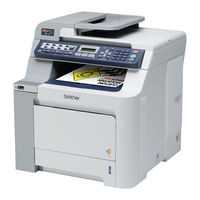
DCP-9045CDN
Brother DCP-9045CDN Handbücher
Anleitungen und Benutzerhandbücher für Brother DCP-9045CDN. Wir haben
3
Brother DCP-9045CDN Anleitungen zum kostenlosen PDF-Download zur Verfügung: Softwarehandbuch, Benutzerhandbuch, Netzwerkhandbuch
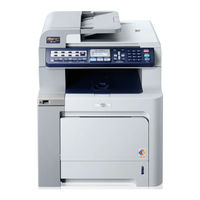
Brother DCP-9045CDN Softwarehandbuch (229 Seiten)
Marke:
Brother
| Kategorie:
All-in-One-Drucker
| Dateigröße: 8 MB
Inhaltsverzeichnis
Inhaltsverzeichnis
2
1 Drucken
9
Brother-Druckertreiber Verwenden
9
Dokumente Drucken
10
Duplexdruck (Beidseitig Drucken)
11
Hinweise zum Duplexdruck
11
Automatischer Duplexdruck (nur MFC-9840CDW und DCP-9045CDN)
11
Manueller Duplexdruck
12
Gleichzeitig Scannen, Drucken und Faxen
13
Druckertasten
13
Abbrechen
13
Sicherer Druck
13
Druckeremulationen
14
Liste der Internen Schriften Drucken
15
Drucker-Konfigurationsliste Drucken
15
Testdruck
16
Duplex (nur MFC-9840CDW und DCP-9045CDN)
16
Druckfarbe
17
Druckerreset
17
Kalibration
17
Automatische Registrierung
18
Farbregistrierung
18
Manuelle Registrierung
19
Status Monitor
20
Status Monitor Einschalten
20
Gerätestatus Überwachen
21
Druckertreiber-Einstellungen (Windows ® )
22
Funktionen des Windows ® -Druckertreibers
23
Registerkarte Grundeinstellungen
23
Ausrichtung
24
Sortieren
25
Einfarbig
26
Registerkarte Erweitert
27
Druckqualität
28
Duplexdruck
30
Wasserzeichen
31
Wasserzeichen Drucken
31
Wasserzeichen Auswählen, Bearbeiten oder Hinzufügen
32
Seiteneinstellung
33
Skalierung
33
Geräteoptionen
34
Registerkarte Support
37
Registerkarte Zubehör
38
Registerkarte Geräteeinstellungen
39
Druckeinstellungen
40
Erweiterte Optionen
42
Registerkarte Anschlüsse
45
2 Scannen
46
Scannen eines Dokumentes mit dem TWAIN-Treiber
46
TWAIN-Kompatibilität
46
Scannertreiber Aufrufen
46
Scannen eines Dokuments in den PC
48
Scannen einer Ganzen Seite
48
Einstellungen IM Scanner-Fenster
52
Auflösung
52
Helligkeit
53
Dokumentengröße
54
Scannen eines Dokumentes mit dem WIA-Treiber
56
WIA-Kompatibilität
56
Scannertreiber Aufrufen
56
Xp/Windows Vista™)
56
Scannen eines Dokumentes in den PC
58
Scannen mit dem Vorlageneinzug
58
Scannen eines Dokumentes mit dem WIA-Treiber (für Benutzer von Windows Photo Gallery und Windows Faxen und Scannen)
63
Scannertreiber Aufrufen
63
Scannen eines Dokumentes in den PC
64
Scanner-Taste Verwenden (mit USB-Anschluss)
67
Scan to USB (nicht Möglich mit DCP-9040CN)
68
Standardeinstellung für Druckqualität Ändern
71
Standardeinstellung für den Dateinamen Ändern
71
Fehlermeldungen
71
Scan to E-Mail
72
Scan to Bild
73
Scan to Text
74
Scan to Datei
75
Scansoft™ Paperport™ 11SE mit OCR von NUANCE™ Verwenden
76
Ansehen von Objekten
77
Organisation der Objekte in den Ordnern
78
Verknüpfungen zu Vielen anderen Anwendungen
78
Scansoft™ Paperport™ 11SE mit OCR (Texterkennung) Scannt Text und Konvertiert Ihn in Bearbeitbaren Text
78
Sie können Objekte aus anderen Anwendungen Importieren
79
Sie können Objekte in ein anderes Format Exportieren
79
Scansoft™ Paperport™ 11SE mit OCR Deinstallieren
79
3 Controlcenter3
80
Controlcenter3 Verwenden
80
Klassisch
81
Autostart-Funktion Ausschalten
82
Designart Wechseln
82
Kopie
83
Scannen
83
SCANNEN (Benutzerdefiniert)
83
Geräteeinstellungen
84
PC-FAX (nur MFC-9440CN und MFC-9840CDW)
84
Scannen
85
Bild (zum Beispiel: Microsoft ® Paint)
85
Text (Textverarbeitungsprogramm)
87
E-Mail
88
Dateitypen
88
Datei
89
SCANNEN (Benutzerdefiniert)
90
Benutzerdefinierte Schaltfläche Konfigurieren
91
Kopie
95
PC-FAX (nur MFC-9440CN und MFC-9840CDW)
97
Senden
97
Empfangen/Empfangene Faxe Ansehen
98
Adressbuch
99
Setup
99
Geräteeinstellungen
100
Remote Setup (nur MFC-9440CN und MFC-9840CDW)
100
Rufnummern (nur MFC-9440CN und MFC-9840CDW)
101
Status Monitor
101
Benutzerhandbuch
102
4 Scannen IM Netzwerk
103
Vorbereitungen
103
Netzwerk-Lizenz
103
Netzwerk-Scannen Konfigurieren
104
Scanner-Taste des Gerätes
107
Scan to E-Mail (PC)
108
Scan to E-Mail (E-Mail-Server) (nur MFC-9840CDW)
109
Zielwahl oder Kurzwahl Verwenden
110
Scan to Bild
111
Scan to Text
112
Scan to Datei
113
Scan to FTP
114
Benutzerdefinierten Dateinamen Erstellen
116
Scan to FTP (Manuelle Methode)
118
5 Remote Setup (nur MFC-9440CN und MFC-9840CDW) Remote Setup
120
Übernehmen
120
Exportieren
121
Importieren
121
6 Brother PC-FAX-Programm (nur MFC-9440CN und MFC-9840CDW)
122
PC-FAX Senden
122
Benutzerinformationen Eingeben
123
Sendeeinstellungen
124
Deckblatt-Einstellungen
125
Deckblatt-Informationen Eingeben
125
Senden eines PC-Faxes mit Faxbedienfeld-Benutzeroberfläche
126
Senden eines PC-Faxes mit Einfacher Benutzeroberfläche
127
Adressbuch
129
Brother Adressbuch
130
Kontakt IM Adressbuch Speichern
130
Zielwahl-Einstellungen (nur für Faxbedienfeld-Oberfläche)
131
Rundsendegruppen Bilden
132
Kontakt oder Gruppe Bearbeiten
132
Kontakt oder Gruppe Löschen
132
Adressbuch Exportieren
133
Adressbuch-Einträge Exportieren
133
Adressbuch Importieren
134
ASCII-Textdatei Importieren
134
PC-Faxempfang Auch bei Ausgeschaltetem PC (Werbefax-Löschfunktion)
135
PC-Faxempfang am Gerät Einstellen
136
Programm zum PC-FAX-Empfang am PC Starten
137
PC-Faxempfang am PC Konfigurieren
137
PC-Faxempfang IM Netzwerk Konfigurieren
138
Neu Empfangene Faxe Ansehen
139
7 Firewall-Einstellungen (für Netzwerkbenutzer)
140
Vor der Verwendung der Brother-Software
140
Für Benutzer von Windows ® XP SP2
140
Für Windows Vista™-Benutzer
142
Apple Macintosh
145
8 Drucken und Faxe Senden
146
Druckertasten
146
Abbrechen
146
Sicherer Druck
146
Druckeremulationen
147
Liste der Internen Schriften Drucken
148
Drucker-Konfigurationsliste Drucken
148
Testdruck
148
Duplex (nur MFC-9840CDW und DCP-9045CDN)
149
Druckfarbe
149
Druckerreset
149
Kalibration
150
Automatische Registrierung
151
Manuelle Registrierung
152
Status Monitor
153
Gerätestatus Aktualisieren
153
Status-Monitor-Fenster Ein-/Ausblenden
153
Status Monitor Beenden
153
Web Based Management (nur für Netzwerkverbindung)
154
Farbkalibration
154
Druckertreiber-Einstellungen (Macintosh ® )
155
Seiteneinstellungen
155
Kopien & Seiten
155
Deckblatt (Mac os ® X 10.4)
156
Layout
156
Sicherer Druck
158
Druckeinstellungen
159
Tonersparmodus
160
Druckertreiber für Macintosh ® Deinstallieren
163
BR-Script3-Druckertreiber (Postscript ® 3™-Emulation) Verwenden
164
BR-Script3-Druckertreiber (Postscript ® 3™-Emulation) Verwenden
167
Seiteneinstellungen
167
Kopien & Seiten
167
Deckblatt (Mac os ® X 10.4)
168
Layout
168
Druckeroptionen
170
Auftragsname
171
Fax Senden (nur MFC-9440CN und MFC-9840CDW)
172
Für Macintosh ® -Benutzer
172
9 Scannen
176
Scannen mit einem Macintosh
176
Scanner-Treiber Aufrufen
176
Scannen eines Bildes mit einem Macintosh
177
Prescan-Funktion
178
Einstellungen IM Scannerfenster
179
Scanmodus
179
Scanner-Taste des Gerätes Verwenden (mit USB-Anschluss)
182
Scan to USB (nicht Möglich mit DCP-9040CN)
184
Scan to E-Mail
188
Scan to Bild
189
Scan to Text
190
Scan to Datei
191
Presto! ® Pagemanager
192
Besondere Funktionen
192
Systemvoraussetzungen für Presto! ® Pagemanager
192
Newsoft Technische Unterstützung
192
10 Controlcenter2
193
Controlcenter2 Verwenden
193
Autostart-Funktion Ausschalten
194
Scannen
194
SCANNEN (Benutzerdefiniert)
195
Kopie/Pc-Fax
195
Geräteeinstellungen
195
Scannen
196
Bild (zum Beispiel: Apple ® Preview)
196
Text (Textverarbeitungsprogramm)
198
E-Mail
199
Unterstützte Dateitypen
199
Datei
200
SCANNEN (Benutzerdefiniert)
201
Benutzerdefinierte Schaltfläche Konfigurieren
201
Scan to Bild
202
Scan to Text
203
Scan to E-Mail
204
Scan to Datei
205
KOPIE/PC-FAX (PC-FAX ist nur mit MFC-9440CN und MFC-9840CDW Möglich)
207
Geräteeinstellungen
209
Remote Setup (nur MFC-9440CN und MFC-9840CDW)
209
Rufnummern (nur MFC-9440CN und MFC-9840CDW)
210
Status Monitor
210
11 Scannen IM Netzwerk
211
Vorbereitungen
211
Gerät Auswählen
211
Scanner-Taste des Gerätes IM Netzwerk Verwenden
213
Scan to E-Mail (PC)
214
Scan to E-Mail (E-Mail-Server) (nur MFC-9840CDW)
215
Zielwahl und Kurzwahl Verwenden
216
Scan to Bild
217
Scan to Text
218
Scan to Datei
219
Scan to FTP
220
Scan to FTP (Manuelle Methode)
224
Remote Setup (nur MFC-9440CN und MFC-9840CDW)
226
12 Remote Setup
226
Abbrechen
226
Stichwortverzeichnis
228
Brother DCP-9045CDN Benutzerhandbuch (184 Seiten)
Marke:
Brother
| Kategorie:
All-in-One-Drucker
| Dateigröße: 18 MB
Inhaltsverzeichnis
Seriennummer
2
Service Information
2
Zu diesem Handbuch
3
EG-Konformitätserklärung
4
Inhaltsverzeichnis
6
1 Allgemeine Informationen
12
Zur Verwendung dieses Handbuches
12
Verwendete Formatierungen und Symbole
12
Verfügbare Handbücher
13
Handbücher Ansehen
13
Beschreibung der Scanner-Funktionen
14
Tasten und Ihre Funktionen
16
Kopierer-Tasten: Kontrast/Qualität
17
Status-LED
18
2 Vorlagen und Papier Einlegen
20
Verwendbare Papiersorten und Druckmedien
20
Empfohlenes Papier
20
Papiersorten und -Formate
20
Die Papierzuführungen werden IM Druckertreiber und in diesem Handbuch wie Folgt Bezeichnet
21
Empfohlene Papierspezifikationen
21
Kapazität der Papierzuführungen
21
Aufbewahren und Verwenden von Spezialpapier
22
Nicht Bedruckbarer Bereich
25
Nicht Bedruckbarer Bereich für Kopien
25
Nicht Bedruckbarer Bereich Beim Drucken vom Computer aus
25
Papier und Umschläge Einlegen
26
Umschläge oder andere Druckmedien in die Multifunktionszufuhr (MF-Zufuhr) Einlegen
27
Vorlagen Einlegen
28
Automatischen Vorlageneinzug Verwenden (ADF)
28
Klappen Sie den Vorlagenstopper
28
Vorlagenglas Verwenden
29
3 Geräteeinstellungen
30
Papiereinstellungen
30
Papiersorte
30
Papierformat
30
Papierquelle zum Kopieren Wählen
31
Papierquelle zum Drucken Wählen
31
Lautstärke-Einstellungen
32
Signalton
32
Automatische Zeitumstellung
32
Sparmodi
32
Toner Sparen
32
Energie Sparen
32
Scannerlampe Ausschalten
33
LCD-Kontrast
33
Geräteeinstellungen
33
4 Funktionen Sperren
34
Funktionssperren
34
Benutzersperre
34
Allgemeinen Benutzer Anlegen
35
Benutzersperre Ausschalten
36
Benutzersperre Ein-/Ausschalten
36
Benutzersperre Einschalten
36
Benutzerwechsel
36
5 Kopieren
38
Kopien Anfertigen
38
Einzelne Kopie Anfertigen
38
Kopierbetrieb Einschalten
38
Kopieren Abbrechen
38
Mehrere Kopien Anfertigen
38
Kopiereinstellungen
39
Kopierqualität Ändern
39
Vergrößern/Verkleinern
39
Seitenmontage (N auf 1)
40
Wenn Sie den Automatischen Vorlageneinzug Verwenden
40
Duplex-Kopie Anfertigen
41
Wenn Sie das Vorlagenglas Verwenden
41
Erweitertes Beidseitiges Kopieren (Kurze Kante)
42
Sortiert Kopieren mit dem Vorlageneinzug
42
Helligkeit
43
Helligkeit, Kontrast und Farbeinstellungen
43
Zufuhr Wählen
44
Speicher-Voll-Meldung
44
Teil III Direktdruck
45
6 Direktdruck von einer Digitalkamera
46
Pictbridge Verwenden
46
Digitale Kamera Einstellen
46
Vor der Verwendung von Pictbridge
46
Pictbridge-Voraussetzungen
46
Bilder Drucken
47
DPOF-Druck
48
Fehlermeldungen
49
Kamera als Speichermedium Anschließen
49
7 Direktdruck von einem USB-Stick (USB-Flash-Speicher)
50
Unterstützte Dateiformate
50
PRN-Oder Postscript 3 ™-Datei für den Direktdruck Erstellen
50
Daten Direkt vom USB-Stick Drucken
51
Fehlermeldungen
52
Speicher Voll
52
8 Software- und Netzwerk-Funktionen
54
HTML-Handbücher Lesen
54
Für Macintosh -Benutzer
54
Für Windows -Benutzer
54
Anhang
55
A Sicherheitshinweise und Vorschriften
56
Standortwahl
56
Wichtige Informationen
57
Sicherheitshinweise
57
Spezifikation nach IEC60825-1+A2:2001
60
Gerät vom Stromnetz Trennen
60
LAN-Anschluss
60
Funkentstörung
61
Maschinenlärminformations-Verordnung 3. GPSGV
61
EU-Richtlinien 2002/96/EC und EN50419
61
EU-Richtlinien 2006/66/EG- Entfernen oder Ersetzen des Akkus/Der Batterie
61
Wichtige Sicherheitshinweise
62
Gesetzliche Vorschriften zum Kopieren
63
Warenzeichen
64
Sonderzubehör
65
Optionale Papierzufuhr
65
Optionale Papierzufuhr Installieren
65
Speichererweiterung
68
Speichererweiterung Installieren
68
Problemlösung und Wartung
70
Problemlösung
70
Probleme und Abhilfe
70
Menüeinstellungen
70
Papierhandhabung
72
Software-Funktionen
72
Druckqualität
73
Druckqualität Steigern
76
Fehler- und Wartungsmeldungen
88
Dokumentenstau Beheben
93
Dokumentenstau an der Vorlagenausgabe
93
Dokumentenstau unter der Vorlagenglas-Abdeckung
93
Papierstau Beheben
94
Papierstau in der Multifunktionszufuhr
94
Stau Innen
96
Stau Hinten
101
Papierstau unter der Zufuhr 1 oder in der Fixiereinheit
103
Regelmäßige Wartung
105
Gehäuse Reinigen
105
Scanner Reinigen
106
Laserscanner-Fenster Reinigen
107
Koronadrähte Reinigen
111
Trommeleinheit Reinigen
114
Verbrauchsmaterialien Ersetzen
122
Tonerkassetten Ersetzen
124
Toner Fast Leer
124
Tonerkassette Ersetzen
125
Trommeleinheit Ersetzen
129
Transfereinheit Ersetzen
135
Toner-Abfallbehälter Ersetzen
141
Displaysprache Ändern
146
Verpacken des Gerätes für einen Transport
147
Verpacken des Gerätes
148
Geräteinformationen
156
Seriennummer Anzeigen
156
Seitenzähler Anzeigen
156
Restlebensdauer von Verbrauchsmaterialien Anzeigen
156
Menü und Funktionen
157
Benutzerfreundliche Bedienung
157
Funktionstabelle
157
Datenerhalt
157
Menütasten
157
Funktionsmenü Aufrufen
158
Funktionstabelle
159
Texteingabe
168
Korrigieren
168
Technische Daten
170
Allgemeines
170
Druckmedien
172
Kopierer
173
Scanner
174
Drucker
175
Druckgeschwindigkeit für Duplexdruck
175
Schnittstellen
176
Pictbridge
176
Anschluss
176
Direktdruck
176
Systemvoraussetzungen
177
Verbrauchsmaterialien
178
Verkabeltes Ethernet-Netzwerk
179
Auflösung
180
Fachbegriffe
180
Stichwortverzeichnis
181
Brother DCP-9045CDN Netzwerkhandbuch (103 Seiten)
Marke:
Brother
| Kategorie:
All-in-One-Drucker
| Dateigröße: 3 MB
Inhaltsverzeichnis
Warnungen, Hinweise und Anmerkungen
2
Brother Kontaktieren
4
Service Information
4
Zubehör und Verbrauchsmaterialen Bestellen
5
Inhaltsverzeichnis
6
1 Einführung
9
Überblick
9
Netzwerkfunktionen
10
Netzwerkdruck
10
Scannen IM Netz
10
PC-Fax IM Netzwerk (nur MFC-9440CN und MFC-9450CDN)
10
Verwaltungssoftware
10
Arten der Netzwerkverbindungen
12
Beispiel einer Netzwerkverbindung
12
Protokolle
14
TCP/IP-Protokolle
14
SMTP-Client
15
2 Netzwerkdrucker Konfigurieren
16
Überblick
16
IP-Adresse, Subnet-Mask und Gateway
16
IP-Adresse
16
Subnet-Mask
17
Gateway (und Router)
17
IP-Adresse und Subnet-Mask Einrichten
18
Netzwerkdrucker mit Bradmin Light Konfigurieren
18
Gerät mit dem Funktionstastenfeld für das Netzwerk Konfigurieren
20
Gerät mit anderen Methoden für das Netzwerk Konfigurieren
20
Printserver-Einstellungen Ändern
21
Printserver-Einstellungen mit Bradmin Light Ändern
21
Printserver-Einstellungen mit dem Funktionstastenfeld Ändern
21
Druck- und Scaneinstellungen mit einem Web-Browser Ändern
22
Printserver-Einstellungen mit Remote Setup Ändern (für Windows ® und Mac os ® X 10.2.4 oder Höher) (nur MFC-9440CN und MFC-9450CDN)
23
3 Einstellungen des Funktionstastenfelds
24
LAN-Menü
24
Tcp/Ip
24
Ethernet
32
Scannen:ftp
32
Netzwerkkonfigurationsliste Drucken
33
Netzwerkeinstellungen Zurücksetzen
34
4 Treiberinstallations-Assistent (nur Windows ® )
35
Überblick
35
Anschlussmethoden
35
Peer-To-Peer
35
Gemeinsames Netzwerk
36
Treiberinstallations-Assistenten Installieren
37
Treiberinstallations-Assistenten Benutzen
38
5 Netzwerkdruck unter Windows : Drucken mit TCP/IP in einer Peer-To-Peer-Umgebung
40
Überblick
40
Windows (Windows 2000/XP, Windows Vista und Windows Server 2003)
41
Standard-TCP/IP-Port Konfigurieren
41
Druckertreiber noch nicht Installiert
41
Druckertreiber Bereits Installiert
42
Weitere Informationen
42
6 Internet-Druck für Windows
43
Überblick
43
IPP-Druck für Windows ® 2000/XP, Windows Vista ® und Windows Server ® 2003
43
Für Windows Vista
43
Für Windows ® 2000/XP und Windows Server ® 2003
45
URL-Eintrag Ändern
47
Weitere Informationen
47
7 Netzwerkdruck über Macintosh
48
Überblick
48
BR-Script 3-Druckertreiber Wählen (TCP/IP)
48
Für Mac OSX 10.5
48
Für Mac os ® X 10.2.4 bis 10.4.X
48
Weitere Informationen
52
Web-Based Management Überblick
53
Mit einem Browser die Verbindung zum Gerät Herstellen
54
Zugangsinformationen
54
Konfiguration von "Scannen:ftp" mit einem Browser Ändern
54
8 Web-Based Management
53
9 Sicherheitsfunktionen
55
Überblick
55
Sicherheitsbegriffe
55
Sicherheitsprotokolle
56
Sicherheitsmethoden für die E-Mail-Benachrichtigung
56
SMTP-AUTH (SMTP-Authentifizierung)
56
Protokolleinstellungen Konfigurieren
57
Sichere Verwaltung Ihres Netzwerkdruckers
58
Sichere Verwaltung Mittels Web-Browser (Web-Based Management)
58
Sichere Verwaltung mit Bradmin Professional (für Windows ® )
59
Sicherer Druck von Dokumenten mit IPPS
60
URL-Eintrag Ändern
60
E-Mail-Benachrichtigung mit Benutzerauthentifizierung Benutzen
61
Zertifikat Erstellen und Installieren
63
Privates Zertifikat Erstellen und Installieren
65
Zertifikatsignieranforderung Erstellen und Zertifikat Installieren
77
Zertifikatsignieranforderung Erstellen
77
Zertifikat auf dem Drucker Installieren
78
Zertifikat und Private Key Importieren und Exportieren
79
Zertifikat und Private Key Exportieren
80
10 Problemlösung
81
Überblick
81
Allgemeine Probleme
81
Probleme Beim Installieren der Netzwerkdrucksoftware
82
Druckprobleme
83
Probleme Beim Scannen und mit dem PC-FAX
85
Protokollspezifische Abhilfemaßnahmen
87
IPP-Problemlösung für Windows ® 2000/XP, Windows Vista ® und Windows Server ® 2003
87
Web-Browser-Problemlösung (TCP/IP)
87
A Anhang A
88
Mit Diensten Arbeiten
88
Weitere Optionen, die IP-Adresse Einzurichten (nur für Fortgeschrittene Anwender und Administratoren)
88
IP-Adresse mit DHCP Konfigurieren
88
IP-Adresse mit BOOTP Konfigurieren
89
IP-Adresse mit RARP Konfigurieren
90
IP-Adresse mit APIPA Konfigurieren
90
IP-Adresse mit ARP Konfigurieren
90
IP-Adresse über TELNET-Konsole Konfigurieren
92
Installation Beim Gebrauch von Druckwarteschlangen IM Netzwerk oder Netzwerkfreigabe (nur Druck)
93
B Anhang B
94
Printserver-Spezifikationen
94
Verkabeltes Ethernet-Netzwerk
94
Funktionsübersicht und Werkseitige Voreinstellungen
97
Text Eingeben
99
100 C Anhang C
100
Open Source Lizenzanmerkungen
100
Openssl-Erklärung
100
Openssl License
100
Original Ssleay License
101
Stichwortverzeichnis
102
Verwandte Produkte
Brother DCP-9042CDN
Brother DCP-9040CN
Brother DCP-9270CDN
Brother dcp752dw
Brother dcp552dw
Brother DCP-L2640DN
Brother DCP-L2660DW
Brother DCP-T835DW
Brother DCP-L1660W
Brother DCP-L5510DW
Brother Kategorien
Drucker
Nähmaschinen
All-in-One-Drucker
Etikettendrucker
Faxgeräte
Weitere Brother Anleitungen
Anmelden
Anmelden
ODER
Mit Facebook anmelden
Mit Google anmelden
Anleitung hochladen
Von PC hochladen
Von URL hochladen