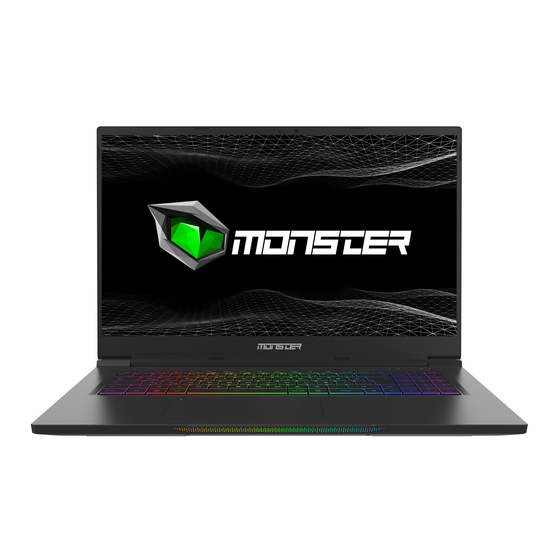
Monster Tulpar T7 V21.9 Benutzerhandbuch

Verwandte Anleitungen für Monster Tulpar T7 V21.9


Inhaltszusammenfassung für Monster Tulpar T7 V21.9
- Seite 27 NHALTSVERZEICHIS KAPITEL 1 - Einführung ..............27 1.1 Informationen zu den Bestimmungen ..........27 FCC-Informationen (Bundeskommunikationskommission) ....28 Informationen zur RF-Exposition (SAR)..........29 1.2 Sicherheitsinformationen ..............30 1.3 Handbuch-Konventionen ..............31 KAPITEL 2 - Kennenlernen die Grundlagen ........31 2.1 Produktbeschreibung................31 2.2 Das Vorbereiten Ihres Computers ............32 2.3 Produktübersicht ...................
-
Seite 28: Einleitung
HINWEIS Die Informationen in diesem Benutzerhandbuch sind urheberrechtlich geschützt. Alle Teile dieses Hand- buchs, einschließlich der darin beschriebenen Produkte und Software, dürfen weder reproduziert, übertragen, transkribiert, in einem Retrieval- System gespeichert noch in eine andere Sprache übersetzt werden. DER HERSTELLER ODER HÄNDLER HAFTET NICHT FÜR FEHLER ODER AUSLASSUNGEN IN DIESEM HANDBUCH UND IST NICHT HAFTBAR FÜR FOLGESCHÄDEN, DIE SICH AUS DER DURCHFÜHRUNG ODER DEM GEBRAUCH DIESES HANDBUCHS ERGEBEN KÖNNEN. -
Seite 29: Fcc-Informationen (Bundeskommunikationskommission)
Hinweis zum wiederaufladbaren Akku NICHT 1. Werfen Sie Batterien ins Feuer oder in einen heißen Ofen, zerquetschen oder schneiden Sie sie nicht mechanisch 2. in Wasser werfen oder eintauchen 3. über 60°C erhitzen 4. reparieren oder zerlegen 5. Lassen Sie es in einer Umgebung mit extrem niedrigem Luftdruck 6. -
Seite 30: Informationen Zur Rf-Exposition (Sar)
Alle nicht ausdrücklich genehmigten Änderungen oder WARNUNG Modifikationen durch den Erwerber dieses Geräts können die Berechtigung des Benutzers, das Gerät zu bedienen, aufheben. Informationen zur RF-Exposition (SAR) Dieses Gerät erfüllt die Anforderungen der Regierung für die Belastung durch Funk- wellen. Dieses Gerät wurde so konzipiert und hergestellt, dass es die von der Feder- al Communications Commission der US-Regierung festgelegten Emissionsgrenzw- erte für die Exposition gegenüber Hochfrequenzenergie (RF) nicht überschreitet. -
Seite 31: Sicherheitsinformationen
1.2 Sicherheitsinformationen Üben Sie keinen starken Druck auf den Computer aus und setzen Sie ihn keinen starken Stößen aus, da dies die Komponenten des Computers beschädigen oder anderweitig zu einer Fehlfunktion führen kann. Bedecken oder blockieren Sie niemals die Lüftungss- chlitze, auch nicht die an der Unterseite des Computers. -
Seite 32: Handbuch-Konventionen
1.3 Anmerkungen zu diesem Handbuch Diese Mitteilung enthält wichtige Informationen, die für WARNUNG: einen sicheren Betrieb beachtet werden müssen. HINWEIS: Diese Mitteilung enthält Informationen für besondere Situationen. KAPITEL 2 Kennenlernen der Grundlag 2.1 Produktbeschreibung Dieses Benutzerhandbuch enthält technische Kunden-Informationen über Anweisungen und Abbildungen zur Bedienung dieses Notebooks. - Seite 33 E/A Anschluss RJ45 HDMI 2.1 Audioausgang und Mikrofoneingang x 2 SD-Kartenleser x 1 USB3.0 Schnittstelle (*Support Micro SD /SDHC/SDXC card *SD Card support up to UHS-I) Audio Audio Codec Realtek ALC256 Azalia standard support, D3 mode support Lautsprecher/Mik 2 integrierte Lautsprecher *Lautsprecher: jeweils 2W *Digitaler Mikrofon-Support Webcam...
-
Seite 34: Vorbereiten Ihres Computers
2.2 Vorbereiten Ihres Computers Schließen Sie den Gleichstrom-Ausgangsstecker des Netzgerätes an die DC IN Buchse Die Anzeigetafel kann in verschiedenen Winkeln geöffnet werden. Drücken Sie die Ein-/Austaste, um Ihren Notebook-Computer einzuschalten. -
Seite 35: Produktübersicht
2.3 Produktübersicht Bitte machen Sie sich mit jedem Bauteil vertraut, bevor Sie den Computer bedienen. Ansicht Oberseite Die Farbe des Produkts, der E/A-Anschluss, die Position der Anzeige und die HINWEIS Ausführung hängen von dem tatsächlich versandten Produkt ab. - Seite 36 LED-Anzeige Kamera-Status Die LED-Anzeige Kamera-Status zeigt den Kamera-Status an. Kamera Ein Gerät, mit dem Sie mit Ihrem Computer Videos aufnehmen oder Fotos aufnehmen können. Die Infrarotfunktion für die Gesichtserkennungskamera kann verwendet werden, um den Benutzer zu identifizieren und zu authentifizieren, um das Notebook zu entsperren, Zahlungen durchzuführen und andere Sicherheits- funktionen auszuführen.
-
Seite 37: Ansicht Rechte Seite
Caps Lock-Status LED-Anzeige Standardeinstellung-modus: EIN (Weiß) Tastatur Die Tastatur bietet Tasten mit bequemem Hub (Die Tastaturlegende hängt von der Spezifikation / Region ab) Touchpad LED-Anzeige / Touchpad-Schalter Bitte schlagen Sie hierzu die Beschreibung am Schlussteil der Anleitung nach. Touchpad/Clickpad Berührungsempfindliches Zeigegerät, das wie eine Maus funktioniert. Ansicht rechte Seite SD-Kartenleser Lege SD-Karte ein. -
Seite 38: Ansicht Linke Seite
Ansicht linke Seite Kensington® Lock-Anschluss Mit Kensington® Lock Anschluss-Sicherheitsprodukten zu sichern. Entlüftungsöffnungen The thermal vents are designed to cool the internal components and avoid overheating. Die thermische Entlüftung des Produkts hängt von dem tatsächlich versandten Produkt USB-Anschlüsse Verbindet ein USB-Gerät. (wie USB-Zip-Laufwerk, Tastatur oder Maus) in diese Buchse. -
Seite 39: Ansicht Rückseite
Ansicht Rückseite HINWEISE Die thermische Entlüftung des Produkts hängt vom tatsächlich versandten Produkt ab. Entlüftungsöffnungen Die thermische Entlüftung des Produkts hängt von dem tatsächlich versandten Produkt ab. Lautsprecher WARNUNG: Um die Möglichkeit von hitzebedingten Verletzungen oder einer Überhitzung des Computers zu verringern,stellen Sie den Computer nicht direkt auf Ihren Schoß... -
Seite 40: Fachansicht
Fachansicht Die Spezifikation hängt vom tatsächlich versandten Produkt ab. HINWEIS BATTERY Wenn Sie ein Upgrade von SATA SSD auf PCIE SSD benötigen, wenden Sie sich bitte an den technischen Support und den Kundendienst. Ansicht Vorderseite Lichtleiste Smarte Lichtfarbsteuerung von Lichtleiste. -
Seite 41: Ansicht Unterseite
Ansicht Unterseite Entlüftungsöffnungen Die thermische Entlüftung des Produkts hängt von dem tatsächlich versandten Produkt ab. USB-Typ-C-Anschluss USB Typ C / DP / USB-Stromversorgung HDMI-Anschluss Verbindungsanschluss zu einem externen Bildschirm oder Home-Theater- System (Heimkino). Netzwerkeingang Dieser Eingang ist für Kabel-LAN-Anschlüsse bestimmt. Stromanschluss Das Netzgerät wird an diesen Anschluss verbunden. -
Seite 42: Kapitel 3 - Erste Schritte
KAPITEL 3 Erste 3.1 AC Adapter Bitte beachten Sie, dass es dringend empfohlen wird, das Netzteil anzuschließen und den Netzstrom zu verwenden, wenn Sie dieses Notebook zum ersten Mal benutzen. Wenn das Netzteil angeschlossen ist, wird der Akku sofort aufgeladen. Schließen Sie das Netzteil an, wenn Sie den Akku aufladen müssen oder mit dem Netzstrom arbeiten möchten. -
Seite 43: Die Tastatur Kennenlernen
3.2 Die Tastatur kennenlernen Im Folgenden werden die farbigen Tastenkombinationen auf der Tastatur erläutert. Auf die farbigen Tastenkombinationen kann nur zugegriffen werden, wenn Sie zuerst die Funktionstaste gedrückt halten, während Sie eine Taste mit einem farbigen Befehl drücken. Die Anzahl der auf Ihrer Tastatur verfügbaren Tasten ist regional bedingt und HINWEIS hängt vom jeweiligen Land ab, in dem die Tastatur entwickelt und gebaut wurde. - Seite 44 Tastatur Funktionsbeschreibung Drücken Sie diese Tastenkombination (Fn+F6), um die Tastaturbeleuchtung runter: Helligkeit der Hintergrundbeleuchtung der Tastatur zu verringern. Drücken Sie diese Tastenkombination (Fn+F7), um die Tastaturbeleuchtung rauf: Helligkeit der Hintergrundbeleuchtung der Tastatur zu erhöhen. Lautlos: Drücken Sie diese Tastenkombination (Fn+F8), um den Lautsprecher ein- oder auszuschalten.
-
Seite 45: Verwendung Des Touchpads/Clickpads
3.3 Verwendung des Touchpads/Clickpads Das Touchpad/Clickpad ist ein rechteckiges elektronisches Feld, das sich direkt unter Ihrer Ta- statur befindet. Klicken Sie zweimal auf die linke Ecke, um die (helle) Touchpad-Funktionalität zu öffnen oder zu schließen. Sie können das statisch empfindliche Bedienfeld des Touchpads/ Clickpads verwenden und es verschieben, um den Cursor zu bewegen. -
Seite 46: Kapitel 4 - Bios-Setup
KAPITEL 4 Bios Setup 4.1 Über das BIOS-SETUP 4.1.1 Wann wird das BIOS-Setup verwendet? Möglicherweise müssen Sie das BIOS-Setup ausführen, wenn: Während des Hochfahrens des Systems eine Fehlermeldung auf dem Bildschirm erscheint • und Sie aufgefordert werden, das SETUP auszuführen. •... -
Seite 47: Bios-Einrichtungsmenü
4.2 BIOS-Einrichtungsmenü Sobald Sie das BIOS-Setup-Dienstprogramm aufrufen, erscheint das Hauptmenü auf dem Bildschirm. Wählen Sie die betreffenden Schlagworte aus, um in die anderen Menüs zu gelangen. Hauptmenü Zeigt allgemeine Systeminformationen wie Speicher größe, Systemdatum und -zeit an. Menü Erweitert Um die XD-Funktion auszuwählen, aktivieren oder deaktivieren Sie die XD-Funktion nur mit der Intel-Plattform + Windows. -
Seite 48: Erweitertes Menü
Systemzeit • Mit diesem Element können Sie die Systemzeit einstellen. Es gibt eine kleine interne (CMOS) Batterie, die zur Aufrechterhaltung Ihrer Systemuhr ausgelegt ist. Die Systemuhr läuft weiter, unabhängig davon, ob Sie den PC herunterfahren oder in den Schlafmodusgehen. Das Zeitformat ist [Stunde:Minute:Sekunde]. -
Seite 49: Sicherheitsmenü
Betriebssystem-Unterstützung [UFEI OS] : Wenn Sie das UEFI-Betriebssystem wählen,w- • erden UEFI-Modus-kompatible Betriebssysteme unterstützt. NVMe-Gerät: Zeigt AHCI-NVMe-SSD-Informationen an. • Intel Virtualisierungstechnik : Wenn aktiviert, kann ein VMM die von der Vanderpool-Tech- • nologie bereitgestellten zusätzlichen Hardware-Funktionen nutzen. Einzelheiten zum Kontrollzentrum finden Sie in den folgenden Anweisungen. •... -
Seite 50: Bootmenü
Unter “Benutzerkennwort ändern” verfährt man wie oben unter “Administrator-Kennwort ändern”. Beachten Sie, dass Benutzer mit dem Administrator-Kennwort Einstell ungsänderungen innerhalb des BIOS Setup Utility (System-Konfigurationsprogramms) vornehmen können, während der Zugang über das Benutzer-Kennwort keine Änderungen erlaubt. Mittels Password Check wird der Geltungsbereich des BIOS-Passwortschutzes festgelegt. Um ein eingerichtetes Administrator-/Benutzer-Kennwort zu löschen, drücken Sie unter “Administrator-Kennwort ändern”... -
Seite 51: Menü Exit (Beenden)
4.2.5 Menü Exit (Beenden) • Speichern Sie Änderungen und zurücksetzen Verlassen Sie das System-Setup nach dem Speichern der Änderungen. Für diesen Vorgang kann die Taste F4 verwendet werden. • Verwerfen Sie Änderungen und verlassen Verlassen Sie das System-Setup, ohne Änderungen zu speichern. Für diesenVorgang kann die ESC-Taste verwendet werden. - Seite 177 TURKEY • UAE • CYPRUS • GERMANY...