Secutek CB72 Bedienungsanleitung
4g ip minikamera

Verwandte Anleitungen für Secutek CB72


Inhaltszusammenfassung für Secutek CB72
- Seite 1 BEDIENUNGSANLEITUNG 4G IP Minikamera CB72 BK112 Kontakt zum Lieferanten: SHX Trading s.r.o. Hrusická 2616/3, CZ-141 00 Praha 4 Email: support@spygeschaft.de (Deutsch)
-
Seite 2: Beschreibung
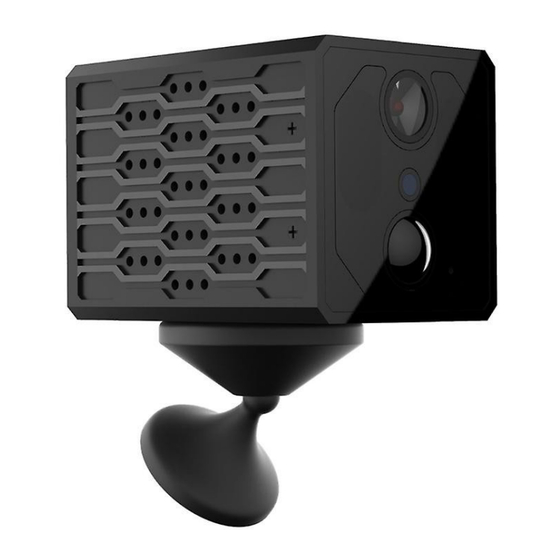
1. Beschreibung... - Seite 3 1 – Belüftungsöffnungen 2 – Magnetischer Halter 3 – Stativ 4 – Kameralinse 5 – Lichtsensor 6 – PIR-Sensor 7 – SIM-Kartensteckplatz 8 – Micro-SD-Kartensteckplatz 9 – Reset 10 –Hebel ON/OFF 11 –Signaldioden 12 –4G/DV-Modus-Wahlhebel 2. Beginn Laden Sie die Kamera mit einem Micro-USB-Kabel über einen eingeschalteten PC oder einen 5V-Netzteil auf.
-
Seite 4: Die App Herunterladen
3. Die App herunterladen Scannen Sie den QR-Code, um die "O-KAM" herunterzuladen. Oder suchen Sie die App bei Google Play oder im App Store. Öffnen Sie die Anwendung "O-KAM" und erstellen Sie eine Registrierung. - Seite 5 Um eine Kamera hinzuzufügen, klicken Sie auf das Symbol „+“ oder Add device- Gerät hinzufügen und wählen dann 4G-Camera. Dadurch wird die Kamera mit Ihrem Telefon gekoppelt. Legen Sie die SIM-Karte mit ausgeschaltetem PIN-Code ein und halten Sie dann die RESET-Taste lange gedrückt, um das Gerät zurückzusetzen.
- Seite 6 Nun müssen Sie den QR-Code mit der Kamera scannen. Halten Sie das Kameraobjektiv etwa 15-30 cm vom QR-Code entfernt. Sobald der Code gelesen wurde, piept die Kamera und die Kamera wird hinzugefügt. Sobald die Kamera mit dem Netzwerk verbunden ist, können Sie das Bild aus der Ferne überwachen und alle Kamerafunktionen nutzen.
-
Seite 7: Live-Vorschau
Live-Vorschau Für eine Live-Vorschau wählen Sie die Kamera aus der Liste aus und klicken Sie auf den Bildschirm der Kamera. 1- Einstellungen Vorschaubild 3- Einstellung der Auflösung 4- Ton 5- Nachtsicht Ausschalten 7- Gegensprechanlage 8- Foto machen 9- Video machen 10-Bewegungserkennung 11-Erkennungsbereich 12-Erkennung von Menschen... -
Seite 8: Einstellungen
Einstellungen Um einzelne Kameraparameter einzustellen, klicken Sie auf das Einstellungssymbol (Zahnrad). Jetzt können Sie alle Kameraparameter einstellen. 1 – Grundlegende Geräteeinstellungen (Name, Ton, Signalisierungs-LEDs...) 2 – Arbeitsmodus 3 – Informationen über das Gerät 4 – Einstellungen zur Erkennung 5 – Cloud 6 –... - Seite 9 6. Schlussbestimmungen Wir werden froh sein, wenn Sie sich auch für andere Produkte aus unserem Angebot interessieren. Die Bedienung des Geräts kann je nach Serie leicht variieren. Verwenden Sie das Gerät gemäß den geltenden Gesetzen. Der Lieferant trägt keine Verantwortung für die Verwendung des Geräts unter Verstoß...