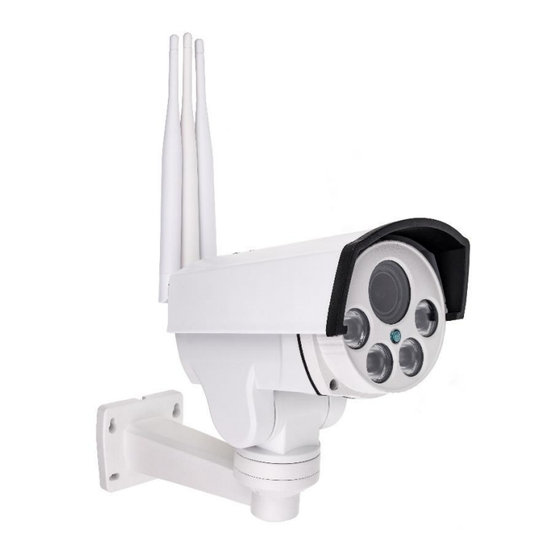
Secutek SBS-NC43G Bedienungsanleitung

Verwandte Anleitungen für Secutek SBS-NC43G


Inhaltszusammenfassung für Secutek SBS-NC43G
- Seite 1 4G schwenkbare IP Kamera mit Aufzeichnung Secutek SBS-NC43G Bedienungsanleitung Kontakt zum Lieferanten SHX Trading s.r.o. Hrusická 2616/3, CZ-141 00 Praha 4, Email: support@spygeschaft.de (Deutsch) Tel: +420 244 472 125 (Englisch) Seite 1 SHX trading s.r.o...
-
Seite 2: Beschreibung
1. Beschreibung 1 – Kameraobjektiv 2 – Beleuchtung 3 – Beleuchtungssensor 4 – QR Code 5 – LAN Stecker 6 – Stromversorgungsstecker Seite 2 SHX trading s.r.o... -
Seite 3: Wir Beginnen
2. Wir beginnen Legen Sie die Micro-SD-Karte und die SIM-Karte mit Daten (Internet) zum ersten Mal in die Kamera ein. 1. Lösen Sie die vordere Abdeckung der Kamera, die mit vier Schrauben befestigt ist. 2. Entfernen Sie anschließend die vordere Abdeckung und ziehen Sie das Kameramodul heraus. -
Seite 4: Steuerung Mit Camhi-Anwendung
3. Steuerung mit CAMHI-Anwendung 1. Laden Sie die App "CamHi" in dem Google Play herunter. 2. Starten Sie die Anwendung. 3. Klicken Sie nach dem Öffnen der Anwendung auf das Symbol, um eine Kamera hinzuzufügen. 4. Klicken Sie dann auf „Scan QR Code“. 5. - Seite 5 6. Der Scanner muss gut fokussieren und liest dann den Code und gibt automatisch den UID-Code der Kamera ein. 7. Geben Sie dann das Passwort ein (standardmäßig „admin“). 8. Bestätigen Sie mit "done" in der oberen rechten Ecke und die Kamera ist angeschlossen.
-
Seite 6: Beschreibung Der Hauptfunktionen Der Anwendung
4. Beschreibung der Hauptfunktionen der Anwendung Durch Klicken auf das Zahnradsymbol wird ein Menü angezeigt, in dem Sie verschiedene Parameter einstellen können (Bewegungserkennung, Bildqualität, Aufnahmeeinstellungen usw.). Passworteinstellung Klicken Sie auf "Edit Password", um das Passwort festzulegen. Geben Sie dann das alte und das neue Passwort ein, die Sie durch Klicken auf die Schaltfläche „Apply“... - Seite 7 Alarmeinstellung (Bewegungserkennung) Klicken Sie auf "Alarm Setting", um die Bewegungserkennung einzustellen. Um die Bewegungserkennung zu aktivieren, wählen Sie bei "Motion Detection" ON. Die Empfindlichkeit kann bei "Level" eingestellt werden. High - höchste Empfindlichkeit, Normal - Mittel, Low - Niedrig. Einstellungen für Alarmaktionen Wählen Sie im Menü...
- Seite 8 Aufnahmezeit einstellen Um die Aufnahmezeit einzustellen, wählen Sie im Menü die Option "Time record". Sie können dann die Länge der Aufnahmedateien einstellen (Record files duration) oder die Aufzeichnung für kontinuierliche / bei Bewegungserkennung auswählen. Klicken Sie auf das Symbol "Apply", um die Einstellungen zu bestätigen. Zeiteinstellung Um die Zeit einzustellen, wählen Sie „Time setting“...
- Seite 9 Formatierung und SD-Karteninformationen Wählen Sie im Menü "SD Card info", um die Karte zu formatieren oder Informationen zum verfügbaren Speicher zu erhalten. Klicken Sie auf die Schaltfläche "Format SD card", um die Karte zu formatieren. Anschließen der Kamera an Wi-Fi Die Kamera kann auch eine Verbindung zu Wi-Fi herstellen.
- Seite 10 Neustart und komplettes Reset der Kamera Um die Kamera neu zu starten oder zurückzusetzen, klicken Sie einfach auf das Zahnrad neben der Kamera, die Sie neu starten / zurücksetzen möchten, und suchen Sie sie im Menü "System Setting". Verwenden Sie "Reboot camera" zum Neustart und "Reset camera"...
- Seite 11 5. Beschreibung der Kameraanzeige Die Aufnahmefunktion kann über das Bedienfeld am unteren Bildschirmrand ferngesteuert werden (siehe Abb.). Klicken Sie auf das Kamerasymbol, um ein Video aufzunehmen . Zu diesem Zeitpunkt beginnt die Aufzeichnung auf der Micro-SD-Karte. Klicken Sie zum Deaktivieren der Aufnahme erneut auf das Kamerasymbol Klicken Sie auf das Fotosymbol, um ein Bild aufzunehmen .
- Seite 12 Wenn Sie vergrößern oder verkleinern möchten, klicken Sie auf das Lupensymbol Dann haben Sie die Möglichkeit, das Bild zu vergrößern, zu verkleinern oder zu fokussieren. Seite 12 SHX trading s.r.o...
-
Seite 13: Faq - Häufig Gestellte Fragen
6. FAQ – Häufig gestellte Fragen: „Auf der Karte ist keine Aufnahme aufgezeichnet“ Stellen Sie sicher, dass Ihre Karte eine Kapazität zwischen 8 und 64 GB hat. Eine andere unterstützt dies Produkt nicht. „Ich habe eine kompatible Karte, aber es wird keine Aufnahme aufgezeichnet“ Versuchen Sie, die Karte auf einem PC zu formatieren. - Seite 14 7. Schlussbestimmungen Wir werden froh sein, wenn Sie sich auch für andere Produkte aus unserem Angebot interessieren. Die Bedienung des Geräts kann je nach Serie leicht variieren. Verwenden Sie das Gerät gemäß den geltenden Gesetzen. Der Lieferant trägt keine Verantwortung für die Verwendung des Geräts unter Verstoß gegen diesen Gesetzen. Das Handbuch ist Eigentum von SHX Trading s.r.o.